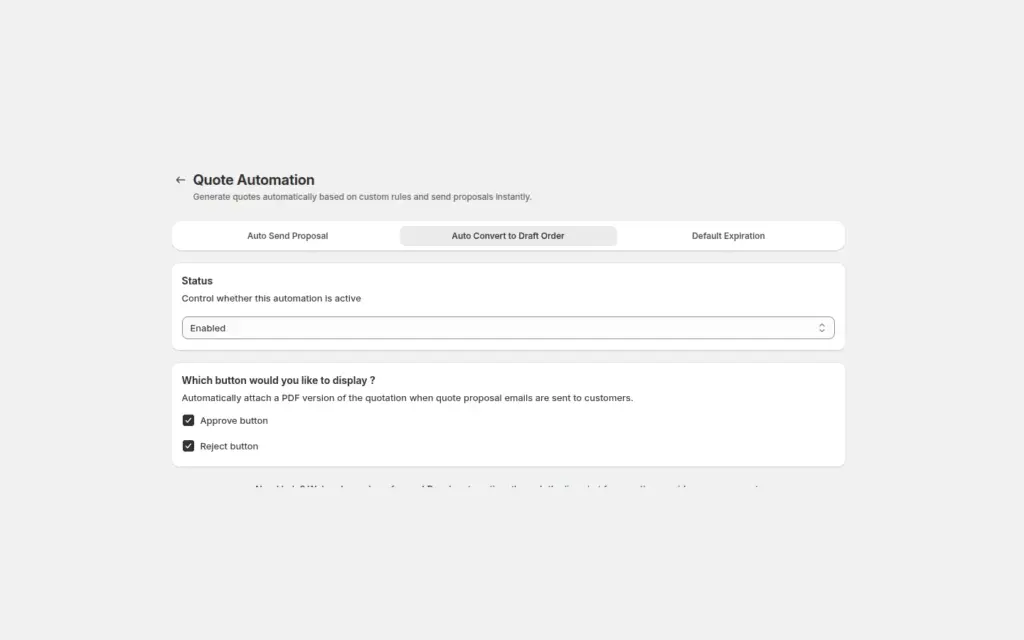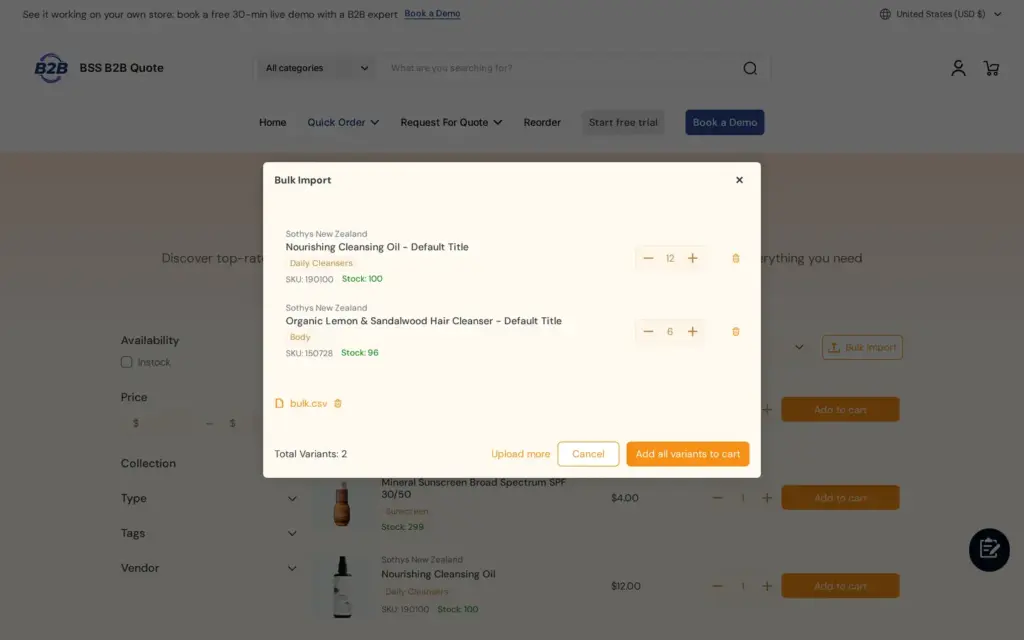
Para que los compradores hagan pedidos por CSV en Shopify, publique una página Quick Order con BSS B2B Quote y dé a los compradores el botón Bulk Import. Un comprador sube un archivo .csv, .xls o .xlsx con una columna de SKU y una de cantidad, revisa los productos y cantidades encontrados, y añade las líneas válidas al carrito de un clic, mientras los SKU desconocidos se listan en lugar de romper la carga.
Esta guía es para distribuidores, mayoristas y proveedores cuyos compradores recurrentes ya llevan sus pedidos en una hoja de cálculo, un sistema de compras o una exportación de punto de venta. Explica quién se beneficia, la configuración en cinco pasos con capturas, un ejemplo práctico con una errata en el archivo y los límites que conviene conocer antes de prometer “subir y pagar”. El más importante: la carga llena el carrito, no omite el carrito ni el pago.
Para quién es esto
El pedido masivo por CSV le conviene si se cumplen varias de estas condiciones:
- Sus compradores reponen los mismos productos con regularidad, por ejemplo reposiciones semanales de artículos básicos.
- Tienen la lista en una hoja de cálculo o la exportan desde su propio ERP, herramienta de compras o TPV.
- Un pedido típico tiene decenas de líneas, así que escribir cada SKU o hacer clic en cada página de producto es lo lento.
- Los representantes de ventas hacen pedidos para clientes sobre el terreno y guardan las hojas de pedido de sus clientes en Excel.
- Algunos compradores siguen enviando pedidos por correo o por teléfono porque las páginas de producto son demasiado lentas para su volumen.
Si su catálogo es grande y sus compradores navegan en lugar de repetir pedidos, puede bastar una página Quick Order estándar sin carga. Si repiten pedidos desde el historial, vea la página de reorden para compradores recurrentes.
Por qué importa
Para un comprador recurrente, el coste de pedir es sobre todo escribir. Un responsable de compras con una hoja de reposición de 40 líneas no revisará 40 páginas de producto. Volver a escribir cada línea también provoca errores: un dígito traspuesto en un SKU, una cantidad introducida en la variante equivocada. Los compradores que lo encuentran molesto envían la hoja por correo, y entonces su equipo la vuelve a escribir, que es justo el trabajo que una tienda de autoservicio debe eliminar.
El lado del comercio importa igual. Cada hoja de cálculo enviada por correo es un pedido manual: alguien la abre, busca cada SKU, comprueba el stock, aplica los precios del comprador y lo introduce. Una importación masiva traslada ese trabajo al comprador, que ve el precio por línea y cualquier artículo agotado antes de confirmar, y le deja a usted un carrito normal y un pedido normal que preparar.
KAPR, una marca holandesa de productos para barbería y peluquería que vende a barberos y salones, describe compradores mayoristas que llegan con sus listas de compra preparadas, donde los compradores recurrentes pueden introducir SKU y cantidades y enviar pedidos en minutos. Lea el caso de KAPR para ver cómo combinó el pedido rápido con la solicitud de presupuesto.
Qué cubre Shopify de forma nativa y dónde ayuda una app
El B2B nativo de Shopify incluye una lista de pedido rápido en los planes Basic, Grow, Advanced y Plus, según su página de funciones por plan, así que revise qué ya hace por sus compradores antes de añadir una app. La guía de B2B en Shopify compara el B2B nativo con las apps de BSS, y el centro de pedido rápido y RFQ enumera las guías de esta área. BSS B2B Quote añade páginas de pedido rápido que puede dirigir a grupos de clientes concretos y una ventana de importación masiva para archivos de hoja de cálculo. Consulte el Centro de ayuda de Shopify para la lista nativa actual.
Cómo configurarlo con BSS B2B Quote
Necesita una página Quick Order publicada y un formato de archivo para sus compradores. Lo demás es la parte del comprador.
Paso 1: Cree y publique una página Quick Order
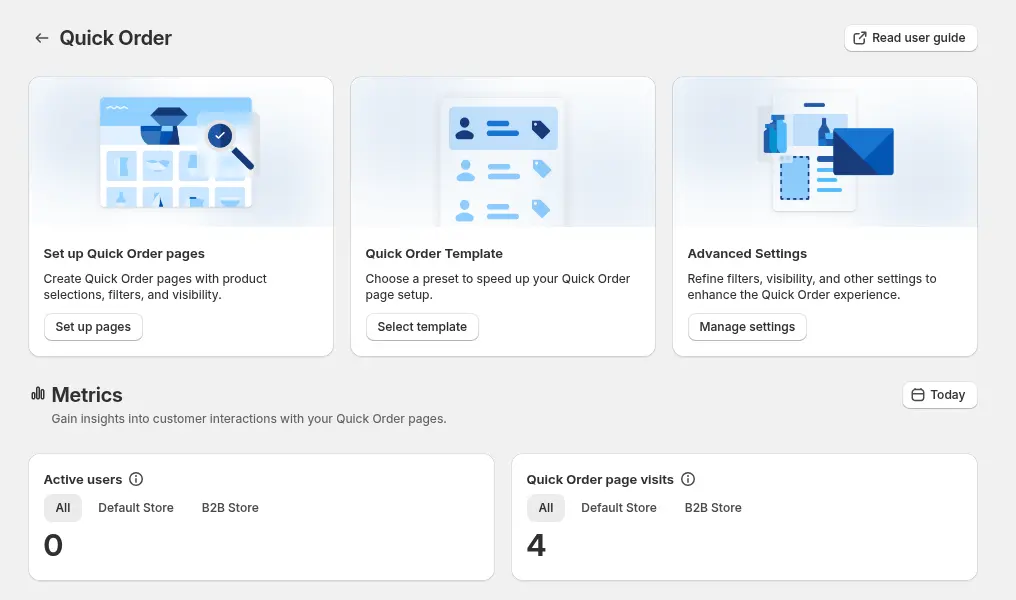
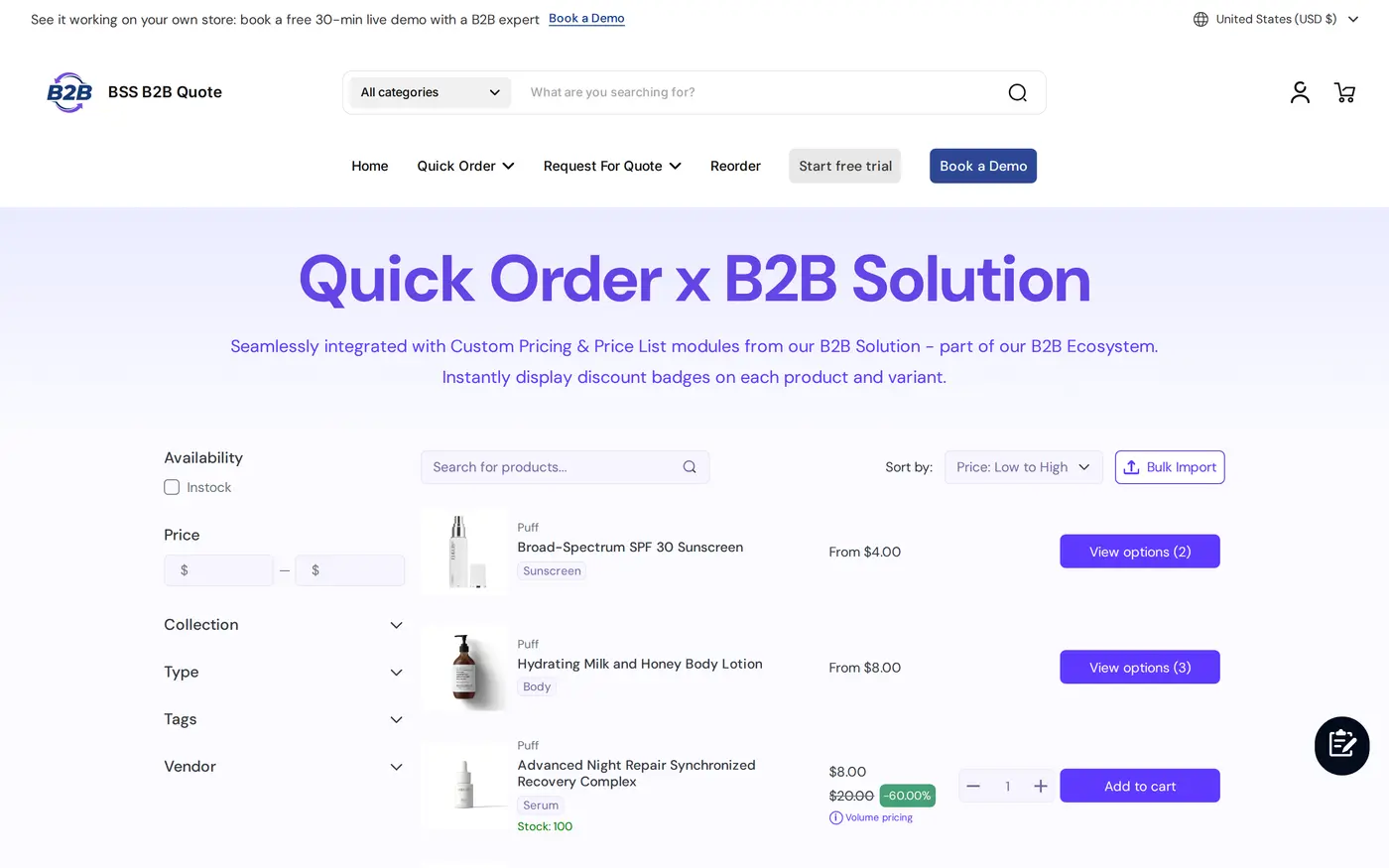
En la app, abra Quick Order, elija Set up pages y Create new page, o parta de una plantilla predefinida. Elija el tipo de cliente (Default Customers para cuentas estándar), ponga nombre a la página y decida quién la ve: todos los clientes, clientes que han iniciado sesión, clientes concretos o etiquetas de cliente. Elija qué productos muestra la página, por ejemplo todos los productos, colecciones seleccionadas, etiquetas de producto o una lista seleccionada de los más vendidos, y después publíquela con un título de página y un identificador de URL.
Paso 2: Muestre a los compradores dónde encontrarla
Enlace la página desde su menú mayorista y desde el área de cuenta. Restrínjala por etiqueta de cliente si la página debe ser solo para mayoristas. La página está hecha para temas de Online Store 2.0, así que confirme que su tema lo admite.
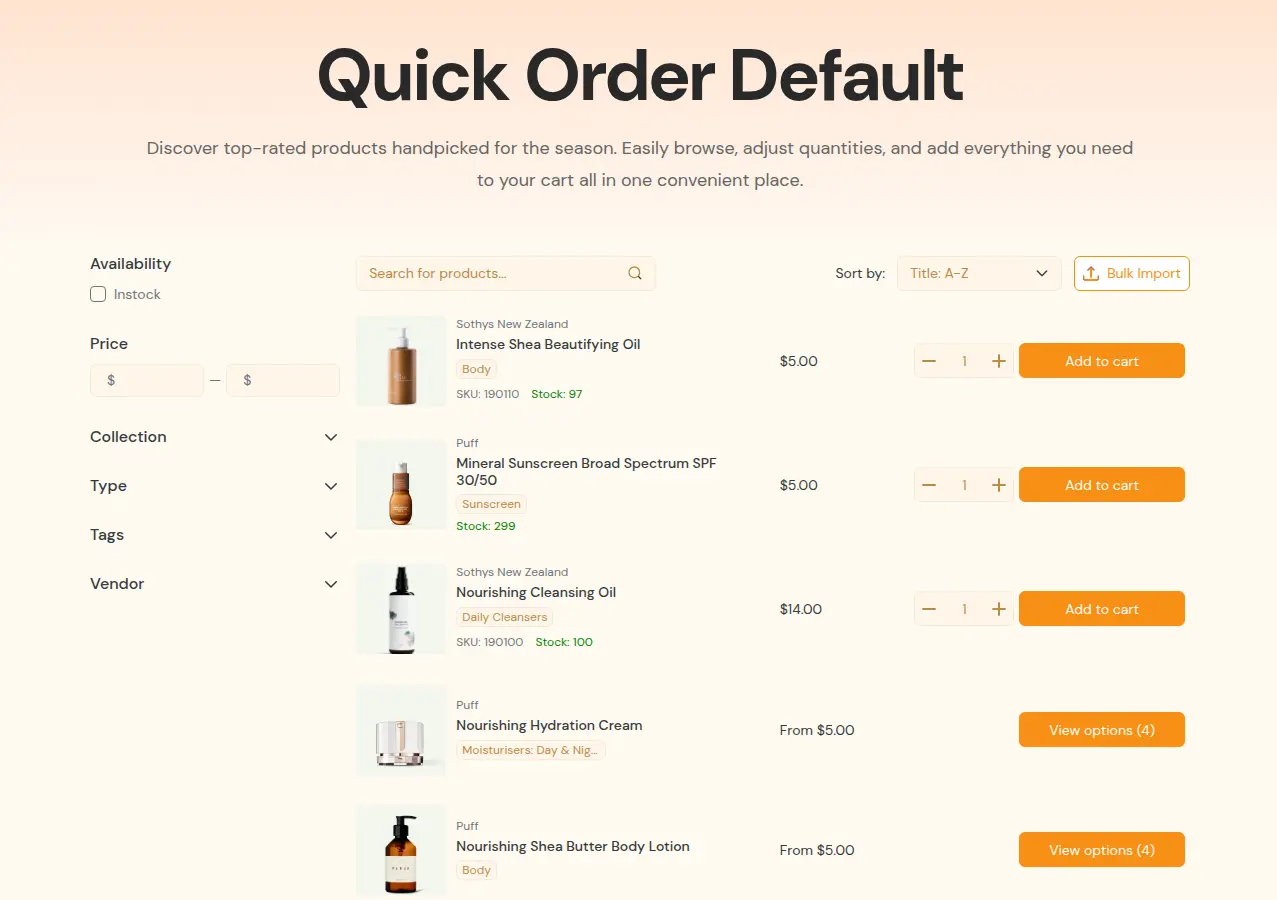
Paso 3: Dé a los compradores un formato de archivo
El archivo necesita una columna para el SKU y otra para la cantidad. Los encabezados habituales se reconocen y no distinguen mayúsculas: para el SKU, `sku`, `variant sku`, `sku code`, `item code` y similares, y para la cantidad, `quantity`, `qty`, `amount`, `order qty` y similares. La ventana Bulk Import tiene un enlace Download Example File, y también puede publicar su propia muestra con SKU reales de su tienda para que los compradores copien el formato.
| sku | quantity |
|---|---|
| TSHIRT-BLK-S | 50 |
| TSHIRT-BLK-M | 100 |
| HOODIE-GRY-XL | 20 |
Guarde los archivos CSV en UTF-8 y dé formato de texto a la columna de SKU, para que una hoja de cálculo no convierta un código como 00123 en 123 y rompa la coincidencia.
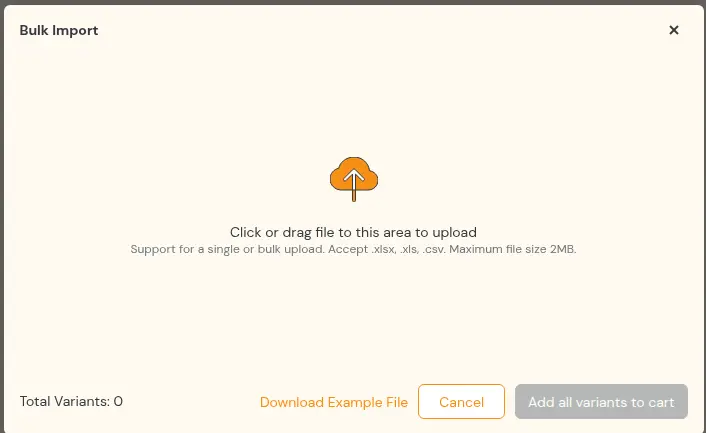
Paso 4: El comprador carga y revisa
El comprador hace clic en Bulk Import y suelta uno o más archivos. La app lee la primera hoja de cada archivo, busca coincidencias de SKU y muestra una tabla de resultados con producto, SKU, precio actual y cantidad editable. Los SKU no reconocidos se listan en un aviso mientras las líneas válidas permanecen en la tabla, las variantes agotadas se quitan y el comprador recibe aviso, y las filas con cantidad cero o menor se omiten.
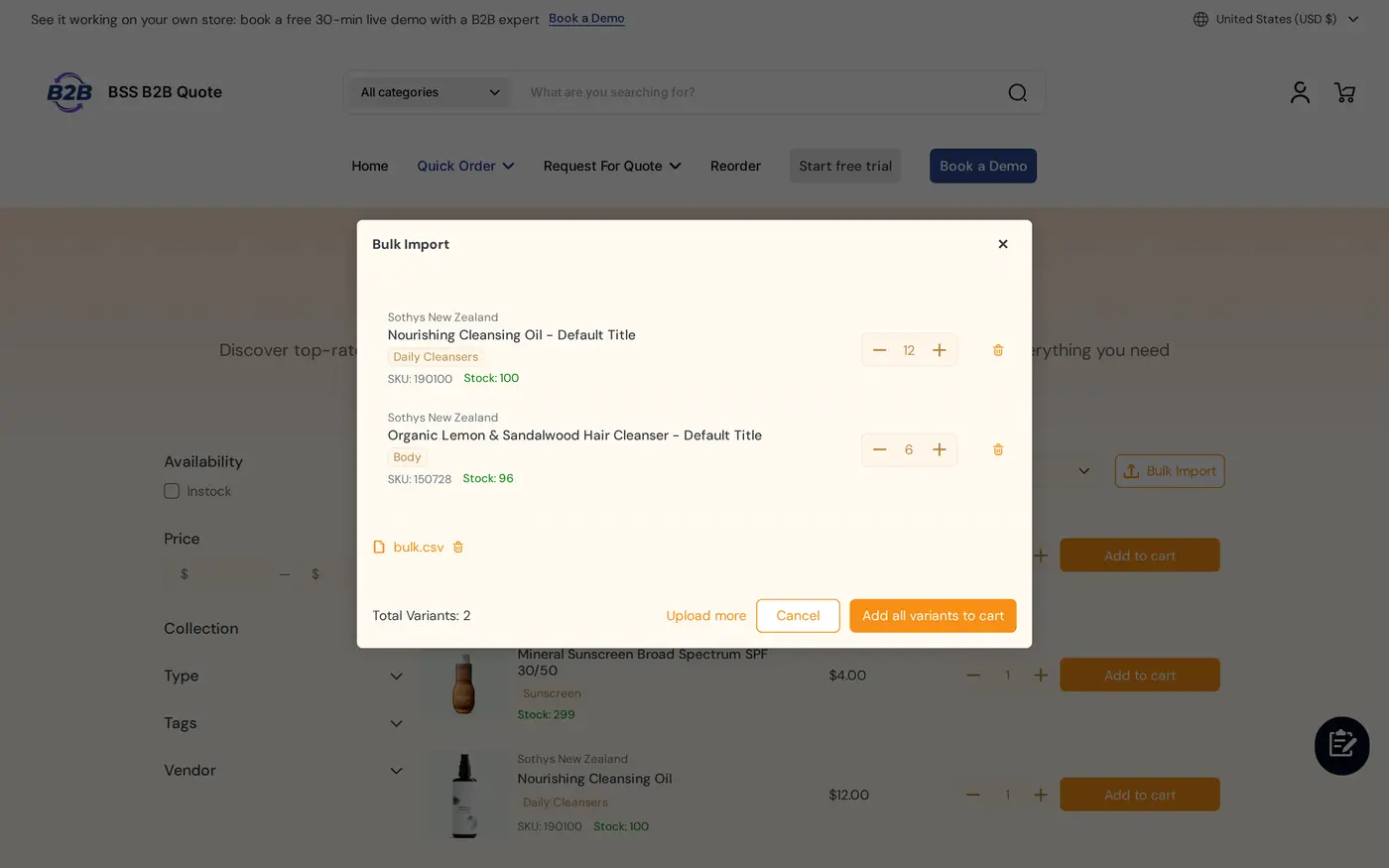
Paso 5: Un clic hasta el carrito
El comprador añade todas las líneas válidas al carrito con Add all variants to cart. Si el mismo SKU aparece en varias filas o en varios archivos, las cantidades se suman. Desde el carrito, el comprador continúa al pago como de costumbre.
Ejemplo: un distribuidor de alimentos y bebidas
Este ejemplo usa nombres y cifras ilustrativos, no resultados de una tienda real. El responsable de compras de un grupo de cafeterías guarda dos hojas de reposición, una por local, y sube ambos archivos a la vez. El local A incluye `BEAN-ETH-1KG` x 12, `SYR-VAN-750` x 6 y `CUP-12OZ-1000` x 4. El local B incluye `BEAN-ETH-1KG` x 6, `SYR-VAN-75O` x 3 (una errata, con la letra O en lugar de un cero) y `CUP-12OZ-1000` x 2.
La tabla de resultados muestra `BEAN-ETH-1KG` con 18 (12 más 6), `CUP-12OZ-1000` con 6 (4 más 2) y `SYR-VAN-750` con 6. El `SYR-VAN-75O` mal escrito aparece en el aviso de SKU no válidos. El comprador corrige la cantidad de una línea en la tabla, añade al carrito todas las líneas válidas, corrige la errata en la hoja para la próxima vez y paga. Nadie de su equipo volvió a escribir nada.
Funciona bien con
La carga masiva es una puerta más al mismo carrito, y funciona mejor junto a estas piezas:
- Precios mayoristas: BSS B2B Solution puede aportar a las filas de Quick Order sus descuentos por cantidad, precios personalizados e incrementos de cantidad para clientes que no usan el B2B nativo de Shopify, así que la carga muestra el precio real del comprador. Vea precio mayorista por etiqueta de cliente.
- Páginas Quick Order: páginas Quick Order estándar y páginas Quick Order personalizadas cubren quién ve qué página.
- Reorden: la página de reorden para compradores recurrentes permite repetir un pedido anterior sin archivo.
- Variantes: tabla de variantes para ropa en la página de producto gestiona muchas tallas de un mismo producto.
- Campos de orden de compra: número de PO y notas del pedido recoge el número de orden de compra una vez llenado el carrito.
Las entradas del glosario sobre este tema son formulario de pedido rápido, reorden y orden de compra.
Límites y errores frecuentes
- La carga añade al carrito, no al pago. Diga a los compradores que el siguiente paso es el carrito, y no describa la carga como “directo al pago”.
- La coincidencia se hace por SKU. Un producto sin SKU no se puede encontrar, y un SKU mal escrito aparece en el aviso. Limpie primero la columna de SKU en su catálogo.
- Las variantes agotadas se quitan. Se avisa al comprador, pero la línea no se guarda para más tarde.
- La página necesita un tema compatible. Las páginas Quick Order se escriben en un tema de Online Store 2.0 y dependen del app embed, así que confirme ambas cosas antes de prometer la función a los compradores.
- Los precios son los que la tienda muestra al cliente. Para descuentos por cantidad y precios personalizados, abra la página como comprador mayorista con sesión iniciada antes de compartirla.
- El acceso sigue las reglas de la página. Una página limitada a una etiqueta no se cargará para otros clientes, así que pruebe como cada público.
- La segmentación por empresa tiene límites de plan. Dirigirse a empresas B2B de Shopify requiere el plan Enterprise de BSS B2B Quote.
Lista de verificación de configuración
- Instale BSS B2B Quote y active el app embed.
- Cree una página Quick Order, elija su público y el alcance de productos, y publíquela.
- Añada la página a su navegación mayorista.
- Prepare un archivo de muestra con SKU reales y los encabezados `sku` y `qty`.
- Haga una carga de prueba como comprador mayorista, con un SKU incorrecto a propósito.
- Compruebe los precios de la tabla de resultados frente a sus reglas de precio.
- Confirme que los SKU duplicados en dos archivos se suman.
- Diga a los compradores que la carga llena el carrito y que terminan el pedido en el pago.
Planes y requisitos
BSS B2B Quote tiene un plan Starter gratuito, y los planes de pago incluyen una prueba gratuita de 14 días. Algunas opciones, como dirigirse a empresas B2B de Shopify, requieren el plan Enterprise. Compare los planes en la página de precios de BSS B2B. El flujo completo del comprador, las reglas de archivo y los ejemplos están en la guía de carga por CSV, y la guía de la página Quick Order explica el acceso y el diseño. Instale BSS B2B Quote desde la App Store de Shopify y publique su primera página Quick Order.