Para ocultar colecciones mayoristas a visitantes en Shopify, cree un bloqueo de colecciones en BSS B2B Lock, elija las colecciones mayoristas y permita solo a clientes con sesión iniciada o con etiqueta. Los visitantes ya no ven esas colecciones en las listas, las tarjetas de producto, las páginas de producto ni el menú, y un visitante que abre la URL directamente recibe su mensaje de bloqueo.
Esto es para tiendas que venden al por menor y al por mayor desde un mismo catálogo y quieren que cada público vea la gama adecuada. Explica los ajustes de visibilidad, cómo las reglas de acceso deciden quién entra y las particularidades que hay que revisar, como las casillas vacías en una colección visible.
Para quién es esto
Ocultar por colección le sirve si:
- Gestiona una tienda directa al consumidor y un canal mayorista desde el mismo admin de Shopify.
- Guarda los productos mayoristas en colecciones con nombres como “Wholesale”, “Trade only” o “Distributor products”.
- Los compradores minoristas nunca deben ver esas gamas ni encontrarlas a través del menú.
- Los compradores aprobados deben ver la gama mayorista completa al iniciar sesión, sin necesidad de un segundo sitio web.
- Quiere una regla por familia de colecciones, no un bloqueo en cada producto.
- Necesita que un visitante que sigue un enlace antiguo llegue a un mensaje útil y no a una página de producto.
Por qué importa
Si las colecciones mayoristas aparecen en la navegación y en las listas de colecciones, los compradores minoristas ven gamas que no pueden comprar, y su estructura de precios es fácil de adivinar. Pueden escribir por correo para preguntar por qué no pueden comprar los artículos mayoristas. Además, los competidores pueden navegar por su catálogo profesional sin solicitar una cuenta.
Hay un segundo coste del lado del comprador. Un comprador mayorista que inicia sesión y aun así tiene que buscar entre la gama minorista para encontrar los productos profesionales se rendirá, o pedirá a su equipo un enlace. Una sección mayorista limpia, visible solo tras el inicio de sesión, hace que volver a pedir se sienta como un programa gestionado.
Alpha Coffee, un tostador de café que tiene una venta mayorista junto a una tienda directa al consumidor, usó etiquetas de cliente, el estado de inicio de sesión y restricciones a nivel de página para que los compradores mayoristas vieran solo lo que les corresponde. Lea el caso de Alpha Coffee.
Imagine una marca de cuidado de la piel con una gama pública de sérums minoristas y una colección “Salon Pro” de tamaños de uso profesional y kits profesionales. Los compradores minoristas ven la gama minorista y el menú no da ninguna pista de Salon Pro. Una propietaria de salón que ha sido aprobada inicia sesión y aparecen el enlace del menú, la página de la colección y las páginas de producto. Los dos públicos comparten una tienda, un conjunto de productos en el admin y un checkout.
Qué cubre Shopify de forma nativa y dónde ayuda una app
El B2B integrado de Shopify le permite asignar catálogos a empresas y mercados, y la página B2B features by plan enumera empresas, ubicaciones, catálogos y reglas de cantidad. Ocultar colecciones a visitantes en una tienda compartida no aparece en la lista, y tampoco ocultar precios; la guía principal Shopify B2B compara el B2B nativo con las apps.
BSS B2B Lock cubre ese hueco a nivel de tema. Le permite ocultar las tarjetas de colección, las tarjetas de producto, las páginas de producto y el enlace del menú de las colecciones que elija, y decide quién entra según el estado de inicio de sesión, la etiqueta del cliente u otras condiciones. El hub de control de acceso cubre las opciones afines.
Cómo configurarlo con BSS B2B Lock
Planifique primero sus colecciones
El bloqueo es tan limpio como sus colecciones. Antes de abrir la app, decida qué productos son solo para mayoristas y agrúpelos en colecciones propias. Evite poner un producto solo mayorista en una colección que vean los compradores minoristas, porque el bloqueo sigue la colección que seleccionó. Una estructura ordenada también mantiene la regla corta: una o dos colecciones, una regla de acceso, un mensaje. Si su catálogo mezcla ambos públicos en los mismos productos, use reglas de etiqueta a nivel de producto para las excepciones y pruebe después las páginas de colección.
1. Cree un bloqueo de colecciones
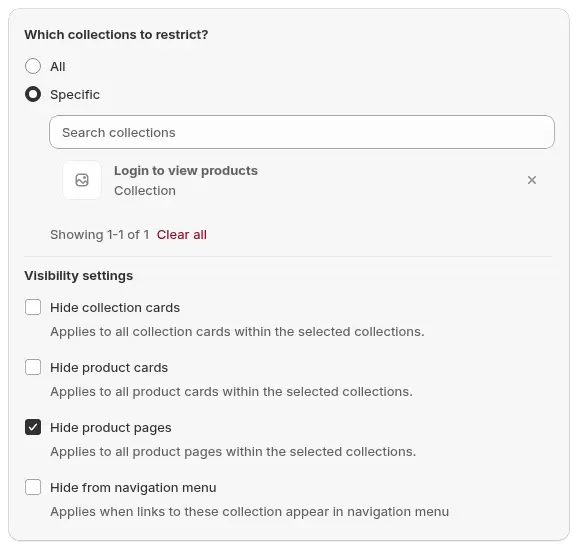
Abra Locks > Add lock rule, elija Create my own lock (o el preajuste que exige inicio de sesión para ver colecciones), póngale un nombre, por ejemplo “Hide wholesale collections from guests”, y seleccione Collections en What do you want to lock? En Which collections to restrict? elija Specific, para que solo queden cubiertas las colecciones que marque.
2. Elija las colecciones mayoristas
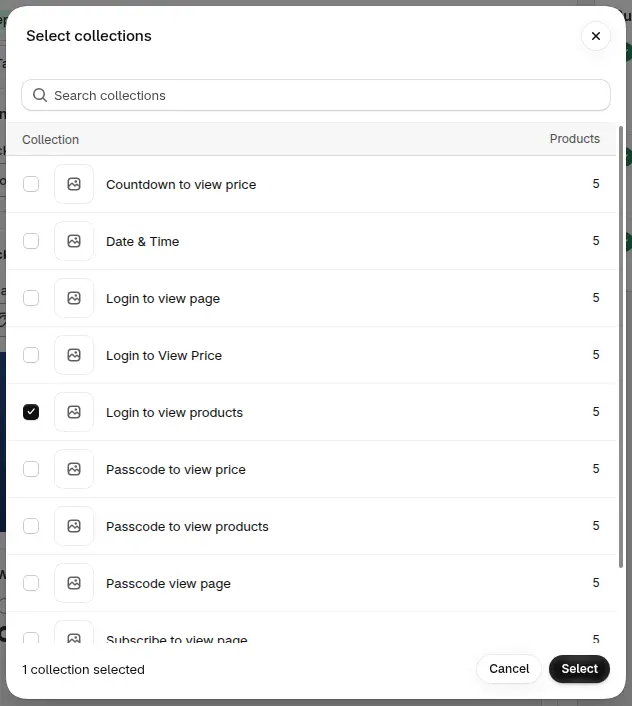
Abra Search collections y marque las colecciones que quiere ocultar, como “Wholesale” o “B2B only”, y después haga clic en Select.
3. Elija qué ocultar
Los ajustes de visibilidad controlan lo que desaparece para los visitantes. Las cuatro opciones vienen marcadas por defecto: Hide collection cards, Hide product cards, Hide product pages y Hide from navigation menu. Cada opción controla una sola cosa, así que desmarque una solo si está de acuerdo con que los visitantes sigan viendo esa parte de la gama.
4. Decida quién entra
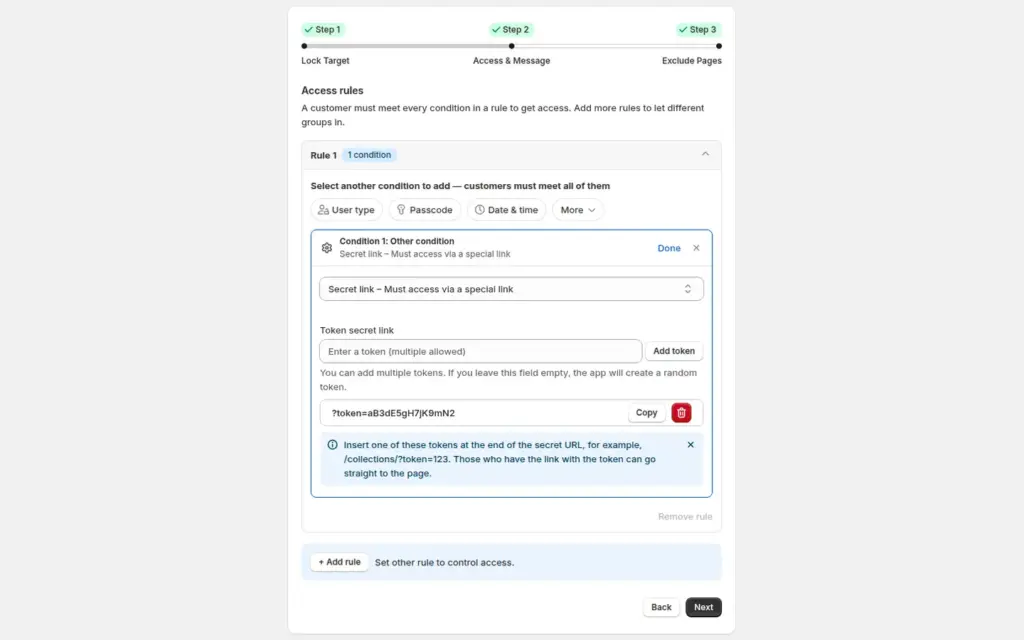
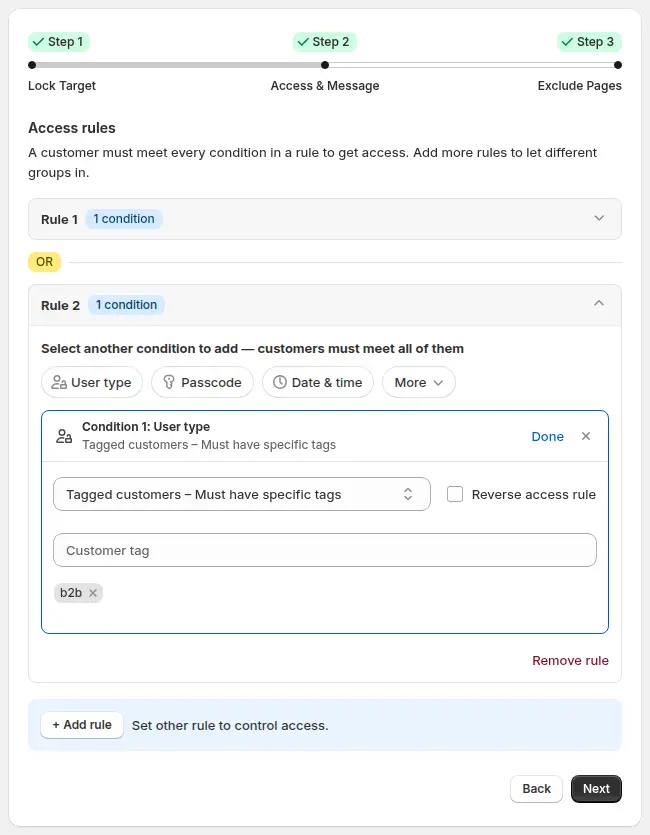
En Access & Message, elija Signed-in customers para abrir las colecciones a cualquiera con cuenta, o Tagged customers e introduzca su etiqueta mayorista para abrirlas solo a compradores aprobados. Las condiciones dentro de una regla deben cumplirse todas, mientras que las reglas separadas son alternativas, así que añada una segunda regla para otro grupo, como una etiqueta de personal.
5. Escriba el mensaje que ven los visitantes
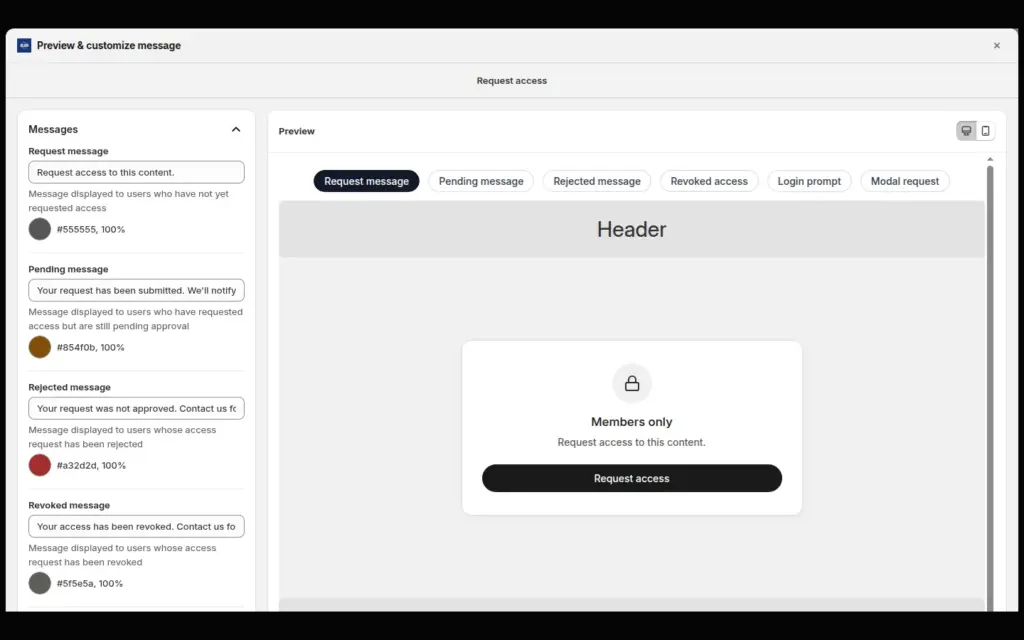
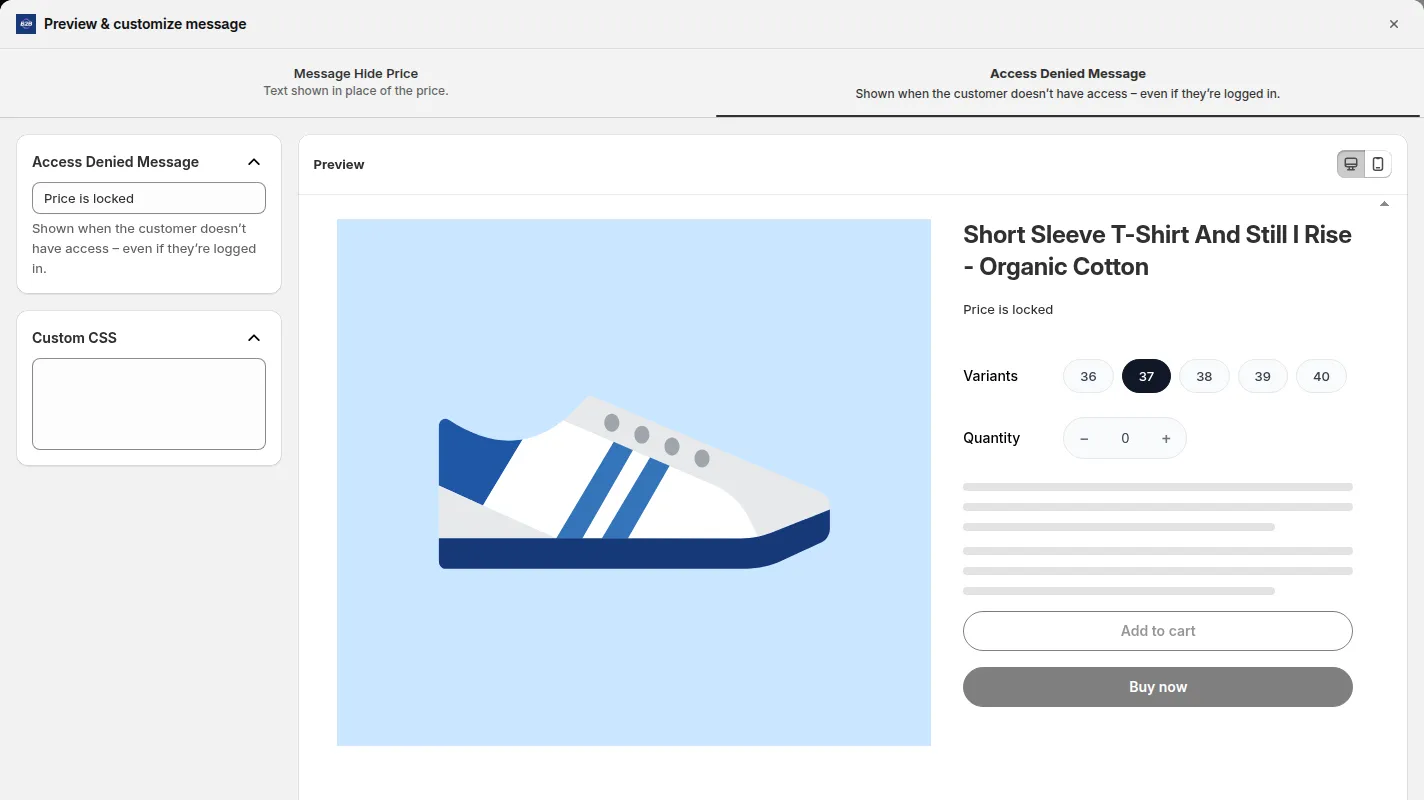
Haga clic en Customize message y escriba lo que ve un visitante si abre directamente la URL de una colección bloqueada. Algo como “Esta gama es para clientes profesionales aprobados. Inicie sesión o solicite una cuenta” le da un siguiente paso.
6. Mantenga abiertas las páginas públicas y guarde
En Exclude Pages, marque las páginas que deben seguir visibles para todos, como la página de inicio, las áreas de cliente y las páginas de políticas. Para mantener visible una colección minorista, déjela fuera de las colecciones que seleccionó en el paso 2. Haga clic en Save.
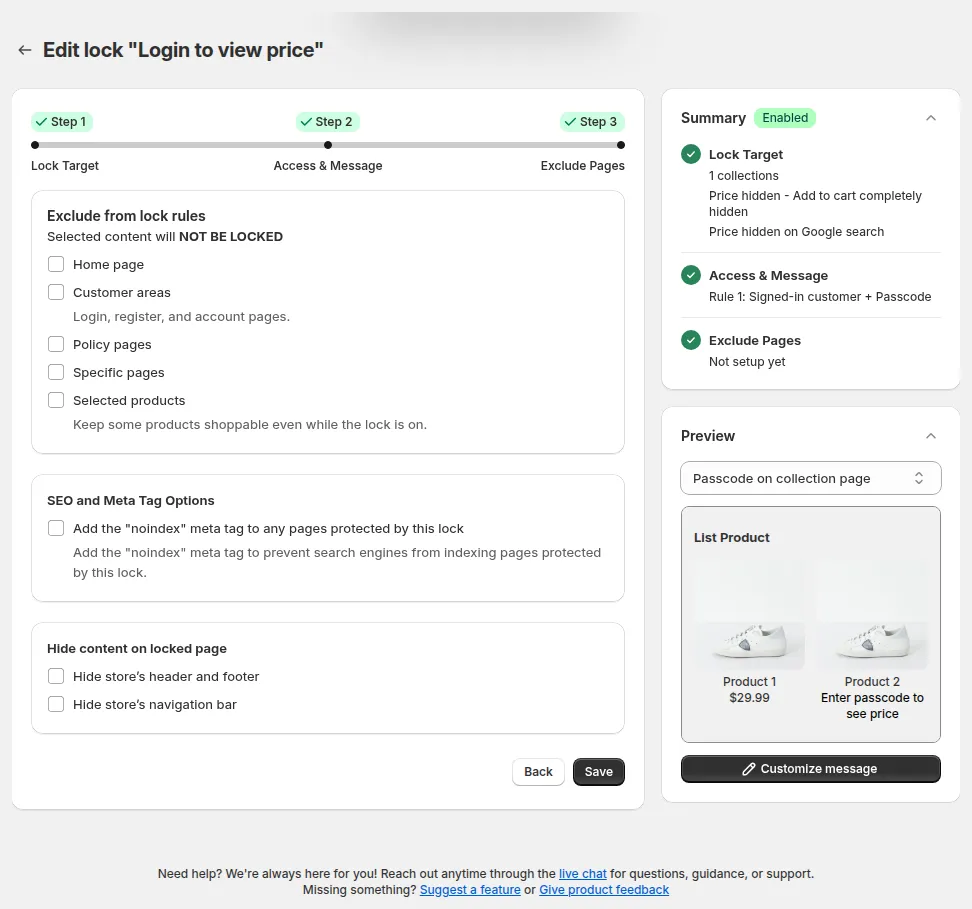
7. Pruebe como visitante, como cliente minorista y como cliente mayorista
Revise el menú, la lista de colecciones, una URL de colección bloqueada y las secciones destacadas de la página de inicio. Las tarjetas de producto ocultas dentro de una colección visible pueden dejar una casilla, así que revise la cuadrícula.
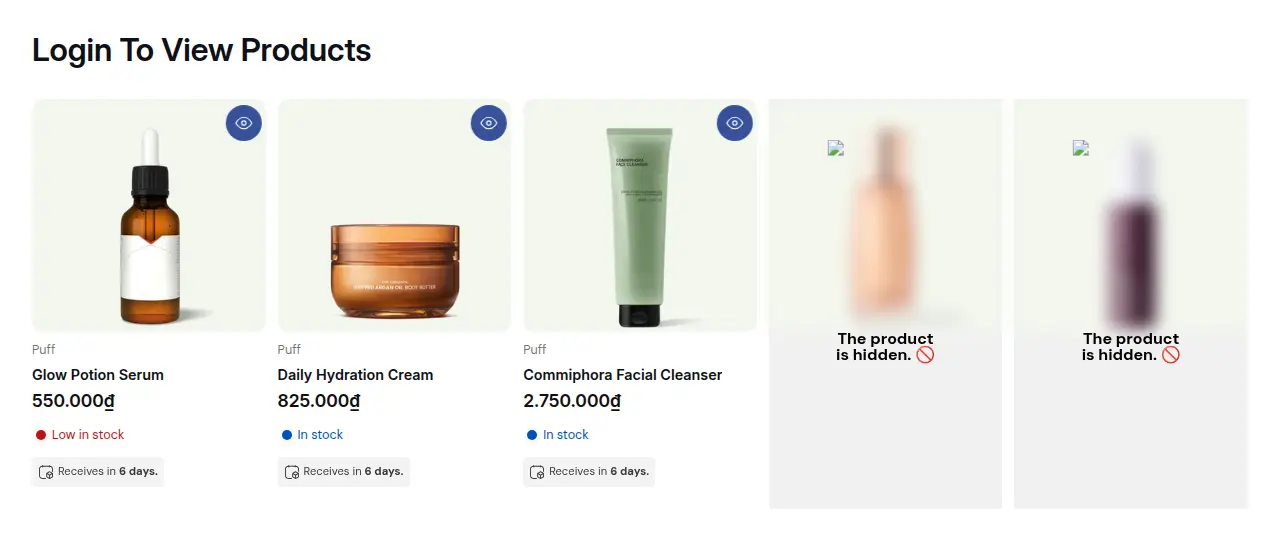
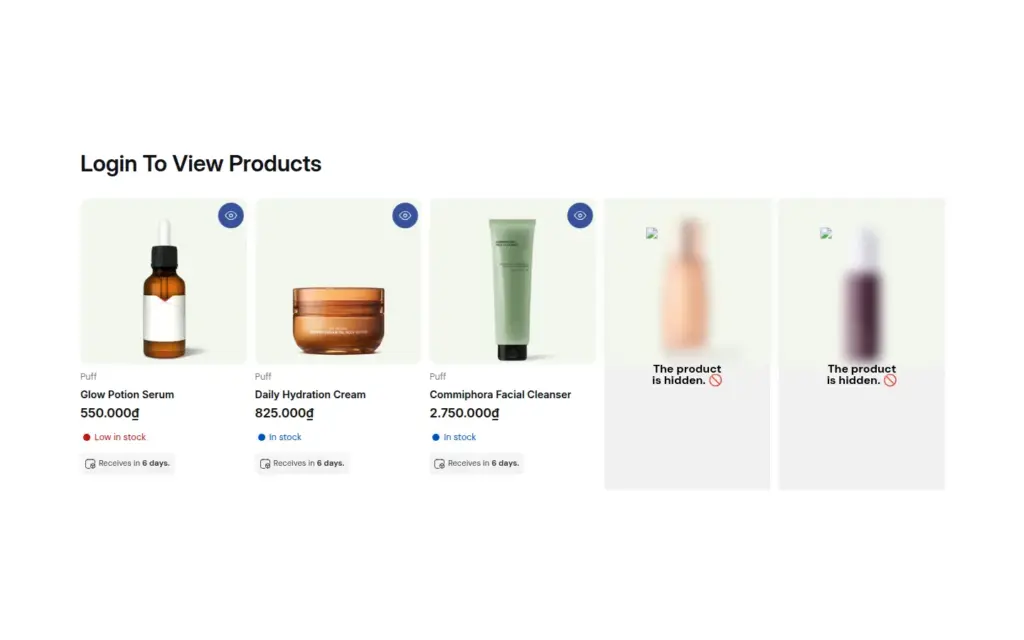
El mismo efecto en la tienda demo muestra productos visibles junto a productos ocultos.
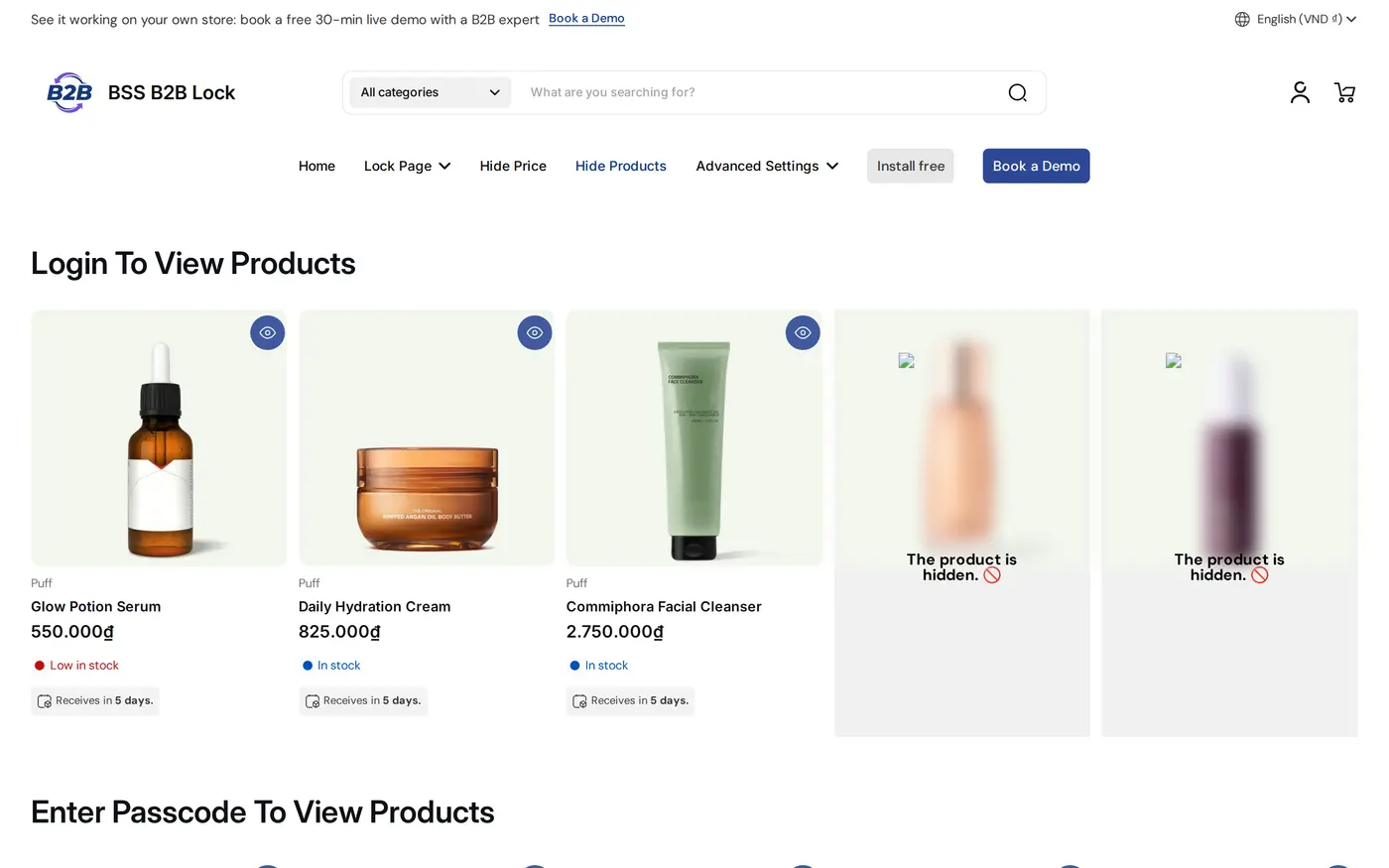
Qué ve cada visitante
| Visitante | Menú y lista de colecciones | URL de la colección mayorista |
|---|---|---|
| Visitante | El enlace y las tarjetas mayoristas están ocultos | Su mensaje de bloqueo |
| Cliente minorista (sin etiqueta), la regla usa la etiqueta mayorista | El enlace y las tarjetas mayoristas están ocultos | Su mensaje de bloqueo |
| Cliente minorista, la regla usa Signed-in customers | El enlace y las tarjetas mayoristas aparecen | La colección se abre |
| Cliente con la etiqueta mayorista | El enlace y las tarjetas mayoristas aparecen | La colección se abre |
La segunda y la tercera fila explican por qué importa la opción de acceso. Si cualquier titular de cuenta puede ver la gama, un cliente minorista que se registre también la verá. Use la opción de etiqueta cuando solo deban verla los compradores aprobados.
Ejemplo
Ejemplo solo con fines ilustrativos, no es un resultado de un cliente. Una marca de cuidado de la piel tiene 60 productos minoristas y una colección “Salon Pro” de 24 artículos profesionales. Cree un bloqueo con el objetivo Collections, selecciona solo Salon Pro, mantiene marcadas las cuatro opciones de visibilidad y permite la etiqueta salon. Los compradores minoristas ven 60 productos, ningún enlace de Salon Pro y ninguna tarjeta de colección. Una propietaria de salón aprobada la semana pasada tiene la etiqueta salon, inicia sesión y ve el enlace extra del menú y los 24 artículos, con sus propios precios de BSS B2B Solution. Un competidor que encuentra un enlace antiguo de Salon Pro ve el mensaje de bloqueo y ningún producto.
Funciona bien con
- Mostrar productos solo a clientes con etiqueta cuando deben ocultarse unos pocos productos, no colecciones enteras.
- Enlace secreto para una colección privada para gamas solo por invitación que no necesitan cuentas.
- B2B y B2C en una misma tienda Shopify para la configuración más amplia de precios y acceso.
- Formulario de registro mayorista con aprobación para que los solicitantes aprobados reciban la etiqueta que abre las colecciones.
Términos: catálogo restringido, etiqueta de cliente y catálogo.
Límites y errores comunes
- Las tarjetas ocultas pueden dejar casillas vacías. Si oculta tarjetas de producto dentro de una colección que sigue visible, la cuadrícula puede mostrar una casilla “The product is hidden”. Mantenga los productos mayoristas y minoristas en colecciones separadas y bloquee la colección mayorista completa.
- Las colecciones nuevas no quedan cubiertas. Una colección mayorista nueva no queda bloqueada hasta que la añada a la regla.
- Los temas varían. Los temas construyen los menús, los sliders y las secciones destacadas de formas distintas. Revise el menú y cada sección que liste colecciones o productos, en escritorio y en móvil.
- Hace falta un plan de pago. Bloquear colecciones necesita un plan de pago de BSS B2B Lock; el plan gratuito cubre solo el objetivo Entire store.
- Es una regla de la tienda. BSS B2B Lock funciona a través del código de su tema, así que no se admiten los storefronts headless. Pruebe de nuevo después de cada actualización del tema.
- Ortografía de las etiquetas. Las etiquetas se comparan como texto, así que use la ortografía exacta en todas partes.
- Una colección sigue visible para los visitantes. Compruebe que la regla está activada en la lista de Locks, que la colección está marcada en Specific, que están marcadas las opciones de visibilidad que espera, y que prueba en una ventana privada sin sesión iniciada.
Lista de configuración
- Liste las colecciones que son solo mayoristas y compruebe que ningún producto minorista está dentro.
- Decida: cualquier cliente con sesión iniciada, o solo los clientes con la etiqueta mayorista.
- Cree un bloqueo de colecciones con la opción Specific y seleccione esas colecciones.
- Mantenga las opciones de visibilidad que necesita y escriba un mensaje claro para el visitante.
- Excluya las páginas que deben seguir públicas.
- Pruebe el menú, la lista de colecciones, la URL directa y las secciones de la página de inicio como visitante, como cliente minorista y como comprador mayorista.
- Añada las nuevas colecciones mayoristas a la regla al crearlas.
- Tenga a mano la guía de bloqueo de colecciones.
Planes y requisitos
BSS B2B Lock tiene un plan gratuito (bloqueo de Entire store) y planes de pago desde 9,99 USD al mes que desbloquean colecciones, productos, páginas y precios, con una prueba de 7 días en los planes de pago. El precio sube según el plan de Shopify de su tienda; consulte la página de precios. Para registrar, aprobar y etiquetar a los compradores que desbloquean estas colecciones, añada BSS B2B Solution.