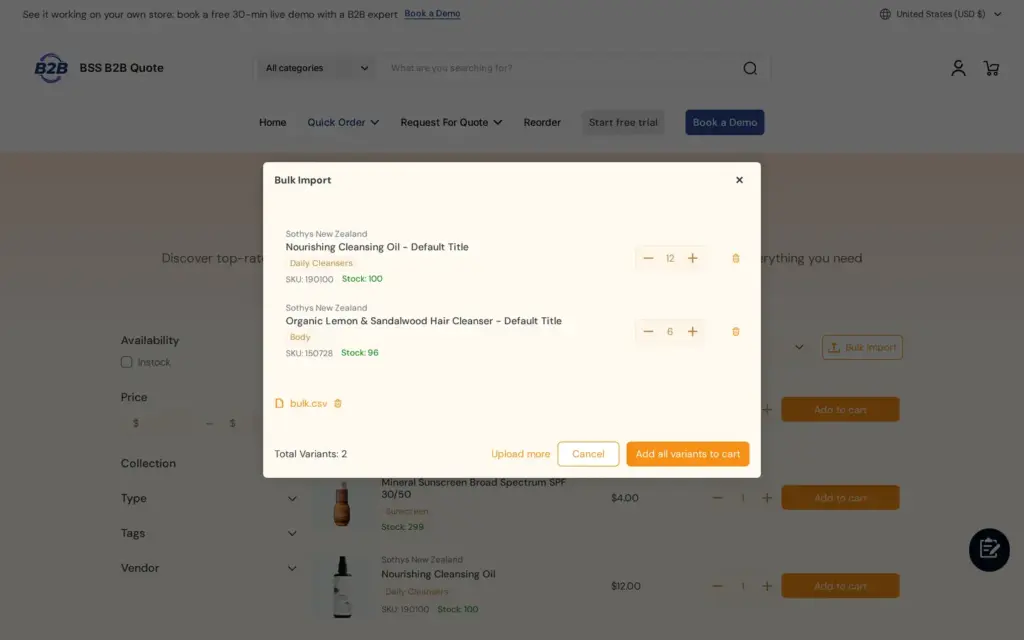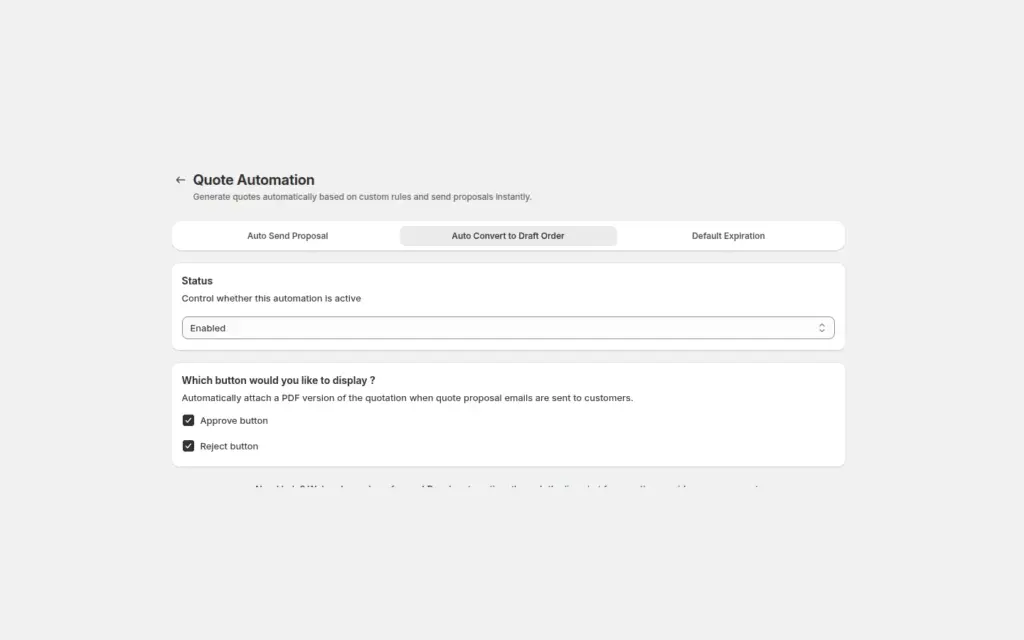
Pour transformer un devis approuvé en commande provisoire Shopify, activez Auto Convert to Draft Order dans BSS B2B Quote, publiez la page Quote History et envoyez un e-mail de proposition avec les boutons Approve et Reject. Quand un acheteur connecté approuve, l'application crée la commande provisoire à partir des prix et de l'expédition proposés, passe le devis au statut Converted et envoie la facture Shopify. Personne dans votre équipe n'a donc à ressaisir la commande.
Ce guide s'adresse aux marchands qui reçoivent déjà des demandes de devis et perdent du temps ou de la précision entre « oui, nous acceptons » et une vraie commande. Il explique qui en profite, la mise en place étape par étape, un exemple de devis qui devient commande, et les limites à connaître avant de vous y fier. La principale : l'approbation exige un acheteur connecté, et elle envoie une facture au lieu de rediriger vers le checkout.
Pour qui est-ce ?
Le parcours approbation-commande vous convient si plusieurs de ces situations vous sont familières :
- Vous envoyez des propositions chiffrées puis vous attendez, et l'approbation revient par e-mail, par téléphone ou par message.
- Quelqu'un dans votre équipe recopie chaque devis approuvé dans une commande provisoire, ligne par ligne, avec les prix et l'expédition.
- Les devis comportent des prix unitaires personnalisés et des frais d'expédition qu'un panier classique ne peut pas reproduire.
- Vos acheteurs sont des comptes professionnels avec identifiants, vous pouvez donc les renvoyer vers leur propre historique de devis.
- Vous voulez un seul registre : le devis, son statut et la commande qui en résulte, reliés entre eux.
Si vous n'avez pas encore mis en place les demandes de devis, commencez par le bouton Request a Quote, puis revenez sur cette page pour l'étape d'approbation.
Pourquoi c'est important
Sans automatisation, un devis approuvé revient dans les mains de votre équipe. Quelqu'un ouvre le devis, crée une commande provisoire, retape chaque ligne et chaque prix, ajoute la ligne d'expédition, vérifie la taxe et envoie une facture. C'est lent, et chaque chiffre retapé est une occasion d'erreur que l'acheteur remarque sur la facture. Pendant ce temps, l'acheteur a déjà dit oui et attend.
Le second coût, c'est le fil d'e-mails. Un parcours de devis structuré remplace de longues chaînes de messages « pouvez-vous faire moins cher ? » par une seule proposition et deux boutons. KAPR, une marque néerlandaise de soins pour barbiers et salons qui vendent aux professionnels, a fait passer les comptes nouveaux et négociés vers les demandes de devis, par des parcours structurés plutôt que par des e-mails ouverts. Lisez l'étude de cas KAPR. L'approbation ajoute la dernière étape de cette idée : la décision elle-même devient une action dans le système, et non une phrase dans une boîte de réception.
Comment le configurer avec BSS B2B Quote
La configuration comporte six étapes. Les deux premières sont celles qui font fonctionner les boutons.
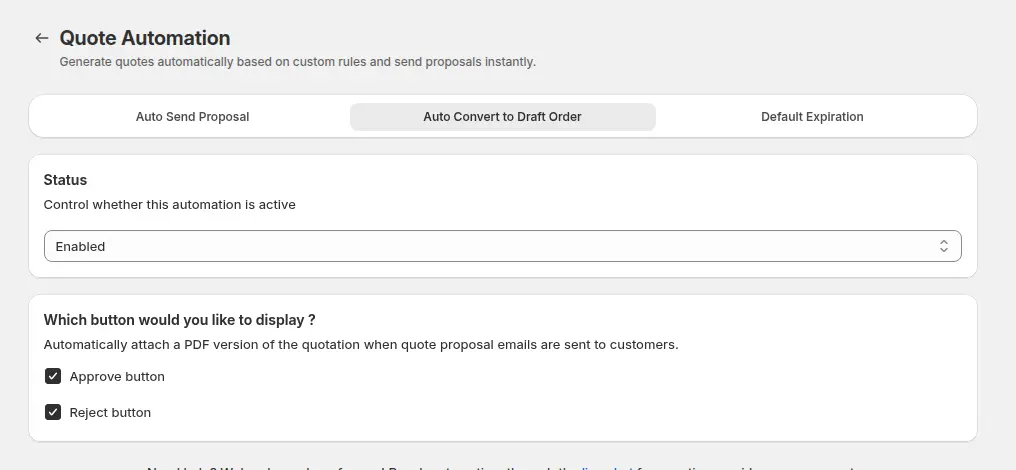
Étape 1 : activer Auto Convert to Draft Order
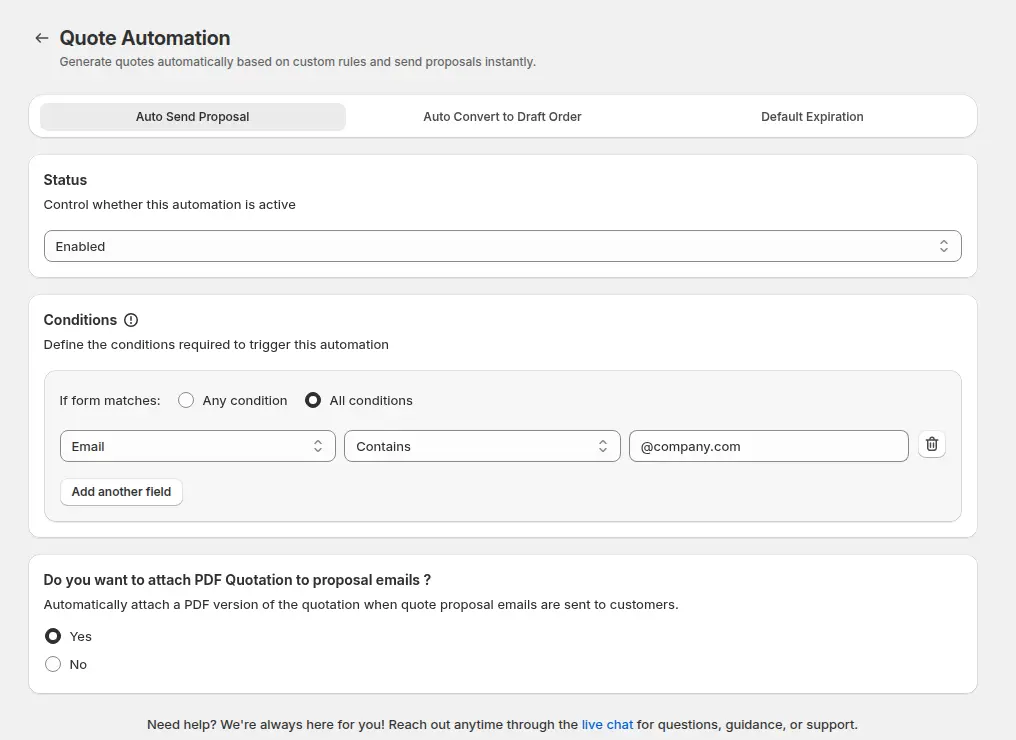
Dans Request for Quote > Quote Automation, ouvrez l'onglet Auto Convert to Draft Order, réglez le statut sur Enabled et cochez le bouton Approve, le bouton Reject, ou les deux. Les boutons sont alors ajoutés à chaque e-mail de proposition, que vous l'envoyiez à la main depuis le devis ou qu'une règle Auto Send s'en charge. Cette fonction est documentée comme une fonction du plan Business, vérifiez donc d'abord votre plan.
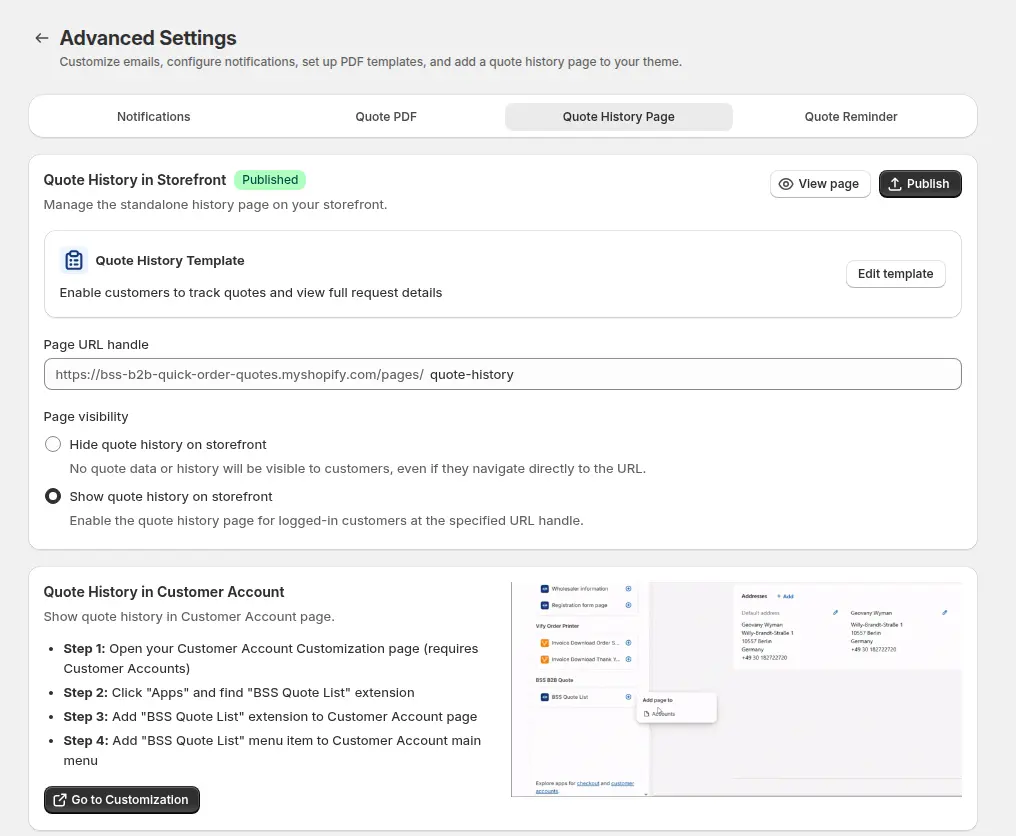
Étape 2 : publier la page Quote History
Les boutons renvoient vers la page Quote History, qui doit donc être publiée et visible sur la boutique. Dans Advanced Settings > Quote History Page, vérifiez que la page est Published. Si ce n'est pas le cas, les boutons ne fonctionneront pas, même si la fonction est activée.
Étape 3 : personnaliser les boutons
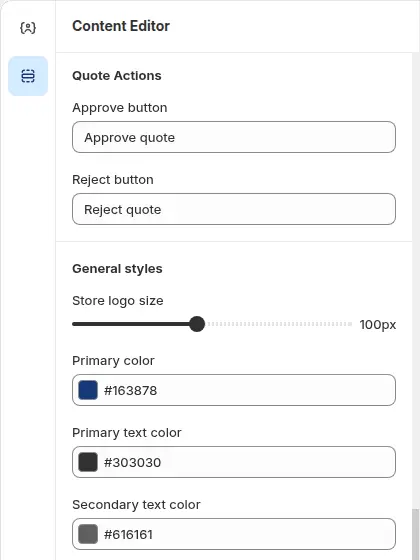
Dans Advanced Settings > Notifications, modifiez le modèle Quote Proposal Email Template. La section Quote Actions vous permet de renommer les boutons, par exemple « Accept this offer » et « Decline », et les couleurs suivent votre charte graphique. Utilisez Send test email pour voir le résultat.
Étape 4 : tarifer le devis et envoyer la proposition
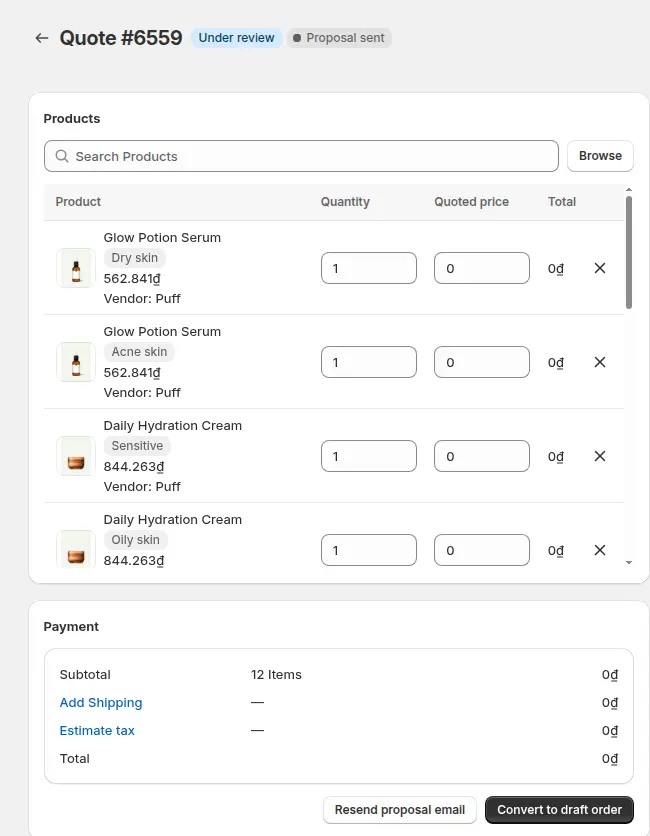
Ouvrez le devis dans Quote Requests, saisissez les prix unitaires proposés, définissez l'expédition et choisissez une date d'expiration, puis envoyez l'e-mail de proposition. Vous pouvez joindre un PDF du devis. Vous pouvez aussi créer une règle Auto Send Proposal qui envoie la proposition dès qu'une demande correspondante arrive. Cela fonctionne au mieux lorsque les prix sont déjà configurés dans Shopify B2B ou dans BSS B2B Solution.
Étape 5 : l'acheteur approuve ou refuse
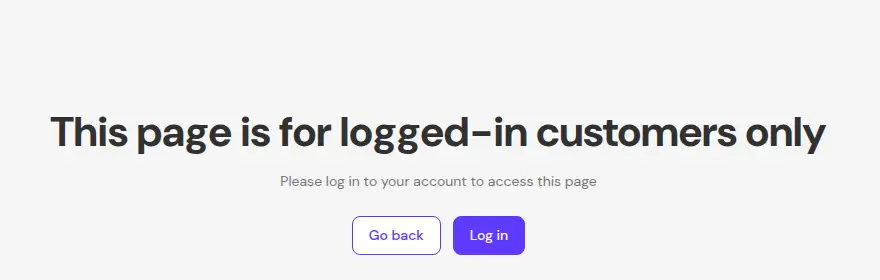
L'acheteur ouvre l'e-mail de proposition et clique sur Approve ou Reject. Les boutons ouvrent la page Quote History, qui demande à l'acheteur de se connecter. À l'approbation, l'application crée une commande provisoire Shopify à partir du devis, passe le devis au statut Converted et envoie à l'acheteur la facture Shopify. La page confirme que le devis a été approuvé. En cas de refus, l'acheteur peut ajouter une raison, et le devis passe au statut Rejected.
Étape 6 : suivre la commande provisoire
Un devis Converted est verrouillé. Les modifications se font donc sur la commande provisoire dans Shopify. La commande provisoire reprend les prix proposés comme prix de ligne, la ligne d'expédition du devis, le numéro de bon de commande de l'acheteur si le formulaire l'a collecté, et une note avec la date d'expiration du devis. L'acheteur paie via le lien de facture reçu par e-mail.
Exemple : un grossiste en éclairage et un installateur
Cet exemple utilise des chiffres illustratifs, pas des résultats d'une vraie boutique. Un grossiste en éclairage propose des panneaux LED professionnels uniquement sur devis. Un installateur demande un devis pour 120 panneaux et ajoute un numéro de bon de commande. L'équipe commerciale fixe le prix des panneaux à 38,50 $ US l'unité, soit 4 620 $ US, ajoute 210 $ US de frais de transport et fixe une expiration du devis à sept jours. La proposition affiche 4 830 $ US.
L'installateur se connecte, ouvre l'e-mail de proposition et clique sur Approve un lundi matin. L'application crée la commande provisoire avec la ligne à 38,50 $ US et la ligne de transport à 210 $ US, marque le devis Converted et envoie la facture. L'installateur paie via le lien de facture, et l'entrepôt prépare la commande à partir de la commande provisoire. Un autre installateur clique sur Reject et écrit « found a lower price on a competing quote » (Citation originale en anglais). L'équipe lit cette raison dans l'admin et s'en sert lors d'un appel de suivi.
À utiliser avec
L'approbation est la dernière étape d'un parcours de devis. Ces éléments l'entourent :
- Demandes de devis : bouton de demande de devis et masquage des prix couvre le formulaire et le catalogue de devis.
- Propositions automatiques : tarification automatisée des devis B2B couvre l'envoi des propositions sans travail manuel.
- Commandes passées par l'équipe commerciale : passer des commandes pour le compte de clients couvre les commandes provisoires créées par votre équipe.
- Prix de base : BSS B2B Solution gère les prix de gros et les listes de prix pour les mêmes clients, voir prix de gros par tag client.
Le hub commande rapide et RFQ recense tous les guides de ce domaine. Les entrées de glossaire utiles sont RFQ, commande provisoire et bon de commande.
Limites et erreurs courantes
- L'approbation exige un acheteur connecté. Les boutons ouvrent la page Quote History, qui bloque les visiteurs, et le devis est rattaché au client qui en est propriétaire. Un devis soumis par un visiteur ne peut pas être approuvé depuis le lien de l'e-mail : convertissez-le vous-même avec le bouton Convert to draft order.
- Testez l'étape de connexion. Demandez à votre propre compte acheteur de test d'approuver un devis depuis l'e-mail, en se connectant au passage, avant de vous fier au parcours. La connexion est l'étape où une approbation risque le plus d'être interrompue.
- L'approbation envoie une facture, elle ne mène pas au checkout. L'acheteur paie via le lien de facture Shopify. La page Quote History peut afficher un bouton Checkout pour la commande provisoire si cette option est activée dans votre modèle.
- Les liens sont valables 72 heures. Après ce délai, ou après l'envoi d'une proposition plus récente pour le même devis, utilisez Resend proposal email pour que l'acheteur reçoive des boutons à jour.
- Une date d'expiration est un rappel, pas un blocage. Le badge Expired n'empêche ni l'acheteur d'approuver, ni vous de convertir. Si une offre ne doit plus être acceptée après une date, envoyez une nouvelle proposition ou changez le statut vous-même.
- La conversion manuelle n'envoie pas la facture. Le bouton Convert to draft order crée la commande provisoire, et vous envoyez la facture comme une étape séparée.
- Converted et Rejected sont définitifs. Modifiez la commande provisoire dans Shopify, et non le devis.
Liste de contrôle de la configuration
- Publiez la page Quote History et rendez-la visible sur la boutique.
- Activez Auto Convert to Draft Order et cochez Approve et Reject.
- Renommez les boutons et réglez les couleurs dans le modèle d'e-mail de proposition.
- Envoyez-vous un e-mail de test pour voir les boutons.
- Créez une demande de devis avec un compte acheteur de test, tarifez-la et envoyez la proposition.
- Approuvez depuis l'e-mail en tant qu'acheteur connecté, puis vérifiez la commande provisoire, la facture et le statut Converted.
- Vérifiez qu'un devis de visiteur peut être converti avec le bouton Convert to draft order.
- Décidez de la durée de validité de vos devis et informez les acheteurs des liens valables 72 heures.
Plans et prérequis
BSS B2B Quote fonctionne avec des plans payants. Les boutons Approve et Reject sont documentés pour le plan Business et au-delà, vérifiez donc le plan dans l'application. Le bouton manuel Convert to draft order est disponible à partir du plan Growth. Comparez les plans sur la page de tarifs BSS B2B, où l'essai gratuit de 14 jours sur les plans payants est également indiqué. Le guide d'approbation et de refus des devis couvre chaque réglage, et les e-mails et rappels de devis listent chaque e-mail et son plan. Installez BSS B2B Quote depuis la Shopify App Store et envoyez votre première proposition avec les boutons Approve et Reject.