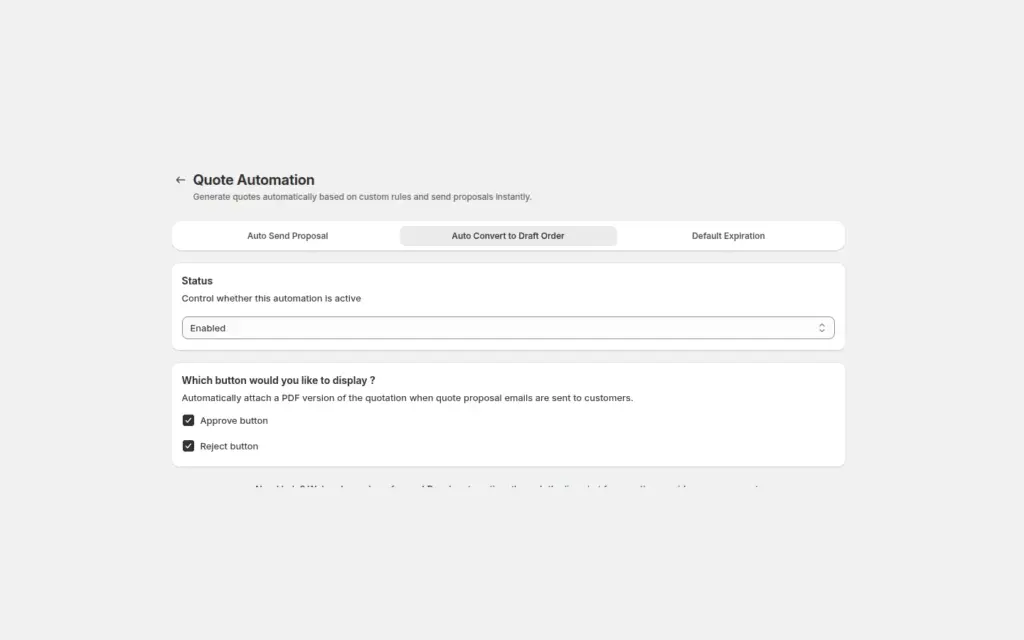
Para convertir un presupuesto aprobado en un pedido preliminar de Shopify, active Auto Convert to Draft Order en BSS B2B Quote, publique la página Quote History y envíe un correo de propuesta con botones Approve y Reject. Cuando un comprador con sesión iniciada aprueba, la app crea el pedido preliminar con los precios y el envío cotizados, marca el presupuesto como Converted y envía la factura de Shopify, así que nadie de su equipo vuelve a introducir el pedido.
Esta guía es para comerciantes que ya aceptan solicitudes de presupuesto y pierden tiempo o precisión entre el “sí, lo aceptamos” y un pedido real. Explica quién se beneficia, la configuración paso a paso, un ejemplo de presupuesto que se convierte en pedido, y los límites que conviene conocer antes de depender de ello; sobre todo, que aprobar necesita un comprador con sesión iniciada y que la aprobación envía una factura en lugar de llevar al checkout.
¿Para quién es esto?
El flujo de aprobación para convertir en pedido le conviene si le suenan varias de estas situaciones:
- Envía propuestas con precio y luego espera, y la aprobación llega como un correo, una llamada o un mensaje.
- Alguien de su equipo copia cada presupuesto aprobado en un pedido preliminar, línea a línea, con precios y envío.
- Los presupuestos incluyen precios unitarios personalizados y envío que un carrito normal no puede reproducir.
- Sus compradores son cuentas empresariales con inicio de sesión, así que puede enviarlos a su propio historial de presupuestos.
- Quiere un solo registro: el presupuesto, su estado y el pedido resultante enlazados entre sí.
Si todavía no ha configurado las solicitudes de presupuesto, empiece por el botón Request a Quote, y vuelva a esta página para el paso de aprobación.
Por qué importa
Sin automatización, un presupuesto aprobado vuelve a su equipo. Alguien abre el presupuesto, crea un pedido preliminar, vuelve a escribir cada línea y precio, añade la línea de envío, revisa los impuestos y envía una factura. Eso es lento, y cada número reescrito es una oportunidad de error que el comprador notará en la factura. Mientras tanto, el comprador ya ha dicho que sí y está esperando.
El segundo coste es el hilo de correos. Un flujo estructurado de presupuestos sustituye las largas cadenas de mensajes del tipo “¿puede hacerlo más barato?” por una propuesta y dos botones. KAPR, una marca holandesa de productos de peluquería que vende a barberías y salones, pasó las cuentas nuevas y negociadas a solicitudes de presupuesto con flujos estructurados en lugar de correo abierto. Lea el caso de estudio de KAPR. La aprobación añade el último paso de esa idea: la decisión en sí se convierte en una acción en el sistema, no en una frase en la bandeja de entrada.
Cómo configurarlo con BSS B2B Quote
La configuración tiene seis pasos, y los dos primeros son los que hacen que funcionen los botones.
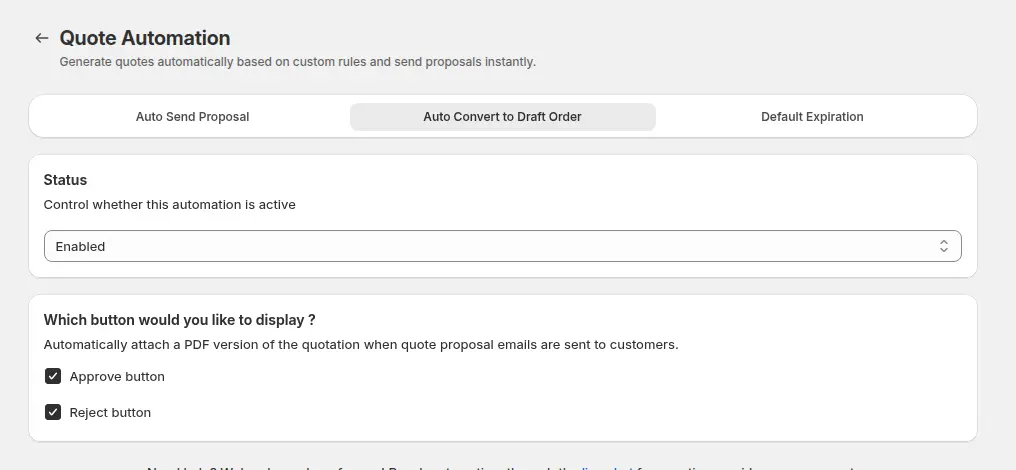
Paso 1: Active Auto Convert to Draft Order
En Request for Quote > Quote Automation, abra la pestaña Auto Convert to Draft Order , ponga el estado en Enabled y marque el botón Approve, el botón Reject o ambos. Los botones se añaden a cada correo de propuesta, tanto si lo envía usted a mano desde el presupuesto como si lo envía una regla de Auto Send. Esta función está documentada como función del plan Business, así que revise antes su plan.
Paso 2: Publique la página Quote History
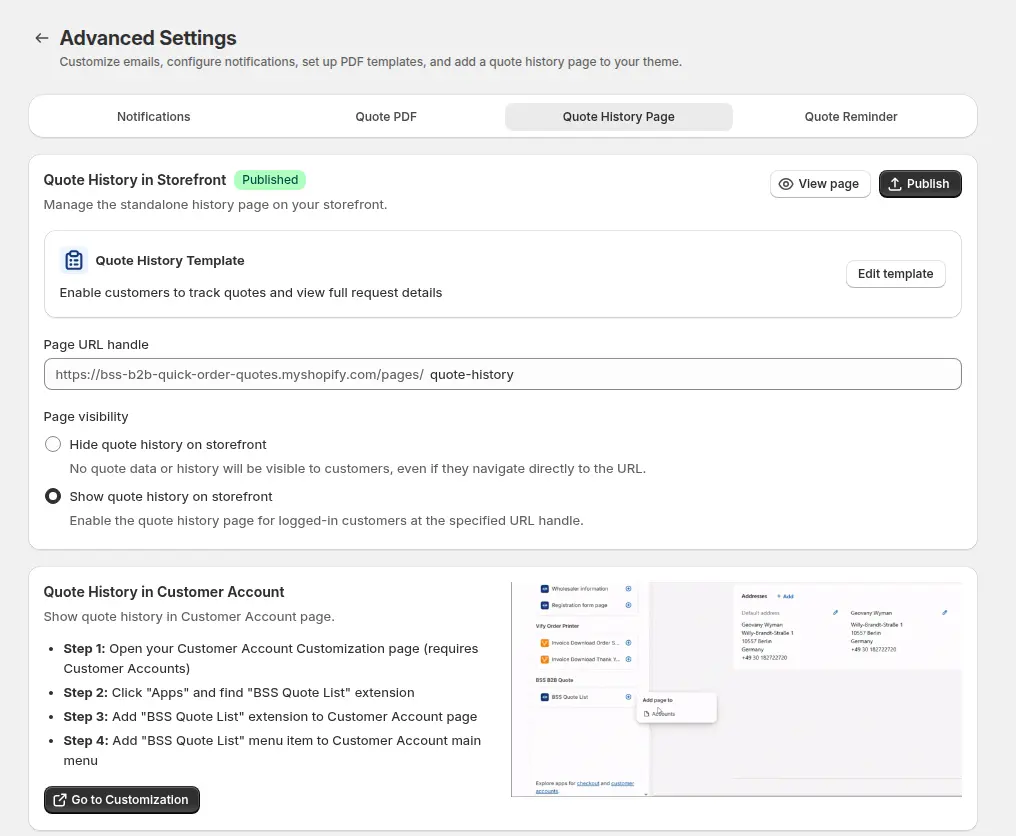
Los botones enlazan a la página Quote History, así que debe estar publicada y visible en la tienda. En Advanced Settings > Quote History Page, compruebe que la página está Published. Si no lo está, los botones no funcionarán aunque la función esté activada.
Paso 3: Personalice los botones
En Advanced Settings > Notifications, edite la plantilla de correo Quote Proposal Email Template. La sección Quote Actions le permite renombrar los botones, por ejemplo “Accept this offer” y “Decline”, y los colores siguen su marca. Use Send test email para ver el resultado.
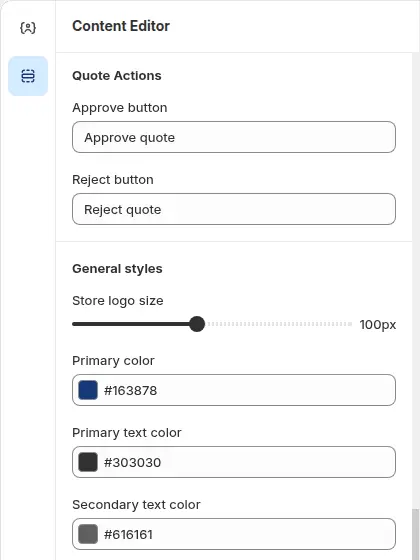
Paso 4: Ponga precio al presupuesto y envíe la propuesta
Abra el presupuesto en Quote Requests, introduzca los precios unitarios cotizados, configure el envío y elija una fecha de caducidad, y luego envíe el correo de propuesta. Puede adjuntar un PDF del presupuesto. Como alternativa, configure una regla Auto Send Proposal que envíe la propuesta en cuanto llegue una solicitud que coincida, lo que funciona mejor cuando los precios ya están configurados en Shopify B2B o en BSS B2B Solution.
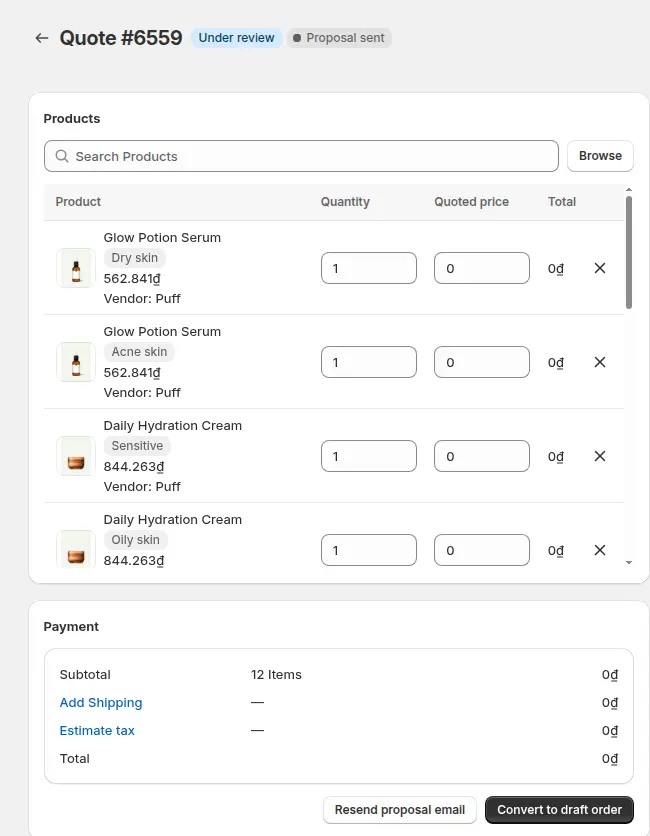
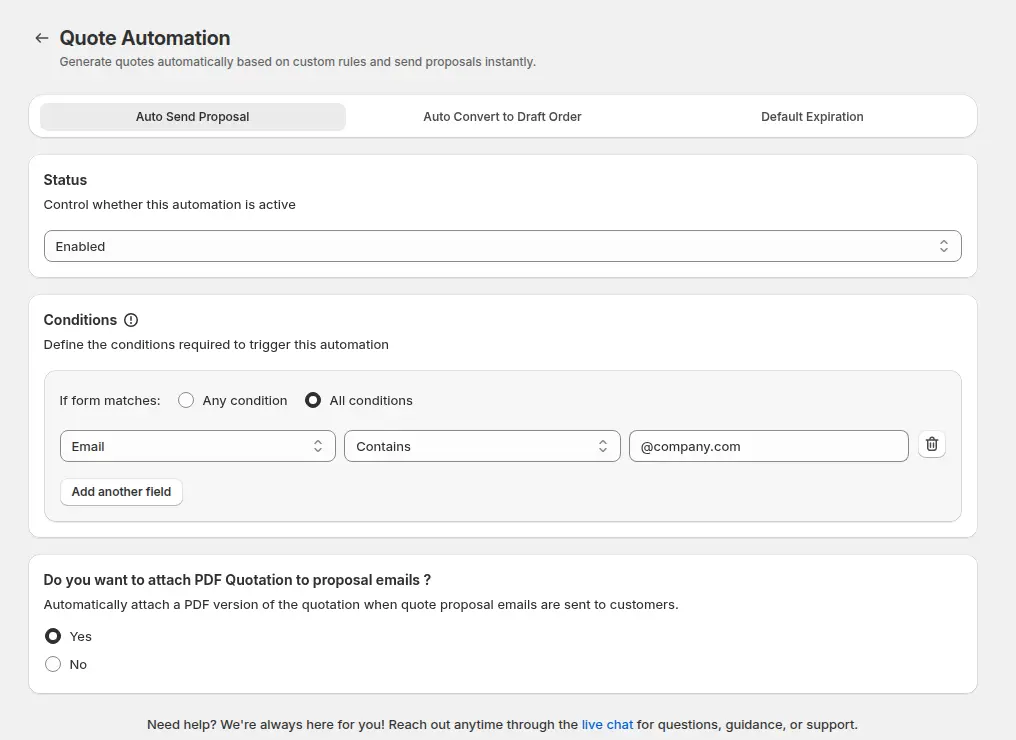
Paso 5: El comprador aprueba o rechaza
El comprador abre el correo de propuesta y hace clic en Approve o Reject. Los botones abren la página Quote History, que pide al comprador que inicie sesión. Al aprobar, la app crea un pedido preliminar de Shopify a partir del presupuesto, marca el presupuesto como Converted y envía al comprador la factura de Shopify, y la página confirma que el presupuesto fue aprobado. Al rechazar, el comprador puede añadir un motivo y el presupuesto pasa a Rejected.
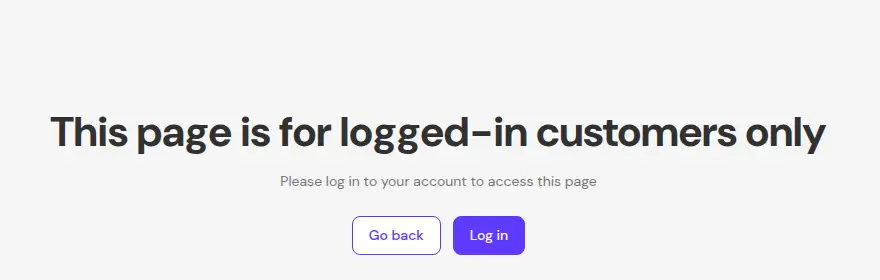
Paso 6: Dé seguimiento al pedido preliminar
Un presupuesto Converted queda bloqueado, así que las ediciones se hacen en el pedido preliminar de Shopify. El pedido preliminar lleva los precios cotizados como precios de línea, la línea de envío del presupuesto, el número de PO del comprador si el formulario lo recogió, y una nota con la fecha de caducidad del presupuesto. Shopify calcula el impuesto, usando el estado de exención de impuestos del cliente o de la ubicación de la empresa. El comprador paga mediante el enlace de la factura en el correo.
Ejemplo: un mayorista de iluminación y un instalador
Este ejemplo usa cifras ilustrativas, no resultados de una tienda real. Un mayorista de iluminación ofrece paneles LED comerciales solo por presupuesto. Un instalador pide un presupuesto de 120 paneles e incluye un número de PO. El equipo de ventas pone a los paneles un precio de 38,50 USD cada uno, lo que suma 4.620 USD, añade 210 USD de flete y fija la caducidad del presupuesto en siete días. La propuesta muestra 4.830 USD antes de impuestos.
El instalador inicia sesión, abre el correo de propuesta y hace clic en Approve el lunes por la mañana. La app crea el pedido preliminar con la línea a 38,50 USD y la línea de flete de 210 USD, marca el presupuesto como Converted y envía la factura. El instalador paga mediante el enlace de la factura, y el almacén prepara el pedido desde el pedido preliminar. Otro instalador hace clic en Reject y escribe “encontré un precio más bajo en un presupuesto de la competencia”, que el equipo lee en el administrador y usa en una llamada de seguimiento.
Funciona bien con
La aprobación es el último paso de un flujo de presupuestos, así que estas piezas se colocan a su alrededor:
- Solicitudes de presupuesto: botón para solicitar presupuesto y ocultar precio explica el formulario y el catálogo de presupuestos.
- Propuestas automáticas: precios automatizados de presupuestos B2B explica cómo enviar propuestas sin trabajo manual.
- Pedidos de su equipo de ventas: hacer pedidos en nombre de clientes cubre los pedidos preliminares creados por su equipo.
- Precios base: BSS B2B Solution mantiene los precios mayoristas y las listas de precios de los mismos clientes; consulte precio mayorista por etiqueta de cliente.
El hub de pedido rápido y RFQ reúne todas las guías de esta área. Las entradas útiles del glosario son RFQ, pedido preliminar y orden de compra.
Límites y errores frecuentes
- Aprobar necesita un comprador con sesión iniciada. Los botones abren la página Quote History, que bloquea a los invitados, y el presupuesto se asocia al cliente que lo tiene. Un presupuesto enviado por un invitado no se puede aprobar desde el enlace del correo, así que conviértalo usted mismo con el botón Convert to draft order.
- Pruebe el paso de inicio de sesión. Pida a su propio comprador de prueba que apruebe un presupuesto desde el correo, iniciando sesión en el camino, antes de depender del flujo. El inicio de sesión es el punto en el que es más probable que se interrumpa una aprobación.
- La aprobación envía una factura, no lleva al checkout. El comprador paga mediante el enlace de la factura de Shopify. La página Quote History puede mostrar un botón Checkout para el pedido preliminar si esa opción está activa en su plantilla.
- Los enlaces duran 72 horas. Después, o cuando envíe una propuesta nueva para el mismo presupuesto, use Resend proposal email para que el comprador reciba botones nuevos.
- Una fecha de caducidad es un recordatorio, no un bloqueo. La insignia Expired no impide que un comprador apruebe ni que usted convierta. Si una oferta no debe aceptarse tarde, envíe una propuesta nueva o cambie el estado usted mismo.
- Convertir a mano no envía la factura. El botón Convert to draft order crea el pedido preliminar, y la factura se envía en un paso aparte.
- Converted y Rejected son finales. Edite el pedido preliminar en Shopify en lugar del presupuesto.
Lista de comprobación de la configuración
- Publique la página Quote History y muéstrela en la tienda.
- Active Auto Convert to Draft Order y marque Approve y Reject.
- Renombre los botones y defina los colores en la plantilla del correo de propuesta.
- Envíese un correo de prueba para ver los botones.
- Cree una solicitud de presupuesto con una cuenta de comprador de prueba, póngale precio y envíe la propuesta.
- Apruebe desde el correo como comprador con sesión iniciada y compruebe el pedido preliminar, la factura y el estado Converted.
- Compruebe que un presupuesto de invitado se puede convertir con el botón Convert to draft order.
- Decida cuánto tiempo son válidos sus presupuestos e informe a los compradores sobre los enlaces de 72 horas.
Planes y requisitos
BSS B2B Quote funciona con planes de pago, y los botones Approve y Reject están documentados para el plan Business y superiores, así que confirme el plan en la app. El botón manual Convert to draft order está disponible desde el plan Growth. Compare los planes en la página de precios B2B de BSS, donde también aparece la prueba gratuita de 14 días en los planes de pago. La guía de aprobación o rechazo de presupuestos cubre cada ajuste, y correos y recordatorios de presupuesto enumera cada correo y su plan. Instale BSS B2B Quote desde Shopify App Store y envíe su primera propuesta con botones Approve y Reject.