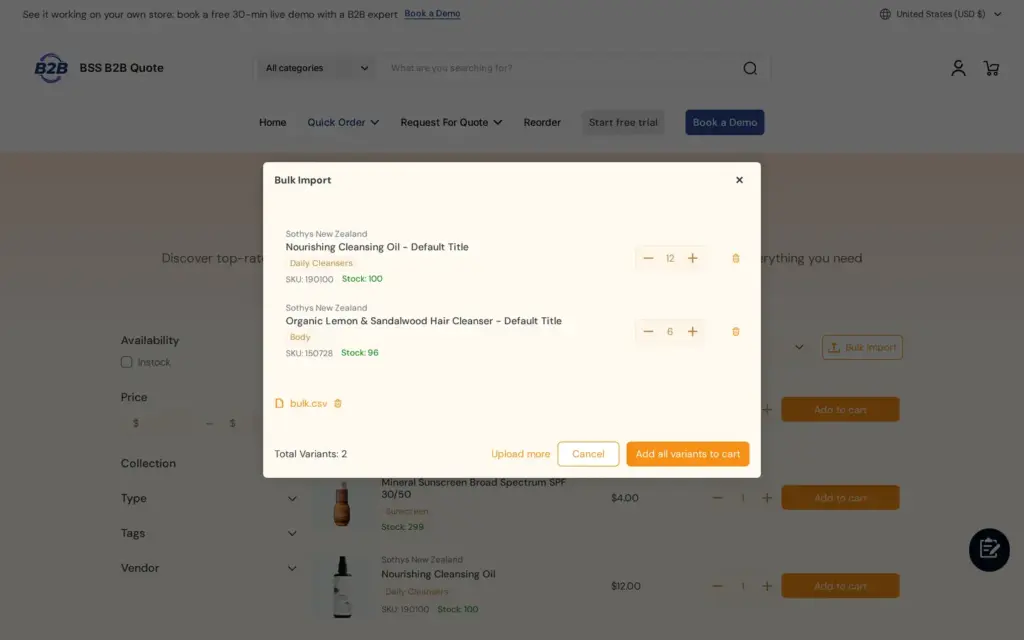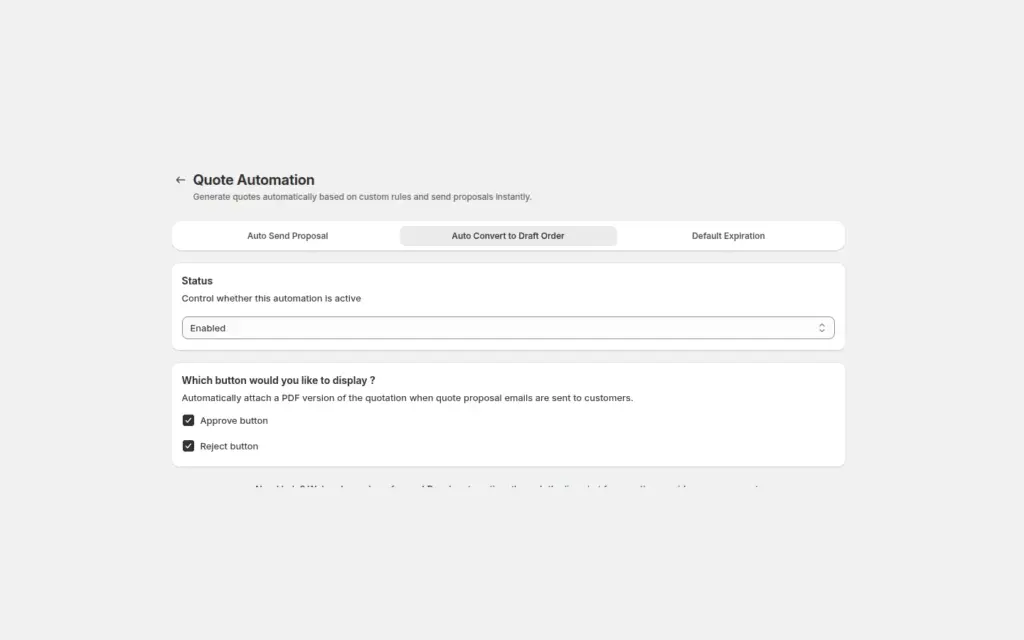
Damit ein freigegebenes Angebot zu einem Shopify-Bestellentwurf wird, schalten Sie in BSS B2B Quote Auto Convert to Draft Order ein, veröffentlichen Sie die Seite Quote History und senden Sie eine Angebots-E-Mail mit den Schaltflächen Approve und Reject. Wenn ein angemeldeter Käufer freigibt, erstellt die App den Bestellentwurf aus den angebotenen Preisen und dem Versand, setzt das Angebot auf Converted und sendet die Shopify-Rechnung. Niemand in Ihrem Team muss die Bestellung neu erfassen.
Diese Anleitung richtet sich an Händler, die bereits Angebotsanfragen annehmen und dabei zwischen „ja, wir nehmen an“ und einer echten Bestellung Zeit oder Genauigkeit verlieren. Sie erklärt, wer profitiert, die Einrichtung Schritt für Schritt, ein Beispiel für ein Angebot, das zur Bestellung wird, und die Grenzen, die Sie kennen sollten, bevor Sie sich darauf verlassen. Vor allem: Die Freigabe setzt einen angemeldeten Käufer voraus, und die Freigabe sendet eine Rechnung, statt zum Checkout weiterzuleiten.
Für wen es gedacht ist
Der Ablauf von der Freigabe zur Bestellung passt, wenn Ihnen mehrere dieser Punkte bekannt vorkommen:
- Sie senden Angebote mit Preisen und warten dann, und die Zustimmung kommt per E-Mail, Anruf oder Nachricht zurück.
- Jemand in Ihrem Team kopiert jedes freigegebene Angebot Zeile für Zeile mit Preisen und Versand in einen Bestellentwurf.
- Angebote enthalten individuelle Stückpreise und Versand, die ein normaler Warenkorb nicht abbilden kann.
- Ihre Käufer sind Geschäftskonten mit Login, deshalb können Sie sie zu ihrem eigenen Angebotsverlauf schicken.
- Sie wollen einen einzigen Datensatz: das Angebot, seinen Status und die daraus entstandene Bestellung miteinander verknüpft.
Wenn Sie Angebotsanfragen noch nicht eingerichtet haben, beginnen Sie mit der Schaltfläche Request a Quote und kommen Sie danach für den Schritt der Freigabe auf diese Seite zurück.
Warum das wichtig ist
Ohne Automatisierung landet ein freigegebenes Angebot wieder bei Ihrem Team. Jemand öffnet das Angebot, legt einen Bestellentwurf an, tippt jede Zeile und jeden Preis erneut ein, fügt die Versandzeile hinzu, prüft die Steuer und sendet eine Rechnung. Das ist langsam, und jede erneut getippte Zahl ist eine Fehlerquelle, die der Käufer auf der Rechnung bemerkt. Der Käufer hat unterdessen bereits zugesagt und wartet.
Der zweite Aufwand ist der E-Mail-Verlauf. Ein strukturierter Angebotsablauf ersetzt lange Ketten aus „Können Sie es günstiger machen?“ durch ein Angebot und zwei Schaltflächen. KAPR, eine niederländische Pflegemarke, die an Friseure und Salons verkauft, hat neue und verhandelte Konten über strukturierte Abläufe statt über offene E-Mails auf Angebotsanfragen umgestellt. Lesen Sie die Fallstudie zu KAPR. Die Freigabe ergänzt den letzten Schritt dieser Idee: Die Entscheidung selbst wird zu einer Aktion im System, nicht zu einem Satz im Posteingang.
So richten Sie es mit BSS B2B Quote ein
Die Einrichtung umfasst sechs Schritte. Die ersten beiden sorgen dafür, dass die Schaltflächen funktionieren.
Schritt 1: Auto Convert to Draft Order einschalten
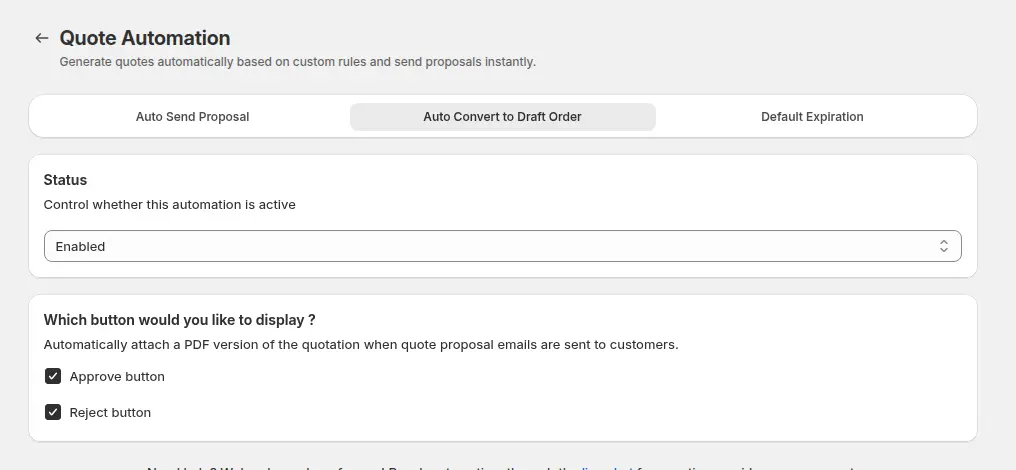
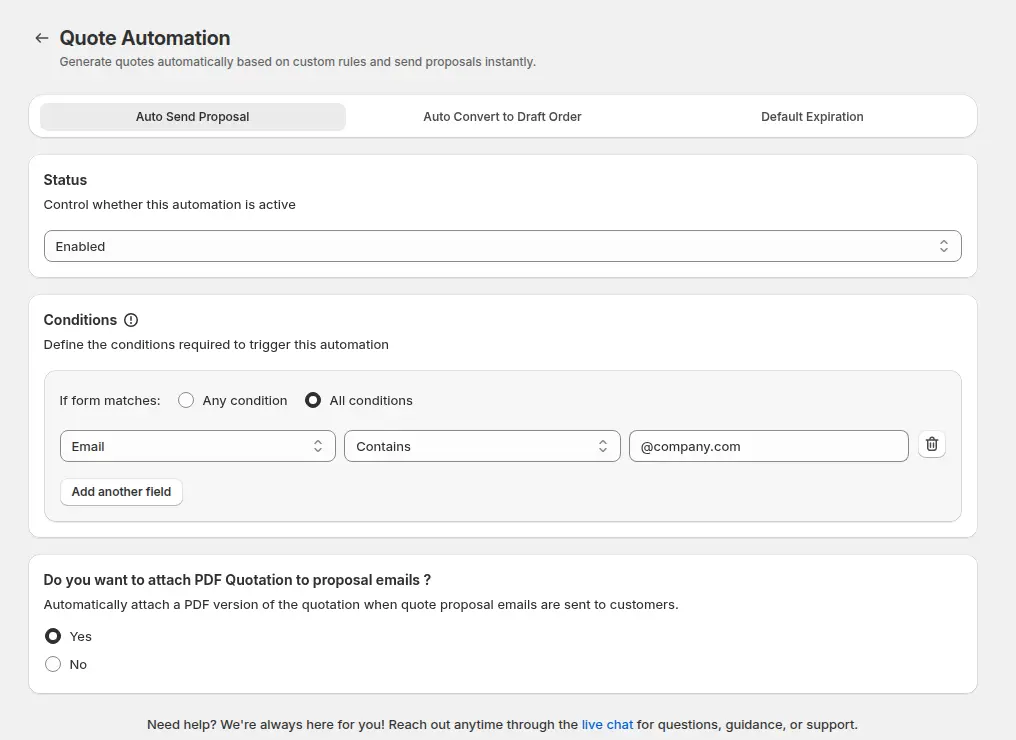
Öffnen Sie in Request for Quote > Quote Automation den Tab Auto Convert to Draft Order, stellen Sie den Status auf Enabled und setzen Sie den Haken bei der Schaltfläche Approve, der Schaltfläche Reject oder bei beiden. Die Schaltflächen erscheinen dann in jeder Angebots-E-Mail, egal ob Sie sie von Hand aus dem Angebot senden oder eine Auto-Send-Regel sie verschickt. Diese Funktion ist als Funktion des Plans Business dokumentiert, prüfen Sie deshalb zuerst Ihren Plan.
Schritt 2: Seite Quote History veröffentlichen
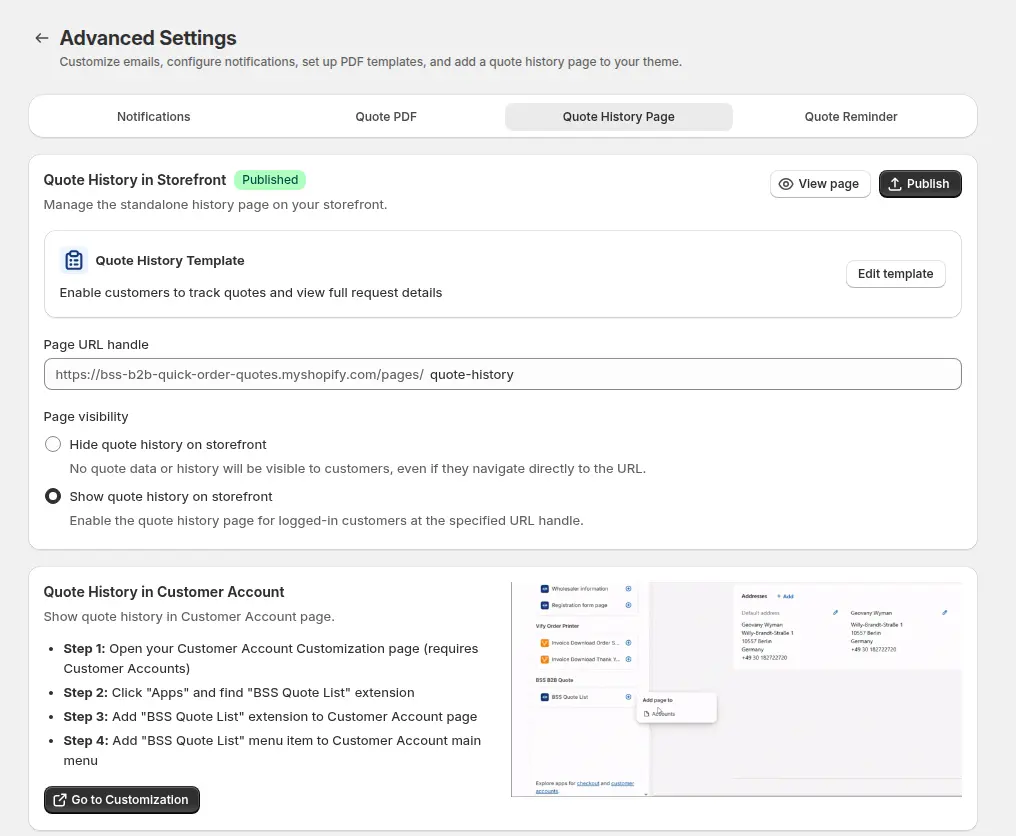
Die Schaltflächen verlinken auf die Seite Quote History. Sie muss deshalb veröffentlicht und im Shop sichtbar sein. In Advanced Settings > Quote History Page prüfen Sie, dass die Seite Published ist. Ist sie es nicht, funktionieren die Schaltflächen nicht, auch wenn die Funktion eingeschaltet ist.
Schritt 3: Schaltflächen anpassen
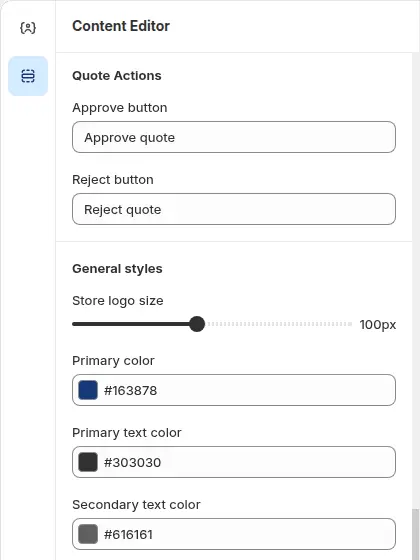
Öffnen Sie in Advanced Settings > Notifications die Vorlage Quote Proposal Email Template. Im Abschnitt Quote Actions können Sie die Schaltflächen umbenennen, zum Beispiel in „Dieses Angebot annehmen“ und „Ablehnen“, und die Farben passen sich Ihrer Marke an. Nutzen Sie Send test email, um das Ergebnis zu sehen.
Schritt 4: Angebot bepreisen und Vorschlag senden
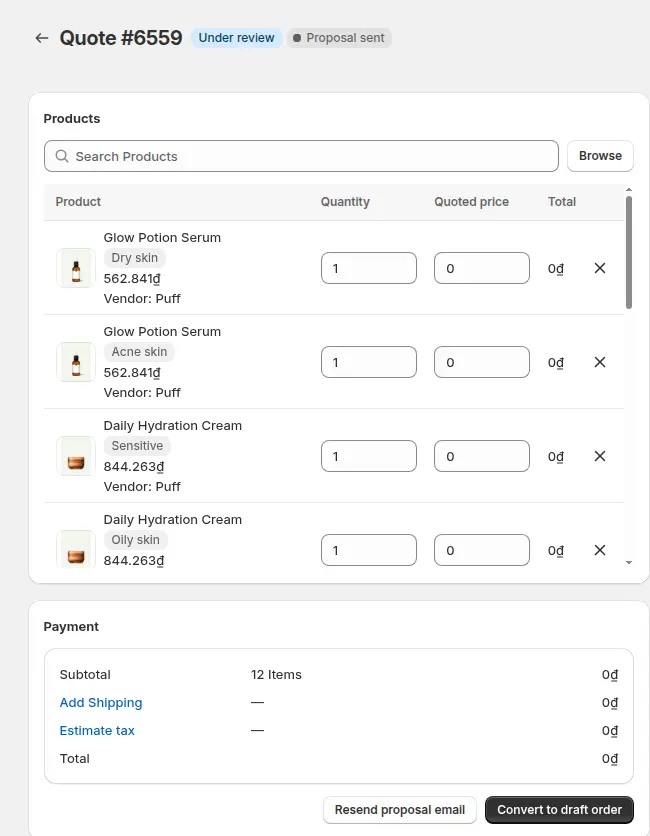
Öffnen Sie das Angebot unter Quote Requests, tragen Sie die angebotenen Stückpreise ein, legen Sie den Versand fest und wählen Sie ein Ablaufdatum. Dann senden Sie die Angebots-E-Mail. Sie können ein PDF des Angebots anhängen. Alternativ richten Sie eine Auto-Send-Proposal-Regel ein, die den Vorschlag sendet, sobald eine passende Anfrage eingeht. Das funktioniert am besten, wenn die Preise bereits in Shopify B2B oder in BSS B2B Solution hinterlegt sind.
Schritt 5: Der Käufer nimmt an oder lehnt ab
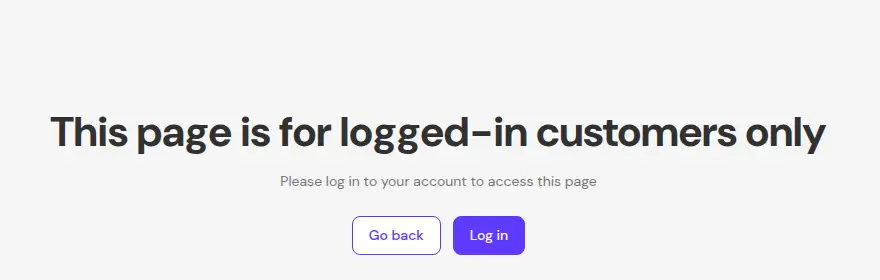
Der Käufer öffnet die Angebots-E-Mail und klickt auf Approve oder Reject. Die Schaltflächen öffnen die Seite Quote History, die den Käufer zur Anmeldung auffordert. Bei der Freigabe erstellt die App aus dem Angebot einen Shopify-Bestellentwurf, setzt das Angebot auf Converted und sendet dem Käufer die Shopify-Rechnung. Die Seite bestätigt, dass das Angebot freigegeben wurde. Bei einer Ablehnung kann der Käufer einen Grund angeben, und das Angebot wechselt auf Rejected.
Schritt 6: Den Bestellentwurf verfolgen
Ein Angebot mit Status Converted ist gesperrt, deshalb werden weitere Änderungen im Bestellentwurf in Shopify vorgenommen. Der Bestellentwurf enthält die angebotenen Preise als Positionspreise, die Versandzeile aus dem Angebot, die PO-Nummer des Käufers, falls das Formular sie erfasst hat, und eine Notiz mit dem Ablaufdatum des Angebots. Shopify berechnet die Steuer und berücksichtigt dabei den Status als steuerbefreit des Kunden oder Unternehmensstandorts. Der Käufer zahlt über den Rechnungslink in der E-Mail.
Beispiel: ein Großhändler für Beleuchtung und ein Installateur
Dieses Beispiel nutzt veranschaulichende Zahlen, keine Ergebnisse aus einem echten Shop. Ein Großhändler für Beleuchtung listet gewerbliche LED-Panels nur auf Angebotsbasis. Ein Installateur fragt ein Angebot für 120 Panels an und trägt eine PO-Nummer ein. Das Vertriebsteam bepreist die Panels mit US$38,50 je Stück, das ergibt US$4.620, plus US$210 Fracht, und legt das Ablaufdatum auf sieben Tage fest. Der Vorschlag zeigt US$4.830 vor Steuern.
Der Installateur meldet sich an, öffnet die Angebots-E-Mail und klickt am Montagmorgen auf Approve. Die App erstellt den Bestellentwurf mit dem Positionspreis von US$38,50 und der Frachtzeile von US$210, setzt das Angebot auf Converted und sendet die Rechnung. Der Installateur zahlt über den Rechnungslink, und das Lager kommissioniert die Bestellung aus dem Bestellentwurf. Ein anderer Installateur klickt auf Reject und schreibt „günstigeres Angebot bei einem Mitbewerber gefunden“. Das Team liest das im Admin und nutzt es für ein Nachfassgespräch.
Passt gut zu
Die Freigabe ist der letzte Schritt eines Angebotsablaufs. Diese Seiten liegen darum herum:
- Angebotsanfragen: Schaltfläche Angebot anfragen und Preis ausblenden behandelt das Formular und den Angebotskatalog.
- Automatische Vorschläge: automatische B2B-Angebotspreisbildung behandelt den Versand von Vorschlägen ohne manuelle Arbeit.
- Bestellungen durch Vertriebsmitarbeitende: Bestellungen im Namen von Kunden anlegen behandelt Bestellentwürfe, die Ihr Team anlegt.
- Grundpreise: BSS B2B Solution hält Großhandelspreise und Price Lists für dieselben Kunden bereit, siehe Großhandelspreis nach Kunden-Tag.
Die Übersicht zu Schnellbestellung und Angebotsanfrage listet jede Anleitung in diesem Bereich auf. Nützliche Glossareinträge sind RFQ, Bestellentwurf und Bestellung (Purchase Order).
Grenzen und häufige Fehler
- Die Freigabe setzt einen angemeldeten Käufer voraus. Die Schaltflächen öffnen die Seite Quote History, die Gäste ausschließt. Das Angebot wird dem Kunden zugeordnet, dem es gehört. Ein Angebot, das ein Gast eingereicht hat, lässt sich nicht über den E-Mail-Link freigeben. Wandeln Sie es deshalb selbst um, mit der Schaltfläche Convert to draft order.
- Testen Sie den Anmeldeschritt. Bitten Sie einen eigenen Testkäufer, ein Angebot aus der E-Mail freizugeben und sich dabei anzumelden, bevor Sie sich auf den Ablauf verlassen. Die Anmeldung ist die Stelle, an der eine Freigabe am ehesten abbricht.
- Die Freigabe sendet eine Rechnung, sie leitet nicht zum Checkout weiter. Der Käufer zahlt über den Rechnungslink von Shopify. Die Seite Quote History kann eine Schaltfläche Checkout für den Bestellentwurf zeigen, wenn diese Option in Ihrer Vorlage aktiv ist.
- Die Links gelten 72 Stunden. Danach, oder nachdem Sie für dasselbe Angebot einen neueren Vorschlag gesendet haben, nutzen Sie Resend proposal email, damit der Käufer neue Schaltflächen erhält.
- Ein Ablaufdatum ist eine Erinnerung, keine Sperre. Das Badge Expired hindert weder den Käufer an der Freigabe noch Sie an der Umwandlung. Soll ein Angebot nicht mehr spät angenommen werden, senden Sie einen neuen Vorschlag oder setzen Sie den Status selbst.
- Eine manuelle Umwandlung sendet keine Rechnung. Die Schaltfläche Convert to draft order legt den Bestellentwurf an, und die Rechnung senden Sie als separaten Schritt.
- Converted und Rejected sind endgültig. Bearbeiten Sie den Bestellentwurf in Shopify statt des Angebots.
Checkliste für die Einrichtung
- Veröffentlichen Sie die Seite Quote History und zeigen Sie sie im Shop.
- Schalten Sie Auto Convert to Draft Order ein und setzen Sie den Haken bei Approve und Reject.
- Benennen Sie die Schaltflächen um und stellen Sie die Farben in der Vorlage der Angebots-E-Mail ein.
- Senden Sie sich eine Test-E-Mail, um die Schaltflächen zu sehen.
- Legen Sie eine Angebotsanfrage mit einem Testkäufer-Konto an, bepreisen Sie sie und senden Sie den Vorschlag.
- Geben Sie das Angebot als angemeldeter Käufer aus der E-Mail frei und prüfen Sie den Bestellentwurf, die Rechnung und den Status Converted.
- Prüfen Sie, dass sich ein Gästeangebot mit der Schaltfläche Convert to draft order umwandeln lässt.
- Legen Sie fest, wie lange Ihre Angebote gültig sind, und informieren Sie Käufer über die Links mit 72 Stunden.
Pläne und Voraussetzungen
BSS B2B Quote läuft in bezahlten Plänen. Die Schaltflächen Approve und Reject sind für den Plan Business und höher dokumentiert, prüfen Sie deshalb den Plan in der App. Die manuelle Schaltfläche Convert to draft order gibt es ab dem Plan Growth. Den Vergleich der Pläne finden Sie auf der Preisseite von BSS B2B, dort ist auch die 14-tägige kostenlose Testphase in bezahlten Plänen aufgeführt. Die Anleitung zum Freigeben oder Ablehnen von Angeboten beschreibt jede Einstellung, und E-Mails und Erinnerungen zu Angeboten listet jede E-Mail und ihren Plan auf. Installieren Sie BSS B2B Quote aus dem Shopify App Store und senden Sie Ihren ersten Vorschlag mit den Schaltflächen Approve und Reject.