
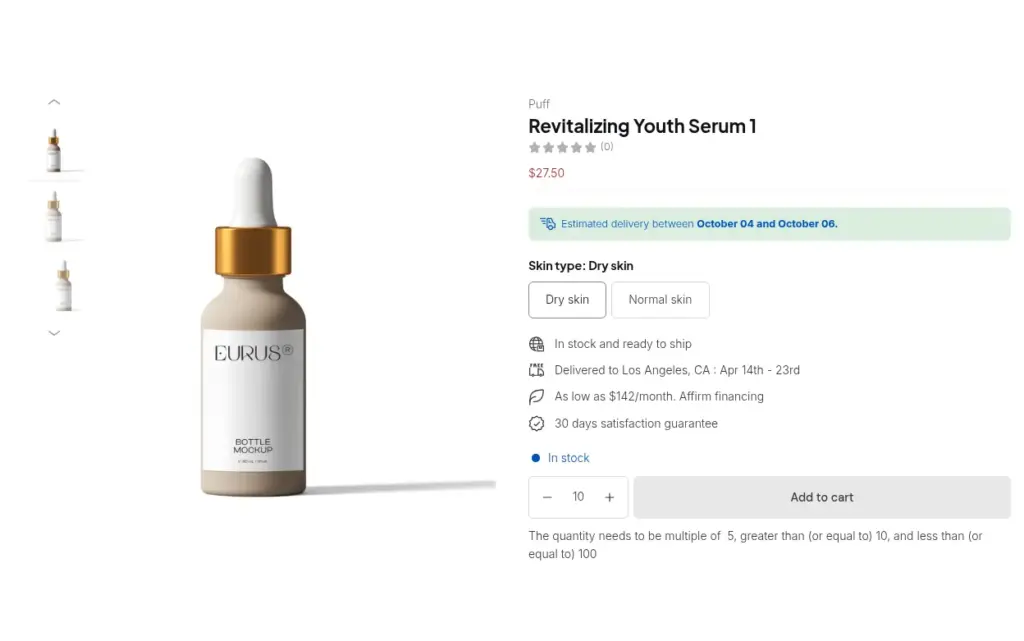
Per vendere per confezioni su Shopify, crei una regola Quantity Increments in BSS B2B Solution: scelga i Suoi clienti all'ingrosso e i prodotti, e inserisca la dimensione della confezione come passo. Con un passo di 6, i pulsanti più e meno avanzano di 6, un 7 digitato viene corretto a un multiplo valido, e il carrello segnala le quantità che non corrispondono alla confezione.
Questa pagina è per produttori, distributori e venditori di alimentari e bevande che spediscono in cartoni da 6, 12 o 24 e sono stanchi di dividere i cartoni a mano. Spiega i tre livelli di calcolo, come vengono corrette le quantità digitate, come combinare il passo con un minimo e un massimo, e l'aggiramento del checkout da prevedere.
A chi è utile
Quantity increments fa per Lei se:
- I Suoi prodotti sono confezionati in cartoni, vassoi o kit, e non vuole romperli.
- Gli acquirenti digitano quantità come 7 o 15 e il Suo team poi scrive per chiedere cosa intendessero.
- Vende lo stesso prodotto ai clienti al dettaglio in singole unità e ai commercianti in confezioni, sullo stesso negozio.
- Vuole un minimo e un massimo di quantità oltre al passo della confezione.
- Le Sue varianti sono confezionate separatamente, oppure gli acquirenti possono combinare più prodotti per riempire un cartone.
- Gestisce un catalogo all'ingrosso di abbigliamento, accessori, bevande, cosmetici o ferramenta, dove le dimensioni delle confezioni sono la norma.
Perché è importante
Le quantità dispari creano lavoro. Qualcuno deve dividere un cartone, scrivere all'acquirente per chiedere cosa intendesse, oppure annullare una parte dell'ordine. Nel settore alimentare e delle bevande, dove i prodotti sono confezionati da 6, 12 o 24, il costo è evidente, ma ogni catalogo all'ingrosso con confezioni o kit ha lo stesso problema. Un team di magazzino che preleva cartoni interi è più veloce e commette meno errori di uno che apre le scatole per riempire un ordine una tantum.
Anche l'acquirente paga un prezzo. Un rivenditore che ordina 7 bottiglie e ne riceve 6, oppure a cui viene chiesto di confermare 12, ha perso una giornata. Un passo visibile sulla pagina prodotto permette all'acquirente di scegliere subito la quantità giusta.
Pisen Australia, un distributore di accessori per telefoni, usa Order Limit e Quantity Increment per impostare quantità minime e vendere in confezioni, come descritto nel suo caso di studio.
Immagini un produttore di salsa piccante che confeziona le bottiglie in cartoni da 6. I clienti al dettaglio possono comprare una bottiglia. I commercianti devono ordinare cartoni interi, e almeno due. Il produttore non vuole un negozio all'ingrosso separato, e non vuole leggere email su mezzi cartoni.
Cosa offre Shopify nativamente e dove serve un'app
Il B2B integrato di Shopify include regole sulle quantità, minimi e passi, per gli acquirenti business che appartengono ad aziende, secondo la pagina B2B features by plan del Centro assistenza e la guida di riferimento Shopify B2B. Questo si adatta ai negozi in cui ogni acquirente all'ingrosso è un'azienda.
Quantity Increments di BSS B2B Solution aggiunge regole per tag cliente, cliente specifico, collezione, tag di prodotto e variante, con tre livelli di calcolo e un suggerimento sulla pagina prodotto. Si adatta ai negozi che riconoscono gli acquirenti all'ingrosso tramite tag, o che servono al dettaglio e all'ingrosso con lo stesso catalogo per i clienti connessi. L'hub su regole e condizioni d'ordine lo colloca accanto ai minimi d'ordine.
Regole di confezionamento per settore
Le dimensioni delle confezioni cambiano da un catalogo all'altro, e il livello di calcolo ne consegue.
| Catalogo | Passo tipico | Livello consigliato | Perché |
|---|---|---|---|
| Bevande e salse | 6, 12 o 24 per cartone | Quantità d'ordine | Qualsiasi mix di gusti riempie il cartone |
| Abbigliamento e accessori | Una serie di taglie, per esempio 6 | Quantità di prodotto | Le taglie di uno stile si sommano in una serie |
| Ferramenta e viteria | Scatole da 50 o 100 | Quantità di variante | Ogni variante è inscatolata separatamente |
| Cosmetici | Vassoi da 12 o 24 | Quantità di variante | Ogni tonalità viene spedita nel proprio vassoio |
Quando lo stesso prodotto ha più di una dimensione di confezione, crei una regola per ogni dimensione e dia a ciascuna una sua priorità, così che la regola desiderata prevalga quando due regole corrispondono.
In cosa si differenzia da un minimo d'ordine
Un passo di quantità decide quali quantità sono ammesse; un minimo d'ordine decide quanto basta. Rispondono a domande diverse e spesso si usano insieme. Il passo garantisce che l'ordine corrisponda ai cartoni, e il minimo garantisce che valga la pena spedirlo. Se Le serve solo una soglia minima, usi Order Limits. Se Le serve il passo, imposti il minimo nella stessa regola Quantity, in modo che sia un multiplo del passo.
Come configurarlo con BSS B2B Solution
1. Attivi il modulo e l'app embed
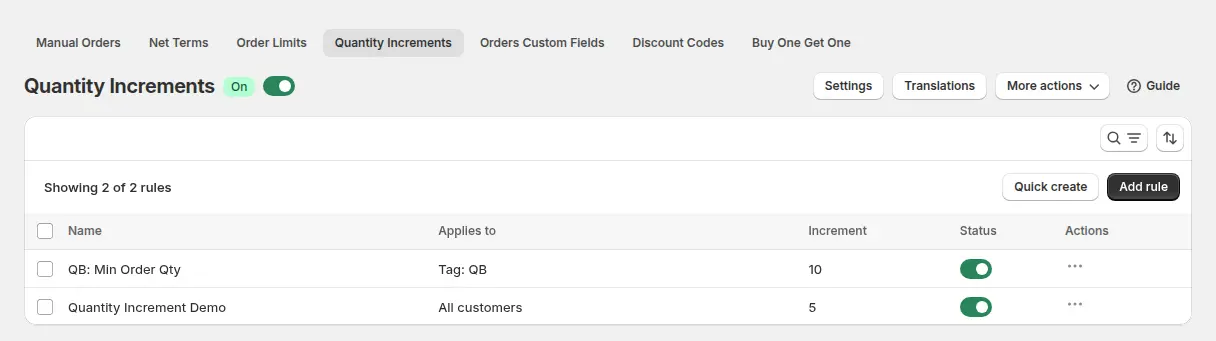
Vada su B2B orders & discounts > Quantity Increments, attivi il modulo e clicchi Add rule. Attivi prima l'app embed di BSS B2B Solution nel tema. Con l'embed spento, il selettore di quantità funziona normalmente e non viene applicato nulla, perché la regola gira nello script del negozio dell'app.
2. Scelga clienti e prodotti
Ogni regola richiede due condizioni. In Customers scelga tutti i clienti, i clienti connessi o non connessi, clienti specifici oppure tag cliente come wholesale, ed escluda clienti o tag se necessario. In Products scelga tutti i prodotti, prodotti specifici, collezioni, tag di prodotto o varianti specifiche. Limiti la regola agli acquirenti all'ingrosso, così i clienti al dettaglio possono ancora comprare singoli articoli.
3. Inserisca passo, minimo e massimo
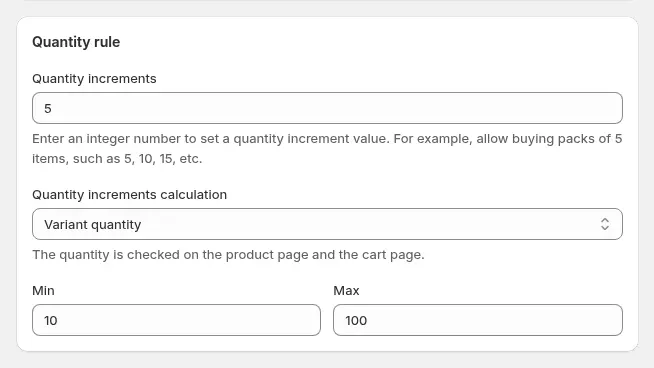
Inserisca il valore di Quantity increments, un numero intero da 1 a 30.000. Un valore di 6 permette 6, 12, 18 e così via. Nella scheda della regola di quantità può aggiungere un minimo e un massimo. Il minimo deve essere almeno uguale al passo e un suo multiplo, per esempio 12 con un passo di 6; se lo lascia vuoto, il passo stesso fa da soglia.
4. Scelga su cosa si conta il passo
Tre livelli di calcolo rispondono alla domanda «un multiplo di cosa?»:
- Quantità di variante. Ogni variante si acquista in multipli propri. Con un passo di 5, 5 neri più 5 bianchi sono validi; 3 neri più 2 bianchi non lo sono.
- Quantità di prodotto. La quantità combinata delle varianti di un prodotto deve essere un multiplo, quindi 3 neri più 2 bianchi sono validi.
- Quantità d'ordine. Il totale di tutti i prodotti qualificanti nel carrello deve essere un multiplo, quindi qualsiasi mix può riempire un cartone.
Scelga il livello di variante quando ogni taglia o gusto è confezionato da solo, e il livello d'ordine quando qualsiasi mix di prodotti può riempire un cartone. Se il carrello contiene altri prodotti, la regola si applica solo ai prodotti a cui è destinata.
5. Mostri il passo sulla pagina prodotto
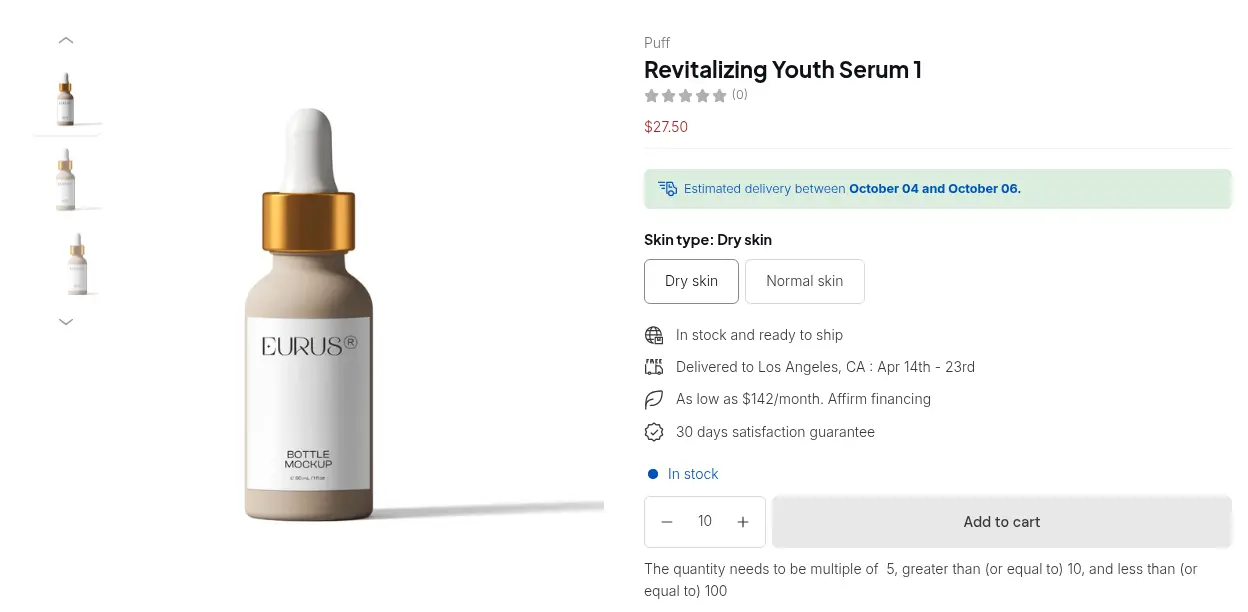
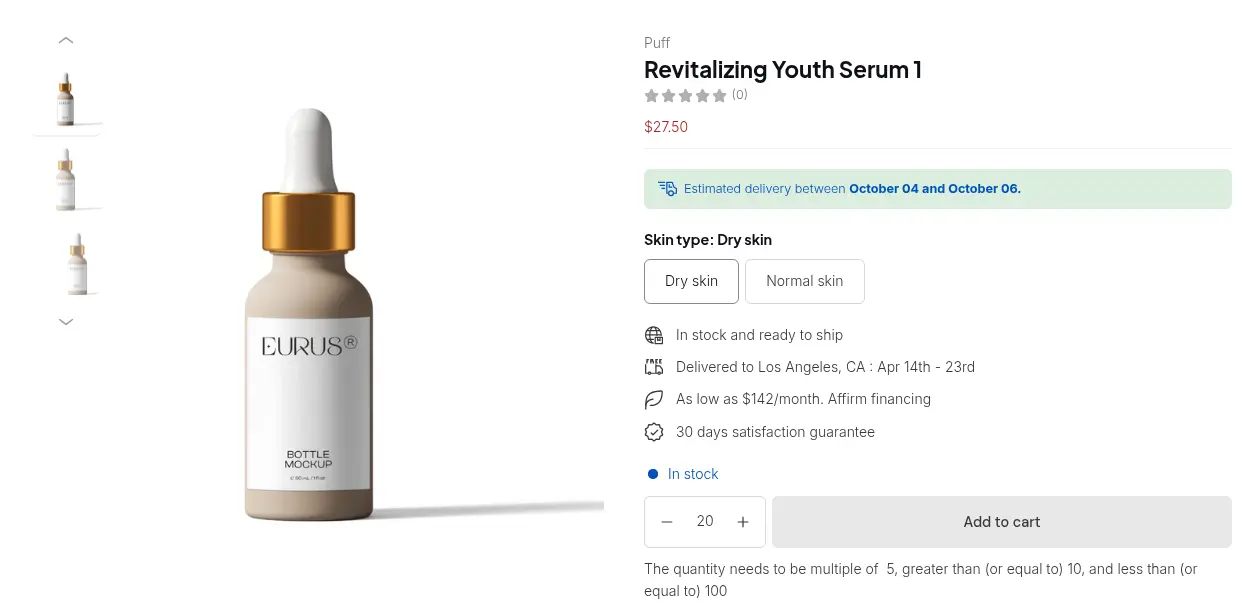
In Quantity Increments > Settings attivi il messaggio sulle pagine prodotto. Mostra il passo, il minimo e il massimo accanto al selettore di quantità, e diventa rosso quando la quantità non è valida. Può anche personalizzare il popup che gli acquirenti vedono nel carrello e tradurre ogni testo.
6. Verifichi come vengono corrette le quantità digitate
Quando un acquirente digita una quantità, l'app la corregge al multiplo valido più vicino: arrotonda per eccesso quando il numero è al punto medio tra due passi o oltre, e per difetto quando è sotto. Con un passo di 10, 16 diventa 20 e 12 diventa 10. Una quantità sotto il minimo o sopra il massimo viene riportata al minimo o al massimo.
7. Controlli il carrello
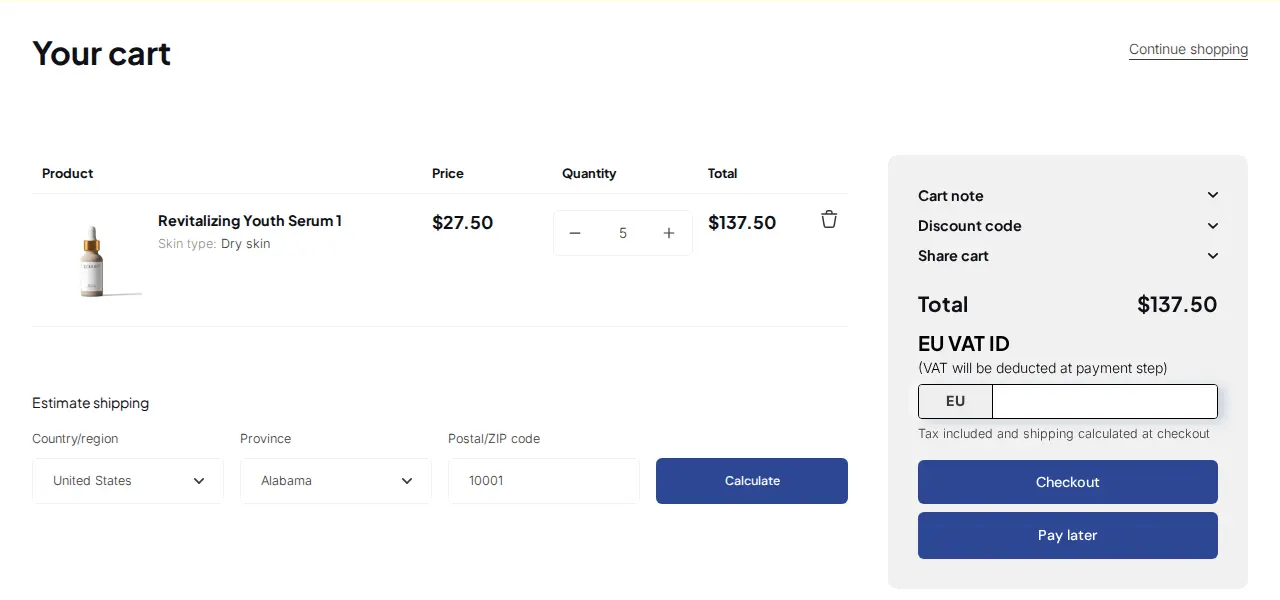
Nel carrello, gli acquirenti non possono spostare le quantità delle righe su passi non validi; la correzione automatica di una quantità digitata lì si applica quando la regola conta per variante.
Esempio
Esempio solo a scopo illustrativo, non un risultato di un cliente. Il produttore di salsa piccante crea una regola per il tag wholesale sulla sua collezione di salse: passo 6, minimo 12, massimo 120, contata per ordine, così che qualsiasi mix di gusti possa riempire un cartone. Un acquirente apre la pagina Smoky Chipotle, vede «La quantità deve essere un multiplo di 6, almeno 12 e al massimo 120» e il selettore che parte da 12. Clicca più una volta e ottiene 18. Un cliente al dettaglio, che non ha il tag, compra una sola bottiglia senza alcun passo. Se l'acquirente avesse digitato 14 nel campo, l'app lo avrebbe corretto a 12.
Si abbina bene con
- Imponga un minimo di quantità e di valore d'ordine per aggiungere un minimo di carrello oltre al passo.
- Prezzi scaglionati per quantità in modo che i cartoni scelti dall'acquirente sblocchino prezzi migliori.
- Prezzo all'ingrosso per tag cliente per prezzare le confezioni.
Glossario: incremento di quantità, confezione e MOQ.
Limiti ed errori comuni
- Il controllo avviene nella vetrina. Gira sulla pagina prodotto e nel carrello. Un acquirente che apre direttamente l'URL del checkout Shopify, o arriva al checkout per un altro percorso, può saltarlo. Verifichi gli ordini all'ingrosso prima di spedire.
- Gli elenchi potrebbero non applicarlo. Nelle pagine collezione, nelle liste di ordine rapido e in elenchi simili si applicano solo le regole per variante, e alcuni temi mostrano le schede prodotto senza selettore di quantità. La regola si applica quindi quando l'acquirente arriva alla pagina prodotto o al carrello.
- Gli ordini manuali non sono coperti. Quantity Increments e Order Limits non si applicano agli ordini creati nell'admin.
- L'app embed deve essere attivo. Con l'embed spento, le regole vengono salvate ma non si applica nulla.
- Il minimo deve adattarsi al passo. Deve essere almeno uguale al passo e dovrebbe esserne un multiplo.
- Serve un piano a pagamento. Quantity Increments è disponibile nei piani Advanced e Platinum.
Checklist di configurazione
- Attivi l'app embed e il modulo Quantity Increments.
- Annoti la dimensione di ogni cartone di prodotto e se le varianti sono confezionate separatamente.
- Crei una regola per dimensione di cartone e scelga il tag all'ingrosso.
- Imposti un minimo e un massimo che siano multipli del passo.
- Scelga il calcolo per variante, per prodotto o per ordine.
- Attivi il messaggio sulla pagina prodotto e modifichi il testo del popup del carrello.
- Provi come acquirente all'ingrosso e come cliente al dettaglio, su pagina prodotto, pagina collezione e carrello.
- Legga la guida Quantity Increments per ogni impostazione.
Piani e requisiti
Quantity Increments è disponibile nei piani Advanced e Platinum di BSS B2B Solution (49 USD e 99 USD al mese, con la fatturazione annuale che fa risparmiare il 10%). Veda la pagina prezzi per confrontare i piani, poi ottenga BSS B2B Solution dallo Shopify App Store.


