
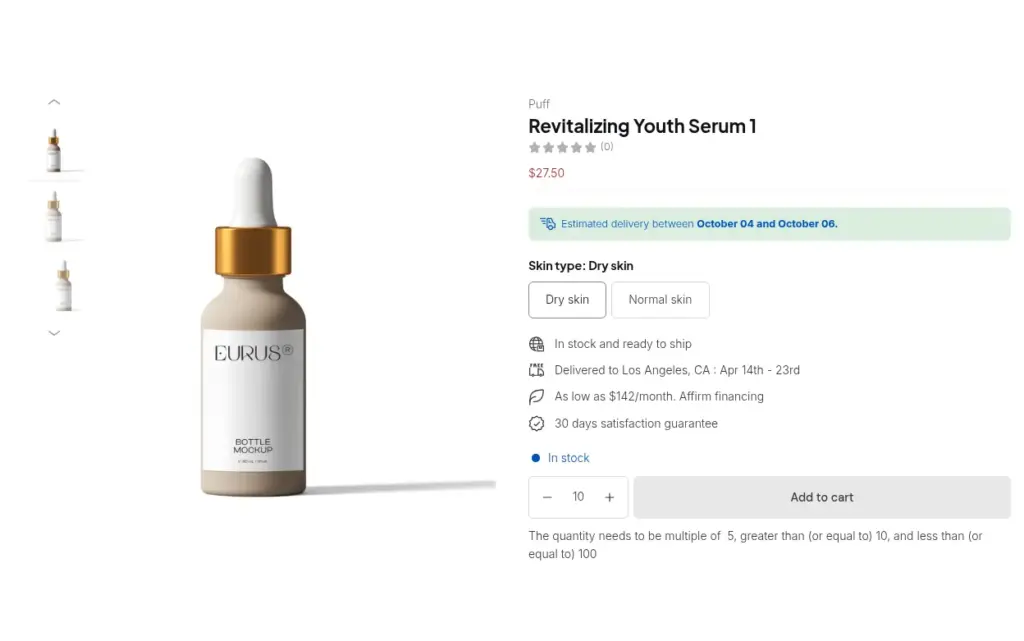
Um Gebinde auf Shopify zu verkaufen, erstellen Sie eine Regel Quantity Increments in BSS B2B Solution. Wählen Sie Ihre Großhandelskunden und die Produkte und tragen Sie die Gebindegröße als Schrittweite ein. Bei einer Schrittweite von 6 ändern die Plus- und Minus-Buttons die Menge um 6, eine eingegebene 7 wird auf ein gültiges Vielfaches korrigiert, und der Warenkorb markiert Mengen, die nicht zur Gebindegröße passen.
Diese Seite richtet sich an Hersteller, Distributoren sowie Lebensmittel- und Getränkeverkäufer, die in Kartons zu 6, 12 oder 24 Stück liefern und es leid sind, Kartons von Hand aufzuteilen. Sie erklärt die drei Berechnungsebenen, wie eingegebene Mengen korrigiert werden, wie Sie die Schrittweite mit einem Minimum und einem Maximum kombinieren und welche Umgehung beim Checkout Sie einplanen sollten.
Für wen es gedacht ist
Quantity Increments passt zu Ihnen, wenn:
- Ihre Produkte in Kartons, Trays oder Bündeln verpackt sind und Sie diese nicht aufbrechen wollen.
- Käufer Mengen wie 7 oder 15 eingeben und Ihr Team dann nachfragt, was gemeint war.
- Sie dasselbe Produkt an Endkunden in Einzelstücken und an Fachhändler in Gebinden verkaufen, in einem Shop.
- Sie zusätzlich zur Gebindeschrittweite eine Mindest- und eine Höchstmenge wollen.
- Ihre Varianten getrennt verpackt sind oder Käufer mehrere Produkte mischen, um einen Karton zu füllen.
- Sie einen Großhandelskatalog mit Bekleidung, Accessoires, Getränken, Kosmetik oder Hardware führen, in dem Gebindegrößen üblich sind.
Warum das wichtig ist
Krumme Mengen machen Arbeit. Jemand muss einen Karton aufteilen, den Käufer per E-Mail fragen, was gemeint war, oder einen Teil der Bestellung streichen. Bei Lebensmitteln und Getränken, die in 6, 12 oder 24 Stück verpackt werden, ist der Aufwand offensichtlich. Doch jeder Großhandelskatalog mit Gebinden oder Bündeln hat dasselbe Problem. Ein Lager, das volle Kartons kommissioniert, ist schneller und macht weniger Fehler als eines, das Kartons öffnet, um eine einmalige Bestellung zu füllen.
Auch der Käufer zahlt einen Preis. Ein Händler, der 7 Flaschen bestellt und 6 erhält, oder der gebeten wird, 12 zu bestätigen, hat einen Tag verloren. Eine Schrittweite, die auf der Produktseite sichtbar ist, lässt den Käufer die richtige Menge schon bei der Auswahl wählen.
Pisen Australia, ein Vertrieb für Handyzubehör, nutzt Order Limit und Quantity Increment, um Mindestmengen festzulegen und in Gebinden zu verkaufen. Die Fallstudie beschreibt das.
Stellen Sie sich einen Hersteller von Scharfe-Soße vor, der Flaschen in Kartons zu 6 verpackt. Endkunden können eine einzelne Flasche kaufen. Fachhändler müssen ganze Kartons bestellen, mindestens zwei. Der Hersteller will keinen separaten Großhandelsshop und keine E-Mails über halbe Kartons beantworten.
Was Shopify nativ abdeckt und wo eine App hilft
Das eingebaute B2B von Shopify umfasst Mengenregeln, Mindestmengen und Schrittweiten für Geschäftskunden, die zu Unternehmen gehören. Das geht aus der Seite B2B-Funktionen nach Plan im Help Center und aus dem Pillar-Leitfaden Shopify B2B hervor. Das passt zu Shops, in denen jeder Großhandelskäufer ein Unternehmen ist.
BSS B2B Solution Quantity Increments ergänzt Regeln nach Kunden-Tag, bestimmtem Kunden, Kollektion, Produkt-Tag und Variante, mit drei Berechnungsebenen und einem Hinweis auf der Produktseite. Es eignet sich für Shops, die Großhandelskäufer über Tags erkennen oder Endkunden und Großhandel im selben Katalog für angemeldete Kunden bedienen. Der Hub zu Bestellregeln und Bedingungen stellt es neben Bestellmindestmengen.
Gebinderegeln nach Branche
Gebindegrößen unterscheiden sich von Katalog zu Katalog, und die Berechnungsebene folgt daraus.
| Katalog | Typische Schrittweite | Empfohlene Ebene | Warum |
|---|---|---|---|
| Getränke und Soßen | 6, 12 oder 24 pro Karton | Bestellmenge | Jede Mischung von Sorten füllt den Karton |
| Bekleidung und Accessoires | Eine Größenreihe, zum Beispiel 6 | Produktmenge | Größen eines Modells ergeben zusammen eine Reihe |
| Hardware und Befestigungen | Schachteln zu 50 oder 100 | Variantenmenge | Jede Variante ist separat verpackt |
| Kosmetik | Trays zu 12 oder 24 | Variantenmenge | Jeder Farbton kommt in seinem eigenen Tray |
Hat dasselbe Produkt mehr als eine Gebindegröße, legen Sie für jede Größe eine eigene Regel mit eigener Priorität an. So gewinnt die gewünschte Regel, wenn zwei Regeln passen.
Wie es sich von einem Bestellminimum unterscheidet
Eine Mengenschrittweite legt fest, welche Mengen erlaubt sind. Ein Bestellminimum legt fest, wie viel genug ist. Beide beantworten unterschiedliche Fragen und werden oft zusammen genutzt. Die Schrittweite sorgt dafür, dass die Bestellung zu Ihren Kartons passt. Ein Minimum sorgt dafür, dass sich der Versand lohnt. Brauchen Sie nur eine Untergrenze, nutzen Sie Order Limits. Brauchen Sie die Schrittweite, setzen Sie das Minimum in derselben Quantity-Regel, sodass es ein Vielfaches der Schrittweite ist.
So richten Sie es mit BSS B2B Solution ein
1. Modul und App-Einbindung aktivieren
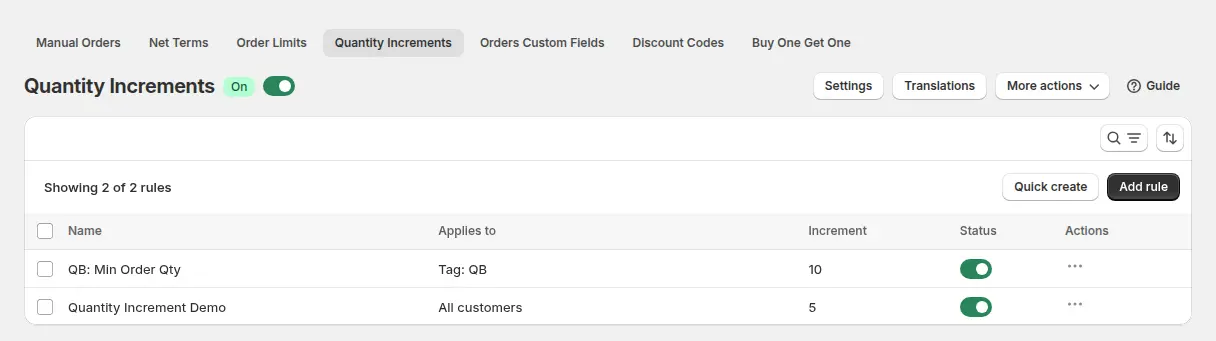
Öffnen Sie B2B orders & discounts > Quantity Increments, schalten Sie das Modul ein und klicken Sie auf Add rule. Schalten Sie zuerst die App-Einbindung von BSS B2B Solution im Theme ein. Ist die Einbindung aus, verhält sich der Mengenwähler normal und nichts wird erzwungen, weil die Regel im Skript der App für den Shop läuft.
2. Kunden und Produkte wählen
Jede Regel braucht zwei Bedingungen. Unter Customers wählen Sie alle Kunden, angemeldete oder nicht angemeldete Kunden, bestimmte Kunden oder Kunden-Tags wie wholesale. Bei Bedarf schließen Sie Kunden oder Tags aus. Unter Products wählen Sie alle Produkte, bestimmte Produkte, Kollektionen, Produkt-Tags oder bestimmte Varianten. Begrenzen Sie die Regel auf Großhandelskäufer, damit Endkunden weiterhin Einzelstücke kaufen können.
3. Schrittweite, Minimum und Maximum eingeben
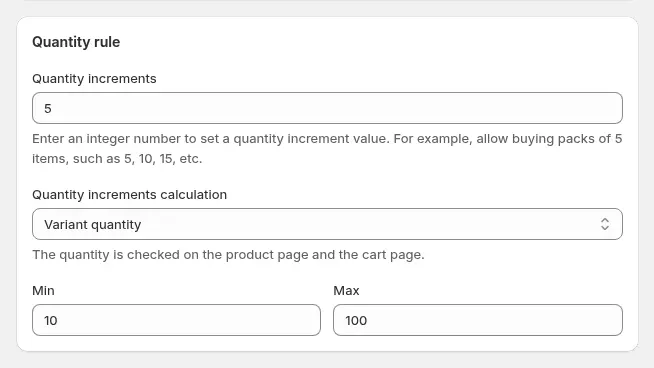
Tragen Sie den Wert Quantity increments ein, eine ganze Zahl von 1 bis 30.000. Ein Wert von 6 erlaubt 6, 12, 18 und so weiter. In der Karte der Quantity-Regel können Sie ein Minimum und ein Maximum hinzufügen. Das Minimum muss mindestens so groß wie die Schrittweite und ein Vielfaches davon sein, zum Beispiel 12 bei einer Schrittweite von 6. Lassen Sie es leer, ist die Schrittweite selbst die Untergrenze.
4. Festlegen, worauf der Schritt gezählt wird
Drei Berechnungsebenen beantworten die Frage „ein Vielfaches wovon?“:
- Variantenmenge. Jede Variante wird in ihren eigenen Vielfachen gekauft. Bei einer Schrittweite von 5 sind 5 Schwarze plus 5 Weiße gültig, 3 Schwarze plus 2 Weiße nicht.
- Produktmenge. Die Gesamtmenge über die Varianten eines Produkts muss ein Vielfaches sein. Dann sind 3 Schwarze plus 2 Weiße gültig.
- Bestellmenge. Die Summe aller qualifizierenden Produkte im Warenkorb muss ein Vielfaches sein. So kann jede Mischung einen Karton füllen.
Wählen Sie die Variantenebene, wenn jede Größe oder Sorte einzeln verpackt ist. Wählen Sie die Bestellebene, wenn jede Mischung von Produkten einen Karton füllen kann. Enthält der Warenkorb andere Produkte, gilt die Regel nur für die Produkte, auf die sie zielt.
5. Den Schritt auf der Produktseite anzeigen
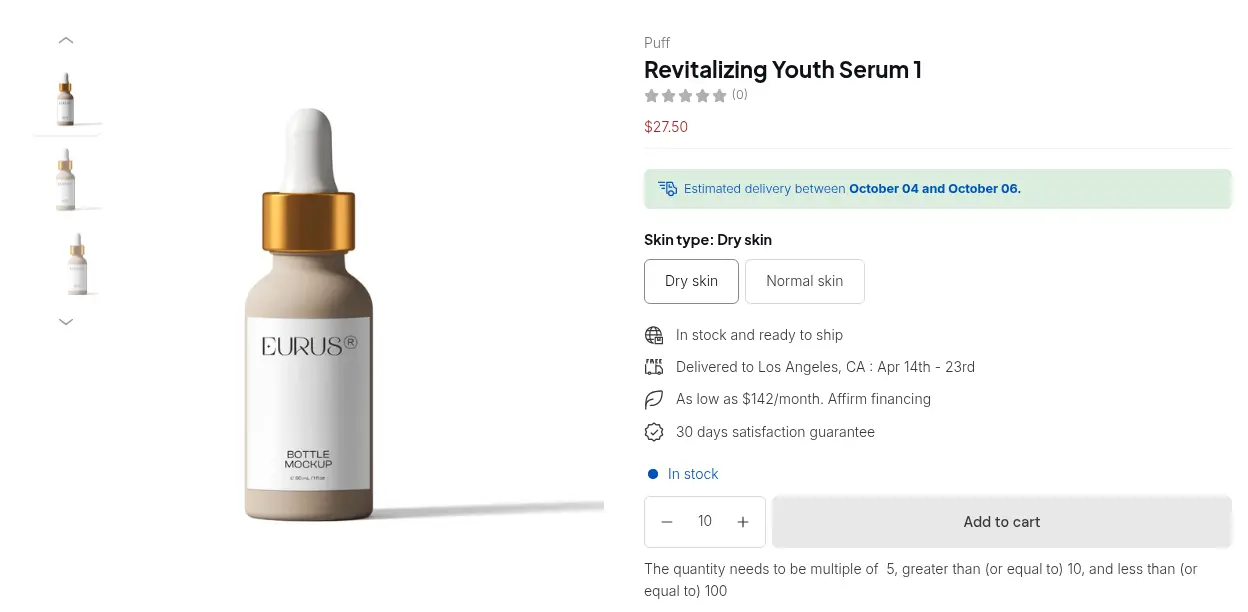
Schalten Sie unter Quantity Increments > Settings die Nachricht auf Produktseiten ein. Sie zeigt Schrittweite, Minimum und Maximum neben dem Mengenwähler und wird rot, wenn die Menge ungültig ist. Außerdem können Sie das Pop-up gestalten, das Käufer im Warenkorb sehen, und jeden Text übersetzen.
6. Sehen, wie eingegebene Mengen korrigiert werden
Gibt ein Käufer eine Menge ein, korrigiert die App sie auf das nächste gültige Vielfache. Sie rundet auf, wenn die Zahl am Mittelpunkt zwischen zwei Schritten liegt oder darüber, und ab, wenn sie darunter liegt. Bei einer Schrittweite von 10 wird aus 16 eine 20 und aus 12 eine 10. Eine Menge unter dem Minimum oder über dem Maximum springt auf das Minimum beziehungsweise das Maximum.
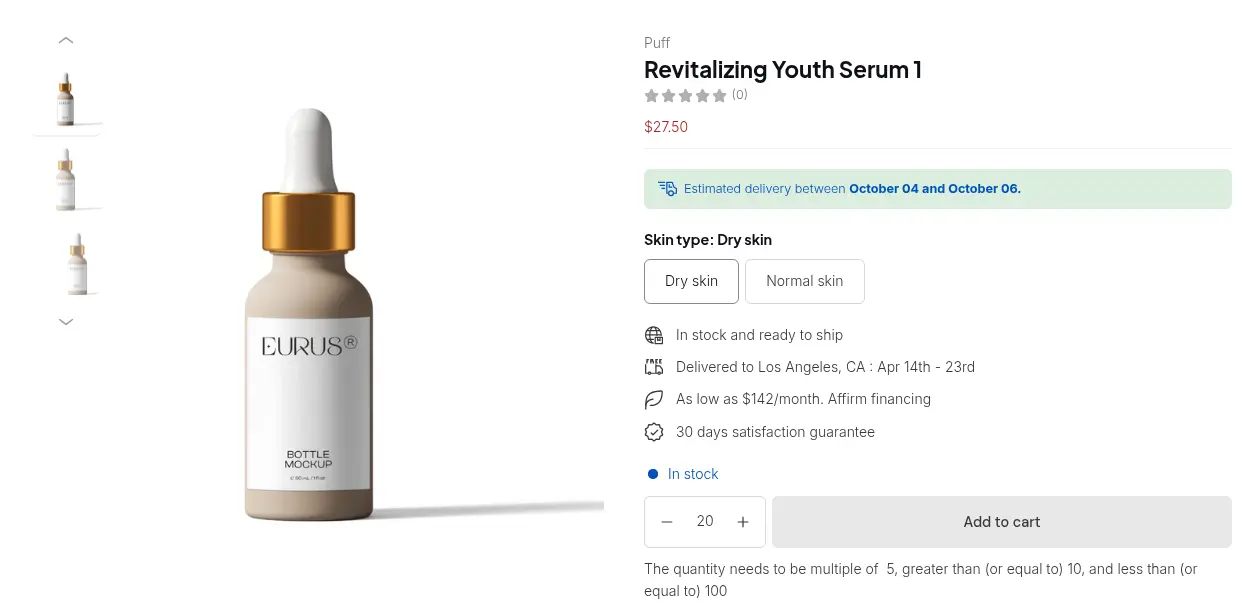
7. Den Warenkorb prüfen
Im Warenkorb können Käufer die Menge einer Position nicht auf ungültige Schritte setzen. Die automatische Korrektur einer eingegebenen Menge greift dort, wenn die Regel pro Variante zählt.
Beispiel
Beispiel nur zur Veranschaulichung, kein Kundenergebnis. Der Hersteller von Scharfe-Soße legt für den Tag wholesale in seiner Sammlung Soßen eine Regel an: Schrittweite 6, Minimum 12, Maximum 120, gezählt pro Bestellung, damit jede Mischung der Sorten einen Karton füllen kann. Ein Käufer öffnet die Seite Smoky Chipotle und sieht den Hinweis „The quantity needs to be a multiple of 6, at least 12 and at most 120“ und den Wähler bei 12. Er klickt einmal auf Plus und erhält 18. Ein Endkunde ohne Tag kauft eine einzelne Flasche ganz ohne Schritt. Hätte der Käufer 14 in das Feld getippt, hätte die App sie auf 12 korrigiert.
Passt gut dazu
- Mindestbestellmenge und Bestellwert erzwingen, um zusätzlich zur Schrittweite einen Warenkorb-Mindestwert festzulegen.
- Gestaffelte Mengenrabatte, damit die Kartons, die ein Käufer wählt, bessere Preise freischalten.
- Preise für einen Verpackungsgroßhändler in der Gastronomie für gebindebasierte Preise in der Praxis.
- Großhandelspreis nach Kunden-Tag, um die Gebinde zu bepreisen.
Glossar: Mengenschrittweite, Gebinde und MOQ.
Grenzen und häufige Fehler
- Die Prüfung findet im Shop statt. Sie läuft auf der Produktseite und im Warenkorb. Ein Käufer, der die URL des Shopify-Checkouts direkt öffnet oder auf anderem Weg zum Checkout kommt, kann sie umgehen. Prüfen Sie Großhandelsbestellungen, bevor Sie versenden.
- Listen erzwingen die Regel womöglich nicht. Auf Kollektionsseiten, in Schnellbestelllisten und ähnlichen Übersichten werden nur Regeln pro Variante angewendet. Manche Themes zeigen Produktkarten ohne Mengenwähler. Die Regel greift dann, sobald der Käufer die Produktseite oder den Warenkorb erreicht.
- Manuelle Bestellungen sind nicht erfasst. Quantity Increments und Order Limits gelten nicht für Bestellungen, die im Admin angelegt werden.
- Die App-Einbindung muss eingeschaltet sein. Ist sie aus, werden Regeln gespeichert, aber nichts wird erzwungen.
- Das Minimum muss zur Schrittweite passen. Es muss mindestens so groß wie die Schrittweite sein und sollte ein Vielfaches davon sein.
- Ein kostenpflichtiger Plan ist nötig. Quantity Increments gibt es in den Plänen Advanced und Platinum.
Checkliste für die Einrichtung
- Aktivieren Sie die App-Einbindung und das Modul Quantity Increments.
- Notieren Sie die Gebindegröße jedes Produkts und ob Varianten getrennt verpackt werden.
- Legen Sie pro Gebindegröße eine Regel an und zielen Sie auf den Großhandels-Tag.
- Setzen Sie ein Minimum und ein Maximum, die Vielfache der Schrittweite sind.
- Wählen Sie Variante, Produkt oder Bestellung als Berechnungsebene.
- Schalten Sie die Nachricht auf der Produktseite ein und passen Sie den Text des Warenkorb-Pop-ups an.
- Testen Sie als Großhandelskäufer und als Endkunde, auf Produktseite, Kollektionsseite und im Warenkorb.
- Lesen Sie den Leitfaden zu Quantity Increments für alle Einstellungen.
Pläne und Voraussetzungen
Quantity Increments gibt es in den Plänen Advanced und Platinum von BSS B2B Solution (US$49 bzw. US$99 pro Monat, bei Jahreszahlung sparen Sie 10 %). Vergleichen Sie die Pläne auf der Preisseite und holen Sie dann BSS B2B Solution aus dem Shopify App Store.


