
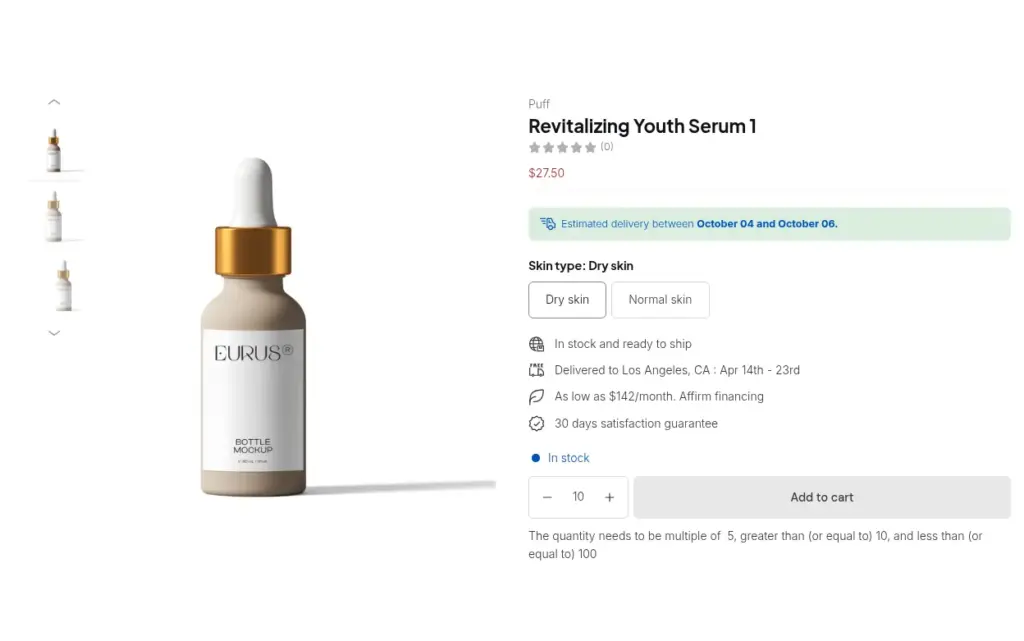
Para vender en cajas en Shopify, cree una regla Quantity Increments en BSS B2B Solution: elija sus clientes mayoristas y los productos, e introduzca el tamaño del pack como incremento. Con un paso de 6, los botones más y menos avanzan de 6 en 6, un 7 introducido se corrige a un múltiplo válido, y el carrito marca las cantidades que no encajan en el pack.
Esta página es para fabricantes, distribuidores y vendedores de alimentación y bebidas que envían en cajas de 6, 12 o 24 y están cansados de dividir las cajas a mano. Explica los tres niveles de cálculo, cómo se corrigen las cantidades introducidas, cómo combinar el paso con un mínimo y un máximo, y la omisión del checkout que conviene prever.
Para quién es
Los incrementos de cantidad le conviene si:
- Sus productos se empaquetan en cajas, bandejas o lotes, y no quiere romperlos.
- Los compradores escriben cantidades como 7 o 15 y su equipo tiene que escribirles después para preguntar qué quisieron decir.
- Vende el mismo producto a clientes minoristas en unidades sueltas y a compradores profesionales en packs, en una sola tienda.
- Quiere un mínimo y un máximo de cantidad además del paso de pack.
- Sus variantes se empaquetan por separado, o los compradores pueden mezclar varios productos para completar una caja.
- Gestiona un catálogo mayorista de ropa, accesorios, bebidas, cosméticos o ferretería, donde los tamaños de pack son la norma.
Por qué importa
Las cantidades impares generan trabajo. Alguien tiene que dividir una caja, escribir al comprador para preguntar qué quiso decir o cancelar parte de un pedido. En alimentación y bebidas, donde los productos se empaquetan de 6, 12 o 24, el coste es evidente, pero cualquier catálogo mayorista con packs o lotes tiene el mismo problema. Un equipo de almacén que prepara cajas completas es más rápido y comete menos errores que uno que tiene que abrir cartones para completar un pedido puntual.
El comprador también paga un precio. Un minorista que pide 7 botellas y recibe 6, o al que se le pide confirmar 12, ha perdido un día. Un paso visible en la página de producto permite que el comprador elija la cantidad correcta desde el principio.
Pisen Australia, un distribuidor de accesorios para teléfonos, usa Order Limit y Quantity Increment para fijar cantidades mínimas y vender en packs, como se describe en su caso de estudio.
Imagine un fabricante de salsa picante que envuelve sus botellas en cajas de 6. Los compradores minoristas pueden comprar una botella. Los compradores profesionales deben pedir cajas completas, y al menos dos. El fabricante no quiere una tienda mayorista aparte, y tampoco quiere recibir correos sobre medias cajas.
Lo que Shopify ofrece de forma nativa y dónde ayuda una app
El B2B integrado de Shopify incluye reglas de cantidad, mínimos e incrementos, para compradores profesionales que pertenecen a empresas, según la página B2B features by plan del Centro de ayuda y la guía principal Shopify B2B. Encaja en tiendas donde cada comprador mayorista es una empresa.
Quantity Increments de BSS B2B Solution añade reglas por etiqueta de cliente, cliente concreto, colección, etiqueta de producto y variante, con tres niveles de cálculo y un aviso en la página de producto. Sirve a tiendas que identifican a los compradores mayoristas por etiqueta, o que atienden venta minorista y mayorista a clientes con sesión iniciada en el mismo catálogo. El centro de reglas de pedido y condiciones lo sitúa junto a los límites de pedido.
Reglas de pack por sector
Los tamaños de pack cambian de un catálogo a otro, y el nivel de cálculo depende de ello.
| Catálogo | Paso habitual | Nivel sugerido | Por qué |
|---|---|---|---|
| Bebidas y salsas | 6, 12 o 24 por caja | Cantidad del pedido | Cualquier mezcla de sabores llena la caja |
| Ropa y accesorios | Una serie de tallas, como 6 | Cantidad del producto | Las tallas de un mismo modelo suman una serie |
| Ferretería y tornillería | Cajas de 50 o 100 | Cantidad de la variante | Cada variante se empaqueta por separado |
| Cosméticos | Bandejas de 12 o 24 | Cantidad de la variante | Cada tono se envía en su propia bandeja |
Cuando un mismo producto tiene más de un tamaño de pack, cree una regla por tamaño y asigne a cada una su propia prioridad, para que gane la regla que quiere cuando coinciden dos.
En qué se diferencia de un mínimo de pedido
Un incremento de cantidad decide qué cantidades están permitidas; un mínimo de pedido decide cuánto es suficiente. Responden a preguntas distintas y a menudo se usan juntos. El paso asegura que el pedido coincida con sus cajas, y el mínimo asegura que valga la pena enviarlo. Si solo necesita un suelo, use Order Limits. Si necesita el paso, fije el mínimo dentro de la misma regla Quantity para que sea un múltiplo del paso.
Cómo configurarlo con BSS B2B Solution
1. Active el módulo y el app embed
Vaya a B2B orders & discounts > Quantity Increments, active el módulo y haga clic en Add rule. Active antes el app embed de BSS B2B Solution en su tema. Con el embed desactivado, el selector de cantidad funciona de forma normal y no se aplica nada, porque la regla se ejecuta en el script de la tienda de la app.
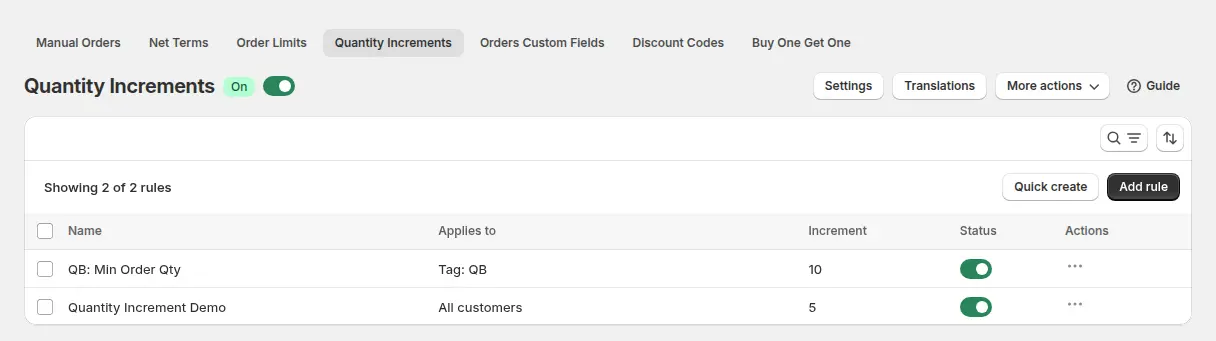
2. Elija clientes y productos
Cada regla necesita dos condiciones. En Customers elija todos los clientes, clientes con sesión iniciada o sin sesión, clientes concretos o etiquetas de cliente como wholesale, y excluya clientes o etiquetas si hace falta. En Products elija todos los productos, productos concretos, colecciones, etiquetas de producto o variantes concretas. Limite la regla a los compradores mayoristas para que los minoristas puedan seguir comprando artículos sueltos.
3. Introduzca el incremento, el mínimo y el máximo
Introduzca el valor de Quantity increments, un número entero de 1 a 30.000. Un valor de 6 permite 6, 12, 18 y así sucesivamente. En la tarjeta de la regla de cantidad puede añadir un mínimo y un máximo. El mínimo debe ser al menos igual al incremento y un múltiplo de él, por ejemplo 12 con un paso de 6; si lo deja vacío, el propio incremento es el suelo.
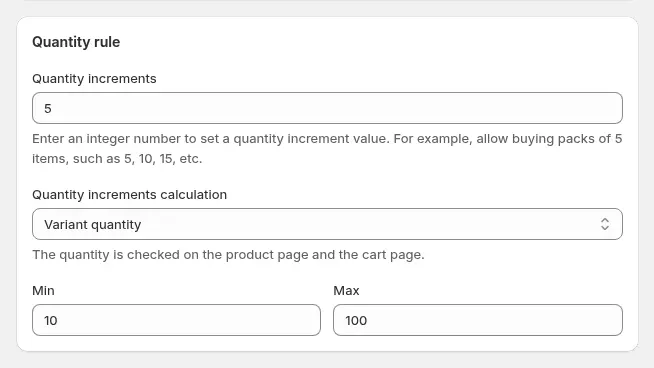
4. Elija sobre qué se cuenta el paso
Tres niveles de cálculo responden a la pregunta “¿un múltiplo de qué?”:
- Cantidad de variante. Cada variante se compra en sus propios múltiplos. Con un paso de 5, 5 negras más 5 blancas es válido; 3 negras más 2 blancas no lo es.
- Cantidad de producto. La cantidad combinada de las variantes de un producto debe ser un múltiplo, así que 3 negras más 2 blancas es válido.
- Cantidad del pedido. El total de todos los productos que cumplen la regla en el carrito debe ser un múltiplo, así que cualquier mezcla puede completar una caja.
Elija el nivel de variante cuando cada talla o sabor se empaqueta por separado, y el nivel de pedido cuando cualquier mezcla de productos puede completar una caja. Si el carrito contiene otros productos, la regla solo se aplica a los productos a los que va dirigida.
5. Muestre el paso en la página de producto
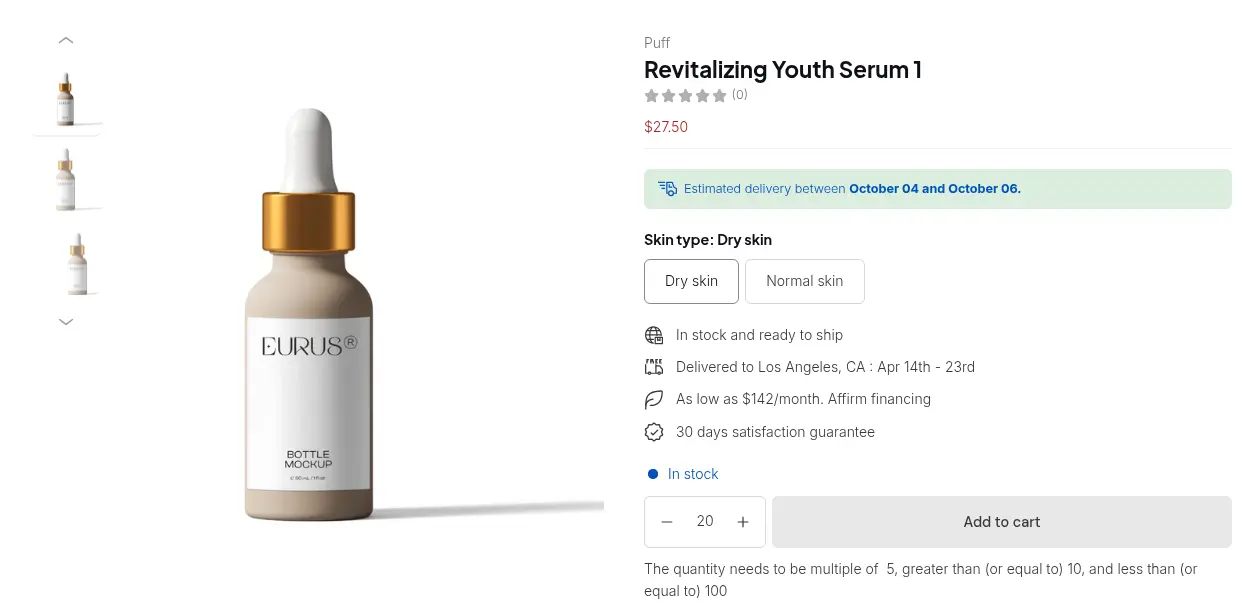
En Quantity Increments > Settings, active el mensaje en las páginas de producto. Muestra el paso, el mínimo y el máximo junto al selector de cantidad, y se pone en rojo cuando la cantidad no es válida. También puede diseñar la ventana emergente que ven los compradores en el carrito y traducir todos los textos.
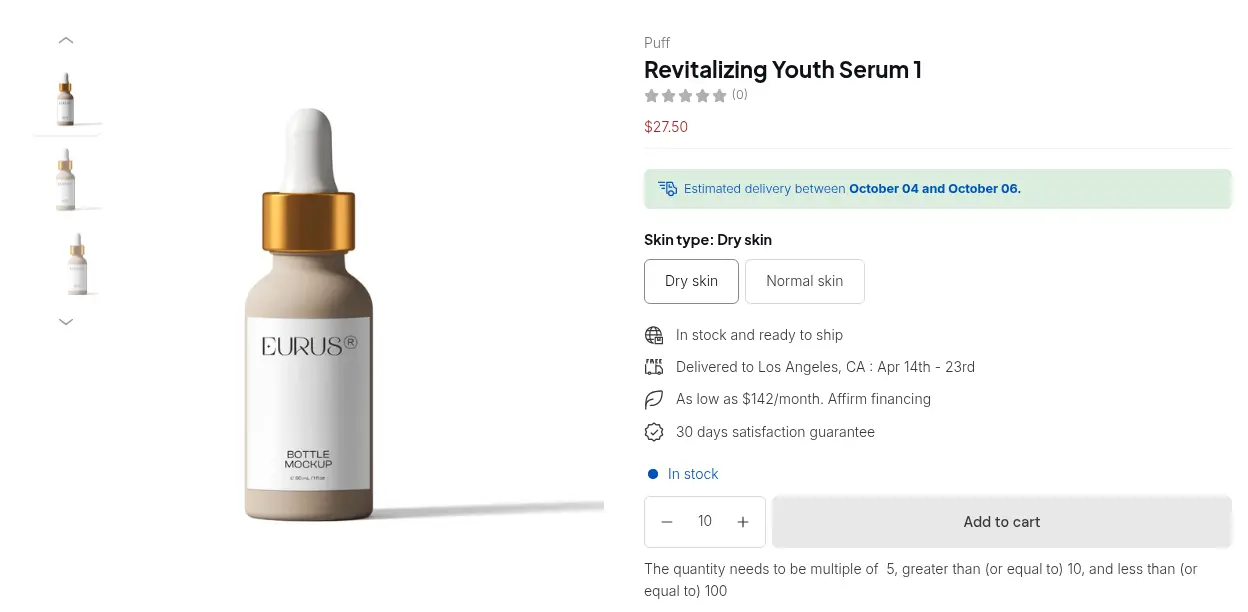
6. Vea cómo se corrigen las cantidades escritas
Cuando un comprador escribe una cantidad, la app la corrige al múltiplo válido más cercano: redondea hacia arriba cuando el número llega o supera el punto medio entre dos pasos, y hacia abajo cuando está por debajo. Con un paso de 10, 16 pasa a 20 y 12 pasa a 10. Una cantidad por debajo del mínimo o por encima del máximo se ajusta al mínimo o al máximo.
7. Revise el carrito
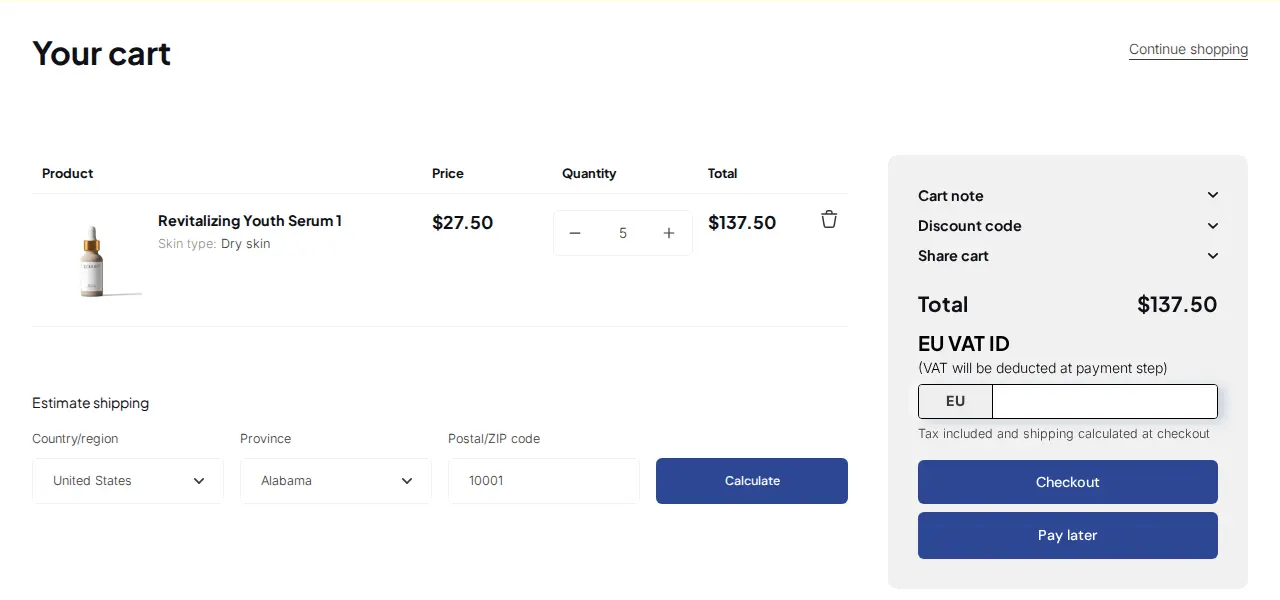
En el carrito, los compradores no pueden mover las cantidades de las líneas a pasos no válidos; la corrección automática de una cantidad escrita en el carrito se aplica cuando la regla cuenta por variante.
Ejemplo
Ejemplo solo ilustrativo, no es un resultado de cliente. El fabricante de salsa picante crea una regla para la etiqueta wholesale en su colección de salsas: incremento 6, mínimo 12, máximo 120, contado por pedido para que cualquier mezcla de sabores pueda completar una caja. Un comprador abre la página de Smoky Chipotle, ve «The quantity needs to be a multiple of 6, at least 12 and at most 120» y el selector en 12. Hace clic una vez en más y obtiene 18. Un cliente minorista, que no tiene etiqueta, compra una sola botella sin ningún paso. Si el comprador hubiera escrito 14 en la casilla, la app lo habría corregido a 12.
Combina bien con
- Aplicar cantidad y valor mínimos de pedido para añadir un mínimo de cesta sobre el paso.
- Precios escalonados por cantidad para que los packs que elija el comprador desbloqueen mejores precios.
- Precio mayorista por etiqueta de cliente para fijar el precio de los packs.
Glosario: incremento de cantidad, pack de caja y MOQ.
Límites y errores habituales
- La comprobación se hace en la tienda. Se ejecuta en la página de producto y en el carrito. Un comprador que abra directamente la URL del checkout de Shopify, o que llegue al checkout por otra vía, puede saltársela. Revise los pedidos mayoristas antes de enviarlos.
- Los listados pueden no aplicarla. En las páginas de colección, las listas de pedido rápido y listados similares solo se aplican las reglas a nivel de variante, y algunos temas muestran tarjetas de producto sin selector de cantidad. La regla se aplica entonces cuando el comprador llega a la página de producto o al carrito.
- Los pedidos manuales no están incluidos. Quantity Increments y Order Limits no se aplican a los pedidos creados en el admin.
- El app embed debe estar activo. Si está desactivado, las reglas se guardan pero no se aplica nada.
- El mínimo debe encajar con el paso. Debe ser al menos igual al incremento y, idealmente, un múltiplo de él.
- Se necesita un plan de pago. Quantity Increments está disponible en los planes Advanced y Platinum.
Lista de comprobación de la configuración
- Active el app embed y el módulo Quantity Increments.
- Anote el tamaño de caja de cada producto y si las variantes se empaquetan por separado.
- Cree una regla por tamaño de caja y dirigida a la etiqueta mayorista.
- Fije un mínimo y un máximo que sean múltiplos del paso.
- Elija el cálculo por variante, por producto o por pedido.
- Active el mensaje de la página de producto y edite el texto de la ventana del carrito.
- Pruebe como comprador mayorista y como cliente minorista, en la página de producto, la página de colección y el carrito.
- Lea la guía de Quantity Increments para cada opción.
Planes y requisitos
Quantity Increments está disponible en los planes Advanced y Platinum de BSS B2B Solution (49 y 99 USD al mes, con facturación anual que ahorra un 10 %). Consulte la página de precios para comparar planes y, después, obtenga BSS B2B Solution desde la App Store de Shopify.


