
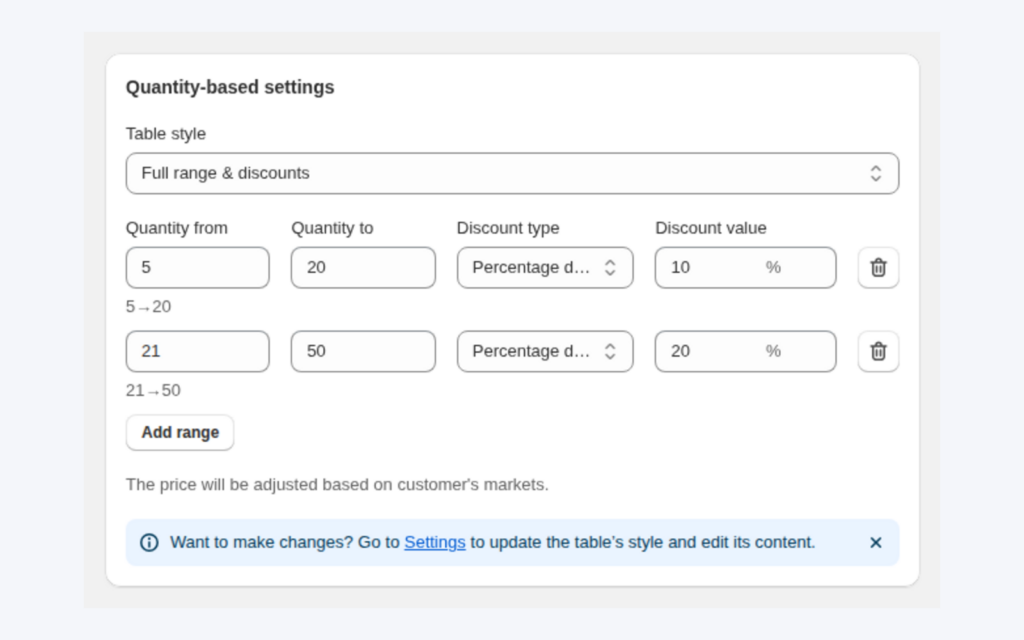
Il prezzo a scaglioni su Shopify significa che il prezzo per unità scende all’aumentare della quantità, per esempio 10,00 USD per 1-5 unità, 9,00 USD per 6-23 e 8,50 USD per 24 e oltre. In BSS B2B Solution crea questi quantity break una sola volta con il modulo Volume Pricing, sceglie chi li vede, e l’app mostra la tabella a scaglioni nelle pagine prodotto, così l’acquirente vede perché ordinare di più conviene.
I quantity break sono l’incentivo all’ingrosso più antico, e funzionano meglio quando si vedono. Un acquirente che vede «acquista 24, paghi il 15% in meno» accanto al campo quantità può decidere sul momento, mentre uno sconto nascosto in una email non cambia mai un ordine.
A chi è rivolto
I prezzi a scaglioni fanno per Lei quando:
- Vende prodotti che gli acquirenti comprano in volume, come alimentari, forniture, ricambi, imballaggi o materiali di consumo, e vuole ordini medi più grandi.
- Il Suo listino trade ha già delle soglie, per esempio per cartone, per collo o per pallet.
- Vuole una sola regola per molti prodotti, una collezione o un intero ordine, invece di un codice sconto manuale per ogni accordo.
- Serve clienti retail e all’ingrosso e vuole che le fasce compaiano solo al gruppo giusto, per esempio ai clienti connessi con il tag
wholesale. - Vuole una tabella delle fasce nella pagina, così gli acquirenti capiscono il prezzo prima di arrivare al carrello.
Perché conta
Un prezzo unico non dà all’acquirente alcun motivo per ordinare più del necessario oggi. Una tabella delle fasce sì. Quando la soglia successiva è a poche unità di distanza, chi avrebbe ordinato il minimo può essere spinto a salire un po’, e Lei spedisce meno ordini, ma più grandi.
Le fasce riducono anche il lavoro dietro ogni vendita. Senza di esse, gli sconti sulle quantità vivono in thread di email, codici sconto o nella memoria di un rappresentante commerciale. Con le fasce il prezzo segue la regola in automatico su ogni ordine, e la stessa tabella è visibile a ogni acquirente idoneo.
Pianifichi le soglie in base a come ordinano davvero i Suoi acquirenti. Se il prodotto viene spedito in confezioni da 12, una soglia a 12, 48 e 144 è un passaggio naturale; una soglia a 17 è un numero che gli acquirenti non raggiungono mai. Immagini un produttore di salsa piccante con confezioni da 6 bottiglie: fasce a 6, 24 e 72 bottiglie seguono il modo in cui i rivenditori ordinano.
Cosa copre Shopify in modo nativo e dove serve un’app
Il B2B nativo di Shopify include regole sulle quantità per i clienti B2B delle aziende, come minimi e incrementi, secondo il Centro assistenza Shopify (consultato il 2 ottobre 2026). Ciò che BSS B2B Solution aggiunge è una tabella delle fasce nella pagina prodotto, nella collezione e nel carrello per il gruppo di clienti che sceglie, inclusi gli acquirenti che non sono configurati come aziende, con fasce conteggiate per prodotto, variante o intero ordine. Veda l’hub dei prezzi all’ingrosso per il confronto tra i modelli di prezzo.
Come configurare i prezzi a scaglioni con BSS B2B Solution
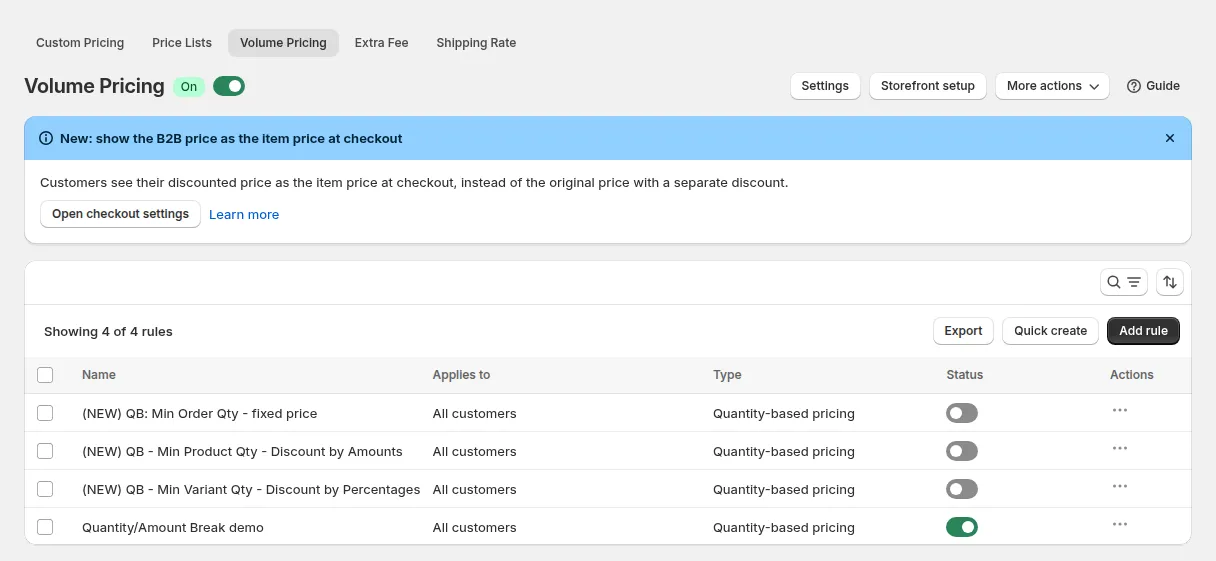
Passaggio 1: attivi Volume Pricing e aggiunga una regola
Apra B2B Pricing, attivi Volume Pricing e scelga Add rule. Dia alla regola un nome che il Suo team riconosca, per esempio Scatti per cartoni all’ingrosso.
Passaggio 2: scelga a chi si applicano le fasce e quali prodotti
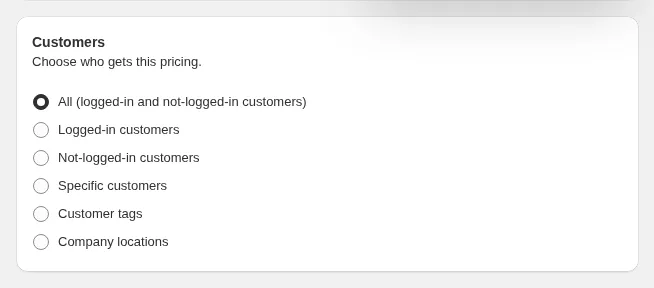
Nella scheda Customers scelga tutti, i clienti connessi, clienti specifici, tag cliente o sedi aziendali. In Products scelga tutti i prodotti, prodotti specifici, collezioni, tag o varianti. Esclusioni e programmazione sono facoltative.
Passaggio 3: scelga il tipo e cosa viene conteggiato
Volume pricing type decide cosa contano le fasce: Quantity-based pricing conta le unità e Value-based pricing conta l’importo speso. Apply to decide quali articoli vengono conteggiati insieme: ogni prodotto idoneo da solo, l’intero ordine o ogni variante da sola. Questa scelta cambia chi raggiunge quale fascia, quindi legga l’esempio qui sotto.
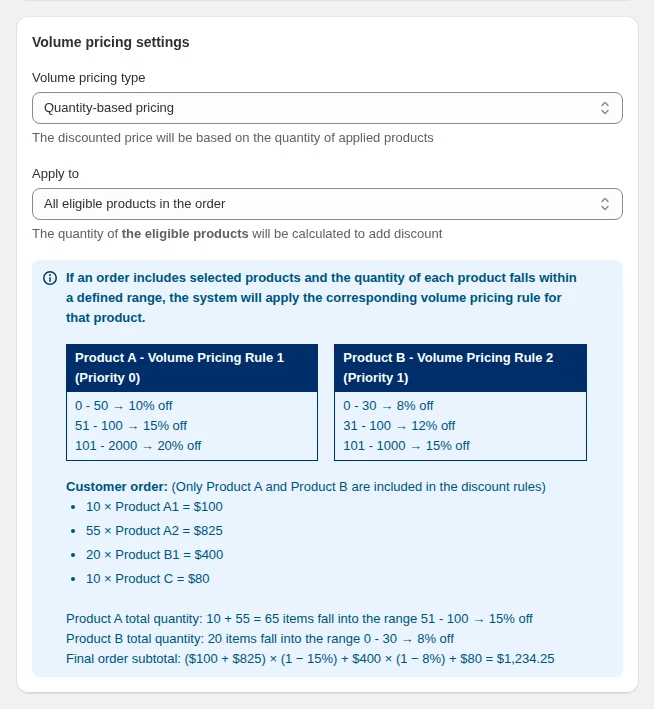
Passaggio 4: definisca le fasce
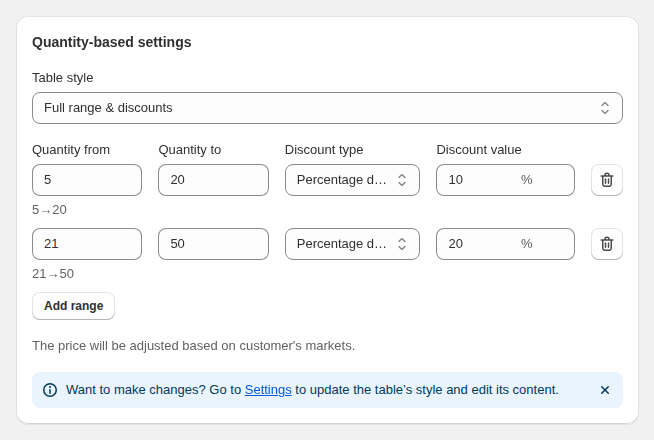
Ogni riga è una fascia. Compili Quantity from e Quantity to (o l’intervallo di importo per il value-based pricing), poi il tipo di sconto e il valore. Lasci vuoto l’ultimo campo «to» per indicare «e oltre». Il tipo di sconto può essere un prezzo fisso per articolo, uno sconto fisso in importo o una percentuale di sconto. Mantenga le fasce continue e senza sovrapposizioni: se una quantità rientra in due righe, vince la riga più in basso nella tabella.
Passaggio 5: salvi, poi controlli la tabella sul tema
Salvi e attivi la regola, poi apra una pagina prodotto idonea come acquirente idoneo. Se la tabella non compare, clicchi su Storefront setup nella pagina Volume Pricing. La funzione verifica che il modulo e l’app embed siano attivi e rimanda alla Sua vetrina per il test.
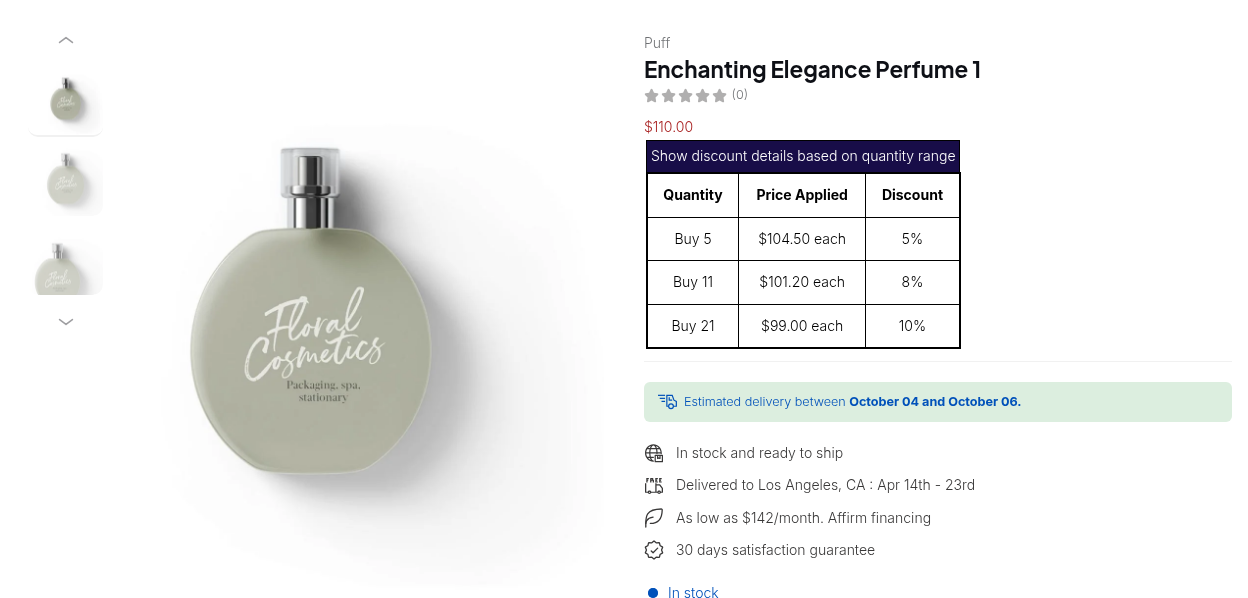
Passaggio 6: scelga dove appare la tabella
In Volume Pricing > Settings sceglie lo stile della tabella e dove viene mostrata: pagine prodotto, pagina del carrello e mini carrello sono attivi per impostazione predefinita, mentre pagine collezione, quick view e sezioni dei prodotti in evidenza si possono attivare. Può anche decidere cosa fa un clic su una riga: portare alla quantità minima della fascia o a quella massima.
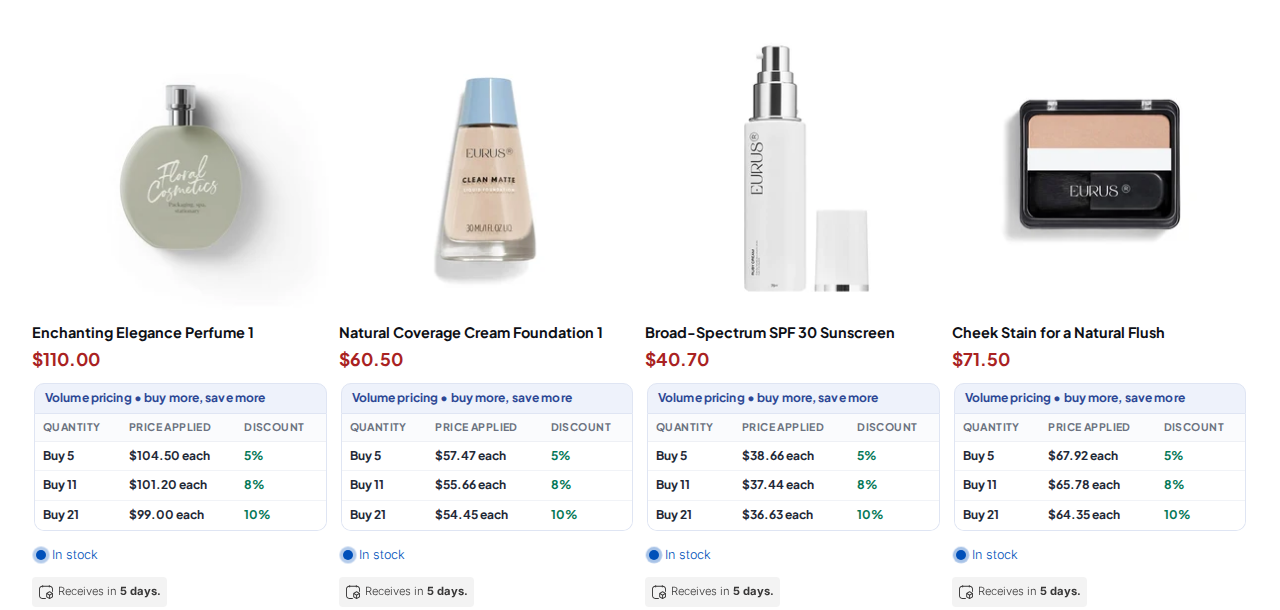
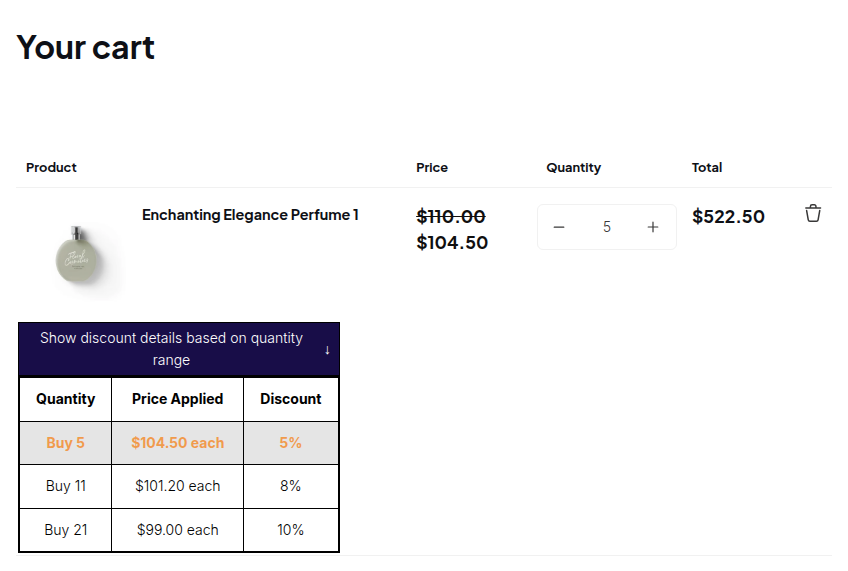
Scegliere soglie che gli acquirenti raggiungono
Parta dai dati degli ordini invece che da numeri tondi. Guardi le quantità che i Suoi acquirenti professionali ordinano oggi, individui le dimensioni d’ordine più comuni, e collochi la prima soglia appena sopra l’ordine tipico più piccolo, così che la maggior parte degli acquirenti sia a un passo da un prezzo migliore. Collochi la seconda soglia su una dimensione di cartone o di confezione, e la terza su un pallet o su un livello raggiunto solo dai grandi clienti. Mantenga significativa la differenza di prezzo: una soglia che fa risparmiare a un acquirente pochi centesimi su un articolo da 10 USD non cambierà un ordine, mentre una che fa risparmiare il 10% potrebbe. Riveda le fasce dopo qualche mese e sposti una soglia se gli acquirenti si concentrano appena sotto di essa.
Esempio: un produttore di salse piccanti
Questo è un esempio con numeri inventati, non il risultato di un cliente. Un produttore vende una salsa a 10 USD la bottiglia e un barattolo di sottaceti a 8 USD. Crea una regola basata sulla quantità per il tag wholesale con tre fasce.
| Fascia (bottiglie) | Sconto | Prezzo della salsa |
|---|---|---|
| 1 a 5 | nessuno | 10,00 USD |
| 6 a 23 | 10% di sconto | 9,00 USD |
| 24 e oltre | 15% di sconto | 8,50 USD |
Un caffè ordina 30 bottiglie di salsa e 10 barattoli di sottaceti, 40 articoli in totale. Il risultato dipende dall’impostazione Apply to.
- All eligible products in the order: ogni prodotto viene conteggiato da solo. La salsa (30) raggiunge il 15% e costa 8,50 USD la bottiglia. I sottaceti (10) raggiungono il 10% e costano 7,20 USD il barattolo.
- Entire order: le quantità vengono sommate, quindi 40 articoli raggiungono la fascia del 15% per entrambi i prodotti.
- All eligible product’s variants: ogni variante viene conteggiata separatamente, il che è adatto ai prodotti con formati o gusti diversi.
Se il caffè ha un prezzo da Price List o Custom Pricing, la fascia viene calcolata sopra quel prezzo e non sul prezzo al dettaglio di 10 USD.
Funziona bene con
- Una tabella visibile. Mostrare una tabella Volume Pricing sulle pagine prodotto copre le impostazioni di posizionamento e di grafica.
- Un prezzo base negoziato. Combinare Custom Pricing e Volume Pricing per costruire fasce sopra un prezzo per tag.
- Confezioni. Abbini le fasce con vendita per confezioni e multipli così gli acquirenti ordinano per cartoni interi.
- Fasce per settore. Per un caso di settore veda Elettronica di consumo: account rivenditore con prezzi a scaglioni.
Raven, un rivenditore britannico di piastrelle giapponesi, ha usato la registrazione all’ingrosso e i quantity break perché gli acquirenti business vedessero le condizioni di sconto prodotto per prodotto; il suo caso di studio indica che la visualizzazione doveva coprire i prodotti principali e i campioni, incluso il cassetto del carrello. Legga la storia di Raven. Il glossario spiega prezzi a scaglioni, scaglione di quantità e volume pricing.
Limiti ed errori comuni
- Le fasce si costruiscono sul prezzo B2B. Sono calcolate sul prezzo di una regola Price List o Custom Pricing, non sul prezzo originale.
- Gli sconti automatici di Shopify non funzionano insieme a Volume Pricing.
- Fasce sovrapposte. Se una quantità rientra in due righe, vince la riga più in basso, quindi mantenga le fasce continue.
- Tabelle nelle collezioni e in quick view. Se una tabella non compare in una pagina collezione, in quick view o in una sezione di prodotti in evidenza anche se è spuntata, il tema potrebbe richiedere di aggiungerla manualmente.
- Quale regola viene mostrata. Quando più regole coprono un prodotto, il cliente vede la tabella della regola con il numero di priorità più basso, a meno che non imposti Apply multiple rules su Yes.
- Confezioni e incrementi. Le fasce non impongono quantità a confezione. Per questo usi Quantity Increments.
- App embed. La tabella viene resa tramite l’app embed di BSS B2B Solution, quindi deve essere attiva nel tema live.
Checklist di configurazione
- Annoti le soglie in unità o in valore d’ordine.
- Decida chi vede le fasce: tutti, i clienti connessi o un tag.
- Scelga cosa contare: ogni prodotto, l’intero ordine o ogni variante.
- Crei la regola, aggiunga fasce continue e lasci vuoto l’ultimo campo «to».
- Scelga dove appare la tabella e cosa fa un clic su una riga.
- Provi come acquirente idoneo su una pagina prodotto, su una collezione e nel carrello.
- Controlli il totale del carrello con una regola Price List o Custom Pricing, se ne usa una.
Piani e requisiti
Volume Pricing è disponibile su ogni piano, in forma limitata sul piano Free. Sul piano Free la vetrina usa solo la regola più recente, che deve essere basata sulla quantità, su prodotti senza condizioni di mercato, variante, collezione o tag e senza esclusioni; la guida limita inoltre il numero di fasce a 2. I piani a pagamento eliminano questa restrizione e aggiungono il value-based pricing e le esclusioni per gruppo di clienti. Escludere varianti, sconti per più variazioni e import ed export CSV richiedono il piano Platinum. Veda la pagina prezzi di BSS B2B Solutions per i dettagli aggiornati sui piani.
Può installare BSS B2B Solution dallo Shopify App Store (valutazione 4,9 da 1.190 recensioni al 19 ottobre 2026, prova gratuita di 14 giorni sui piani a pagamento), leggere la panoramica dell’app, oppure seguire la guida passo passo sui prezzi a scaglioni nella documentazione.


