
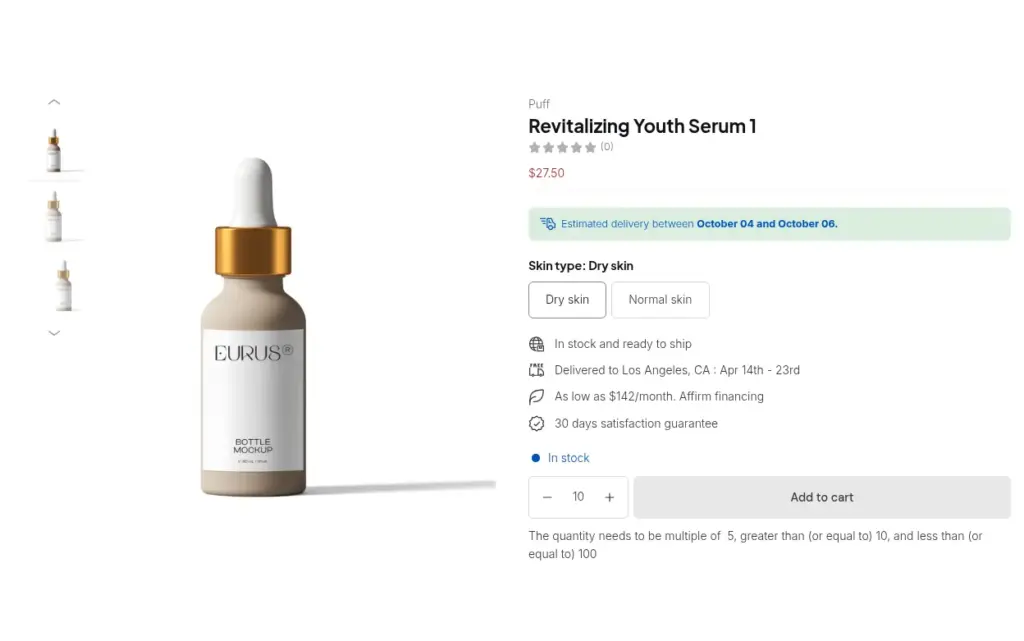
Pour vendre en colis sur Shopify, créez une règle Quantity Increments dans BSS B2B Solution : choisissez vos clients de gros et les produits, puis saisissez la taille du colis comme incrément. Avec un pas de 6, les boutons plus et moins avancent de 6, une saisie de 7 est corrigée en multiple valide, et le panier signale les quantités qui ne correspondent pas au colis.
Cette page s'adresse aux fabricants, aux distributeurs et aux vendeurs de produits alimentaires et de boissons qui expédient par cartons de 6, 12 ou 24 et qui en ont assez de couper les cartons à la main. Elle explique les trois niveaux de calcul, la correction des quantités saisies, la façon de combiner le pas avec un minimum et un maximum, et le contournement du paiement à prévoir.
À qui cela s'adresse
Les incréments de quantité vous conviennent si :
- Vos produits sont conditionnés en cartons, plateaux ou lots, et vous ne voulez pas les découper.
- Les acheteurs saisissent des quantités comme 7 ou 15, et votre équipe doit ensuite leur écrire pour demander ce qu'ils voulaient dire.
- Vous vendez le même produit aux particuliers à l'unité et aux professionnels par colis, sur une même boutique.
- Vous voulez un minimum et un maximum de quantité en plus du pas de conditionnement.
- Vos variantes sont conditionnées séparément, ou les acheteurs peuvent mélanger plusieurs produits pour compléter un carton.
- Vous tenez un catalogue de gros en vêtements, accessoires, boissons, cosmétiques ou quincaillerie, où les tailles de colis sont la norme.
Pourquoi c'est important
Les quantités impaires créent du travail. Quelqu'un doit découper un carton, écrire à l'acheteur pour demander ce qu'il voulait dire, ou annuler une partie de la commande. Dans l'alimentaire et les boissons, où les produits sont conditionnés par 6, 12 ou 24, le coût est évident, mais tout catalogue de gros avec des colis ou des lots a le même problème. Une équipe d'entrepôt qui prépare des cartons complets va plus vite et fait moins d'erreurs qu'une équipe qui ouvre des cartons pour une commande isolée.
L'acheteur aussi paie le prix. Un détaillant qui commande 7 bouteilles et en reçoit 6, ou à qui l'on demande de confirmer 12, perd une journée. Un pas visible sur la fiche produit lui permet de choisir la bonne quantité dès le départ.
Pisen Australia, distributeur d'accessoires pour téléphones, utilise Order Limit et Quantity Increment pour fixer des quantités minimales et vendre par colis, comme le décrit son étude de cas.
Imaginez un fabricant de sauce piquante qui conditionne ses bouteilles par cartons de 6. Les particuliers peuvent acheter une seule bouteille. Les acheteurs professionnels doivent commander des cartons complets, et au moins deux. Le fabricant ne veut pas d'une boutique de gros séparée, ni recevoir des e-mails au sujet de demi-cartons.
Ce que Shopify couvre nativement et où une application aide
Le B2B intégré à Shopify inclut des règles de quantité, des minimums et des incréments, pour les clients professionnels qui appartiennent à des entreprises, selon la page fonctions B2B par forfait du centre d'aide et le guide pilier Shopify B2B. Cela convient aux boutiques où chaque acheteur de gros est une entreprise.
BSS B2B Solution Quantity Increments ajoute des règles par tag client, client précis, collection, tag produit et variante, avec trois niveaux de calcul et une indication sur la fiche produit. Il convient aux boutiques qui identifient leurs acheteurs de gros par tag, ou qui servent détail et gros à des clients connectés sur un même catalogue. Le hub règles de commande et conditions le place à côté des limites de commande.
Règles de colisage par secteur
Les tailles de colis varient d'un catalogue à l'autre, et le niveau de calcul en découle.
| Catalogue | Pas typique | Niveau conseillé | Pourquoi |
|---|---|---|---|
| Boissons et sauces | 6, 12 ou 24 par carton | Quantité de commande | Tout mélange de parfums remplit le carton |
| Vêtements et accessoires | Une série de tailles, par exemple 6 | Quantité de produit | Les tailles d'un même modèle forment une série |
| Quincaillerie et fixations | Boîtes de 50 ou 100 | Quantité de variante | Chaque variante est conditionnée séparément |
| Cosmétiques | Plateaux de 12 ou 24 | Quantité de variante | Chaque teinte part dans son propre plateau |
Si un même produit existe en plusieurs tailles de colis, créez une règle par taille et donnez à chacune sa priorité, pour que la règle voulue l'emporte quand deux règles correspondent.
En quoi c'est différent d'un minimum de commande
Un incrément de quantité décide quelles quantités sont permises ; un minimum de commande décide si une commande est assez importante. Ce sont deux questions différentes, souvent utilisées ensemble. Le pas garantit que la commande correspond à vos cartons, et un minimum garantit qu'elle vaut la peine d'être expédiée. Si vous n'avez besoin que d'un plancher, utilisez Order Limits. Si vous avez besoin du pas, fixez le minimum dans la même règle Quantity, de sorte qu'il soit un multiple du pas.
Comment configurer avec BSS B2B Solution
1. Activer le module et l'app embed
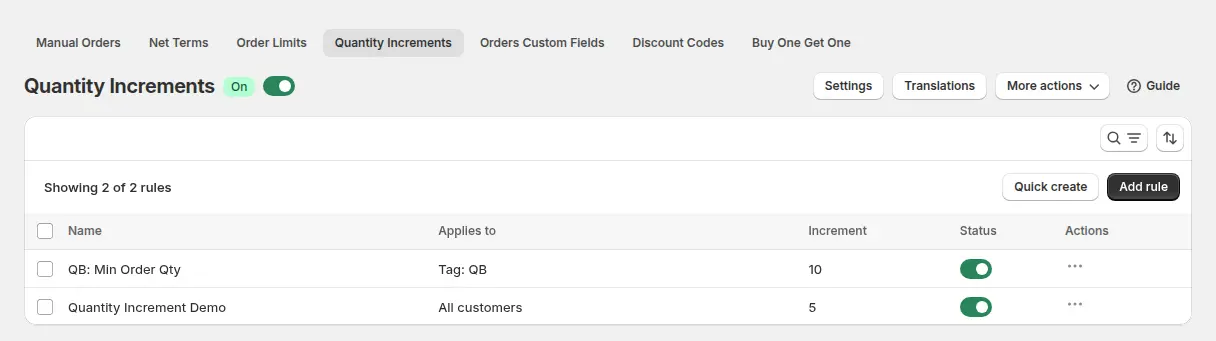
Allez dans B2B orders & discounts > Quantity Increments, activez le module et cliquez sur Add rule. Activez d'abord l'app embed BSS B2B Solution dans votre thème. Sans l'app embed, le sélecteur de quantité fonctionne normalement et rien n'est appliqué, car la règle s'exécute dans le script de la boutique en ligne de l'application.
2. Choisir les clients et les produits
Chaque règle demande deux conditions. Sous Customers, choisissez tous les clients, les clients connectés ou non connectés, des clients précis ou des tags client comme wholesale, et excluez des clients ou des tags si besoin. Sous Products, choisissez tous les produits, des produits précis, des collections, des tags produit ou des variantes précises. Limitez la règle aux acheteurs de gros pour que les particuliers puissent toujours acheter à l'unité.
3. Saisir l'incrément, le minimum et le maximum
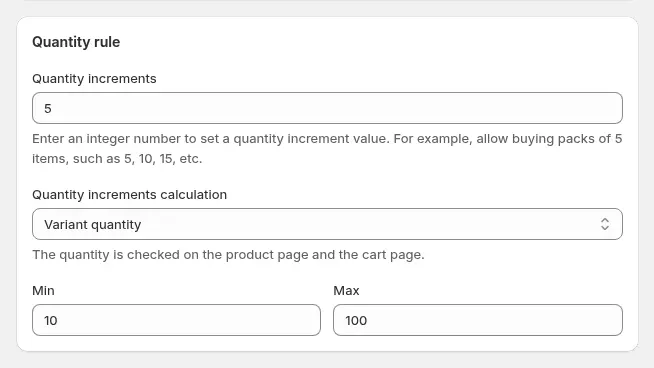
Saisissez la valeur Quantity increments, un nombre entier de 1 à 30 000. Une valeur de 6 autorise 6, 12, 18, et ainsi de suite. Dans la carte Quantity rule, vous pouvez ajouter un minimum et un maximum. Le minimum doit être au moins égal à l'incrément et en être un multiple, par exemple 12 avec un pas de 6 ; si vous le laissez vide, l'incrément lui-même sert de plancher.
4. Choisir sur quoi le pas est compté
Trois niveaux de calcul répondent à la question « un multiple de quoi ? » :
- Quantité de variante. Chaque variante s'achète par ses propres multiples. Avec un pas de 5, 5 noirs et 5 blancs sont valides ; 3 noirs et 2 blancs ne le sont pas.
- Quantité de produit. La quantité totale des variantes d'un produit doit être un multiple, donc 3 noirs et 2 blancs sont valides.
- Quantité de commande. Le total de tous les produits éligibles du panier doit être un multiple, si bien que n'importe quel mélange peut compléter un carton.
Choisissez le niveau variante quand chaque taille ou parfum est conditionné seul, et le niveau commande quand n'importe quel mélange de produits peut compléter un carton. Si le panier contient d'autres produits, la règle ne s'applique qu'aux produits qu'elle vise.
5. Afficher le pas sur la fiche produit
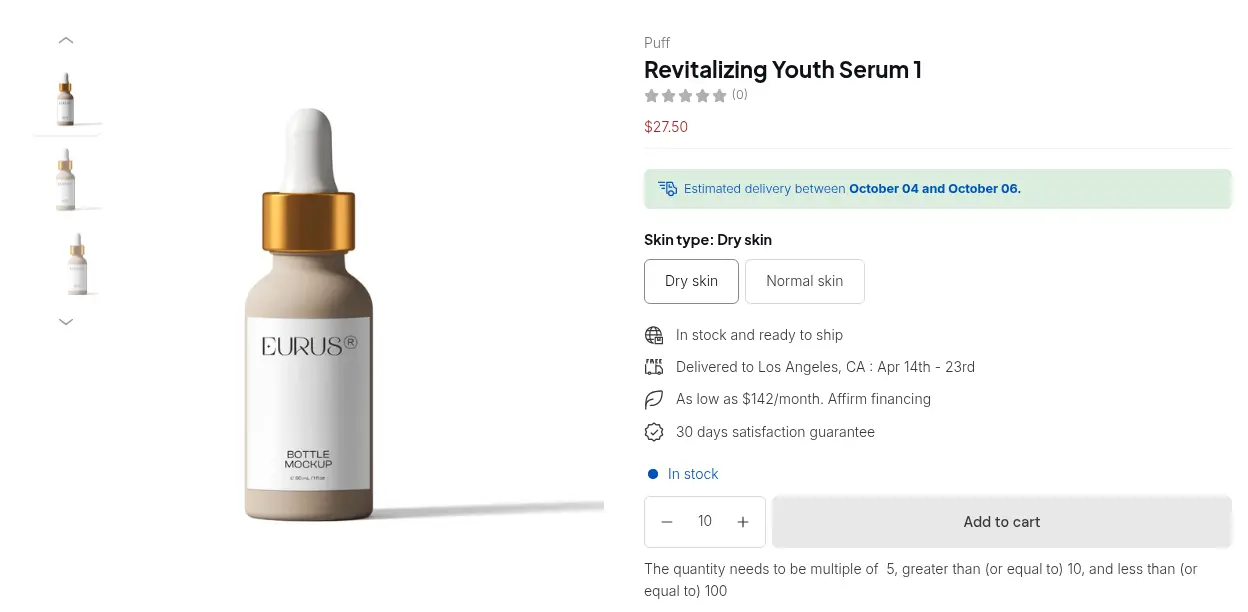
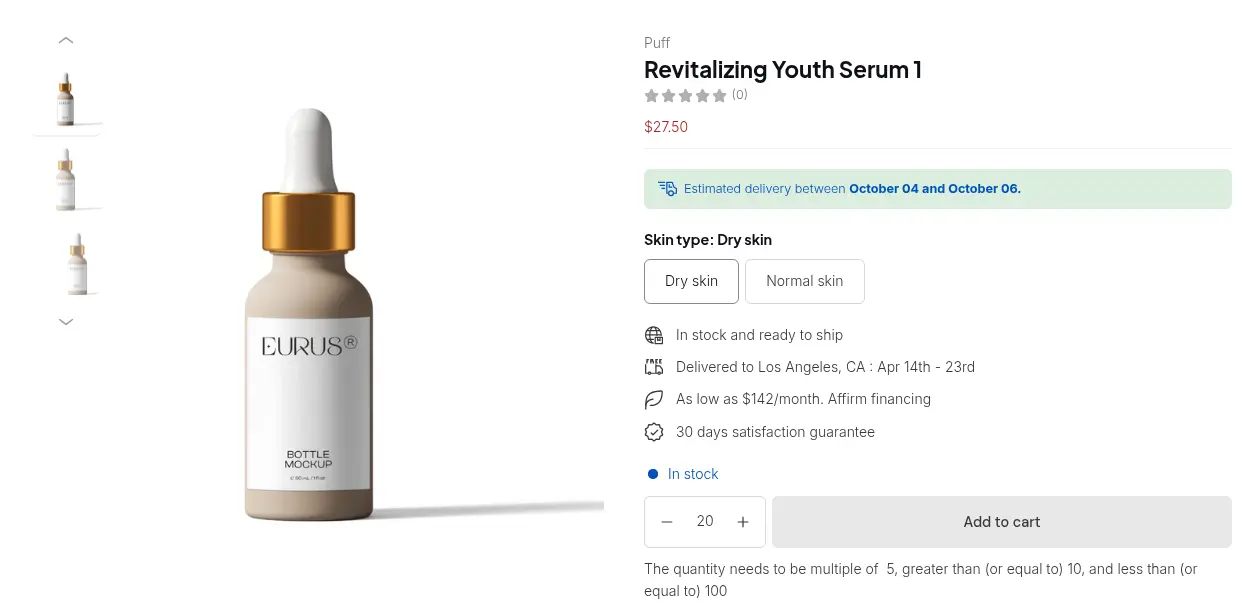
Sous Quantity Increments > Settings, activez le message sur les pages produit. Il affiche le pas, le minimum et le maximum à côté du sélecteur de quantité, et devient rouge quand la quantité n'est pas valide. Vous pouvez aussi concevoir la fenêtre que voient les acheteurs dans le panier et traduire chaque texte.
6. Voir comment les quantités saisies sont corrigées
Quand un acheteur saisit une quantité, l'application la corrige au multiple valide le plus proche : elle arrondit vers le haut quand le nombre est à la moitié ou au-delà entre deux pas, et vers le bas sinon. Avec un pas de 10, 16 devient 20 et 12 devient 10. Une quantité inférieure au minimum ou supérieure au maximum est ramenée au minimum ou au maximum.
7. Vérifier le panier
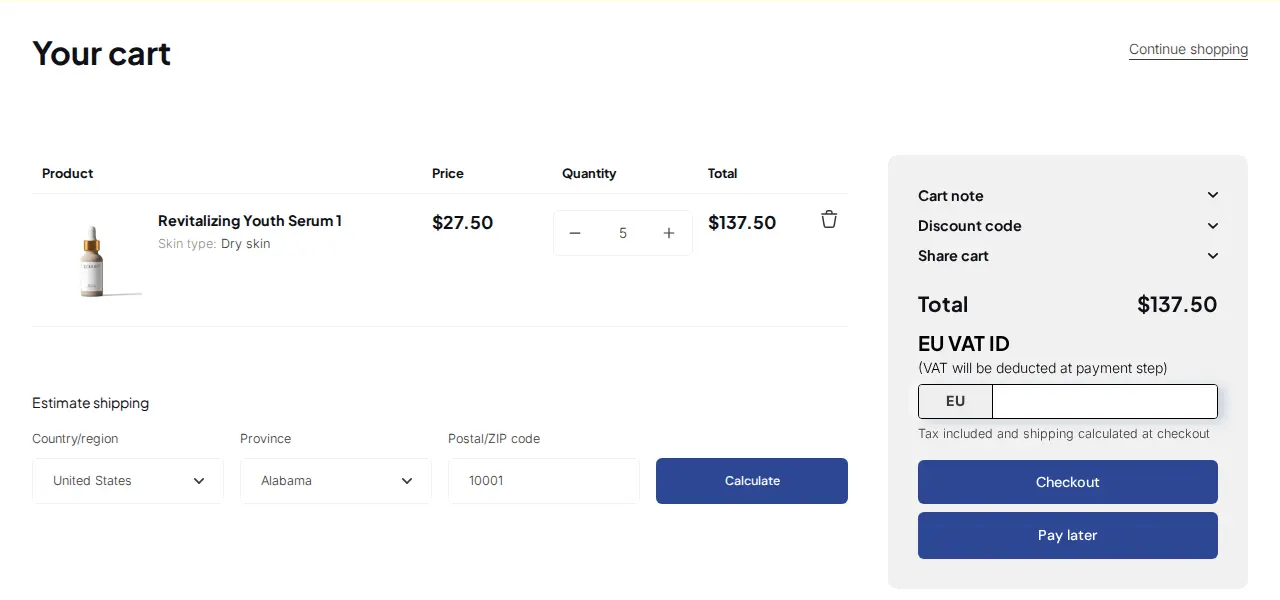
Dans le panier, les acheteurs ne peuvent pas placer les quantités des lignes sur des pas invalides ; la correction automatique d'une quantité saisie s'applique ici quand la règle compte par variante.
Exemple
Exemple donné à titre d'illustration uniquement, pas un résultat client. Le fabricant de sauce crée une règle pour le tag wholesale sur sa collection de sauces : incrément 6, minimum 12, maximum 120, compté par commande pour que n'importe quel mélange de parfums puisse compléter un carton. Un acheteur ouvre la fiche Smoky Chipotle, voit « The quantity needs to be a multiple of 6, at least 12 and at most 120 » et le sélecteur sur 12. Il clique une fois sur plus et obtient 18. Un client particulier, non taggé, achète une seule bouteille sans aucun pas. Si l'acheteur avait saisi 14 dans la case, l'application l'aurait corrigé à 12.
Se combine bien avec
- Appliquer un minimum de quantité et de valeur de commande pour ajouter un minimum de panier au-dessus du pas.
- Tarifs dégressifs par paliers de quantité pour que les cartons choisis débloquent de meilleurs prix.
- Prix de gros par tag client pour tarifer les colis.
Glossaire : incrément de quantité, colisage et MOQ.
Limites et erreurs courantes
- La vérification se fait dans la boutique en ligne. Elle s'exécute sur la fiche produit et dans le panier. Un acheteur qui ouvre directement l'URL du paiement Shopify, ou atteint le paiement par une autre voie, peut la contourner. Vérifiez les commandes de gros avant l'expédition.
- Les listings peuvent ne pas l'appliquer. Sur les pages de collection, les listes de commande rapide et les listings similaires, seules les règles au niveau variante sont appliquées, et certains thèmes affichent des cartes produit sans sélecteur de quantité. La règle s'applique alors quand l'acheteur atteint la fiche produit ou le panier.
- Les commandes manuelles ne sont pas couvertes. Quantity Increments et Order Limits ne s'appliquent pas aux commandes créées dans l'administration.
- L'app embed doit être activée. Désactivée, les règles sont enregistrées mais rien n'est appliqué.
- Le minimum doit correspondre au pas. Il doit être au moins égal à l'incrément et doit idéalement en être un multiple.
- Un forfait payant est nécessaire. Quantity Increments est disponible sur les forfaits Advanced et Platinum.
Liste de contrôle de mise en place
- Activez l'app embed et le module Quantity Increments.
- Notez la taille de carton de chaque produit et si les variantes sont conditionnées séparément.
- Créez une règle par taille de carton et ciblez le tag de gros.
- Fixez un minimum et un maximum qui sont des multiples du pas.
- Choisissez le calcul par variante, par produit ou par commande.
- Activez le message sur la fiche produit et modifiez le texte de la fenêtre du panier.
- Testez en tant qu'acheteur de gros et en tant que client particulier, sur la fiche produit, la page de collection et le panier.
- Lisez le guide Quantity Increments pour chaque réglage.
Forfaits et prérequis
Quantity Increments est disponible sur les forfaits Advanced et Platinum de BSS B2B Solution (49 $ US et 99 $ US par mois, avec une économie de 10 % en facturation annuelle). Voir la page des tarifs pour comparer les forfaits, puis installez BSS B2B Solution depuis la boutique d'applications Shopify.


