
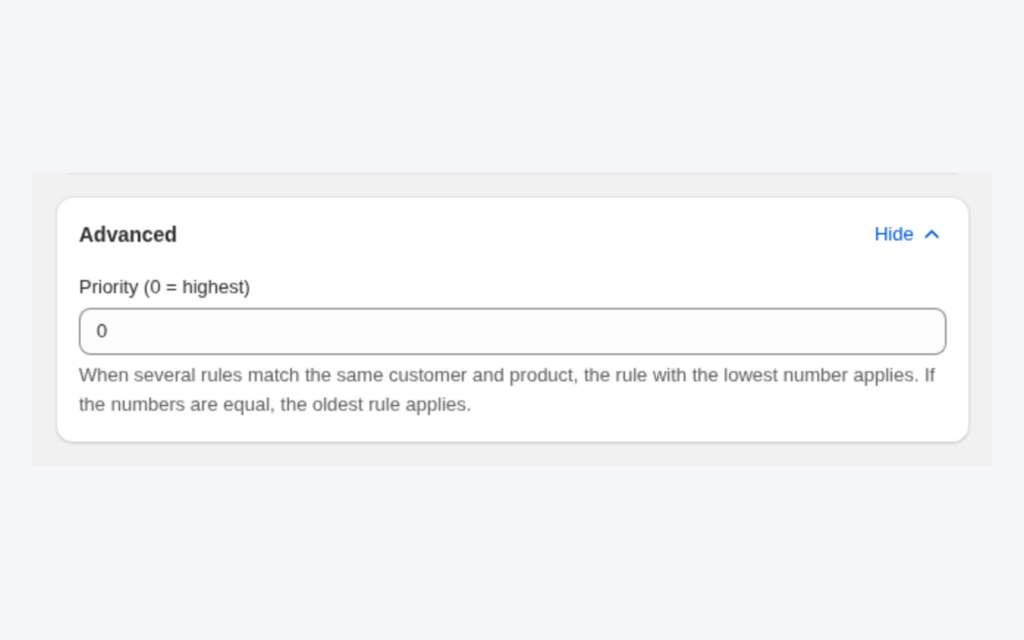
Quando più regole di prezzo B2B corrispondono a un cliente, BSS B2B Solution mostra un solo prezzo facendo girare i moduli in un ordine fisso e scegliendo un vincitore all’interno di ciascun modulo. Price List o Custom Pricing imposta il prezzo base, Volume Pricing si applica sopra di esso, e il campo Priority (da 0 a 99, vince il numero più basso) decide tra le regole dello stesso modulo.
Questa pagina serve anche da percorso di risoluzione dei problemi per la domanda che sta dietro molte richieste di supporto: «il mio prezzo all’ingrosso su Shopify non compare». La maggior parte dei casi dipende da una di tre cause: un embed disattivato, un cliente che non corrisponde alla regola, oppure un’altra regola che prevale. Le sezioni seguenti aiutano a capire quale.
A chi è rivolto
Legga questa pagina se:
- Un cliente all’ingrosso corrisponde a più di una regola, per esempio una regola per tag, una per azienda e una per quantità, e non è sicuro del prezzo che vedrà.
- La vetrina mostra un prezzo diverso da quello atteso e ogni correzione sembra aggiungere un’altra regola sovrapposta.
- Più persone del Suo team creano regole, e serve un modello condiviso perché le regole non entrino in conflitto.
- Sta passando da poche regole a decine, e vuole una convenzione per numerarle.
- Un acquirente dice «vedo ancora il prezzo al dettaglio», e vuole una checklist breve invece di tentativi alla cieca.
Perché conta
La sovrapposizione è normale. Un distributore con i tag gold e wholesale può corrispondere contemporaneamente a una Price List, a una regola Custom Pricing e a una regola Volume Pricing, e ciascuna è corretta da sola. Ciò che serve è un risultato prevedibile. Se la risposta vive solo nella testa di chi ha creato le regole, il prossimo cambio di prezzo è rischioso.
Un prezzo sbagliato costa in entrambe le direzioni. Un prezzo troppo alto fa perdere un ordine a un acquirente che confronta con un concorrente. Un prezzo troppo basso vende in perdita, e Lei potrebbe accorgersene solo quando arriva l’ordine. Un modello che si può dire a voce alta, «prima la lista, poi le fasce, vince il numero di priorità più basso dentro un modulo», rende rapide le revisioni.
Un’abitudine pratica è tenere una breve lista delle regole attive per modulo con i loro numeri di priorità. Quando un prezzo sembra sbagliato, si percorre la lista nello stesso ordine dell’app.
Come decide l’app: due passaggi
Passaggio 1: dentro un modulo, vince una sola regola
La maggior parte degli editor di regole ha un campo Priority (0-99) nella scheda Advanced. Vince il numero più basso, quindi una regola con priorità 0 batte una regola con priorità 5. Se due regole hanno la stessa priorità, vince quella creata per prima. Le nuove regole partono da 0, e partecipano solo le regole attive. Lasci dei vuoti tra i numeri, per esempio 10, 20 e 30, così può inserire una nuova regola in seguito.
La priorità viene confrontata solo tra regole dello stesso modulo. La guida utente descrive come si comporta ciascun modulo quando più regole corrispondono:
| Modulo | Cosa succede quando più regole corrispondono |
|---|---|
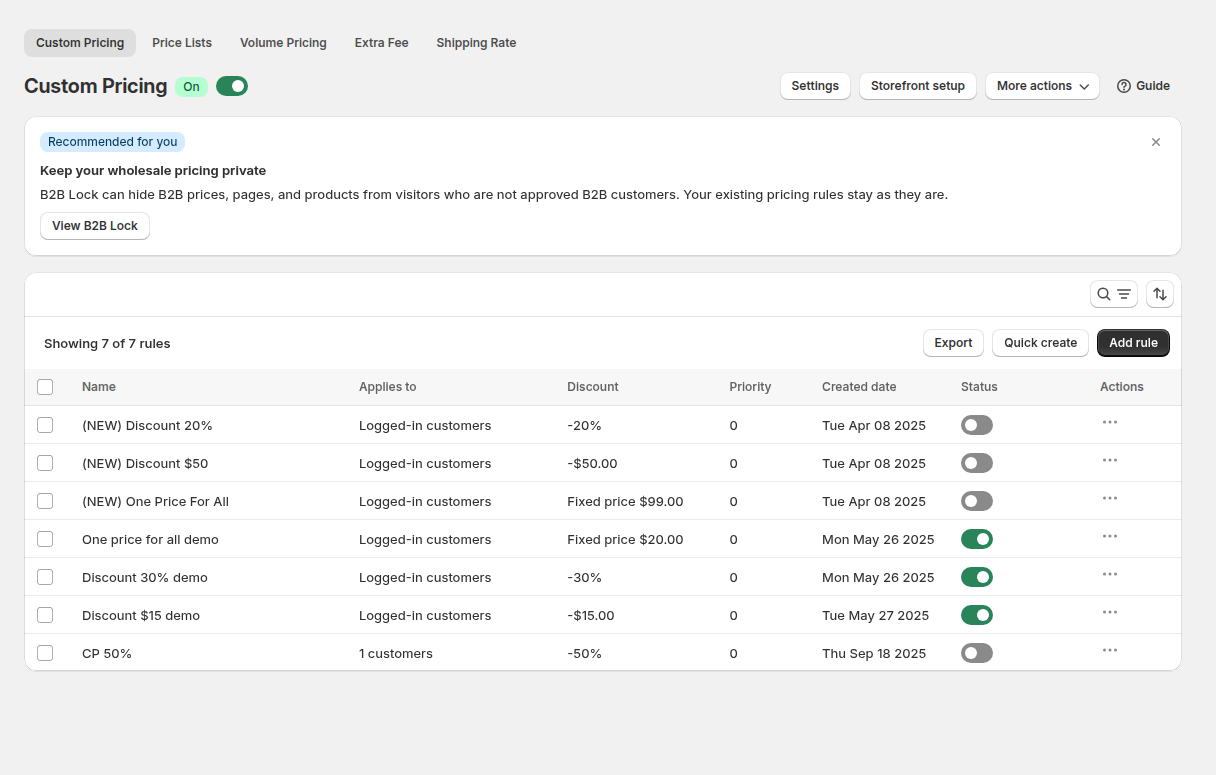
| Custom Pricing | La regola corrispondente con il numero di priorità più basso imposta il prezzo; le altre sono ignorate. |
| Price List | Come Custom Pricing: una regola per prodotto o variante. |
| Volume Pricing | Si applica la regola con il numero di priorità più basso; un’impostazione può mostrare ogni tabella corrispondente nella pagina prodotto. |
| Order Limits | Restano le regole con il numero di priorità più basso; se più regole impostano lo stesso tipo di limite, conta quello più restrittivo. |
| Quantity Increments | Si applica la regola corrispondente con il numero di priorità più basso. |
| Shipping Rate | Nessun campo priorità; la tariffa più bassa o più alta corrispondente si sceglie nelle Settings. |
| Auto Tags | Nessuna priorità tra regole; viene eseguita ogni regola le cui condizioni sono soddisfatte. |
Passaggio 2: tra moduli, i prezzi si concatenano
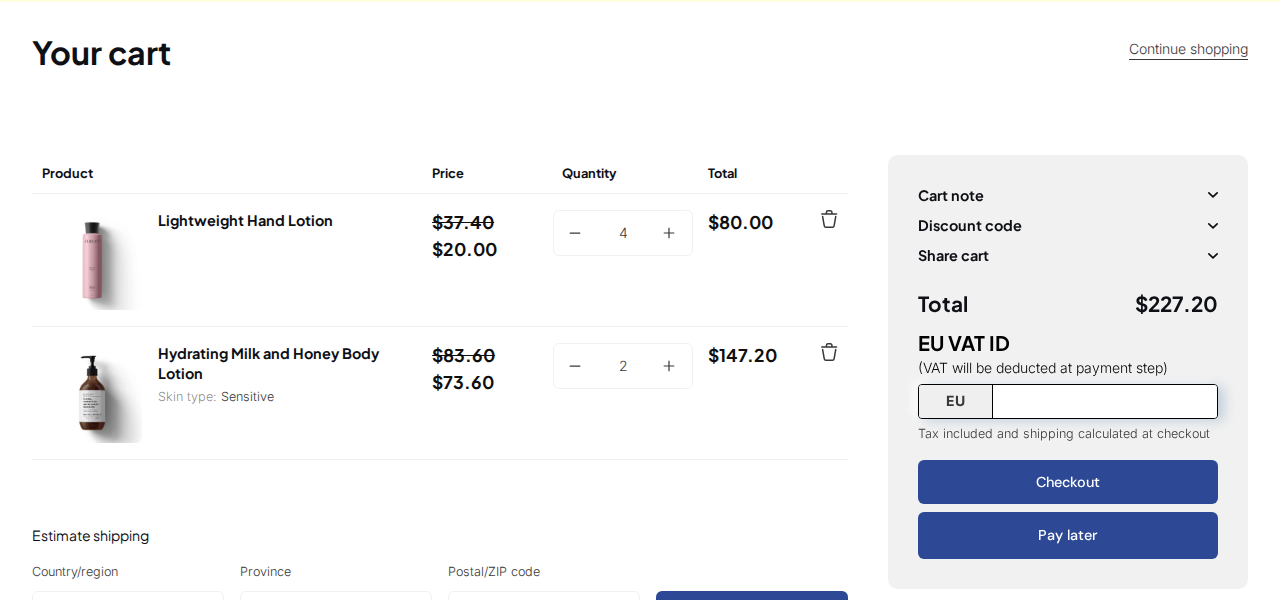
Diversi moduli di prezzo si sovrappongono in un ordine fisso, e ciascun passaggio parte dal prezzo prodotto dal precedente. Una Price List o Custom Pricing imposta il prezzo base. Se una regola Price List si applica a un prodotto o a una variante, Custom Pricing viene saltato per quello. Volume Pricing applica poi la sua fascia a quel prezzo base, non al prezzo originale. Dopo, un Discount Code parte dal risultato. Una Extra Fee viene aggiunta come commissione separata e non modifica il prezzo del prodotto.
Esempio: perché lo sconto più profondo non ha vinto
Questo è un esempio con numeri inventati, non il risultato di un cliente. Un negozio ha queste regole per i clienti con tag gold e wholesale.
| Regola | Modulo | Effetto | Priorità |
|---|---|---|---|
| Lista Gold | Price List | Prodotto A fisso a 48 USD (al dettaglio 60 USD) | 0 |
| Ingrosso | Custom Pricing | 20% di sconto su tutti i prodotti | 10 |
| Saldi | Custom Pricing | 30% di sconto su tutti i prodotti | 20 |
| Scatti per cartoni | Volume Pricing | 5% di sconto da 10 unità | 5 |
Un cliente con entrambi i tag acquista 12 unità del Prodotto A e 12 unità del Prodotto B (al dettaglio 40 USD).
- Prodotto A. Una regola Price List lo copre, quindi il prezzo è 48 USD e Custom Pricing viene saltato per questo articolo. La fascia toglie il 5% da 48 USD, quindi 45,60 USD per unità.
- Prodotto B. Nessuna lista lo copre, quindi le regole Custom Pricing entrano in competizione. Ingrosso (priorità 10) e Saldi (priorità 20) corrispondono entrambi, e vince il numero più basso: Ingrosso, 20% di sconto, 32,00 USD. Lo sconto più profondo di Saldi, 28,00 USD, non si applica mai, perché decide la priorità e non la dimensione dello sconto. La fascia toglie poi il 5% da 32,00 USD, quindi 30,40 USD per unità.
Se voleva che Saldi vincesse sul Prodotto B, la correzione è dargli un numero più basso di Ingrosso, non eliminare la regola Ingrosso.
Come trovare un prezzo sbagliato o mancante
Segua questi controlli in ordine. La maggior parte dei casi si risolve con uno dei primi quattro.
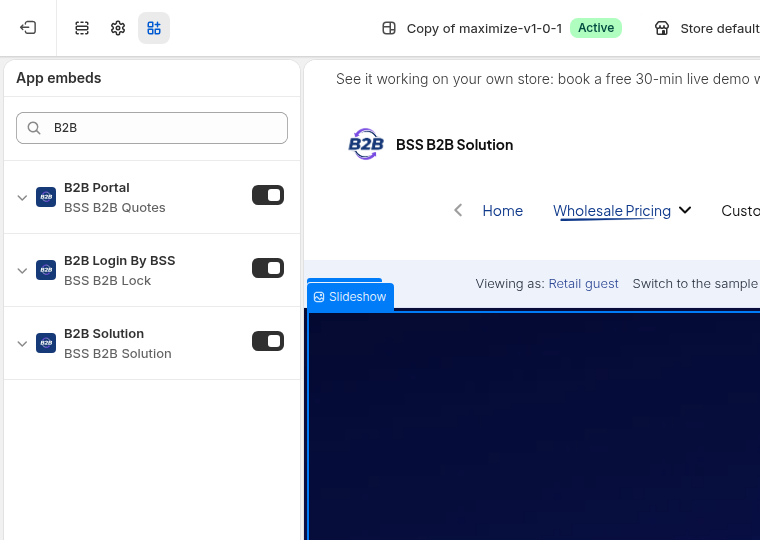
- L’app embed è attivo? Ogni funzione B2B nella vetrina viene caricata dall’embed. Apra la Home page dell’app e controlli lo stato dell’app embed, poi apra l’editor del tema, vada su App embeds, attivi BSS B2B Solution e salvi. Gli embed sono impostati per tema, quindi ripeta questa verifica dopo aver pubblicato un tema nuovo o duplicato.
- Il modulo è attivo? Ogni modulo ha il proprio interruttore, e si applica solo dopo aver cliccato Save nella barra di salvataggio.
- La regola è attiva? Lo stato deve essere Enable, e l’ora corrente deve rientrare nella programmazione. Gli orari usano il fuso orario del browser in cui sono stati impostati. Se l’editor mostra un banner che indica che la regola è inattiva perché un’opzione richiede un piano superiore, cambi quell’opzione o passi a un piano superiore.
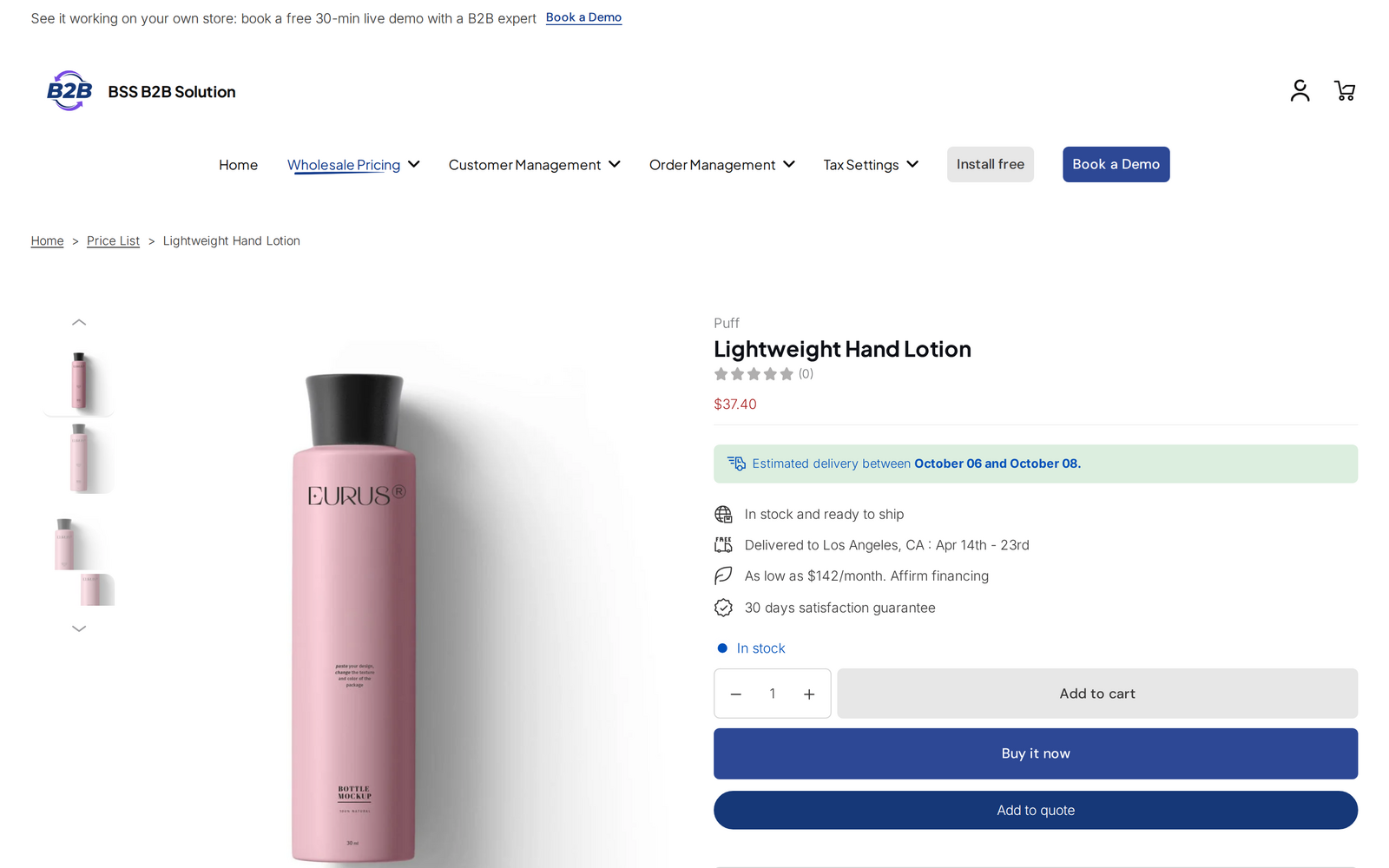
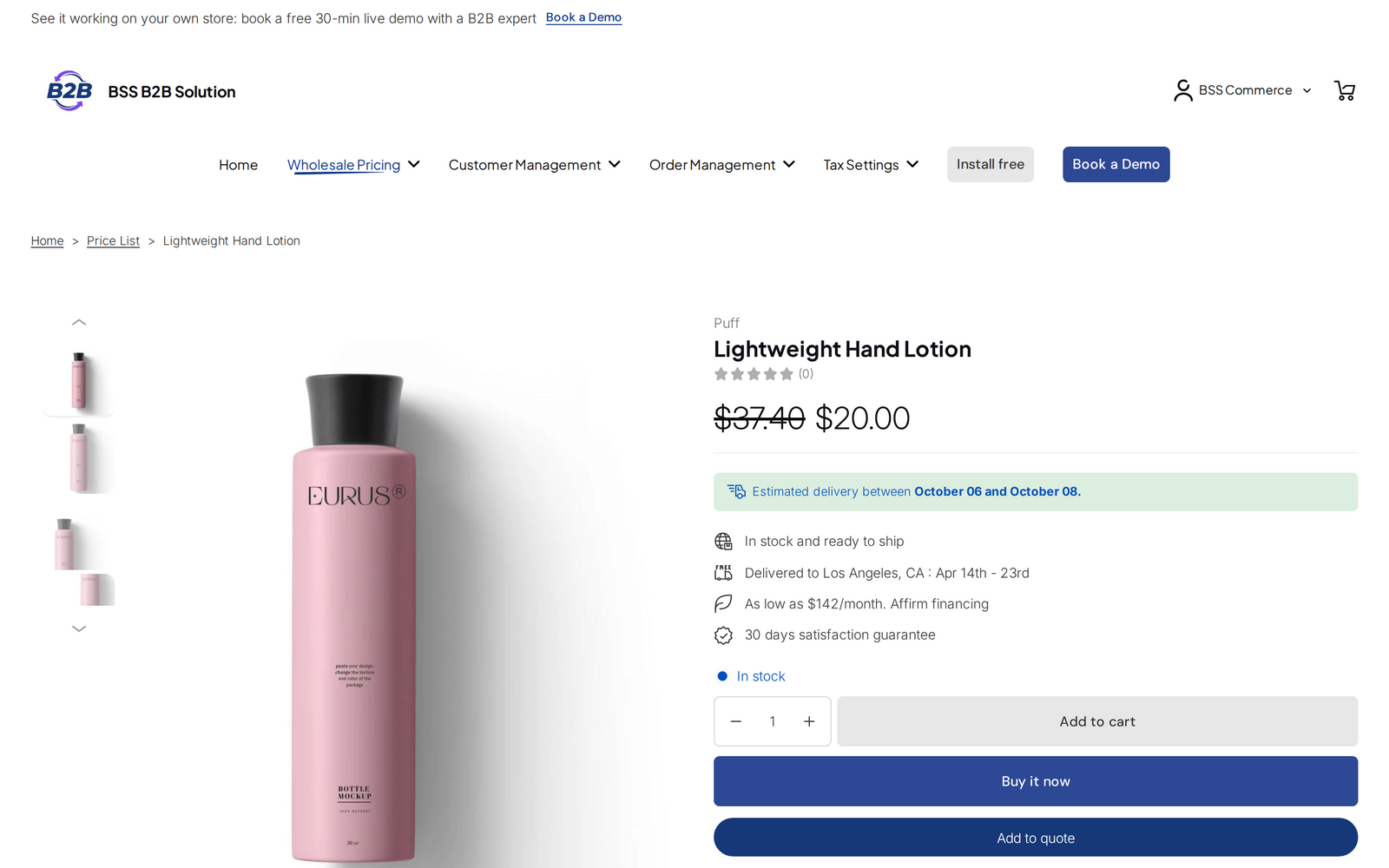
- Il cliente corrisponde? Acceda come cliente di prova con gli stessi tag in una finestra privata. Le regole per clienti connessi, clienti specifici, tag o sedi aziendali non si applicano ai visitatori non connessi. Un tag aggiunto poco fa ha effetto dopo il ricaricamento della pagina.
- Un’altra regola prevale? Confronti i numeri di priorità dentro il modulo, e verifichi se una Price List copre la variante.
Funziona bene con
- Impilare le regole di proposito. Combinare Custom Pricing e Volume Pricing mostra la catena con un esempio svolto.
- Gruppi basati sui tag. Prezzi all’ingrosso per tag cliente è lo strato di regole base più semplice.
- Prezzi esatti. Price List per gruppo di acquirenti sono il primo passaggio della catena.
- Vendita al dettaglio e all’ingrosso insieme. Vendere B2B e B2C da un unico negozio Shopify richiede regole chiare su chi vede cosa.
L’hub dei prezzi all’ingrosso collega le altre guide sui prezzi. I termini del glossario collegati sono price list, tag cliente e volume pricing.
Limiti ed errori comuni
- La priorità non confronta i moduli. La priorità 0 di Custom Pricing non batte la priorità 5 di Volume Pricing; si combinano.
- La priorità decide, non il prezzo migliore. Una regola con numero più basso vince anche se un’altra regola darebbe al cliente un prezzo più basso.
- Una Price List vince sempre su Custom Pricing sulla stessa variante, anche quando il suo prezzo è più alto, quindi tenga un solo modulo responsabile di ogni gruppo e prodotto.
- Un prezzo personalizzato superiore al prezzo originale non viene mostrato. L’editor avvisa che i prezzi superiori al prezzo originale o al prezzo di confronto non verranno visualizzati.
- I tag non distinguono maiuscole e minuscole, ma i tag di prodotto nelle esclusioni sono esatti. Scriva il tag di prodotto escluso con le stesse maiuscole che ha sul prodotto.
- Optimize B2B script loading. Se è attivo, gli script B2B vengono caricati solo per i clienti connessi, quindi le regole impostate su All o Not-logged-in customers non si applicano agli ospiti.
Checklist di configurazione
- Elenchi le regole attive per modulo con i loro numeri di priorità.
- Numeri le regole a passi di 10, così può inserirne una in seguito.
- Dia a ogni regola un nome con il suo gruppo e il suo sconto.
- Eviti che Price List e Custom Pricing coprano lo stesso gruppo e prodotto.
- Controlli gli interruttori dell’embed e del modulo dopo aver pubblicato un tema.
- Provi con un cliente con tag, con un ospite e con un cliente con due tag.
Piani e requisiti
Le regole di priorità si applicano a ogni modulo, ma i moduli differiscono per piano: Custom Pricing e Volume Pricing funzionano su tutti i piani (in forma limitata sul piano Free), Price List richiede Platinum, e Order Limits e Quantity Increments richiedono Advanced o superiore. Veda la pagina prezzi di BSS B2B Solutions per i dettagli aggiornati sui piani.
Può installare BSS B2B Solution dallo Shopify App Store (valutazione 4,9 da 1.190 recensioni al 19 ottobre 2026, prova gratuita di 14 giorni sui piani a pagamento), leggere la panoramica dell’app, oppure seguire la guida su come funziona la priorità delle regole. La checklist per la risoluzione dei problemi va oltre.


