
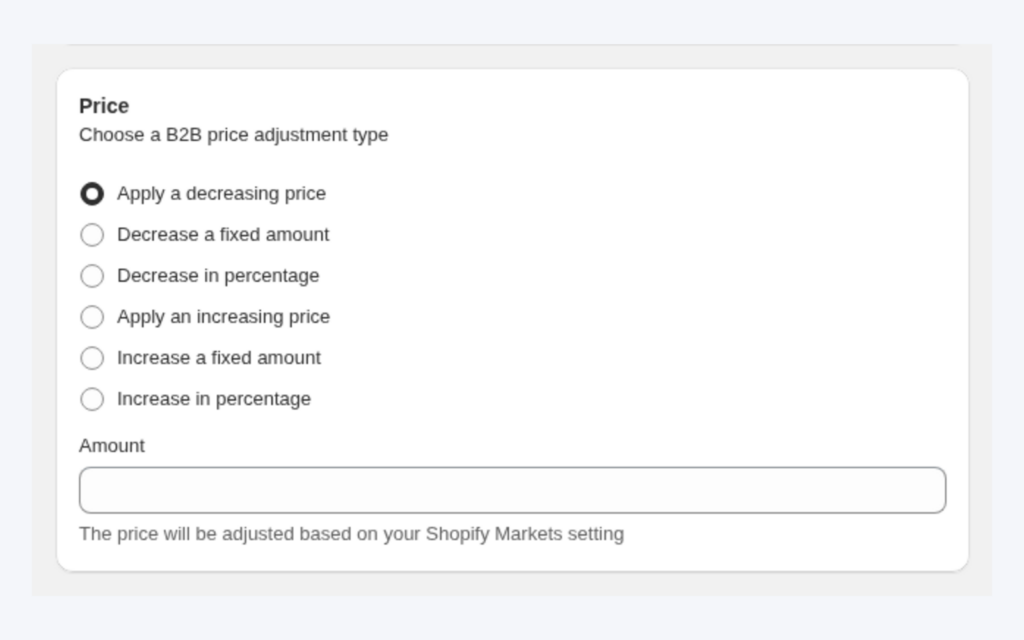
Sì, con BSS B2B Solution è possibile combinare custom pricing e volume pricing su Shopify, e l'ordine è fisso: Custom Pricing (o una Price List) imposta prima il prezzo base dell'acquirente, poi Volume Pricing applica sopra quel prezzo il suo scaglione di quantità. Un prezzo concordato di 22,50 USD con uno scaglione del 10% costa 20,25 USD, non il 10% in meno sul prezzo al dettaglio.
Conoscere questo ordine permette di progettare entrambe le regole in modo consapevole. Si concorda un prezzo con un gruppo di clienti, si aggiungono scaglioni che tutelano comunque il margine e si verifica il totale del carrello prima che l'offerta vada online. Gli acquirenti vedono un prezzo coerente: la tabella degli scaglioni parte dal loro prezzo, non da un numero che non vedono mai.
A chi è rivolto
Questa configurazione fa al caso Suo quando:
- Assegna a un gruppo di clienti un prezzo concordato, ad esempio tramite un tag cliente, e vuole anche che gli ordini più grandi abbiano un prezzo unitario più basso.
- Si è sentito chiedere dagli acquirenti o dal proprio team vendite: «Lo scaglione parte dal prezzo al dettaglio o dal mio prezzo?»
- Vende al dettaglio e all'ingrosso dallo stesso negozio e vuole gli scaglioni solo per gli acquirenti professionali registrati.
- Il margine è ridotto e deve sapere qual è il prezzo più basso che un acquirente può ottenere.
- Aggiunge Volume Pricing a un negozio che ha già regole Custom Pricing o Price List e vuole evitare sorprese.
Perché è importante
Quando due meccanismi di sconto agiscono sullo stesso prodotto, l'ordine determina il prezzo. Se lo scaglione calcolasse la percentuale sul prezzo al dettaglio e poi il prezzo concordato la sostituisse, un acquirente potrebbe pagare di più ordinando di più. Se lo scaglione si sommasse a uno sconto base più profondo del previsto, il margine andrebbe perso. L'app evita entrambi i problemi con un'unica catena fissa, che Lei può descrivere con una frase che il Suo team commerciale può ripetere.
La catena rende anche le regole più semplici. Senza di essa, un'attività con tre gruppi di clienti e tre scaglioni avrebbe bisogno di nove regole combinate. Con essa, si mantengono tre regole di prezzo base e un unico set di scaglioni, e l'app li moltiplica automaticamente.
Un'abitudine utile: scrivere il risultato atteso nel nome della regola o nelle note, ad esempio «base 25% di sconto, poi scaglioni del 5/10% da 6/12». Chiunque nel team può verificare il prezzo del negozio senza ricalcolare, il che conta quando un acquirente contesta un totale.
Cosa offre Shopify in modo nativo e dove interviene un'app
Il B2B nativo di Shopify offre agli acquirenti business cataloghi con prezzi propri, e le sue regole di quantità coprono minimi e incrementi, secondo il Centro assistenza Shopify (consultato il 2 ottobre 2026). La nostra guida al B2B di Shopify spiega quando il B2B nativo è sufficiente. BSS B2B Solution aggiunge in questo caso d'uso la logica combinata: un prezzo base per tag cliente, o per sede del cliente o dell'azienda, seguito da scaglioni calcolati su quel prezzo, e una tabella degli scaglioni pubblicata per il gruppo scelto. Per l'insieme completo delle guide sui prezzi, consulti l'hub sui prezzi all'ingrosso.
Come l'app calcola il prezzo
Si pensi al prezzo come a una breve pipeline. Il primo passaggio sceglie il prezzo base: se una regola Price List si applica alla variante, imposta il prezzo; altrimenti lo fa una regola Custom Pricing corrispondente, e in assenza di entrambe resta il prezzo originale. Il secondo passaggio applica lo scaglione di Volume Pricing raggiunto dalla quantità, calcolato dal prezzo del primo passaggio. Il terzo passaggio, un codice sconto inserito dall'acquirente, parte da quel risultato. Il prezzo nel carrello è il risultato dell'ultimo passaggio che si applica.
La guida dell'utente contiene un proprio esempio svolto. Il prezzo originale è 12 USD e il prezzo personalizzato è 10 USD, con scaglioni del 10% di sconto da 3 articoli, del 15% da 9 e del 20% da 15. Un cliente che acquista 16 articoli raggiunge lo scaglione del 20%, e lo sconto si calcola sul prezzo personalizzato di 10 USD: 16 x 10 USD = 160 USD, meno il 20% fa 128 USD. Calcolare lo scaglione sul prezzo che l'acquirente vede davvero mantiene il totale prevedibile.
Come combinare le due regole in BSS B2B Solution
Passaggio 1: crei la regola del prezzo base
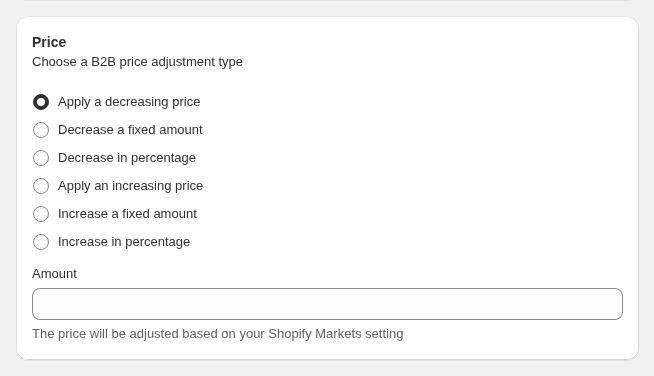
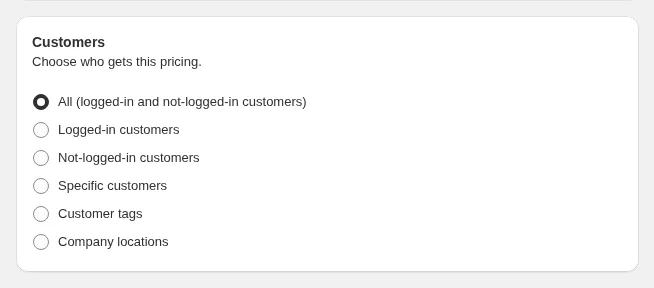
Apra B2B Pricing > Custom Pricing, lo attivi e faccia clic su Add rule. Nella sezione Customers scelga il tag, nella sezione Products scelga l'ambito e nella scheda Price imposti il prezzo: uno sconto percentuale, uno sconto in importo o un prezzo fisso. Se serve un prezzo diverso per ogni SKU, crei invece una Price List. Una Price List viene usata per prima, e Custom Pricing viene saltato per ogni variante coperta dalla lista.
Passaggio 2: crei la regola Volume Pricing per lo stesso pubblico
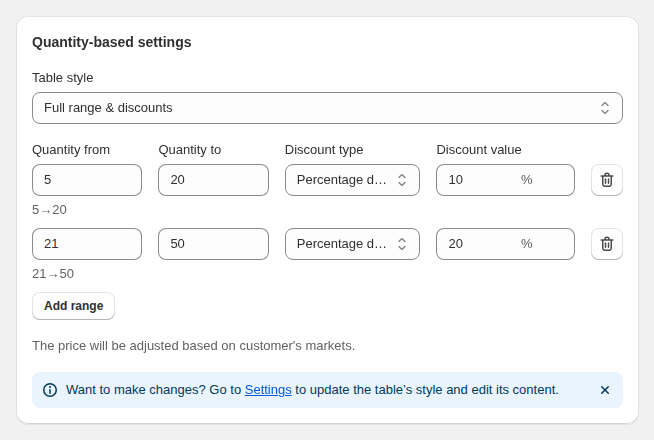
Apra B2B Pricing > Volume Pricing, faccia clic su Add rule, scelga lo stesso tag cliente e gli stessi prodotti, poi scelga il tipo e l'opzione Apply to. Aggiunga gli intervalli, ad esempio da 6 a 11 unità con sconto del 5%, da 12 a 23 con sconto del 10% e da 24 in su a un prezzo fisso.
Passaggio 3: scelga cosa vede l'acquirente accanto al prezzo
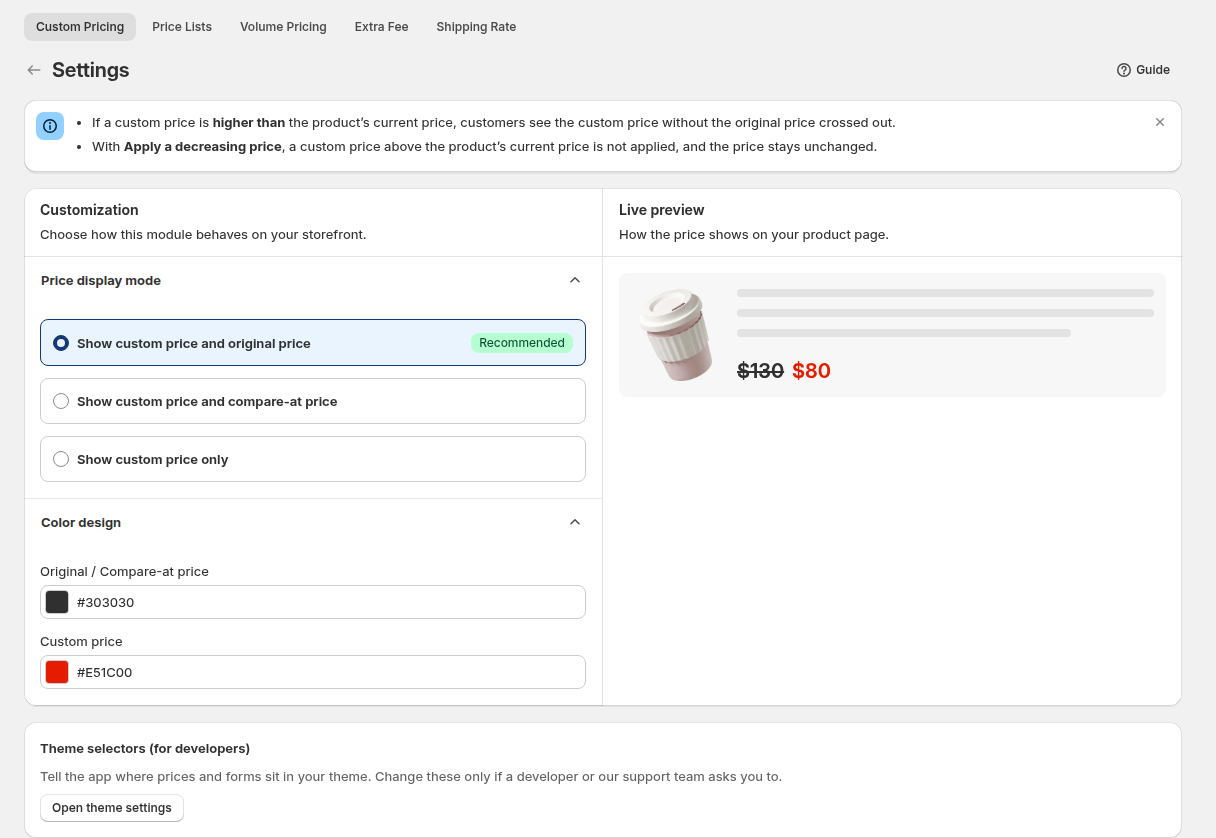
Apra Custom Pricing > Settings e scelga la modalità di visualizzazione: prezzo personalizzato con il prezzo originale, prezzo personalizzato con il prezzo di confronto, oppure solo il prezzo personalizzato. Se un prodotto non ha un prezzo di confronto, la modalità con prezzo di confronto usa il prezzo originale. Lì si possono impostare anche i colori del prezzo originale e del prezzo personalizzato.
Passaggio 4: verifichi con il tag esatto e la quantità giusta
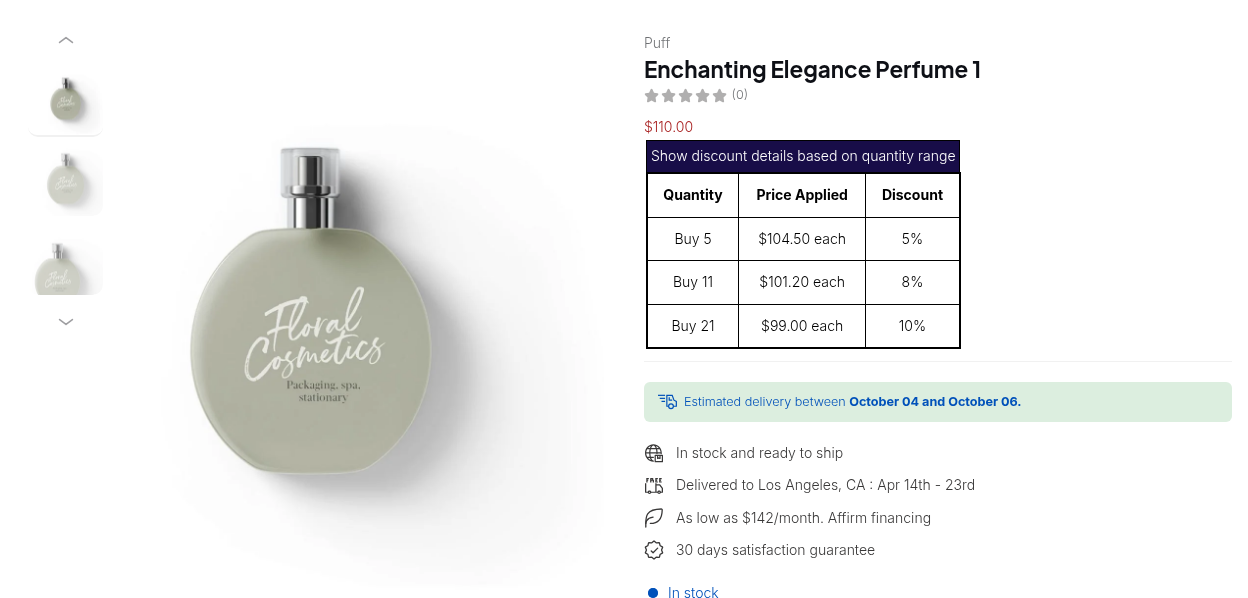
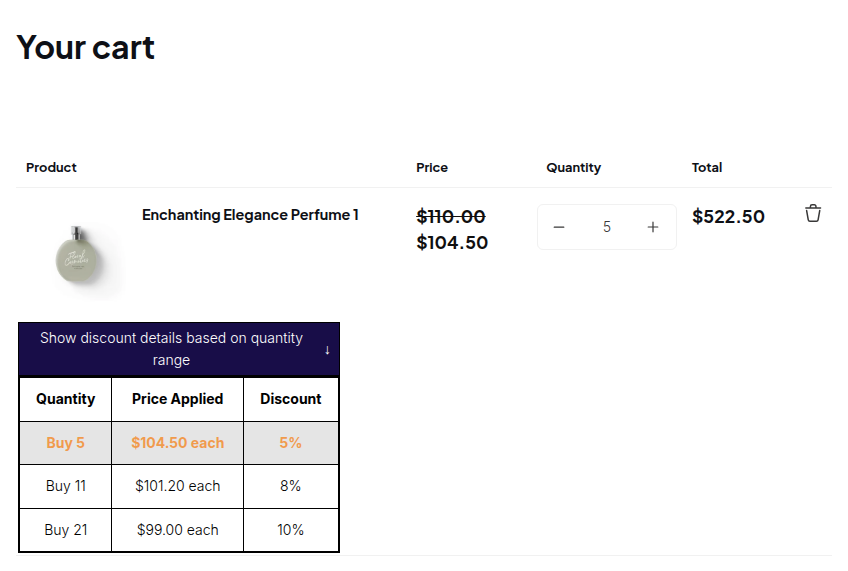
Entrambe le regole devono corrispondere, quindi faccia la prova come cliente con il tag esatto e con una quantità che raggiunga uno scaglione. Apra la pagina del prodotto per vedere la tabella degli scaglioni, poi aggiunga la quantità al carrello e verifichi il prezzo della riga.
Esempio: un marchio di cosmetici che vende ai saloni
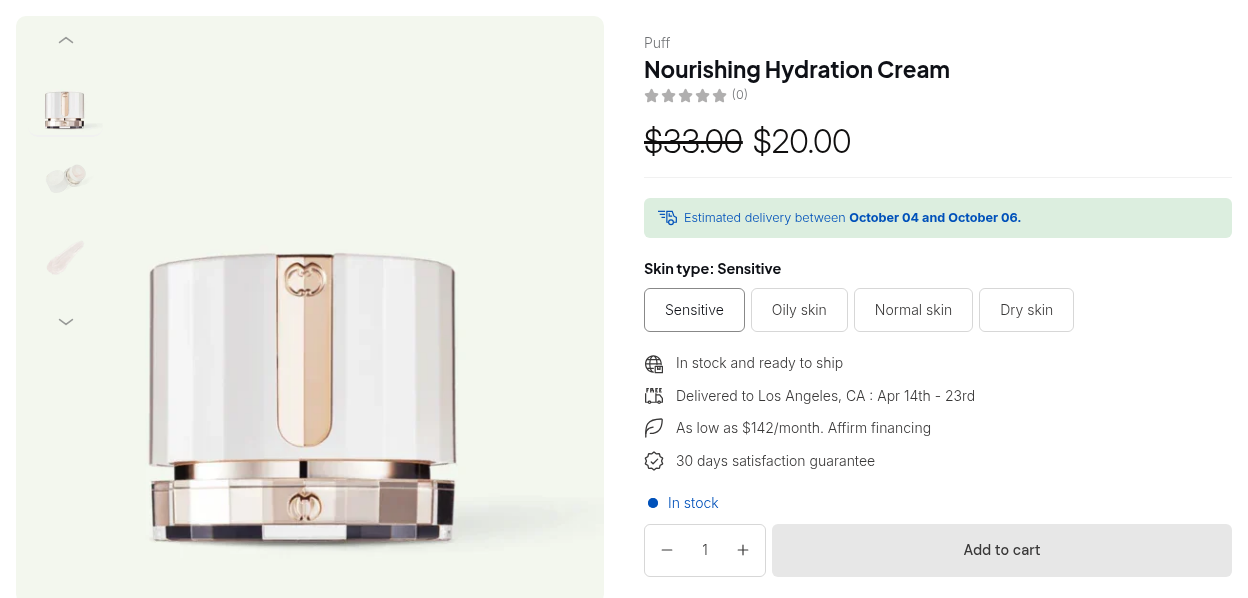
Si tratta di un'illustrazione con numeri inventati, non del risultato di un cliente. Un siero costa 30 USD al dettaglio. Una regola Custom Pricing applica il 25% di sconto ai clienti con tag salon, quindi il loro prezzo base è 22,50 USD. Una regola Volume Pricing per lo stesso tag aggiunge tre scaglioni.
| Quantità | Scaglione | Prezzo per unità | Totale riga |
|---|---|---|---|
| da 1 a 5 | nessuno | 22,50 USD | 5 unità: 112,50 USD |
| da 6 a 11 | 5% di sconto sulla base | 21,375 USD, mostrato come 21,38 USD | 8 unità: 171,00 USD |
| da 12 a 23 | 10% di sconto sulla base | 20,25 USD | 12 unità: 243,00 USD |
| 24 e oltre | prezzo fisso | 18,00 USD | 24 unità: 432,00 USD |
Acquistare 24 unità costa 432,00 USD, contro 720,00 USD al dettaglio e 540,00 USD al prezzo base del salone. Se lo stesso salone avesse per questo siero un prezzo Price List di 24,00 USD, verrebbe usata la Price List e Custom Pricing sarebbe saltato, e lo scaglione del 10% a 12 unità darebbe 21,60 USD.
Si abbina bene con
- Prevedere il vincitore. Quale regola B2B vince spiega la priorità all'interno di ogni modulo e l'ordine tra i moduli.
- Una tabella visibile. Mostri gli scaglioni dove l'acquirente decide, con una tabella dei prezzi per volume su pagine prodotto e collezioni.
- Struttura degli scaglioni. Scaglioni di quantità copre il tipo, l'opzione Apply to e gli intervalli.
- Gruppi Silver e Gold. Veda come gli scaglioni per livello cliente usano più di un prezzo base.
I termini da conoscere sono prezzi per volume, scaglione di quantità e prezzo all'ingrosso.
Limiti ed errori comuni
- La priorità non decide tra moduli. Il numero di priorità (da 0 a 99) confronta solo le regole dello stesso modulo, e vince il numero più basso. Una regola Custom Pricing con priorità 0 non batte una regola Volume Pricing con priorità 5: si combinano.
- Una Price List sostituisce Custom Pricing sulla stessa variante. Lo scaglione si applica comunque sopra il prezzo della lista.
- Entrambe le condizioni devono corrispondere. Volume Pricing si applica solo quando sono soddisfatte le sue condizioni di cliente, prodotto e programmazione, quindi verifichi con il tag esatto.
- Gli sconti automatici di Shopify non funzionano con Custom Pricing o Volume Pricing. I codici sconto manuali di Shopify funzionano solo se attiva l'opzione Shopify Discount in Advanced Settings; altrimenti il campo sconto resta nascosto al checkout. Attivarla può sommare due sconti sullo stesso ordine, quindi faccia prima un ordine di prova.
- Il modulo Discount Code nell'app è l'alternativa. Mostra un campo codice nella pagina del carrello e calcola con le sue regole di prezzo.
- Le commissioni extra sono separate. Una Extra Fee viene aggiunta dopo come riga di commissione e non modifica il prezzo del prodotto.
- I prezzi più alti non vengono mostrati. Un prezzo personalizzato superiore al prezzo originale o al prezzo di confronto non viene visualizzato.
Checklist di configurazione
- Definisca per prima cosa il prezzo base per ogni gruppo di clienti.
- Crei la regola Custom Pricing o Price List e le dia un nome che includa il prezzo.
- Crei la regola Volume Pricing per lo stesso tag e gli stessi prodotti.
- Scriva i prezzi attesi per scaglione nel nome della regola o nelle note.
- Scelga la modalità di visualizzazione nelle impostazioni di Custom Pricing.
- Verifichi con il tag esatto e una quantità per ogni scaglione.
- Controlli il totale del carrello, poi faccia un ordine di prova se consente i codici sconto.
Piani e requisiti
Custom Pricing e Volume Pricing sono disponibili su tutti i piani, in forma limitata nel piano Free: una regola Custom Pricing e una regola Volume Pricing, la più recente basata sulla quantità, senza condizioni di mercato, variante, collezione o tag. I piani a pagamento eliminano questi limiti; Price List richiede il piano Platinum. Il modulo Discount Code nell'app è indicato per i piani Advanced e Platinum nella guida dell'utente. Per i dettagli aggiornati sui piani, consulti la pagina prezzi di BSS B2B Solutions.
Può installare BSS B2B Solution dallo Shopify App Store (valutazione 4,9 da 1.190 recensioni al 19 ottobre 2026, prova gratuita di 14 giorni sui piani a pagamento), leggere la panoramica dell'app oppure seguire la guida alla combinazione di Custom Pricing e Volume Pricing nella documentazione. La guida sugli sconti aggiuntivi spiega i codici e gli sconti automatici.


