
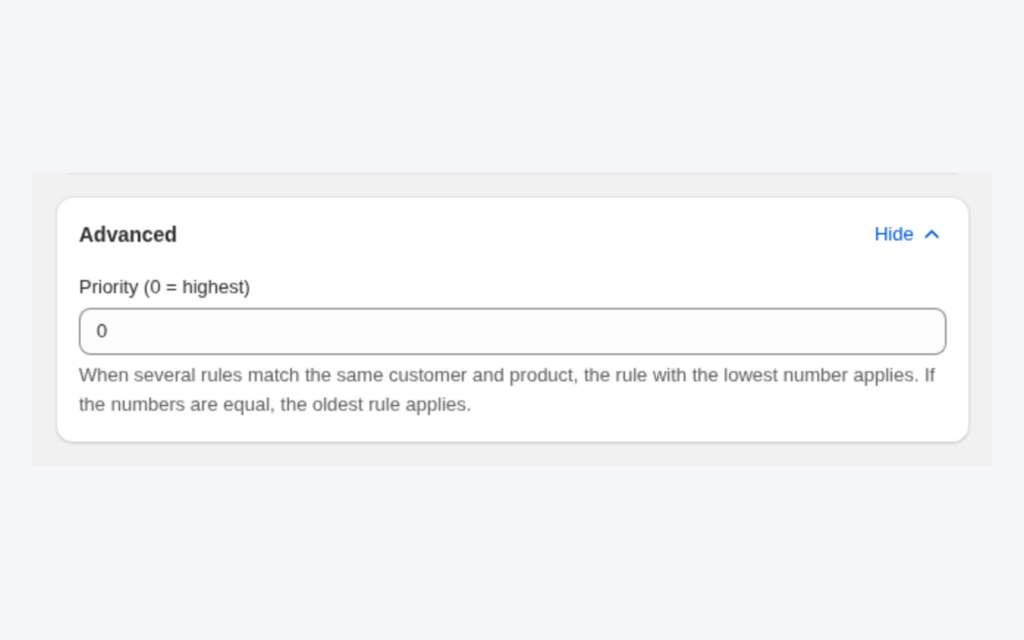
Quand plusieurs règles de tarification B2B correspondent à un même client, BSS B2B Solution affiche un seul prix en exécutant les modules dans un ordre fixe et en retenant un gagnant dans chaque module. Price List ou Custom Pricing fixe le prix de base, Volume Pricing s'applique par-dessus, et le champ Priority (de 0 à 99, le numéro le plus bas l'emporte) tranche entre les règles d'un même module.
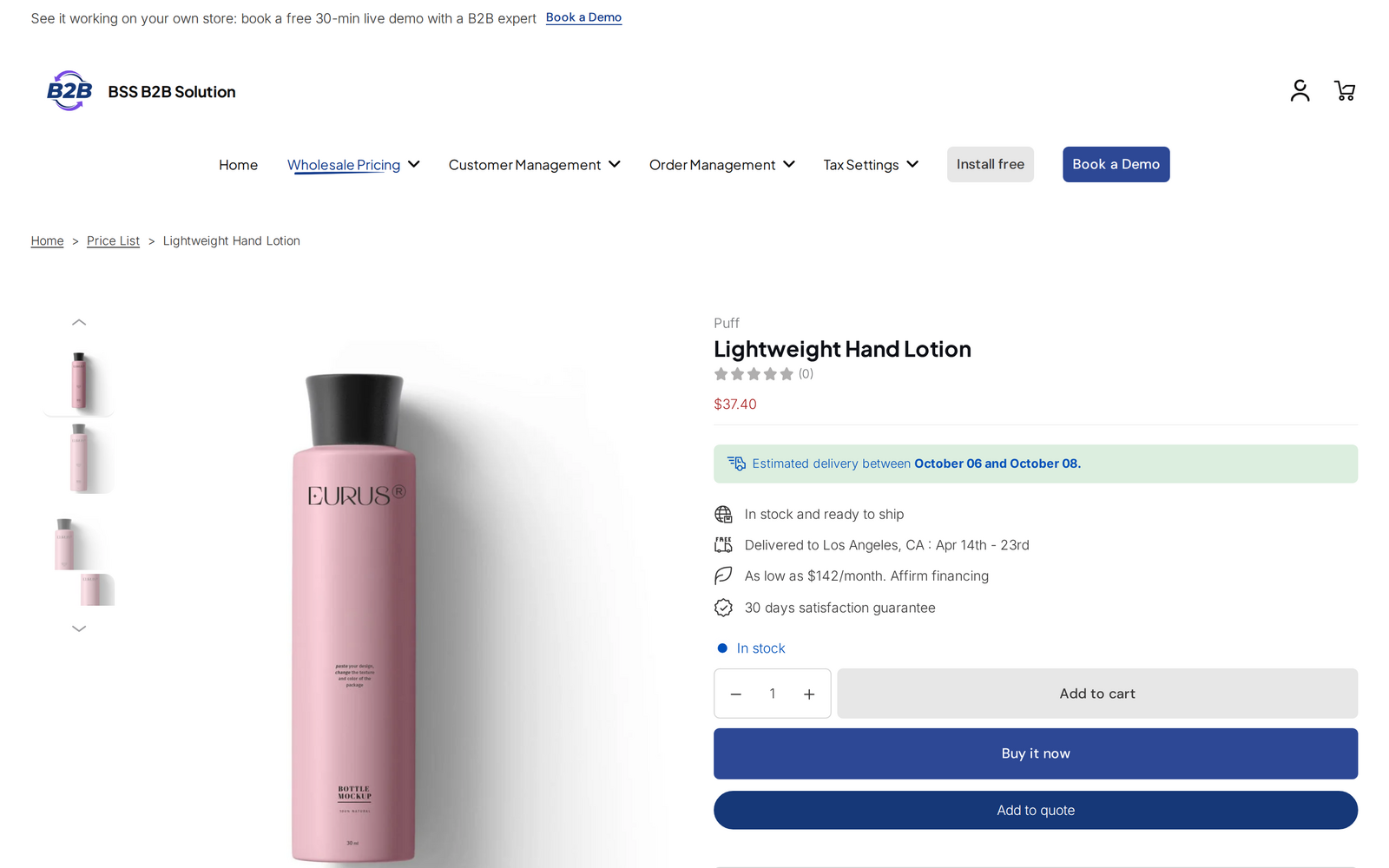
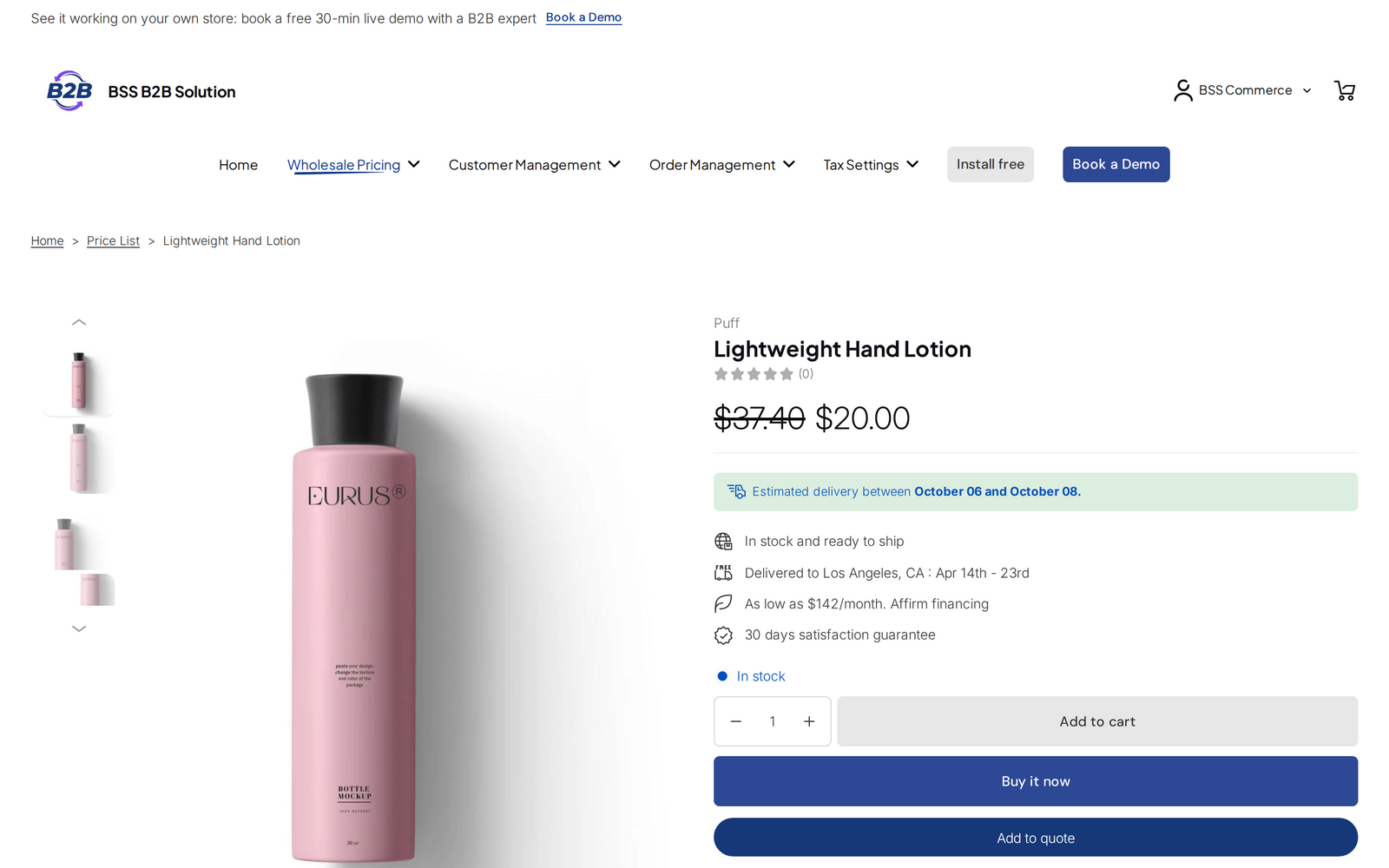
Cette page sert aussi de guide de dépannage pour la question qui se cache derrière de nombreuses demandes au support : « mon prix de gros Shopify ne s'affiche pas ». La plupart des cas relèvent de trois causes : un embed désactivé, un client qui ne correspond pas à la règle, ou une autre règle qui l'emporte. Les sections ci-dessous vous aident à identifier la cause.
À qui s'adresse cette solution
Lisez ceci si :
- Un client grossiste correspond à plusieurs règles, par exemple une règle par tag, une règle par entreprise et une règle par quantité, et vous ne savez pas quel prix il verra.
- La vitrine affiche un prix inattendu, et chaque correction semble ajouter une règle qui se chevauche.
- Plusieurs personnes de votre équipe créent des règles, et vous avez besoin d'un modèle commun pour que les règles n'entrent pas en conflit.
- Vous passez de quelques règles à des dizaines, et vous voulez une convention de numérotation.
- Un acheteur dit « je vois toujours le prix public », et vous voulez une courte liste de contrôle plutôt que des essais au hasard.
Pourquoi c'est important
Le chevauchement est normal. Un distributeur taggé gold et wholesale peut correspondre à une Price List, à une règle Custom Pricing et à une règle Volume Pricing en même temps, et chacune est correcte isolément. Ce qu'il vous faut, c'est un résultat prévisible. Si la réponse n'existe que dans la tête de la personne qui a créé les règles, la prochaine modification de prix devient risquée.
Un prix faux coûte cher dans les deux sens. Un prix trop élevé fait perdre une commande à un acheteur qui compare avec un concurrent. Un prix trop bas vend à perte, et vous ne le remarquez parfois qu'à l'arrivée de la commande. Un modèle que l'on peut énoncer à voix haute, « d'abord la liste, puis les paliers, le numéro de priorité le plus bas l'emporte dans un module », accélère les relectures.
Une bonne habitude consiste à tenir une courte liste des règles actives par module, avec leurs numéros de priorité. Quand un prix semble faux, vous parcourez cette liste dans le même ordre que l'application.
Comment l'application décide : deux étapes
Étape 1 : dans un module, une seule règle gagne
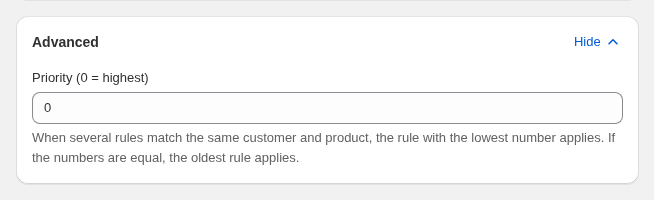
La plupart des éditeurs de règles ont un champ Priority (0-99) dans la carte Advanced. Le numéro le plus bas l'emporte, donc une règle de priorité 0 l'emporte sur une règle de priorité 5. Si deux règles ont la même priorité, c'est la règle créée en premier qui l'emporte. Les nouvelles règles commencent à 0, et seules les règles activées entrent en jeu. Laissez des écarts entre les numéros, comme 10, 20 et 30, pour insérer une nouvelle règle plus tard.
La priorité n'est comparée qu'entre les règles d'un même module. Le guide d'utilisation décrit le comportement de chaque module quand plusieurs règles correspondent :
| Module | Ce qui se passe quand plusieurs règles correspondent |
|---|---|
| Custom Pricing | La règle correspondante au numéro de priorité le plus bas fixe le prix ; les autres sont ignorées. |
| Price List | Identique à Custom Pricing : une règle par produit ou par variante. |
| Volume Pricing | La règle au numéro de priorité le plus bas s'applique ; un réglage peut afficher chaque tableau correspondant sur la page produit. |
| Order Limits | Les règles au numéro de priorité le plus bas sont conservées ; si plusieurs fixent le même type de limite, la plus stricte compte. |
| Quantity Increments | La règle correspondante au numéro de priorité le plus bas s'applique. |
| Shipping Rate | Pas de champ de priorité ; le tarif le plus bas ou le plus élevé correspondant est choisi dans les réglages. |
| Auto Tags | Pas de priorité entre les règles ; chaque règle dont les conditions sont remplies s'exécute. |
Étape 2 : entre les modules, les prix s'enchaînent
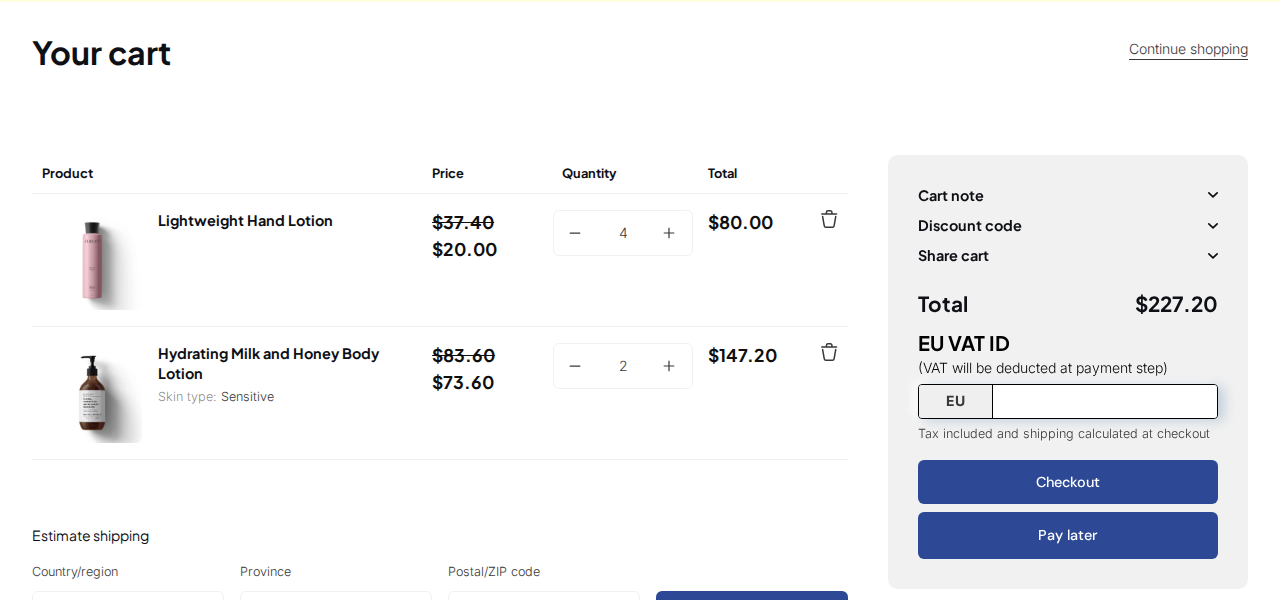
Les différents modules de tarification s'empilent dans un ordre fixe, et chaque étape part du prix produit par la précédente. Une Price List ou Custom Pricing fixe le prix de base. Si une règle Price List s'applique à un produit ou une variante, Custom Pricing est ignorée pour cet article. Volume Pricing applique ensuite son palier à ce prix de base, et non au prix d'origine. Après cela, un code de remise part du résultat. Un Extra Fee s'ajoute comme frais séparés et ne modifie pas le prix du produit.
Exemple : pourquoi la remise plus forte n'a pas gagné
Il s'agit d'une illustration avec des chiffres fictifs, pas d'un résultat client. Une boutique a ces règles pour les clients taggés gold et wholesale.
| Règle | Module | Effet | Priorité |
|---|---|---|---|
| Gold list | Price List | Produit A fixé à 48 $ US (prix public 60 $ US) | 0 |
| Wholesale | Custom Pricing | 20 % de remise sur tous les produits | 10 |
| Clearance | Custom Pricing | 30 % de remise sur tous les produits | 20 |
| Case breaks | Volume Pricing | 5 % de remise à partir de 10 unités | 5 |
Un client qui porte les deux tags achète 12 unités du produit A et 12 unités du produit B (prix public 40 $ US).
- Produit A. Une règle Price List le couvre, donc le prix est de 48 $ US et Custom Pricing est ignorée pour cet article. Le palier applique 5 % sur 48 $ US, soit 45,60 $ US l'unité.
- Produit B. Aucune liste ne le couvre, donc les règles Custom Pricing se disputent. Wholesale (priorité 10) et Clearance (priorité 20) correspondent toutes deux, et le numéro le plus bas l'emporte : Wholesale, 20 % de remise, soit 32,00 $ US. La remise plus forte de Clearance, à 28,00 $ US, ne s'applique jamais, car c'est la priorité qui décide, et non l'ampleur de la remise. Le palier applique ensuite 5 % sur 32,00 $ US, soit 30,40 $ US l'unité.
Si vous voulez que Clearance l'emporte sur le produit B, il faut lui donner un numéro plus bas que Wholesale, et non supprimer la règle Wholesale.
Comment déboguer un prix faux ou absent
Passez ces vérifications dans l'ordre. La plupart des cas se règlent avec les quatre premières.
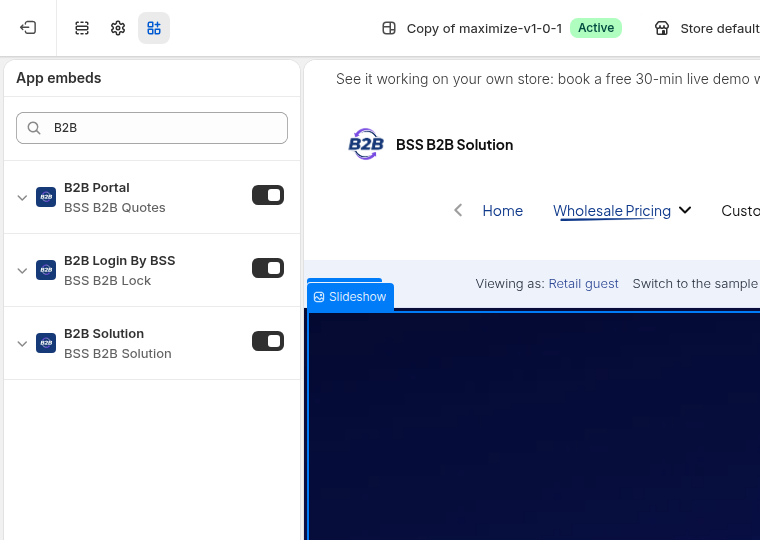
- L'app embed est-elle activée ? Chaque fonction B2B de la vitrine se charge depuis l'embed. Ouvrez la page d'accueil de l'application et vérifiez l'état de l'app embed, puis ouvrez l'éditeur de thème, allez dans App embeds, activez BSS B2B Solution et enregistrez. Les embeds se règlent par thème, donc répétez cette étape après chaque publication d'un thème nouveau ou dupliqué.
- Le module est-il activé ? Chaque module a son propre interrupteur, qui ne s'applique qu'après un clic sur Save dans la barre d'enregistrement.
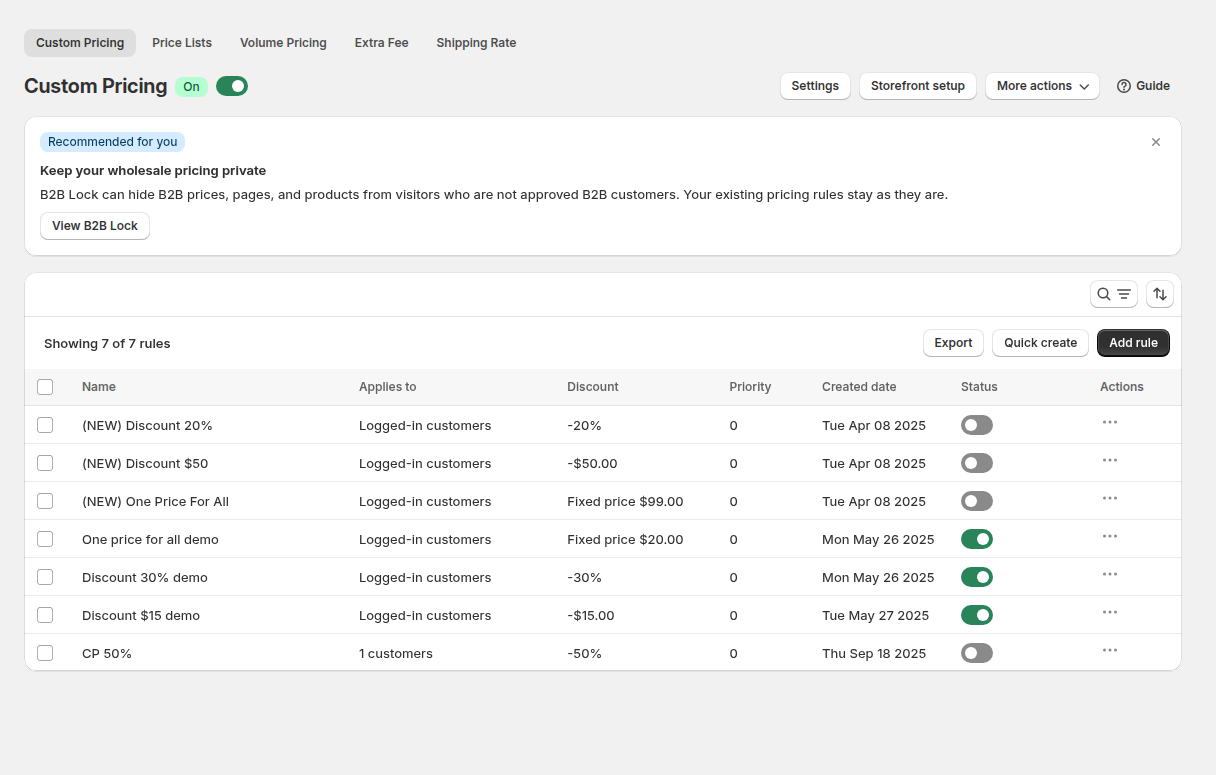
- La règle est-elle active ? Le statut doit être Enable, et l'heure actuelle doit se trouver dans le calendrier. Les heures suivent le fuseau horaire du navigateur où elles ont été réglées. Si l'éditeur affiche une bannière indiquant que la règle est inactive parce qu'une option nécessite un forfait supérieur, modifiez cette option ou passez au forfait supérieur.
- Le client correspond-il ? Connectez-vous avec un client de test portant les mêmes tags dans une fenêtre privée. Les règles pour les clients connectés, les clients précis, les tags ou les emplacements d'entreprise ne s'appliquent pas aux visiteurs non connectés. Un tag ajouté à l'instant n'est pris en compte qu'après un rechargement de la page.
- Une autre règle l'emporte-t-elle ? Comparez les numéros de priorité à l'intérieur du module, et vérifiez si une Price List couvre la variante.
Se combine bien avec
- Empiler des règles volontairement. Combiner tarification personnalisée et dégressive montre l'enchaînement avec un exemple détaillé.
- Groupes fondés sur des tags. Tarification de gros par tag client est la couche de règles de base la plus simple.
- Prix exacts. Listes de prix par groupe d'acheteurs constituent la première étape de l'enchaînement.
- Particuliers et professionnels ensemble. B2B et B2C sur une même boutique Shopify a besoin de règles claires sur ce que chacun voit.
Le hub de tarification de gros renvoie vers les autres guides de tarification. Les termes de glossaire associés sont price list, customer tag et volume pricing.
Limites et erreurs courantes
- La priorité ne compare pas les modules. Une priorité 0 de Custom Pricing ne l'emporte pas sur une priorité 5 de Volume Pricing ; ils se combinent.
- La priorité décide, pas le meilleur prix. Une règle au numéro plus bas l'emporte, même si une autre règle donnerait à l'acheteur un prix plus bas.
- Une Price List l'emporte toujours sur Custom Pricing pour une même variante, même quand son prix est plus élevé. Gardez donc un seul module responsable de chaque groupe et de chaque produit.
- Un prix personnalisé supérieur au prix d'origine n'est pas affiché. L'éditeur avertit que les prix supérieurs au prix d'origine ou au prix de comparaison ne s'afficheront pas.
- Les tags sont insensibles à la casse, mais les tags de produits dans les exclusions doivent être exacts. Saisissez un tag de produit exclu avec la même casse que sur le produit.
- Optimiser le chargement des scripts B2B. Si cette option est activée, les scripts B2B ne se chargent que pour les clients connectés, donc les règles réglées sur All ou Not-logged-in customers ne s'exécutent pas pour les invités.
Liste de contrôle de la configuration
- Listez vos règles actives par module avec leurs numéros de priorité.
- Numérotez les règles par pas de 10 pour pouvoir en insérer une plus tard.
- Nommez chaque règle avec son groupe et sa remise.
- Empêchez Price List et Custom Pricing de couvrir le même groupe et le même produit.
- Vérifiez les interrupteurs de l'embed et des modules après publication d'un thème.
- Testez avec un client taggé, un visiteur invité et un client qui porte deux tags.
Forfaits et prérequis
Les règles de priorité s'appliquent à tous les modules, mais les modules varient selon le forfait : Custom Pricing et Volume Pricing sont disponibles sur tous les forfaits (sous une forme limitée sur Free), Price List nécessite Platinum, et Order Limits et Quantity Increments nécessitent Advanced ou supérieur. Consultez la page tarifs de BSS B2B Solutions pour les détails actuels des forfaits.
Vous pouvez installer BSS B2B Solution depuis la boutique d'applications Shopify (note de 4,9 sur la base de 1 190 avis au 19 octobre 2026, essai gratuit de 14 jours sur les forfaits payants), lire la présentation de l'application, ou suivre le guide sur le fonctionnement de la priorité des règles. La liste de contrôle de dépannage va plus loin.


