
Produktseite in Shopify im privaten Modus für getaggte Kunden bearbeiten

Möchten Sie Ihre Produktseiten in Shopify verbessern, um mehr Kunden anzuziehen und den Umsatz zu steigern? Die Bearbeitung der Produktseiten ist ein wichtiger Teil eines erfolgreichen Online-Shops. In diesem Leitfaden zeigen wir Ihnen, wie Sie eine Produktseite in Shopify bearbeiten, damit sie ansprechender und für Suchmaschinen besser optimiert ist.
Warum braucht man eine private Produktseite in Shopify?
Vielleicht fragen Sie sich, wie Sie Produkte nur für getaggte Kunden verkaufen, ohne dass die Öffentlichkeit sie sieht. Gibt es eine Möglichkeit, Produktseiten in Shopify so zu bearbeiten, dass sie für diese Produkte passwortgeschützt sind? Genau dafür ist eine private Produktseite in Shopify da.
Private Produkte werden in jedem Shop immer häufiger. Versteckte Produkte können Ihr Geschäft voranbringen.
Dies sind einige Vorteile privater Produkte in Ihrem Shopify-Shop:

Treue
Wie wir alle wissen, ist ein treuer Kundenstamm ein wichtiger Faktor für den Erfolg eines Unternehmens. Private Produkte sind ein Weg, die Kundenbindung zu stärken.
Wie das funktioniert, lässt sich einfach erklären. Mit einer privaten Produktseite können Sie besonders treuen Kunden Sonderrabatte oder exklusive Produkte anbieten. Das motiviert Ihre Kunden, mehr zu kaufen, und sie werden zu VIPs, die bestimmte Angebote nutzen können.
>>> Wie Treueprogramm-Apps helfen können
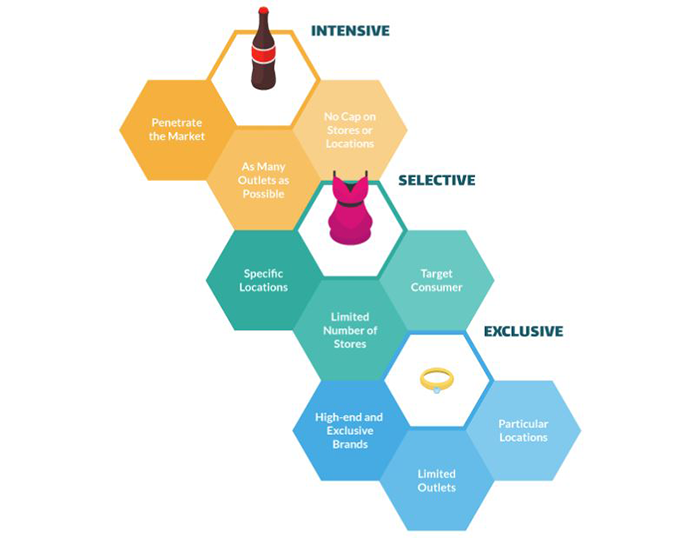
Wenn Sie keine besonderen Produkte privat anbieten, gibt es für Kunden keinen Grund, mehr Zeit in Ihrem Shop zu verbringen. Sie registrieren sich dann womöglich nicht und werden auch keine VIP-Kunden. Das kann Ihre Conversion-Rate senken.
Einordnen
Manchmal gibt es Kunden, die besondere Produkte wünschen, die Sie normalerweise nicht verkaufen. Dann möchten Sie diese individuellen Produkte nur für den jeweiligen Kunden ausblenden.
Der private Modus für Produktseiten in Shopify hilft Ihnen, ungewöhnliche Produkte zu verkaufen, ohne Ihre Stammkunden zu verwirren. Sie wollen sicherstellen, dass Ihre Kunden nicht durcheinanderkommen, was Sie verkaufen.
Ein weiterer Fall: Wenn Sie Produkte mit Altersbeschränkung verkaufen, wollen Sie sicher sein, dass der Kunde zum Kauf berechtigt ist.

Auffallen
Private Produkte machen Ihren Shop hochwertiger. Heute gibt es für fast jedes Produkt mindestens tausend Shops, online oder offline, die es verkaufen. Wenn Ihr Shop nicht auffällt, langweilen sich Kunden schnell.
Die Anpassung von Shopify-Produktseiten ist dafür eine einfache Lösung. Verborgene Angebote wecken Neugier. Und je schwerer ein Produkt zu bekommen ist, desto mehr Menschen wollen es kaufen. Das ist eine verbreitete Denkweise: Menschen wollen Dinge, die nicht jeder bekommt.
In diesem Artikel zeigen wir Ihnen daher drei Wege, private Produktseiten für Ihren Shop zu erstellen. Sie lauten:
- Mit Apps
- Mit Code
- Einen Experten beauftragen
Einige davon sind sogar kostenlos.
Die besten Wege, Produktseiten in Shopify zu bearbeiten
Produktseite in Shopify mit Apps bearbeiten
Shopify bietet derzeit über 3.800 Apps zur Steigerung der Verkaufsleistung. Es gibt Apps für praktisch alles, was Sie sich für Ihren Shop vorstellen können, auch für private Produkte.
Unter all diesen Apps empfehlen wir Ihnen dringend, eine dieser sieben Apps zu verwenden:
#1 BSS B2B Lock
BSS B2B Lock (mehr zu BSS B2B Lock) bietet drei zentrale Funktionen, mit denen Sie die Produktseite in Shopify anpassen können. Diese sind: Produkte für Kunden ohne passenden Tag ausblenden
- Geheime Links, die nur Personen mit dem Link und dem Token sehen
- Mehrere Passcodes importieren
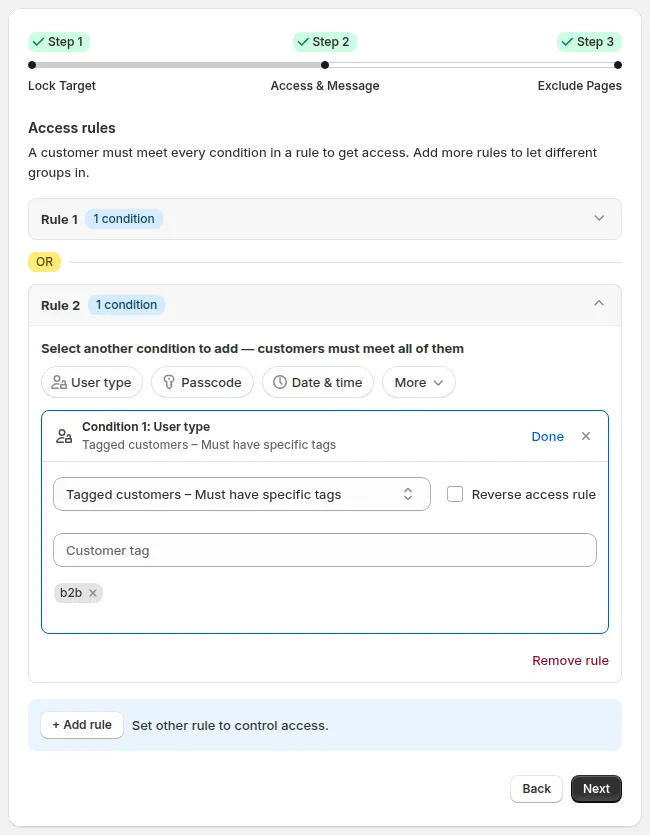
Preis: Das Beste daran: Es gibt einen dauerhaft kostenlosen Plan. Die kostenpflichtigen Pläne beginnen bei 9,99 US$ pro Monat (Basic Shopify), mit einer 7-tägigen kostenlosen Testphase.
>>> Die 6 besten Page-Builder-Apps für Ihren Online-Shop
Eine der beliebtesten Apps, um die Produktseite in Shopify anzupassen, ist Locksmith. Viele Kunden empfehlen sie. Locksmith ist ein leistungsstarkes Werkzeug, mit dem Sie den Zugriff auf Ihren Online-Shop steuern. Die App gehört zu den besten Apps auf Shopify, hat Hunderte gute Bewertungen, lässt sich leicht einrichten und hat einen Support, der schnell antwortet.
Die wichtigste Funktion ist natürlich, Produkte zu sperren. Sie können außerdem festlegen, welche Bedingung Kunden erfüllen müssen, um sie freizuschalten. Die Auswahl ist groß: ein Passcode, ein Zeitraum vor oder nach einem bestimmten Datum und Uhrzeit, ein bestimmtes Produkt im Warenkorb und mehr.
Preis: Der Premium-Plan kostet ab 9 US$ pro Monat, und Sie können ihn 15 Tage lang kostenlos testen.
#2 EasyLockdown ‑ Wholesale Locks
EasyLockdown ‑ Wholesale Locks begrenzt den Zugriff auf beliebige Inhalte Ihres Shops mit flexiblen Sperren. Nicht nur Produkte, sondern auch einzelne Schaltflächen in Ihrem Shop können Sie sperren. Der Support ist ebenfalls sehr gut.
Sie können den Zugriff auf bestimmte Produkte mit flexiblen Zugriffsregeln einschränken. Die Regeln beruhen auf der Anzahl der Bestellungen, dem ausgegebenen Betrag, Bestelldaten, Kunden-Tags, Standorten und vielem mehr.
Preis: Der Premium-Plan kostet 7 US$ pro Monat, und Sie können ihn 7 Tage lang kostenlos testen.
>>> Schritt-für-Schritt-Anleitung: Labels in Shopify anpassen
#3 MagicPass Wholesale
MagicPass Wholesale fügt einzelnen Seiten ein Passwort hinzu. Weniger flexibel als die beiden anderen Apps oben, funktioniert aber genauso gut. Der Support antwortet ebenfalls sehr schnell.
Außerdem wendet die App bei Anmeldung automatisch Rabatte an, was Kunden zum Login motiviert. Und Sie können VIP- und Großhandelskunden ganz einfach Staffelpreise anbieten, ohne eine eigene private Seite nur für sie anzulegen.
Preis: Der Premium-Plan kostet ab 5 US$ pro Monat, und Sie können ihn 30 Tage lang kostenlos testen.
#4 EasyBlock: Product Locker
EasyBlock: Product Locker bietet nur eine Funktion: Produkte werden durch festgelegte Passwörter vor dem Ansehen geschützt.
Die App ist noch nicht im Shopify App Store veröffentlicht. Bei Fragen können Sie sich direkt an den Anbieter wenden, um mehr Details zu erfahren.
Die Support-E-Mail lautet: [email protected]
#5 Hide Collection ‑ VIP Presales
Hide Collection ‑ Presales blendet jede Kollektion aus und macht sie nur über eine geheime URL erreichbar. Sie können die geheime URL einfach mit ausgewählten Kunden teilen, damit diese Zugriff erhalten.
Preis: Der Premium-Plan kostet ab 5 US$ pro Monat, und Sie können ihn 30 Tage lang kostenlos testen.
#6 Memberly ‑ Private Store
Memberly ‑ Private Store macht Ihren Online-Shop zu einem privaten Bereich. Sie wählen aus, welche Kunden den Shop durchsuchen dürfen. Außerdem kann die App den ganzen Shop für Besucher sperren, sodass Sie registrierte Kunden nach Belieben freigeben oder ablehnen.
Eine weitere Funktion zeigt exklusive Produkte oder Preise nur bestimmten Mitgliedern zum Kauf an.
Preis: Der Premium-Plan kostet 7,99 US$ pro Monat, und Sie können ihn 7 Tage lang kostenlos testen.

Produktseite in Shopify mit Code bearbeiten
Wenn Sie oder jemand in Ihrem Umfeld IT-Kenntnisse hat, können Sie mit Code eine private Kollektion erstellen.
Diese Lösung ist völlig kostenlos und nicht allzu kompliziert. Im Vergleich zu Apps lässt sie sich aber nicht so flexibel steuern. Es ist lediglich eine einfache Sperre mit Passwort.
Um eine private Kollektion per Code zu erstellen, richten Sie drei Teile ein:
- Erstellen Sie eine Kollektion, die passwortgeschützt sein soll.
- Richten Sie eine Seite ein, die als Barriere zwischen Nutzern und Produkten dient.
- Schreiben Sie ein kleines JavaScript, das Nutzer umleitet, die auf der Seite gelandet sind, obwohl sie dort nicht hingehören.
Den ersten Schritt, das Anlegen einer neuen Kollektion, ist einfach. Deshalb gehen wir darauf nicht weiter ein.
Als Nächstes erstellen Sie eine Kollektionsvorlage, die den Code enthält, der prüft, ob der Kunde getaggt ist und die Kollektion sehen darf.
Wählen Sie im Shopify-Menü Onlineshop > Themes > Aktionen > Code bearbeiten
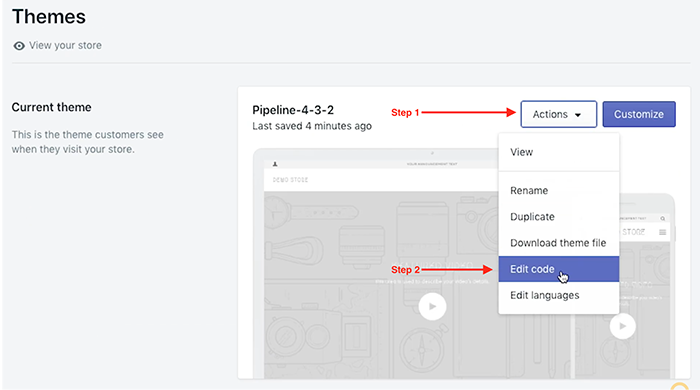
Wechseln Sie nun zu den Vorlagenabschnitten und wählen Sie „Neue Vorlage hinzufügen“. Wir erstellen eine neue Vorlage für eine Kollektion namens private-collection.
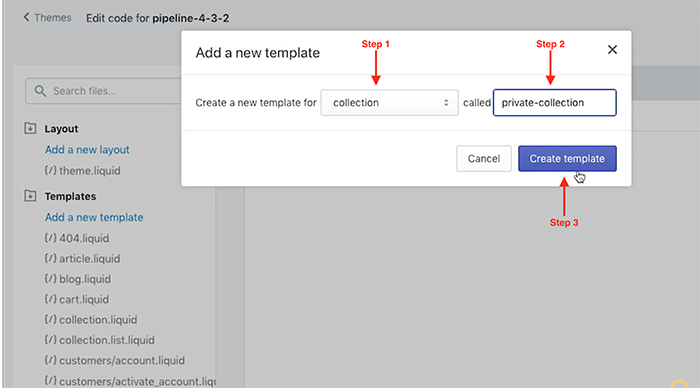
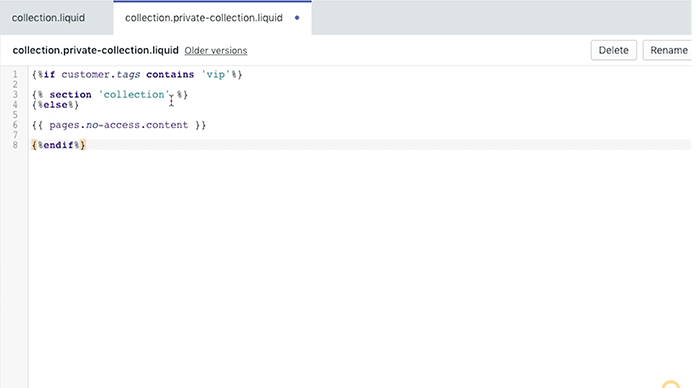
Fügen Sie danach den folgenden kleinen Code ein:
{% if customer.tags contains ‘vip’ %}
{% section ‘collection’ %}
{% else %}
{{ pages.no-access.content }}
{% endif %}
Dieser Code prüft, ob ein Kunde angemeldet und mit VIP getaggt ist. Wenn ja, wird die Kollektion angezeigt. Wenn nicht, erscheint die Seite ohne Zugriff, die wir gleich anlegen.
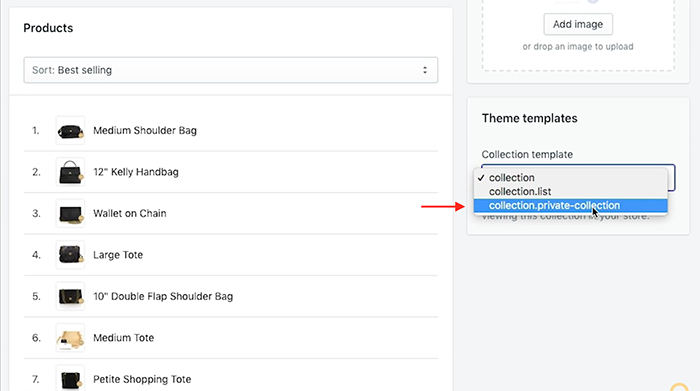
Öffnen Sie nun Ihre Kollektion und wechseln Sie die Vorlage zu der Vorlage private-collection, die Sie gerade erstellt haben.
Wählen Sie im Shopify-Menü Onlineshop > Seiten > Seite hinzufügen.
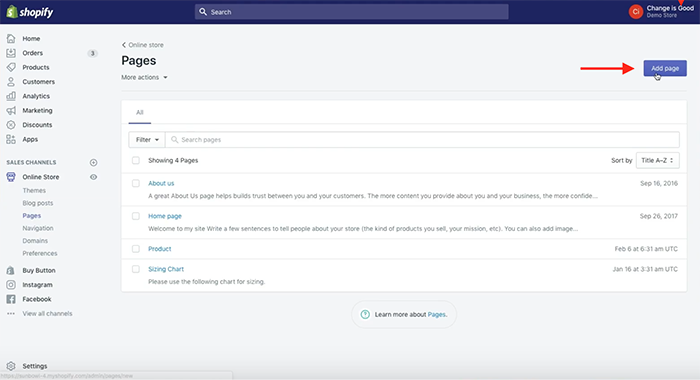
Sie können der Seite einen beliebigen Titel geben, zum Beispiel „no-access“. Außerdem können Sie eine Beschreibung hinzufügen, die Kunden einlädt, der VIP-Liste beizutreten, um die Kollektion zu sehen.
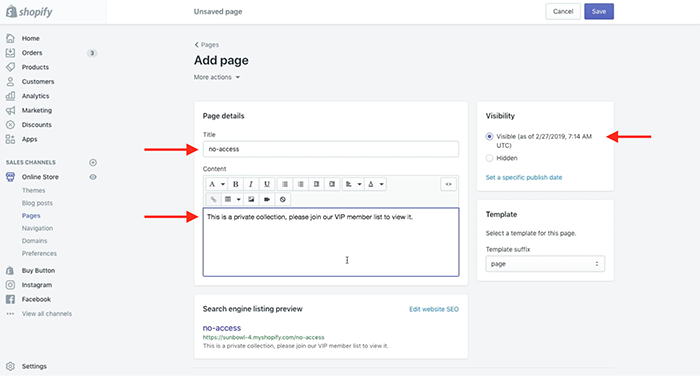
Fertig. Das war einfach, oder? Und wie gesagt: Das Beste daran ist, dass die Anpassung der Produktseite in Shopify kostenlos ist. Es braucht nur etwas mehr Aufwand.
Jetzt lesen: So zeigen Sie das voraussichtliche Lieferdatum auf der Shopify-Produktseite an
Keine Lust mehr, Stunden mit Plugins und kaputtem Code zu verbringen? Mit unserem Shopify-Store-Setup-Service erhalten Sie einen vollständig optimierten Shop ohne technischen Aufwand, ab 500 US$. Hier mehr erfahren.
Produktseite in Shopify durch einen Experten bearbeiten

Wenn Sie nicht mit einer App arbeiten möchten und Code für Sie eine Fremdsprache ist, können Sie einen Experten beauftragen, der Ihnen diese Möglichkeit für Ihren Shop einrichtet. Das ist der einfachste Weg: Sie kontaktieren Experten und lassen sich helfen.
Shopify bietet einen hervorragenden Support, zu dem auch der eigene, vertrauenswürdige Expertenservice gehört, um Ihr Geschäft aufzubauen. Von Marketing bis zur Einrichtung des Shops: Für alles, was Sie brauchen, steht jemand bereit.
So können Sie ganz einfach Hilfe finden und die Arbeit erledigen lassen, auf zwei Wegen:
- Leistungen von Experten ansehen und direkt ein Angebot anfragen.
- Einen Auftrag beschreiben, was Sie benötigen, und Vorschläge von empfohlenen Experten erhalten.
Auf der Shopify-Website experts.shopify.com erfahren Sie mehr darüber, wie Sie die Produktseite in Shopify anpassen, vom Preis über die Vorlage bis zum Passwortschutz.
BSS Commerce Shopify ist ebenfalls ein führender Anbieter von Shopify-Leistungen, einschließlich Shop-Entwicklung und Apps. Wir sind seit fast neun Jahren im E-Commerce tätig und haben uns auf Magento und Shopify spezialisiert. Wir arbeiten mit vielen großen Partnern und bedeutenden Kunden zusammen. Unser Team aus gut ausgebildeten Entwicklern mit gutem Gespür für Design sorgt dafür, dass Ihr Shopify-Shop bei jedem Setup den Umsatz steigert und nie aus der Mode kommt.
Starten Sie jetzt Ihr Online-Geschäft mit den Shopify-Plus-Entwicklungsleistungen von BSS Commerce

Wir haben Ihnen drei Wege vorgestellt, private Produktseiten zu erstellen. Eine private Produktseite ist natürlich kein garantierter Weg zu mehr Umsatz. Entscheidend ist, was Sie verkaufen. Deshalb sollten Sie immer sorgfältig überlegen, was und wie Sie in Ihrem Shop verkaufen.
Sie können über die Shopify-Login-Seite auch Kunden verwalten, wenn Sie eine bestimmte Zielgruppe ansprechen möchten.
Wir hoffen, dass dieser Leitfaden zur Anpassung von Produktseiten in Shopify hilfreich ist und Ihrem Geschäft zum Wachstum verhilft. Viel Erfolg!
Das könnte Sie auch interessieren

„Tax included“ in Shopify entfernen: Anleitung 2026
Shopify zeigt „tax included“ an, wenn Ihr Shop Steuern in den Preisen einrechnet. Um den Hinweis zu entfernen, […]

Shopify-Mengenstaffeln: So richten Sie sie ein und steigern den Umsatz
Diese Mengenstaffeln gehören zu den wirkungsvollsten Strategien, die Shops auf Shopify einsetzen. Sie gelten als wirksame Preisstrategie […]

B2B-Dienstleistungen verkaufen: Der komplette Leitfaden zum Abschluss
Der B2B-Vertrieb, besonders der Verkauf von Dienstleistungen, hat in den letzten Jahren stark zugenommen, weshalb Vertriebsmitarbeiter […]