
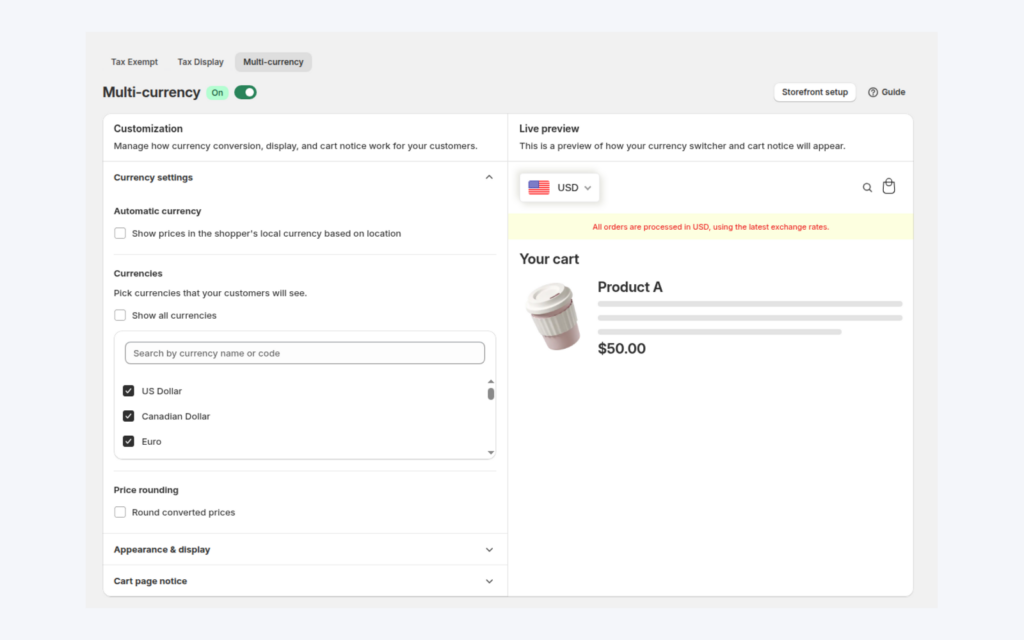
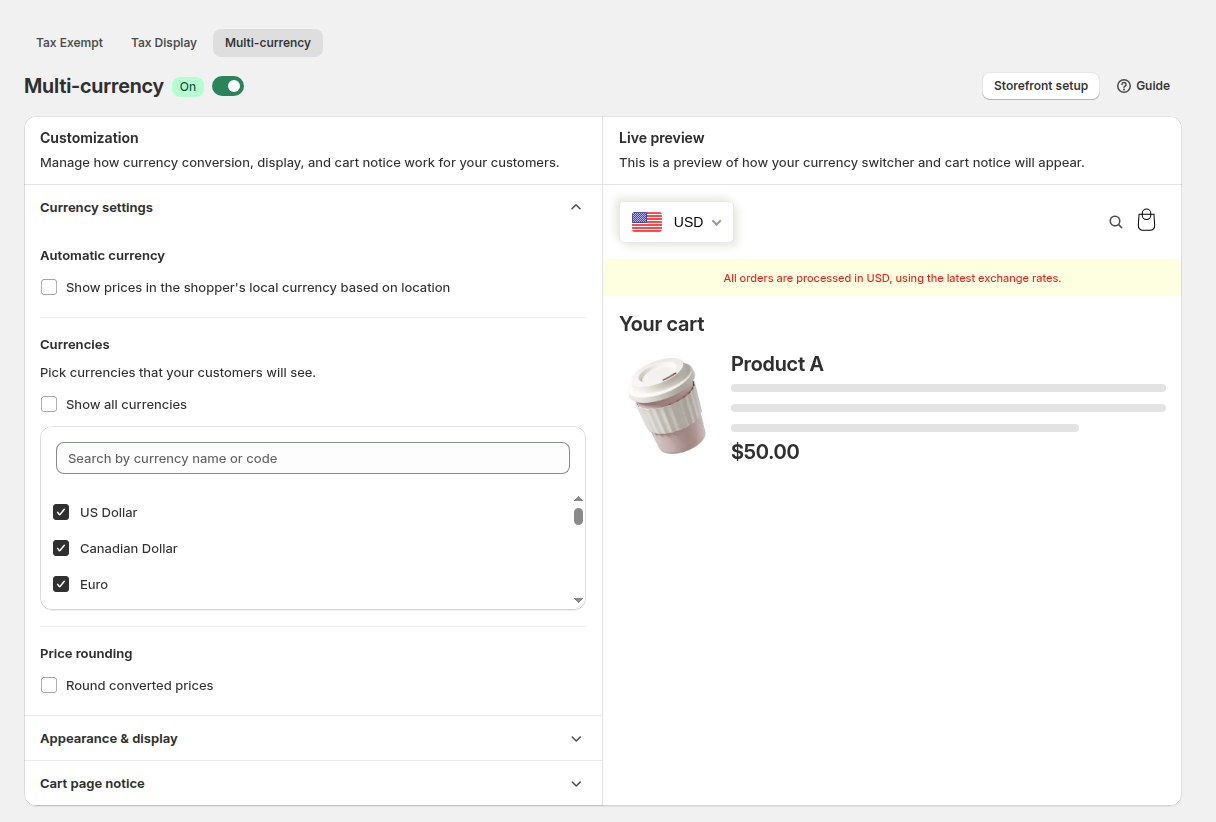
Um Großhandelspreise in der Währung des Käufers in Shopify anzuzeigen, schalten Sie das Modul Multi-currency in BSS B2B Solution ein, führen Sie den einmaligen Schritt zum Geldformat aus und wählen Sie die Währungen, die Ihre Käufer auswählen können. Ein schwebender Währungsumschalter rechnet dann Ihre Preise um, einschließlich B2B-Preise, Staffeltabellen und Warenkorbsummen, zum Wechselkurs von Shopify. Die Umrechnung dient nur der Anzeige: Der Checkout bleibt in Ihrer Shop-Währung oder in der Währung, die Shopify für den Markt des Käufers festlegt.
Internationale Handelskäufer vergleichen Ihre Preise mit lokalen Anbietern. Müssen sie im Kopf umrechnen, verzichten manche auf den Vergleich und gehen. Eine vertraute Währung nimmt diese Hürde, und ein Hinweis im Warenkorb sagt ihnen, was sie tatsächlich zahlen, damit im Checkout nichts überrascht.
Für wen es gedacht ist
Die Anzeige in mehreren Währungen passt zu Ihnen, wenn:
- Sie an Großhändler in mehreren Ländern verkaufen und Ihr Shop eine Hauptwährung hat.
- Ihre grenzüberschreitenden Käufer fragen „Was ist das in Euro?“, und Sie antworten per E-Mail.
- Sie haben bereits B2B-Preise aus Custom Pricing, Price Lists oder Volume Pricing und wollen sie in anderen Währungen lesbar machen, ohne die Regeln neu aufzubauen.
- Sie wollen einen Umschalter, der die Wahl merkt und beim ersten Besuch die Währung des Käufers automatisch wählen kann.
- Sie akzeptieren, dass der angezeigte Preis ein Richtwert ist und der Checkout in einer Währung stattfindet.
Warum das wichtig ist
Bei einem Distributor mit grenzüberschreitendem Verkauf entscheidet die Verständlichkeit der Preise über die erste Bestellung. Ein Käufer in Deutschland, der einen Kartonpreis in Dollar sieht, muss einen Wechselkurs nachschlagen, eine Rundungsregel erraten und sich dann fragen, ob sich die Zahl im Checkout ändert. Ein Käufer, der Euro sieht, sauber gerundet und mit einem Hinweis zur Checkout-Währung, kann Sie in Sekunden mit einem lokalen Anbieter vergleichen.
Die reine Anzeige hält auch die Buchhaltung einfach. Ihre Bestellungen kommen weiterhin in der Shop-Währung an, Ihre Auszahlungen und Berichte bleiben wie sie sind, und das Modul ändert, was der Käufer liest, nicht was Sie berechnen. Der Nachteil ist, dass Käufer verstehen müssen, dass sich der endgültige Betrag nach der Checkout-Währung richtet. Deshalb gibt es den Hinweis im Warenkorb.
Halten Sie die Währungsliste kurz. Ein Distributor, der in Nordamerika und der EU verkauft, braucht vielleicht nur USD, CAD, EUR und GBP. Eine kürzere Liste ist für Käufer leichter zu überblicken und für Sie leichter zu prüfen, wenn sich die Wechselkurse ändern.
So richten Sie Multi-currency mit BSS B2B Solution ein
Schritt 1: Modul einschalten
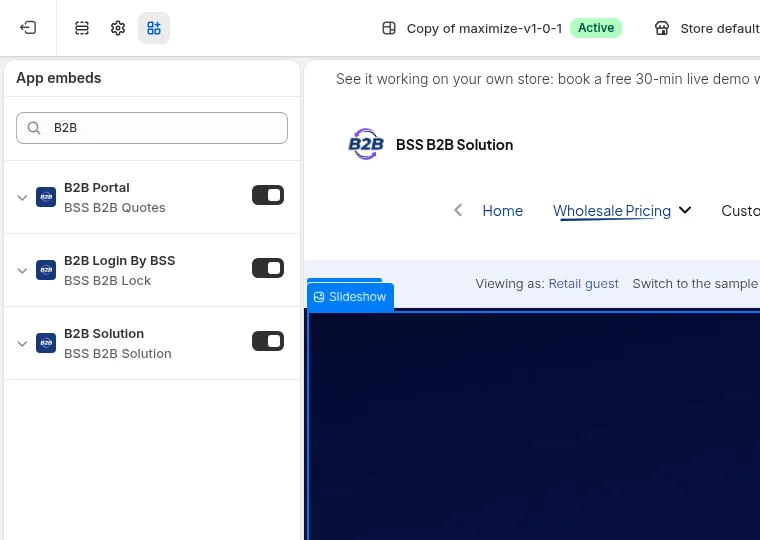
Gehen Sie in der App zu B2B tax & currency > Multi-currency und schalten Sie das Modul ein. Achten Sie darauf, dass der B2B Solution App-Embed in Ihrem Live-Theme unter Online Store > Themes > Customize > App embeds eingeschaltet ist, sonst erscheint der Umschalter nie.
Schritt 2: Geldformat bearbeiten (einmalig nötig)
Die App findet Preise auf Ihren Seiten über das Geldformat Ihres Shops, deshalb ist dieser Schritt nötig. Klicken Sie im Abschnitt Manual Installation der App auf Open Edit Money Format Window oder gehen Sie zu Shopify Settings > General > Store currency und klicken Sie auf Change formatting. Ersetzen Sie HTML with currency und HTML without currency durch die Werte, die die App anzeigt, und speichern Sie in Shopify. Klicken Sie dann in der App auf Verify Currency Setting; Sie sollten „Verification successful.“ sehen.
Schritt 3: Währungen auswählen
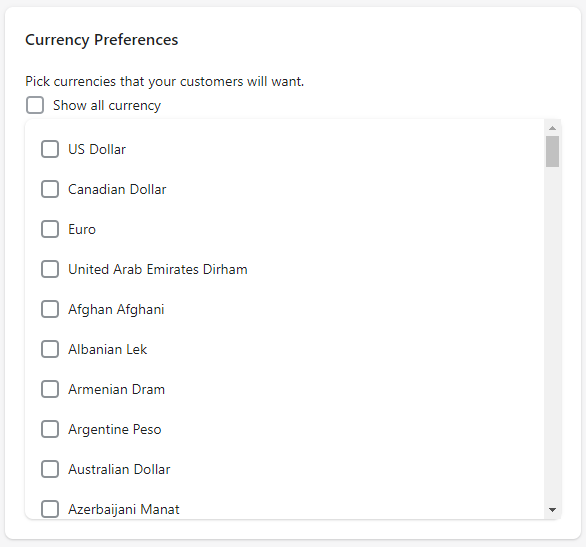
Wählen Sie unter Currency Preferences entweder Show all currency oder setzen Sie nur die Häkchen bei den Währungen, die Ihre Käufer wollen. Ihre Shop-Währung ist immer enthalten. Auto Currency Conversion Status stellt einen Erstbesucher auf die Währung seines Standorts um, wenn sie in Ihrer Liste steht.
Schritt 4: Rundung und Darstellung festlegen
Wählen Sie unter Pricing Preferences Sie können Preise nach der Umrechnung runden. Remove Decimal zeigt einen Preis wie 18 € ohne Cent, während Round To Decimal zwei Dezimalstellen behält. Gestalten Sie die Währungsleiste: Zeigen Sie Flagge und Währung oder nur die Währung, wählen Sie Farben und Schatten, und legen Sie fest, ob sie auf Mobil, Desktop oder beiden erscheint, mit einer Anzeigeposition wie unten rechts.
Schritt 5: Hinweis im Warenkorb ergänzen
Setzen Sie den Haken bei Show Notification on Cart Page und bearbeiten Sie den Text. Verwenden Sie den Platzhalter [checkout_currency] für Ihre Shop-Währung, zum Beispiel „Alle Bestellungen werden in [checkout_currency] mit den aktuellen Wechselkursen verarbeitet.“ Legen Sie die Farben fest und klicken Sie auf Save.
Schritt 6: Den Shop prüfen
Öffnen Sie den Shop und wechseln Sie die Währungen. Produktseiten, Custom Pricing, Staffeltabellen von Volume Pricing und Warenkorbsummen werden umgerechnet. Prüfen Sie deshalb jede Ansicht in jeder Währung.
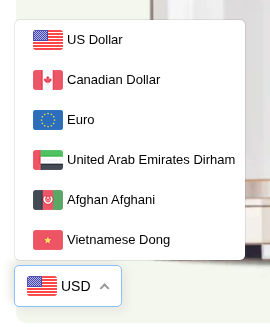
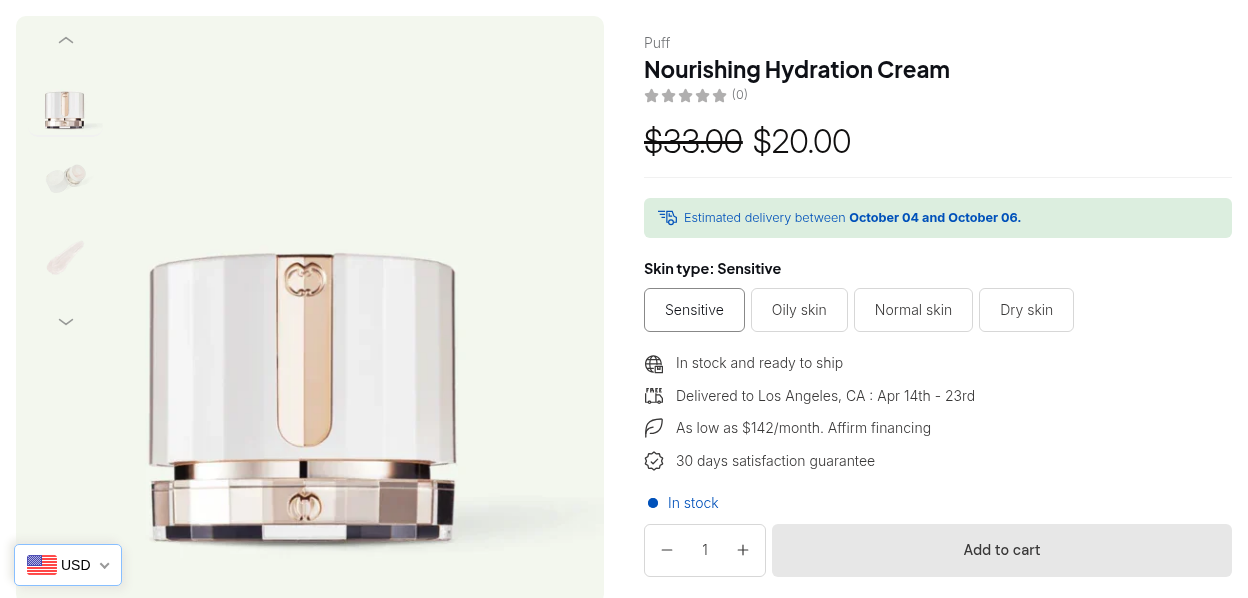
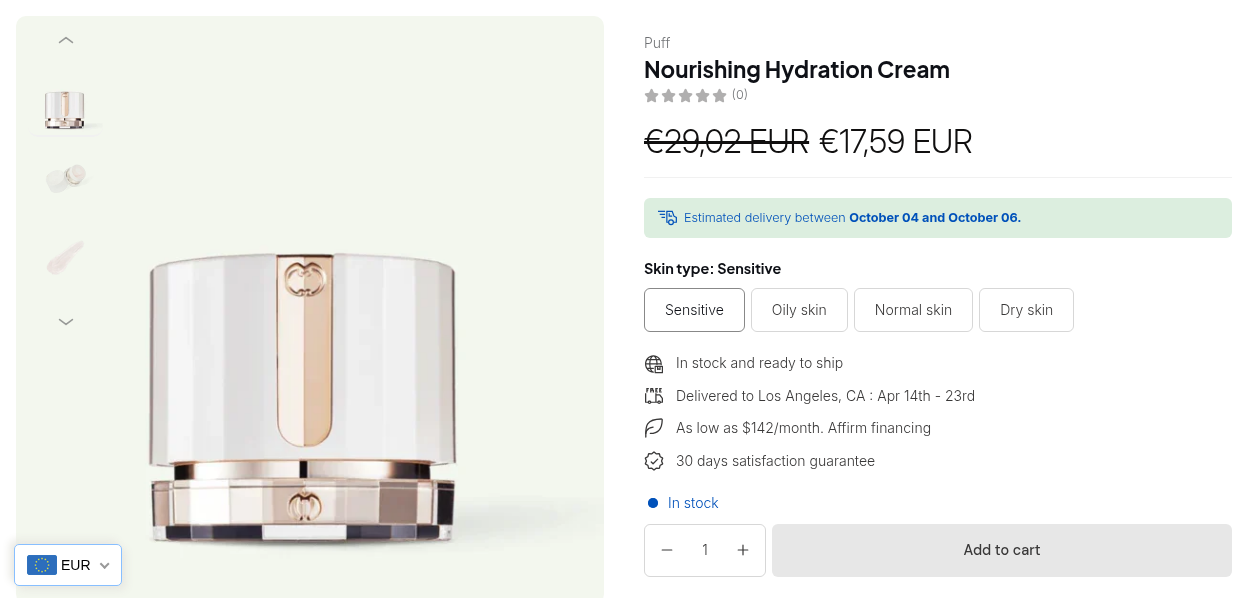
So funktioniert die Umrechnung
Ihre B2B-Preise werden in Ihrer Shop-Währung gespeichert, und das Modul multipliziert sie mit dem Wechselkurs, den Shopify für die vom Käufer gewählte Währung liefert. Dieser Kurs gilt für den Originalpreis, für einen Preis aus Custom Pricing oder Price Lists, für die Stufen einer Staffeltabelle aus Volume Pricing und für die Warenkorbsummen, sodass sich alle Werte auf der Seite gemeinsam ändern. Die Rundung, falls Sie sie einschalten, erfolgt nach der Umrechnung.
Deshalb gibt es keinen festen Preis pro Währung. Ein B2B-Preis von US$75,00 ist ein Preis, der in mehreren Währungen angezeigt wird, nicht ein eigener Preiseintrag für jede. Braucht Ihr Geschäft eine eigene Price List für die Eurozone, behandeln Sie die Eurozone als Zielgruppe mit eigener Regel, etwa über Shopify Markets, und nutzen Sie den Währungsumschalter nur zur Anzeige.
Eine Rundungsart wählen
Remove Decimal passt zu hochpreisigen Artikeln und Großhandelskatalogen, bei denen Käufer in ganzen Zahlen denken, etwa 69 Euro. Round To Decimal behält zwei Dezimalstellen und passt zu günstigen Verbrauchsmaterialien, bei denen Cent zählen, etwa 0,69 Euro pro Stück. Rechnen Sie drei oder vier typische Produkte mit jeder Art um, vergleichen Sie die Ergebnisse mit Ihrer eigenen Preisliste und wählen Sie die Art mit der geringsten Überraschung.
Beispiel: ein US-Distributor, der nach Deutschland verkauft
Dies ist eine Veranschaulichung mit erfundenen Zahlen und einem erfundenen Wechselkurs, kein Kundenergebnis. Die Shop-Währung des Distributors ist US-Dollar. Eine Regel für Custom Pricing gewährt Kunden mit dem Tag wholesale 25 % Rabatt auf ein Produkt zu US$100, der B2B-Preis ist also US$75,00. Angenommen, der Shopify-Kurs liegt bei 0,92 Euro pro US-Dollar.
| Was der Käufer sieht | USD | EUR, Round To Decimal | EUR, Remove Decimal |
|---|---|---|---|
| Originalpreis | US$100,00 | 92,00 € | 92 € |
| B2B-Preis | US$75,00 | 69,00 € | 69 € |
Ein deutscher Käufer, der EUR wählt, sieht mit Round To Decimal 69,00 €. Der Hinweis im Warenkorb sagt, dass Bestellungen in USD verarbeitet werden, sodass der Betrag im Checkout US$75,00 pro Stück beträgt, oder die Währung, die Shopify für den Markt des Käufers festlegt, falls Sie Markets nutzen. Die Regel selbst hat sich nicht geändert, nur die Anzeige des Preises.
Passt gut zu
- Preise pro Markt. Wenn Sie in einem Land einen anderen Preis brauchen statt eines umgerechneten, siehe Großhandelspreise pro Markt.
- Registrierung. Ein Großhandels-Registrierungsformular mit Freigabe markiert grenzüberschreitende Käufer, damit deren Regeln greifen.
- Stufen. Staffelpreise nach Menge im Detail Staffeltabellen werden ebenfalls umgerechnet.
Der Hub für Großhandelspreise verlinkt die übrigen Preisleitfäden. Das Glossar erklärt Großhandelspreis, Price List und Katalog.
Was Sie Käufern sagen sollten
Der Hinweis im Warenkorb ist der wichtigste Satz in dieser Einrichtung. Sagen Sie klar, in welcher Währung die Bestellung belastet wird, und dass der Betrag in einer anderen Währung ein Richtwert zum aktuellen Wechselkurs ist. Ein Satz wie „Preise werden zur Information in Ihrer gewählten Währung angezeigt. Alle Bestellungen werden in [checkout_currency] verarbeitet“ passt für die meisten Shops. Verkaufen Sie zusätzlich über Shopify Markets mit lokalen Checkout-Währungen, testen Sie einen Käufer in jedem Markt, denn die Checkout-Währung kann dem Markt folgen statt Ihrer Shop-Währung.
Setzen Sie denselben Hinweis auf Ihre Seite mit den Großhandelsbedingungen, damit ein Käufer, der die Bedingungen vor der Registrierung liest, weiß, wie Rechnungsstellung und Zahlungswährungen funktionieren.
Grenzen und häufige Fehler
- Nur Anzeige. Käufer bezahlen nicht in der Währung, die sie wählen. Der Checkout bleibt in Ihrer Shop-Währung oder in der Währung, die Shopify für den Markt des Käufers festlegt.
- Kein fester Preis pro Währung. B2B-Preise werden in Ihrer Shop-Währung gespeichert und zum Kurs von Shopify umgerechnet, optional gerundet. Für einen festen Preis in einem Land legen Sie Regeln für diese Zielgruppe an.
- Der Schritt zum Geldformat ist Pflicht. Ohne ihn kann die App die Preise nicht zum Umrechnen erkennen.
- Prüfen Sie jede Währung. Prüfen Sie Produktseiten, Staffeltabellen und Warenkorbsummen für jede Währung in Ihrer Liste.
- Nutzen Sie den Hinweis im Warenkorb. Er sagt Käufern die Checkout-Währung, damit sie nicht von einer anderen Summe überrascht werden.
- Der Embed muss aktiv sein. Erscheint der Umschalter nicht, prüfen Sie zuerst den App-Embed im Live-Theme.
- Die Rundung kann von Ihrer Preisliste abweichen. Rechnen Sie einige Produkte von Hand um und vergleichen Sie, bevor Sie die Funktion ankündigen.
Checkliste zur Einrichtung
- Entscheiden Sie, welche Währungen Sie wirklich brauchen, und listen Sie sie auf.
- Schalten Sie das Modul und den App-Embed ein.
- Bearbeiten Sie das Geldformat und klicken Sie auf Verify Currency Setting.
- Wählen Sie die Währungen, die automatische Erkennung, die Rundung und die Position der Leiste.
- Schreiben Sie den Text des Warenkorb-Hinweises mit dem Platzhalter für die Checkout-Währung.
- Wechseln Sie auf einer Produktseite, in einer Staffeltabelle und im Warenkorb durch jede Währung.
- Testen Sie auf Mobil und Desktop.
Pläne und Voraussetzungen
Multi-currency gibt es ab dem Advanced-Plan. Auf Advanced und Platinum sind Standorterkennung, die Währungsleiste auf Mobil und Desktop, Preisrundung, der Hinweis im Warenkorb und die Integration mit den B2B-Modulen enthalten. Siehe die Preisseite von BSS B2B Solutions für die aktuellen Pläne. Die Umrechnung nutzt die Wechselkurse von Shopify.
Sie können BSS B2B Solution im Shopify App Store installieren (Bewertung 4,9 aus 1.190 Bewertungen, Stand 19. Oktober 2026, 14 Tage kostenlose Testphase auf bezahlten Plänen), die App-Übersicht lesen oder dem Leitfaden zum Anzeigen von Preisen in verschiedenen Währungen in der Dokumentation folgen.


