
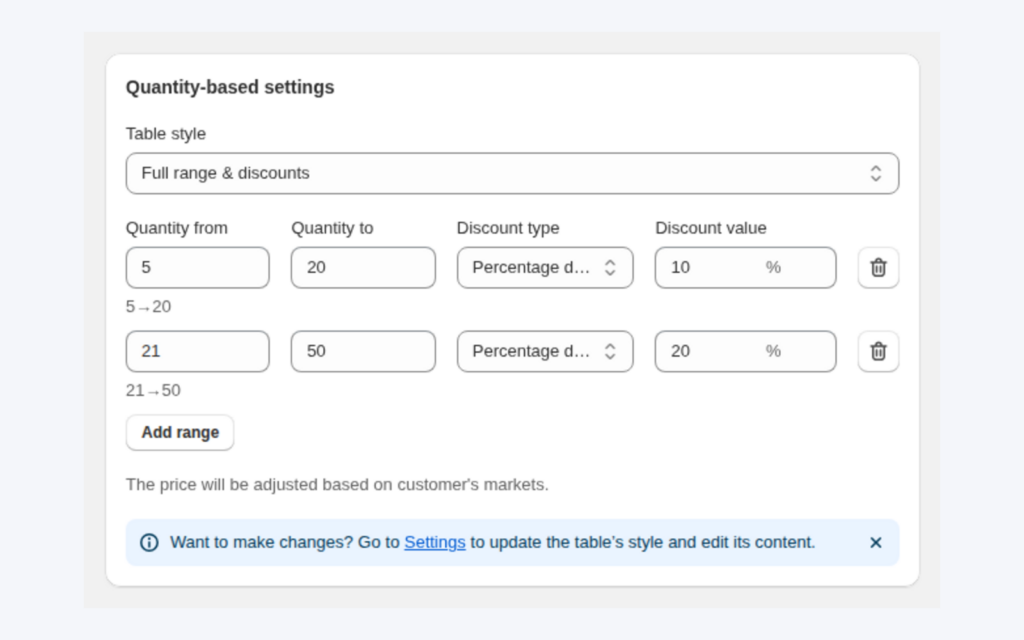
Staffelpreise in Shopify bedeuten, dass der Preis pro Einheit sinkt, je größer die Menge ist. Zum Beispiel US$10,00 für 1 bis 5 Einheiten, US$9,00 für 6 bis 23 und US$8,50 für 24 und mehr. In BSS B2B Solution legen Sie diese Mengenstaffeln einmal mit dem Modul Volume Pricing an und wählen aus, wer sie sieht. Die App zeigt die Staffeltabelle auf den Produktseiten, damit Käufer sehen, warum sich eine größere Bestellung lohnt.
Mengenstaffeln sind der älteste Anreiz im Großhandel, und sie wirken am besten, wenn man sie sieht. Ein Käufer, der neben dem Mengenfeld „Ab 24 Stück, 15 % sparen“ liest, kann sofort entscheiden. Ein Rabatt, der in einer E-Mail versteckt ist, ändert dagegen nie eine Bestellung.
Für wen es gedacht ist
Staffelpreise passen, wenn:
- Sie Produkte verkaufen, die Käufer in größeren Mengen bestellen, etwa Lebensmittel, Bedarfsartikel, Ersatzteile, Verpackungen oder Verbrauchsmaterial, und höhere Durchschnittsbestellwerte wollen.
- Ihre Händlerpreisliste bereits Staffelstufen enthält, etwa pro Karton, pro Kiste oder pro Palette.
- Sie eine Regel für viele Produkte, eine Kollektion oder eine ganze Bestellung wollen, statt für jeden Deal einen eigenen Rabattcode anzulegen.
- Sie Endkunden und Großhandelskunden bedienen und die Staffeln nur der richtigen Gruppe zeigen wollen, zum Beispiel eingeloggten Kunden mit dem Tag
wholesale. - Sie auf der Seite eine Staffeltabelle zeigen wollen, damit Käufer den Preis schon vor dem Warenkorb verstehen.
Warum das wichtig ist
Ein fester Preis gibt Käufern keinen Grund, mehr zu bestellen, als sie heute brauchen. Eine Staffeltabelle gibt ihnen einen. Liegt die nächste Stufe nur wenige Stück entfernt, lassen sich Käufer, die sonst die Mindestmenge bestellt hätten, zu etwas mehr anregen. Dann bestellen sie seltener kleine Mengen, und Sie versenden weniger, dafür größere Bestellungen.
Staffeln senken außerdem den Aufwand hinter jedem Verkauf. Ohne sie leben Mengendeals in E-Mail-Verläufen, in Rabattcodes oder im Gedächtnis eines Vertriebsmitarbeiters. Mit ihnen folgt der Preis bei jeder Bestellung automatisch der Regel, und dieselbe Tabelle sieht jeder berechtigte Käufer.
Planen Sie die Stufen nach dem Bestellverhalten Ihrer Käufer. Wenn Ihr Produkt in Kartons zu 12 Stück verschickt wird, ist eine Stufe bei 12, 48 und 144 ein natürlicher Schritt. Eine Stufe bei 17 erreicht dagegen kaum ein Käufer. Stellen Sie sich einen Hersteller von Scharfsoße mit Kartons zu 6 Flaschen vor: Stufen bei 6, 24 und 72 Flaschen folgen der Art, wie Händler bestellen.
Was Shopify nativ abdeckt und wo eine App hilft
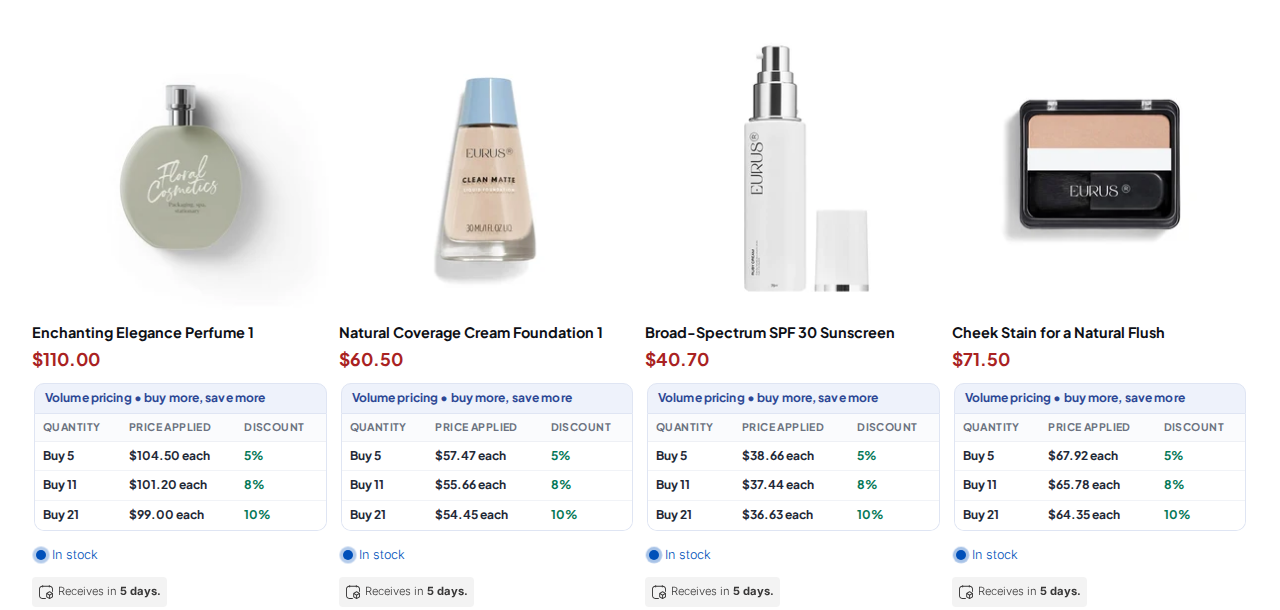
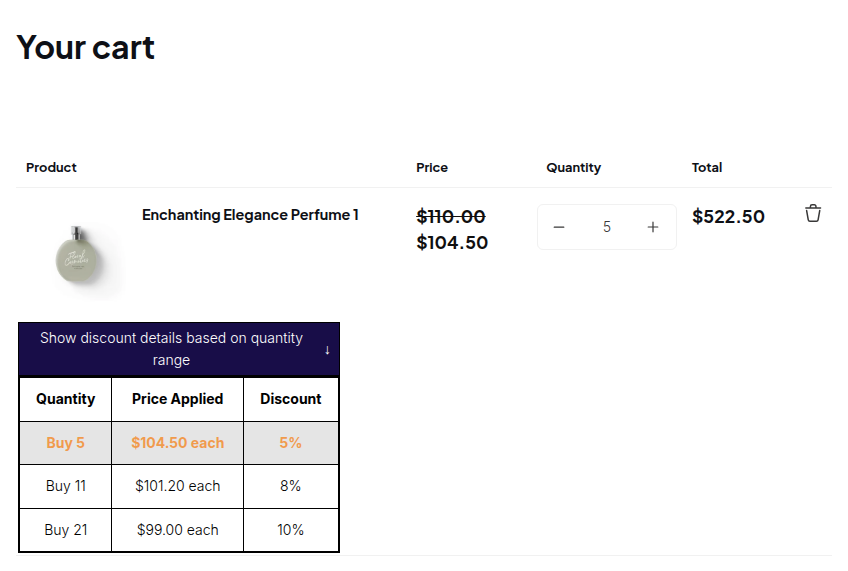
Das native B2B von Shopify umfasst Mengenregeln für B2B-Kunden in Unternehmen, etwa Mindestmengen und Schrittweiten, laut dem Shopify Help Center (abgerufen am 2. Oktober 2026). BSS B2B Solution ergänzt eine Staffeltabelle auf der Produktseite, der Kollektionsseite und im Warenkorb für jede Kundengruppe, die Sie wählen, auch für Käufer, die nicht als Unternehmen angelegt sind. Die Menge wird je Produkt, je Variante oder für die ganze Bestellung gezählt. Den Vergleich der Preismodelle finden Sie im Hub Großhandelspreise.
So richten Sie Staffelpreise mit BSS B2B Solution ein
Schritt 1: Volume Pricing aktivieren und eine Regel anlegen
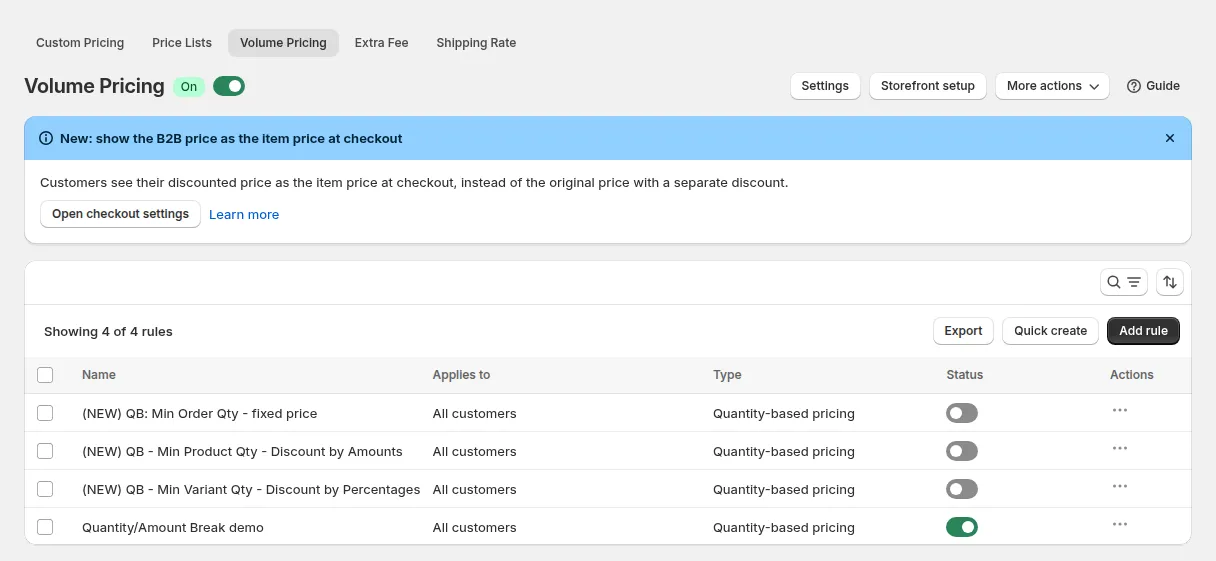
Öffnen Sie B2B Pricing, schalten Sie Volume Pricing ein und klicken Sie auf Add rule. Benennen Sie die Regel so, dass Ihr Team sie wiedererkennt, zum Beispiel Großhandels-Kartonstaffeln.
Schritt 2: Festlegen, wer die Staffeln bekommt und für welche Produkte
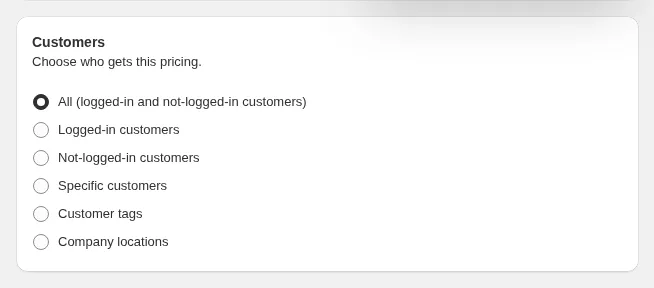
Wählen Sie in der Karte Customers, ob alle, eingeloggte Kunden, bestimmte Kunden, Kunden-Tags oder Unternehmensstandorte gelten sollen. In der Karte Products wählen Sie alle Produkte, bestimmte Produkte, Kollektionen, Tags oder Varianten. Ausnahmen und ein Zeitplan sind optional.
Schritt 3: Typ und Zählweise festlegen
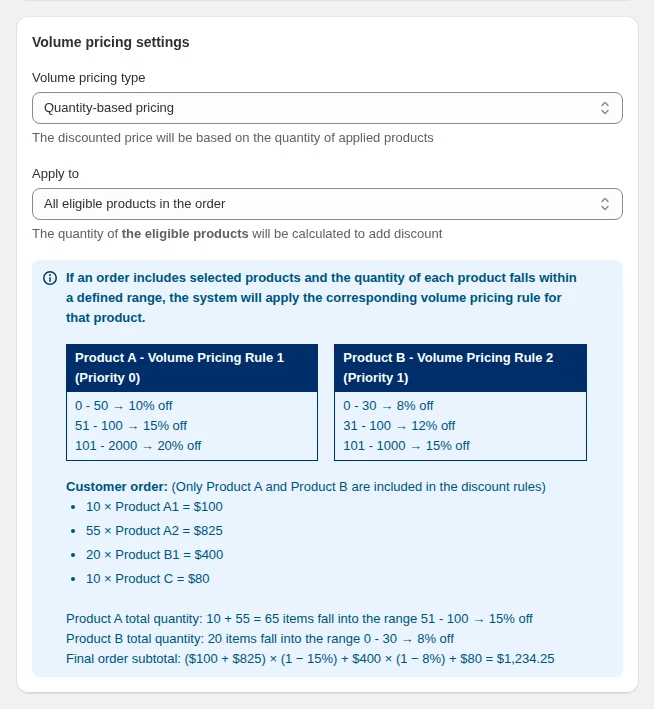
Volume-Pricing-Typ legt fest, was die Staffeln zählen: Mengenbasierte Preise zählen Einheiten, und Wertbasierte Preise zählen den ausgegebenen Betrag. Anwenden auf legt fest, welche Artikel zusammen gezählt werden: jedes berechtigte Produkt für sich, die ganze Bestellung oder jede Variante für sich. Diese Wahl ändert, wer welche Stufe erreicht. Lesen Sie deshalb das Beispiel unten.
Schritt 4: Die Stufen festlegen
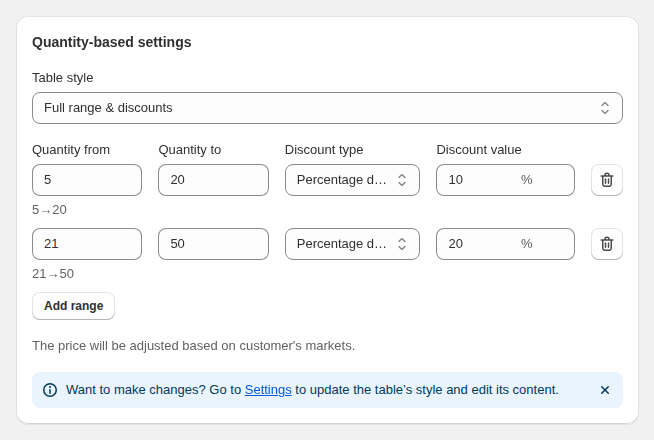
Jede Zeile ist eine Stufe. Füllen Sie Quantity from und Quantity to aus (bei wertbasierten Preisen den Betragsbereich) und danach Rabatttyp und Wert. Lassen Sie das letzte Feld „to“ leer, damit es „und mehr“ bedeutet. Der Rabatttyp kann ein Festpreis pro Artikel, ein fester Betrag oder ein Prozentsatz sein. Halten Sie die Bereiche lückenlos und ohne Überschneidung. Passt eine Menge in zwei Zeilen, gewinnt die untere Zeile der Tabelle.
Schritt 5: Speichern und die Tabelle im Theme prüfen
Speichern und aktivieren Sie die Regel. Öffnen Sie dann als berechtigter Käufer eine betroffene Produktseite. Wird die Tabelle nicht angezeigt, klicken Sie auf der Seite Volume Pricing auf Storefront setup. Dort wird geprüft, ob das Modul und die App-Einbettung aktiv sind, und es gibt einen Link zu Ihrem Shop für den Test.
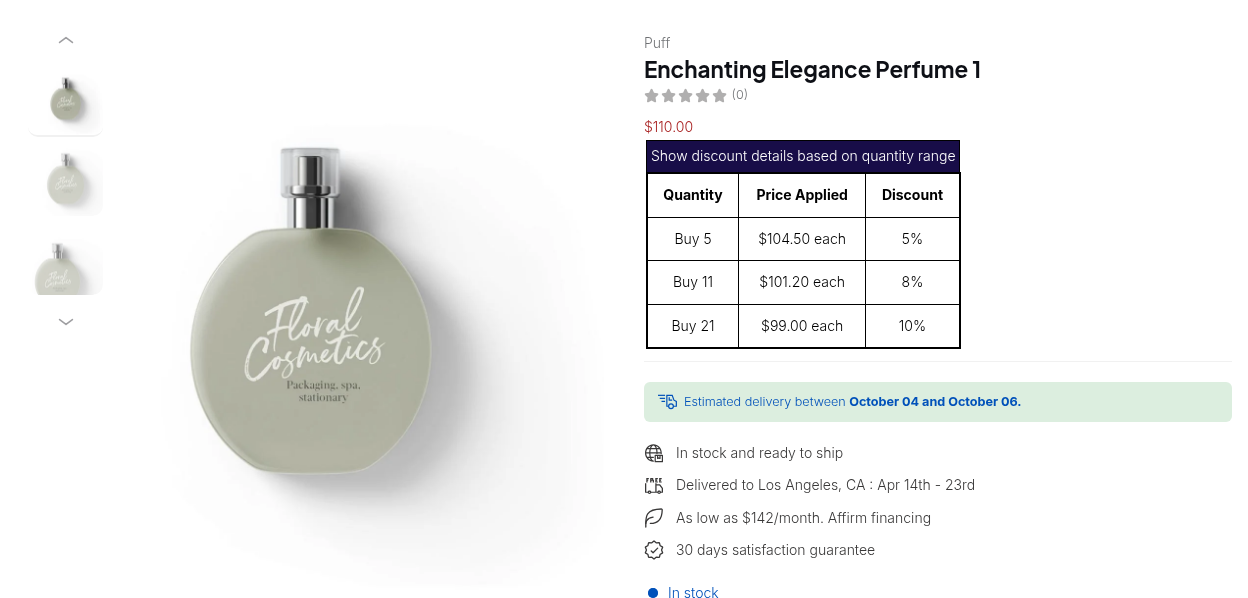
Schritt 6: Festlegen, wo die Tabelle erscheint
Unter Volume Pricing > Settings wählen Sie den Stil der Tabelle und wo sie erscheint. Produktseiten, Warenkorbseite und Mini-Warenkorb sind standardmäßig aktiv, Kollektionsseiten, Schnellansicht und Abschnitte mit Produkten im Fokus lassen sich zuschalten. Außerdem legen Sie fest, was ein Klick auf eine Zeile bewirkt: Er springt zur Mindest- oder zur Höchstmenge der Stufe.
Stufen wählen, die Käufer erreichen
Gehen Sie von Ihren Bestelldaten aus, nicht von runden Zahlen. Sehen Sie sich an, welche Mengen Ihre Händler heute bestellen, und finden Sie die üblichen Bestellgrößen. Legen Sie die erste Stufe knapp über der kleinsten üblichen Bestellung fest, damit die meisten Käufer nur einen Schritt von einem besseren Preis entfernt sind. Die zweite Stufe setzen Sie auf eine Karton- oder Kistengröße, die dritte auf eine Palette oder auf eine Menge, die nur große Kunden erreichen. Achten Sie darauf, dass der Abstand zwischen den Preisen sinnvoll ist: Eine Stufe, die bei einem Artikel für US$10 ein paar Cent spart, ändert keine Bestellung, eine Stufe mit 10 % Ersparnis vielleicht schon. Prüfen Sie die Stufen nach einigen Monaten und verschieben Sie eine Stufe, wenn sich Käufer knapp darunter sammeln.
Beispiel: ein Hersteller von Scharfsoße
Dies ist eine Veranschaulichung mit erfundenen Zahlen, kein Ergebnis eines Kunden. Ein Hersteller verkauft eine Soße für US$10 pro Flasche und ein Glas Gewürzgurken für US$8. Er legt eine mengenbasierte Regel für den Kunden-Tag wholesale mit drei Stufen an.
| Stufe (Flaschen) | Rabatt | Preis Soße |
|---|---|---|
| 1 bis 5 | keiner | 10,00 US$ |
| 6 bis 23 | 10 % Rabatt | 9,00 US$ |
| 24 und mehr | 15 % Rabatt | 8,50 US$ |
Ein Café bestellt 30 Flaschen Soße und 10 Gläser Gewürzgurken, insgesamt 40 Artikel. Das Ergebnis hängt von der Einstellung Anwenden auf ab.
- Alle berechtigten Produkte der Bestellung: Jedes Produkt wird für sich gezählt. Soße (30) erreicht 15 % und kostet 8,50 US$ pro Flasche. Gewürzgurken (10) erreichen 10 % und kosten 7,20 US$ pro Glas.
- Gesamte Bestellung: Die Mengen werden addiert, sodass alle 40 Artikel bei beiden Produkten die Stufe mit 15 % erreichen.
- Alle Varianten der berechtigten Produkte: Jede Variante wird einzeln gezählt. Das passt zu Produkten mit Größen oder Geschmacksrichtungen.
Hat das Café einen Preis aus einer Price List oder aus Kundenpreisen (Custom Pricing), wird die Stufe auf diesem Preis berechnet und nicht auf dem Einzelhandelspreis von US$10.
Passt gut dazu
- Eine sichtbare Tabelle. Staffelpreistabellen auf Produkt- und Kollektionsseiten behandelt Platzierung und Gestaltung.
- Ein verhandelter Grundpreis. Kundenpreise und Staffeln kombinieren um Staffeln auf einem Tag-Preis aufzubauen.
- Kartonmengen. Kombinieren Sie Staffeln mit Mengenschritten, damit Käufer in ganzen Kartons bestellen.
- Staffeln nach Branche. Lesen Sie, wie ein Elektronik-Händler Staffeln einsetzt.
Raven, ein britischer Händler für japanische Fliesen, nutzte Großhandelsregistrierung und Mengenstaffeln, damit Geschäftskunden die Rabattbedingungen Produkt für Produkt sehen konnten. Laut der Fallstudie musste die Anzeige Hauptprodukte und Muster abdecken, einschließlich der Warenkorb-Schublade. Lesen Sie die Raven-Geschichte. Das Glossar erklärt Staffelpreise, Mengenstaffel und Volume Pricing.
Grenzen und häufige Fehler
- Staffeln bauen auf dem B2B-Preis auf. Sie werden auf dem Preis aus einer Price List oder aus Kundenpreisen (Custom Pricing) berechnet, nicht auf dem ursprünglichen Preis.
- Automatische Rabatte von Shopify funktionieren nicht zusammen mit Volume Pricing.
- Überlappende Bereiche. Passt eine Menge in zwei Zeilen, gewinnt die untere Zeile. Halten Sie die Bereiche deshalb lückenlos.
- Tabellen in Kollektionen und Schnellansicht. Wird eine Tabelle auf einer Kollektionsseite, in der Schnellansicht oder in einem Abschnitt mit Produkten im Fokus nicht angezeigt, obwohl das Häkchen gesetzt ist, muss das Theme die Tabelle eventuell von Hand einbinden.
- Welche Regel angezeigt wird. Gelten mehrere Regeln für ein Produkt, sieht der Kunde die Tabelle der Regel mit der niedrigsten Prioritätsnummer, außer Sie stellen Mehrere Regeln anwenden auf Ja.
- Verpackung und Schrittweiten. Staffeln erzwingen keine Kartonmengen. Dafür verwenden Sie Mengenschritte (Quantity Increments).
- App-Einbettung. Die Tabelle wird über die App-Einbettung von BSS B2B Solution angezeigt. Sie muss deshalb im aktiven Theme eingeschaltet sein.
Checkliste für die Einrichtung
- Notieren Sie Ihre Stufen in Einheiten oder im Bestellwert.
- Legen Sie fest, wer die Staffeln sieht: alle, eingeloggte Kunden oder ein Tag.
- Legen Sie fest, was gezählt wird: jedes Produkt, die ganze Bestellung oder jede Variante.
- Legen Sie die Regel an, fügen Sie lückenlose Bereiche hinzu und lassen Sie das letzte Feld „to“ leer.
- Legen Sie fest, wo die Tabelle erscheint und was ein Klick auf eine Zeile bewirkt.
- Testen Sie als berechtigter Käufer auf einer Produktseite, einer Kollektionsseite und im Warenkorb.
- Prüfen Sie die Warenkorbsumme mit einer Price List oder einer Custom-Pricing-Regel, falls Sie eine davon nutzen.
Pläne und Voraussetzungen
Volume Pricing gibt es in jedem Plan, im Free-Plan eingeschränkt. Dort nutzt der Shop nur Ihre neueste Regel. Diese muss eine mengenbasierte Regel für Produkte sein, ohne Bedingungen für Markets, Varianten, Kollektionen oder Tags und ohne Ausnahmen. Der Leitfaden begrenzt sie außerdem auf 2 Bereiche. Bezahlte Pläne heben diese Einschränkung auf und ergänzen wertbasierte Preise und Ausnahmen für Kundengruppen. Ausnahmen für Varianten, Rabatte für mehrere Variationen sowie CSV-Import und -Export brauchen Platinum. Den aktuellen Stand der Pläne sehen Sie auf der Preisseite von BSS B2B Solutions.
Sie können BSS B2B Solution im Shopify App Store installieren (4,9 Sterne aus 1.190 Bewertungen, Stand 19. Oktober 2026, 14 Tage kostenlose Testphase bei kostenpflichtigen Plänen), lesen Sie die App-Übersicht, oder folgen Sie dem Schritt-für-Schritt-Leitfaden zu Staffelpreisen in der Dokumentation.


