
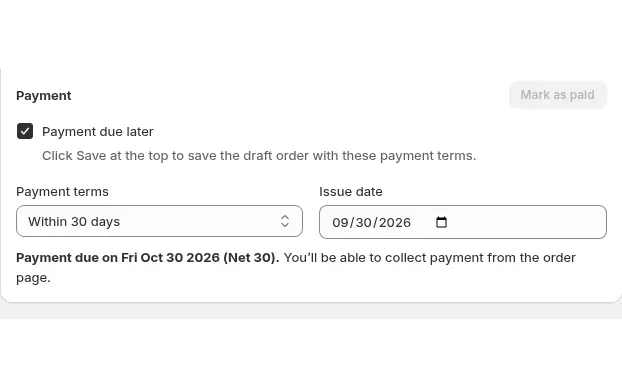
Um Bestellungen im Namen von Kunden auf Shopify anzulegen, nutzen Sie Manual Orders in BSS B2B Solution: Öffnen Sie den Bestellassistenten im Admin, wählen Sie den Kunden, fügen Sie Produkte hinzu. Die App wendet dann die Preisregeln dieses Käufers auf einen Shopify-Bestellentwurf an: Custom Pricing, Price List, Staffelpreise und Versandtarife. Danach senden Sie die Rechnung oder markieren die Bestellung als bezahlt.
Diese Seite richtet sich an Distributoren, Großhändler und Hersteller, deren Vertriebsmitarbeitende Bestellungen per Telefon, E-Mail oder auf Messen aufnehmen. Sie zeigt Schritt für Schritt, wie der Assistent arbeitet, welche Regeln er anwendet und welche nicht, und den einen Bearbeitungsfehler, der einen verhandelten Preis still überschreiben kann.
Für wen es gedacht ist
Manual Orders passt, wenn:
- Ihre Vertriebsmitarbeitenden Bestellungen per Telefon oder E-Mail aufnehmen und danach in Shopify eintragen.
- Ihre Kunden verhandelte Preise oder Staffelmengen haben, die jedes Mal korrekt angewendet werden müssen.
- Sie auf Messen verkaufen, wo ein Käufer vor Ort bestellt und Sie später abrechnen.
- Manche Käufer den Shop gar nicht nutzen möchten und Sie trotzdem wollen, dass ihre Bestellungen wie jede andere Bestellung aussehen.
- Sie einer einzelnen Bestellung einen Einmalrabatt, einen individuellen Versandpreis oder eine Bestellnummer (PO) zuweisen möchten.
Warum das wichtig ist
Vertrieb und Support nehmen Bestellungen per Telefon, E-Mail und auf Messen an. Trägt man sie in einen einfachen Bestellentwurf ein, muss man jeden Kundenpreis von Hand nachschlagen und prüfen, ob der Kunde steuerbefreit ist. Ein einziger Fehler wird zu einer Gutschrift und einem unangenehmen Anruf. Und weil jeder Mitarbeitende etwas anderes im Kopf hat, können zwei ähnliche Kunden unterschiedliche Preise erhalten.
Auch wenn Käufer gern online bestellen, kommt ein Teil der Bestellungen über Kundenbetreuer. Patek Packaging, ein kanadischer Lieferant von Verpackungen für Take-away, erhält weiterhin Bestellungen über sein Vertriebs- und Supportteam. Das Team nutzt Manual Orders, damit kundenspezifische Preise und Mengenstaffeln automatisch gelten. Lesen Sie die Fallstudie.
Stellen Sie sich einen Distributor für Industrie-Befestigungsteile vor, dessen beste Kunden ihrem Kundenbetreuer eine Liste mit Teilenummern durchgeben. Der Betreuer will die Bestellung in zwei Minuten anlegen, während der Käufer noch am Telefon ist, die Summe bestätigen und die Rechnung senden, bevor das Gespräch endet. Unterschiedliche Preise für jeden Vertragskunden sollten dabei nicht bremsen.
Was Shopify nativ abdeckt und wo eine App hilft
Shopify erlaubt Mitarbeitenden, im Admin Bestellentwürfe anzulegen, einen eigenen Preis je Position festzulegen und eine Rechnung mit Zahlungslink zu senden. Das native B2B von Shopify unterstützt außerdem Zahlungsziele für Unternehmenskunden, wie die Seite B2B-Funktionen nach Plan und der Leitfaden Shopify B2B zeigen. Ein einfacher Bestellentwurf kann aber nicht die verhandelten Preise jedes Käufers aus Ihren eigenen Regeln nachschlagen.
BSS B2B Solution Manual Orders ergänzt genau dieses Nachschlagen. Wenn Sie einen Kunden auswählen, findet der Assistent die passenden Preisregeln und wendet sie auf jede Position an, sodass der Bestellentwurf den ursprünglichen Preis und den B2B-Rabatt zeigt. Die Übersicht zu Bestellregeln und Bedingungen stellt Manual Orders neben Bestellgrenzen und Mengenschritte.
So richten Sie es mit BSS B2B Solution ein
1. Manual Orders einschalten
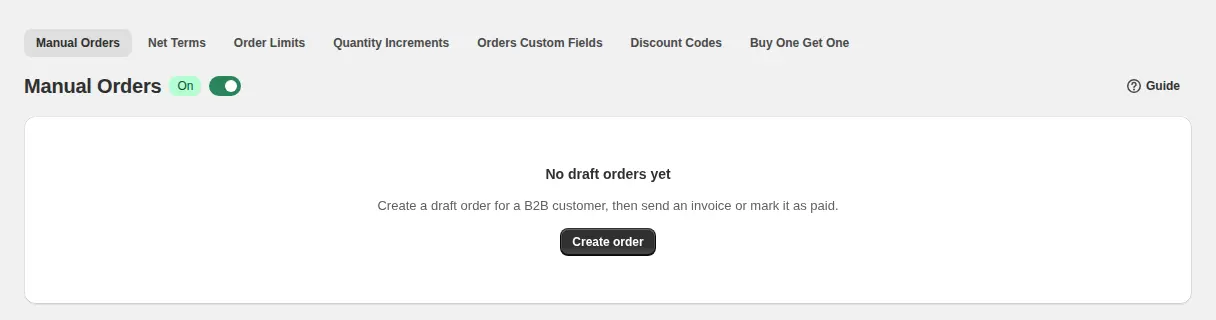
Gehen Sie zu B2B orders & discounts > Manual Orders und schalten Sie Enable Manual Order ein. Das Modul arbeitet nur im Admin, deshalb ist kein App-Embed und keine Theme-Änderung nötig. Prüfen Sie, dass Ihre Shopify-Benutzerrolle Bestellentwürfe anlegen und bearbeiten darf und dass die Module, auf die Sie sich verlassen (Custom Pricing, Price List, Staffelpreise, Shipping Rate), aktiv sind, denn der Assistent wendet nur Regeln an, die bereits existieren.
2. Bestellung starten und Kunden wählen
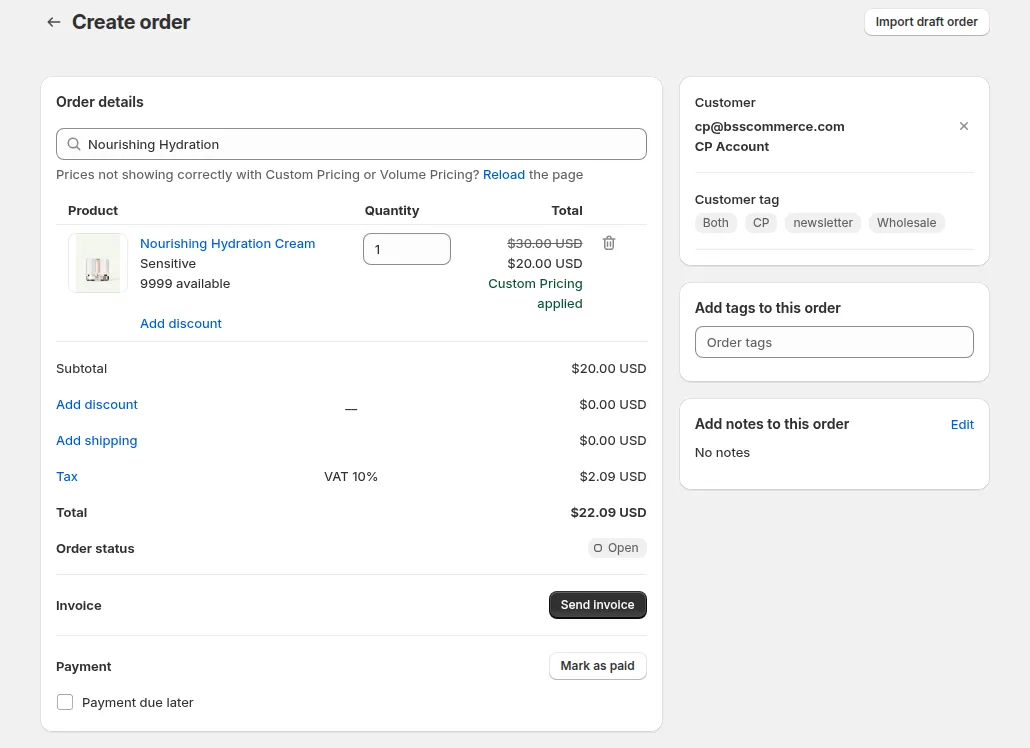
Klicken Sie auf Create order. Wählen Sie einen bestehenden Kunden oder legen Sie einen neuen an. Der Assistent erkennt die Tags des Kunden und lädt die passenden Preisregeln. Wenn ein Sonderpreis für eine Gruppe gelten soll, achten Sie darauf, dass der Kunde den richtigen Tag trägt, etwa wholesale oder VIP.
3. Produkte und Mengen hinzufügen
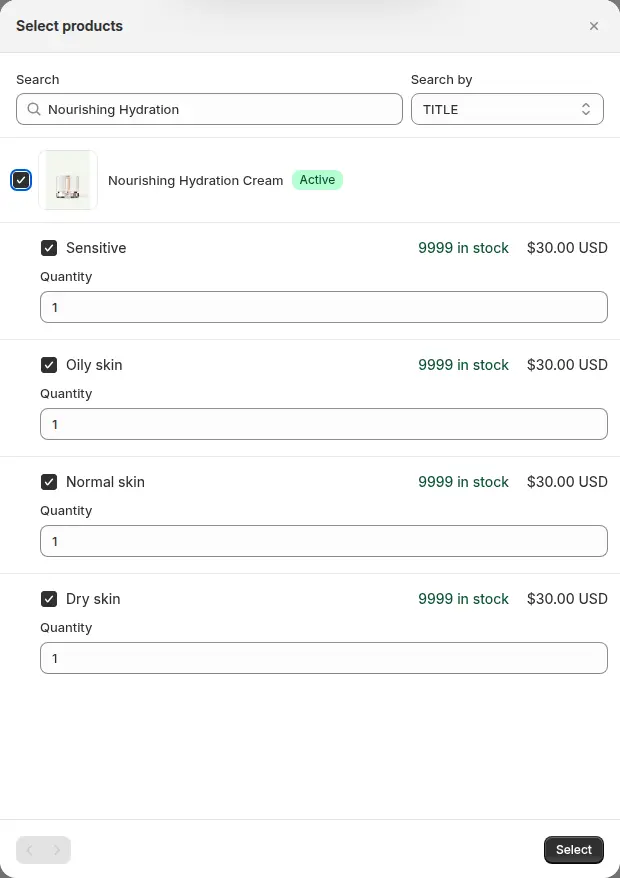
Suchen Sie nach Titel, SKU oder Barcode, markieren Sie die Varianten und legen Sie die Mengen fest. Jede Position zeigt den ursprünglichen Preis und den B2B-Preis. Trifft eine Menge eine Staffelschwelle von Volume Pricing, wird der Rabattpreis sofort neu berechnet.
Der Assistent prüft die Preise in derselben Reihenfolge wie Ihr Shop: Ein passender Preis aus der Price List gilt, und Custom Pricing wird für diese Position übersprungen. Andernfalls legt die Custom-Pricing-Regel den Preis fest, und Staffelpreise von Volume Pricing werden auf diesen Preis angewendet. Das Ergebnis geht als Rabatt auf jede Position an Shopify.
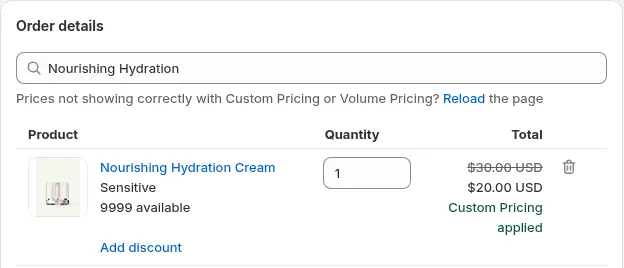
Wenn sich ein Preis nach einer Änderung von Kunde oder Menge nicht aktualisiert, klicken Sie auf Reload oberhalb der Produktliste.
4. Versand und Rabatte hinzufügen
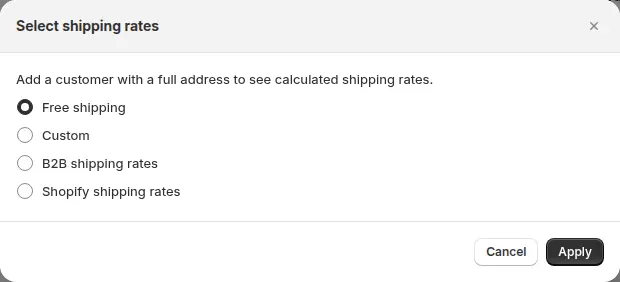
Öffnen Sie den Versanddialog und wählen Sie Free shipping, Custom (eigener Name und Wert), B2B shipping rates aus Ihren Shipping-Rate-Regeln berechnet, oder Shopify shipping rates, die einen Kunden mit vollständiger Adresse brauchen.
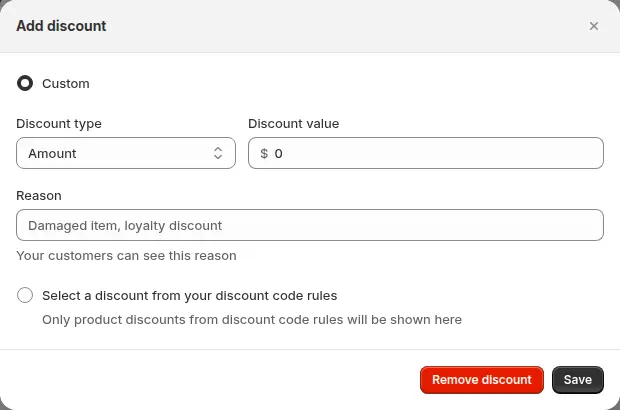
Für einen Einmalrabatt wählen Sie eine Discount-Code-Regel oder einen eigenen Betrag bzw. Prozentsatz, jeweils mit Begründung.
5. Notizen und Tags hinzufügen, dann speichern
Tragen Sie eine Bestellnummer (PO) oder interne Notizen ein sowie Bestell-Tags wie net-30, damit Sie diese Bestellungen im Shopify-Admin filtern können. Prüfen Sie die Summen und nutzen Sie Preview invoice, um zu sehen, was der Kunde erhält. Klicken Sie dann auf Create order, um den Entwurf zu speichern.
6. Rechnung senden oder als bezahlt markieren
Senden Sie die Rechnung mit einer optionalen Nachricht, damit der Kunde online zahlen kann, oder markieren Sie die Bestellung als bezahlt, wenn Sie das Geld selbst einziehen. Die Bestellung erscheint danach wie jede andere in den Shopify-Bestellungen.
Manuelle Bestellung, Shop-Bestellung oder Angebot?
Manual Orders ist einer von drei Wegen, auf denen eine Großhandelsbestellung in Ihren Shop gelangt. Es hilft zu wissen, wann welcher passt.
| Weg | Wer erfasst die Bestellung | Am besten für |
|---|---|---|
| Shop-Bestellung | Der Käufer | Wiederholungskäufer, die wissen, was sie wollen |
| Manuelle Bestellung | Ihr Mitarbeitender, im Admin | Bestellungen per Telefon, E-Mail und auf Messen zu vereinbarten Preisen |
| Angebot | Der Käufer fragt, Sie antworten | Individuelle Preise, die noch nicht vereinbart sind, abgewickelt mit BSS B2B Quote |
Viele Shops nutzen alle drei. Ein Mitarbeitender, der merkt, dass ein Käufer jede Woche anruft, kann ihm den Shop oder eine Nachbestellungsseite zeigen. Das spart Zeit für neue Kunden, während die manuelle Bestellung für die Anrufe bleibt, die weiterhin kommen. Fragt ein Käufer nach einem Preis, der nicht in Ihren Regeln steht, ist oft ein Angebot der bessere erste Schritt. Das angenommene Angebot kann dann zu einem Bestellentwurf werden.
Wer sollte manuelle Bestellungen anlegen?
Geben Sie den Assistenten nur Personen, die Ihre eigenen Preise und Bedingungen bereits kennen: Kundenbetreuer, Leitungen im Support und Vertriebssteuerung. Halten Sie die Zahl klein, denn jeder Benutzer braucht die Shopify-Berechtigung, Bestellentwürfe anzulegen und zu bearbeiten. Nutzen Sie Bestell-Tags wie rep-north oder phone-order, damit Sie später sehen, welche Bestellungen über den Admin kamen und warum.
Beispiel
Beispiel nur zur Veranschaulichung, kein Kundenergebnis. Der Distributor für Befestigungsteile gibt einem Vertragskunden einen Price-List-Preis von US$7,00 für eine Schachtel M8-Schrauben und eine Volume-Pricing-Regel mit 10 % Rabatt ab 20 Schachteln. Der Kunde ruft an und bestellt 25 Schachteln. Der Kundenbetreuer wählt den Kunden, fügt das Produkt hinzu und setzt die Menge auf 25. Der Assistent zeigt US$7,00 durchgestrichen und US$6,30 je Schachtel, die Positionssumme beträgt US$157,50. Der Entwurf wird mit der Bestellnummer gespeichert, die der Kunde diktiert hat, und die Rechnung geht raus, bevor das Gespräch endet. Ein neuer Mitarbeitender, der ein Konto übernimmt, erhält denselben Preis, ohne etwas nachschlagen zu müssen.
Passt gut zu
- Zusatzgebühren und individueller Versand für den Großhandel, um B2B-Versandtarife im Assistenten anzuwenden.
- Großhandelspreis nach Kunden-Tag, damit die Tags, die der Assistent liest, die richtigen Preise ergeben.
- CSV-Massenbestellung, wenn ein Käufer selbst eine lange Bestellung eingeben kann.
Glossar: Bestellentwurf, Bestellung (Purchase Order) und Net Terms.
Grenzen und häufige Fehler
- Manche Regeln werden nicht angewendet. Extra Fee, Buy One Get One, Bestellgrenzen und Mengenschritte wirken im Warenkorb des Shops, und eine manuelle Bestellung hat keinen Warenkorb. Fügen Sie diese Positionen selbst hinzu, wenn die Bestellung sie braucht. Das heißt auch, dass ein Mitarbeitender eine Bestellung unter Ihrem Mindestbetrag anlegen kann. Notieren Sie die Ausnahme dann in den Bestellnotizen.
- Speichern Sie einen von Hand geänderten Preis nicht erneut aus Manual Orders. Wenn Sie den Entwurf speichern und danach einen Positionspreis im eigenen Bestellentwurf-Editor von Shopify ändern, öffnen Sie die Bestellung nicht erneut im Screen Manual Orders und speichern Sie sie nicht dort. Sonst werden alle Positionen aus Ihren Preisregeln neu berechnet, und der geänderte Preis wird überschrieben.
- Bei falschen Preisen Reload nutzen. Klicken Sie nach einer Änderung von Kunde oder Mengen oberhalb der Produktliste auf Reload.
- Zuerst testen. Legen Sie Bestellentwürfe für einen internen Testkunden an, bevor Sie echte Kunden bedienen, damit Sie sehen, wie Ihre Regeln wirken.
- Positionslimit. Eine manuelle Bestellung umfasst bis zu 499 Positionen.
- Ein bezahlter Plan ist nötig. Manual Orders gehört zu den Plänen Advanced und Platinum.
Checkliste für die Einrichtung
- Schalten Sie Manual Orders ein und prüfen Sie die Berechtigungen Ihrer Mitarbeitenden für Bestellentwürfe.
- Stellen Sie sicher, dass Regeln für Custom Pricing, Price List, Staffelpreise und Shipping Rate eingerichtet sind.
- Prüfen Sie, dass Ihre wichtigsten Kunden die richtigen Tags tragen.
- Legen Sie eine Testbestellung für einen internen Kunden an und vergleichen Sie den Preis mit Ihren Regeln.
- Legen Sie fest, wie Mitarbeitende Ausnahmen festhalten: über Bestell-Tags oder Notizen.
- Schulen Sie Ihre Mitarbeitenden zu Reload und dem Warnhinweis zum erneuten Speichern.
- Lesen Sie die Schritt-für-Schritt-Anleitung für ein durchgerechnetes Beispiel.
Pläne und Voraussetzungen
Manual Orders ist im Advanced-Plan (US$49 pro Monat) und im Platinum-Plan (US$99 pro Monat) von BSS B2B Solution enthalten. Bei jährlicher Zahlung sparen Sie 10 %. Im Free- und im Essentials-Plan ist es nicht enthalten. Den Vergleich finden Sie auf der Preisseite, danach können Sie BSS B2B Solution im Shopify App Store installieren.


