
Um Großhandels-Bearbeitungsgebühren und individuelle Versandtarife in Shopify zu berechnen, nutzen Sie die Module Extra Fee und Shipping Rate in BSS B2B Solution. Extra Fee fügt der Bestellung eine benannte Gebührenzeile hinzu, sobald ein Warenkorb eine Mengen- oder Betragsstufe erreicht. Shipping Rate ersetzt Ihren normalen Versandtarif durch Großhandelsstufen nach Menge, Betrag oder Gewicht, für die Kunden und Produkte Ihrer Wahl.
Dieser Leitfaden richtet sich an Distributoren, Hersteller und Marken, die Kartons, Paletten oder zerbrechliche Waren an Fachkunden versenden und diese Kosten nicht in einer Einzelhandels-Versandtariftabelle abbilden können. Er behandelt, wer diese Module braucht, die Einrichtung in sechs Schritten mit Screenshots, ein erfundenes Kostenbeispiel und die Grenzen, die wichtig sind, bevor Sie sich darauf verlassen, etwa welche Regel beim kostenlosen Versand gewinnt und wo die Module nicht laufen.
Für wen es gedacht ist
Extra Fee und Shipping Rate passen zu Ihnen, wenn mehrere der folgenden Punkte bekannt klingen:
- Sie versenden schwere, sperrige oder zerbrechliche Produkte, und die echten Frachtkosten haben wenig mit der Einzelhandels-Versandtabelle zu tun.
- Fachkundenkonten erwarten kostenlosen oder reduzierten Versand ab einer festgelegten Menge, einem Bestellwert oder Gewicht.
- Manche Produkte brauchen eine Bearbeitungs-, Verpackungs- oder Palettengebühr, die Sie derzeit selbst tragen oder per E-Mail anbieten.
- Großhandelskunden und Endkunden teilen sich einen Shop, und nur die Großhandelsgruppe soll die Sonderpreise sehen.
- Sie verkaufen an Käufer in verschiedenen Regionen und brauchen unterschiedliche Versandtarife für Inlands- und Auslandsbestellungen.
Wenn Ihr Problem das Gegenteil ist, etwa eine Mindestbestellmenge, bevor Sie überhaupt versenden, lesen Sie Mindestbestellmenge und Mindestwert durchsetzen.
Warum das wichtig ist
Die Fracht im Großhandel skaliert nicht wie im Einzelhandel. Eine Einzelhandels-Versandtariftabelle hat einen Preis für ein Paket, aber eine Fachkundenbestellung kann ein einzelner Karton, zwölf Kartons oder eine Palette sein, und der Stückpreis sinkt mit wachsender Bestellung. Wenn die Versandtabelle das nicht abbilden kann, trägt der Händler die Differenz oder macht aus jeder Bestellung ein Angebot per E-Mail, was den Sinn eines Selbstbedienungs-Großhandelsshops verfehlt.
Bei Bearbeitungsgebühren ist es dasselbe Problem. Eine Gebühr für zerbrechliche Waren, eine Palettenpauschale oder ein Zuschlag für kleine Bestellungen ist echtes Geld, und Käufer akzeptieren sie, wenn sie klar angezeigt und jedes Mal gleich angewendet wird. Wer sie in den Produktpreis einrechnet, macht Ihre Großhandelspreisliste schwerer lesbar, und wer sie weglässt, lässt jemanden in Ihrem Team sie nach der Bestellung von Hand ergänzen. ORQA, eine kroatische Marke für FPV-Technologie, nutzte das Feature Shipping Rate, um exklusive Versandtarife für seine B2B-Kunden festzulegen, wie in der ORQA-Fallstudie.
So richten Sie es mit BSS B2B Solution ein
Beide Module finden Sie unter B2B Pricing in der App. Jedes braucht den eingeschalteten App-Embed von BSS B2B Solution in Ihrem Theme, und beide gibt es in den Plänen Advanced und Platinum.
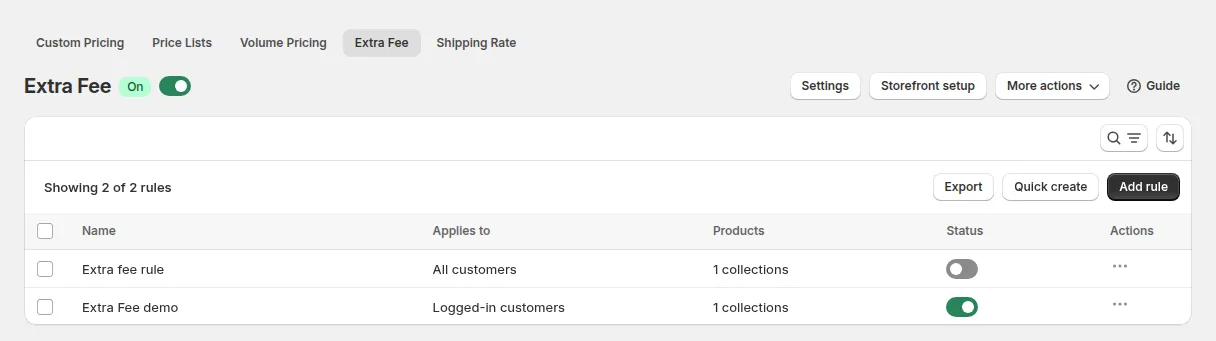
Schritt 1: Die Bearbeitungsgebühr in Extra Fee anlegen
Öffnen Sie B2B Pricing > Extra Fee, aktivieren Sie das Modul und wählen Sie Add rule. Benennen Sie die Regel für Ihre Käufer, zum Beispiel „Fragile Item Handling Fee“, denn der Name wird zum Titel der Gebührenzeile im Checkout. Legen Sie eine Priorität fest, wenn mehrere Regeln dasselbe Produkt treffen könnten (eine kleinere Zahl wird zuerst geprüft).
Schritt 2: Festlegen, für wen und was die Gebühr gilt
Richten Sie die Gebühr auf alle Kunden, angemeldete Kunden, bestimmte Kunden oder Kunden-Tags wie `wholesale`, sowie auf alle Produkte, bestimmte Produkte, Kollektionen oder Produkt-Tags. Extra Fee richtet sich nicht nach einzelnen Varianten oder Märkten. Nutzen Sie deshalb eine Kollektion oder ein Tag für die Artikel, die die Gebühr tragen.
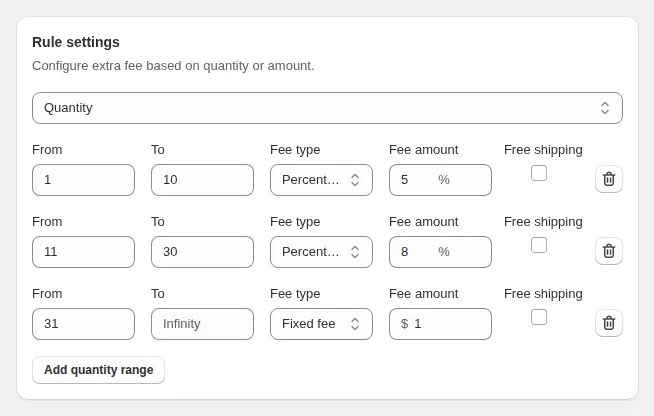
Schritt 3: Gebührenstufen festlegen
Wählen Sie, ob die Bereiche Quantity oder Price amount messen sollen und ob die Menge über alle berechtigten Artikel zusammengezählt oder je Artikel gemessen wird. Geben Sie für jede Stufe From und To ein, einen Gebührentyp (feste Gebühr, feste Gebühr je Artikel oder Prozentsatz) und den Betrag, und setzen Sie den Haken bei Free shipping an einer Stufe, wenn Bestellungen in diesem Bereich kostenlos versandt werden sollen.
Schritt 4: Die Versandstufen in Shipping Rate anlegen
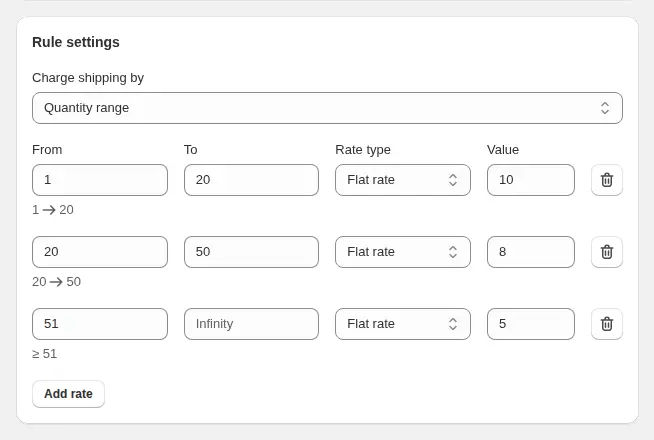
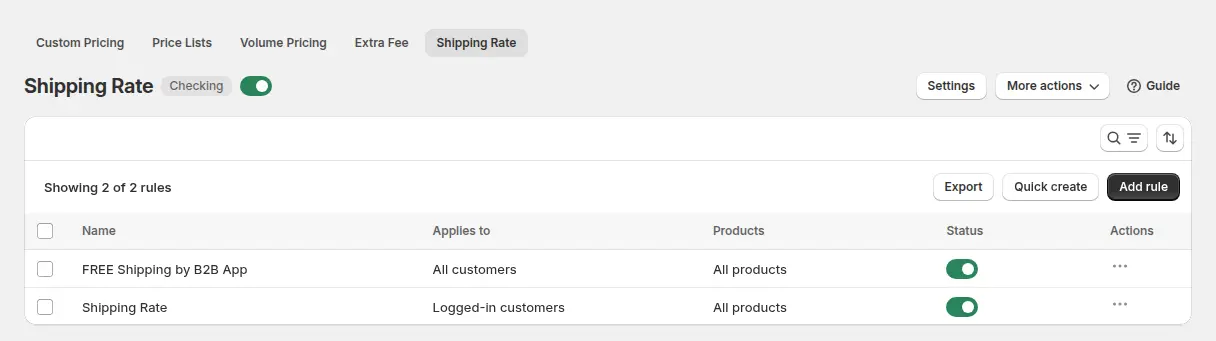
Öffnen Sie B2B Pricing > Shipping Rate, aktivieren Sie es und legen Sie eine Regel für Ihr Großhandels-Tag an. Wählen Sie, was die Bereiche messen (Menge, Betrag oder Gewicht), und setzen Sie dann einen Pauschaltarif oder einen Prozentsatz für jeden Bereich. Ein leeres Feld To bedeutet „und darüber“. Vergeben Sie der Regel einen eindeutigen Namen, denn er wird zum Versandtitel im Checkout. Sie können eine Regel außerdem auf bestimmte Märkte beschränken, wenn Inlands- und Auslandsbestellungen unterschiedliche Versandtarife brauchen.
Schritt 5: Globale Optionen festlegen
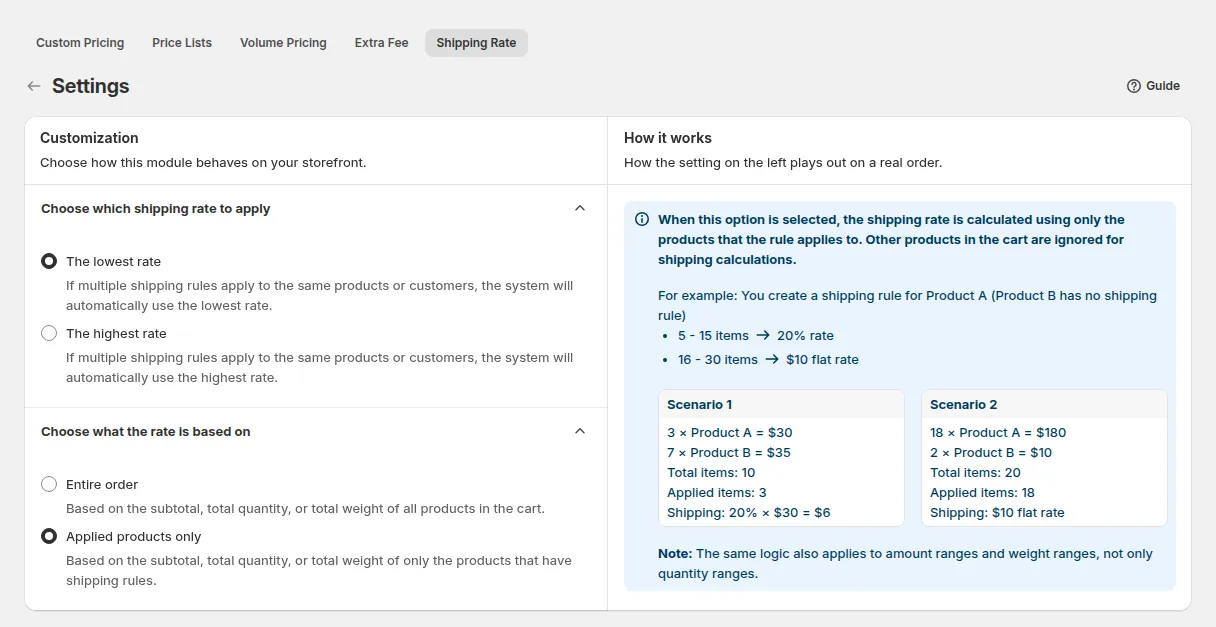
In den Settings jedes Moduls legen Sie fest, wie sich die Versandtarife in gemischten Warenkörben verhalten. Bei Shipping Rate wählen Sie, ob der niedrigste oder der höchste passende Versandtarif gilt und ob der Bereich über die ganze Bestellung (Standard) oder nur über die betroffenen Produkte gemessen wird. Bei Extra Fee legen Sie fest, wie die Option für kostenlosen Versand wirkt, wenn ein Warenkorb mehrere Produkte enthält: Standardmäßig wird die Bestellung nur kostenlos versandt, wenn alle Produkte die Bedingungen der Gebühr und des kostenlosen Versands erfüllen. Außerdem wählen Sie, wo die Gebührentabelle angezeigt wird, und ob auf Gebührenzeilen Steuern angewendet werden (standardmäßig aus).
Schritt 6: Käufern den Plan zeigen und testen
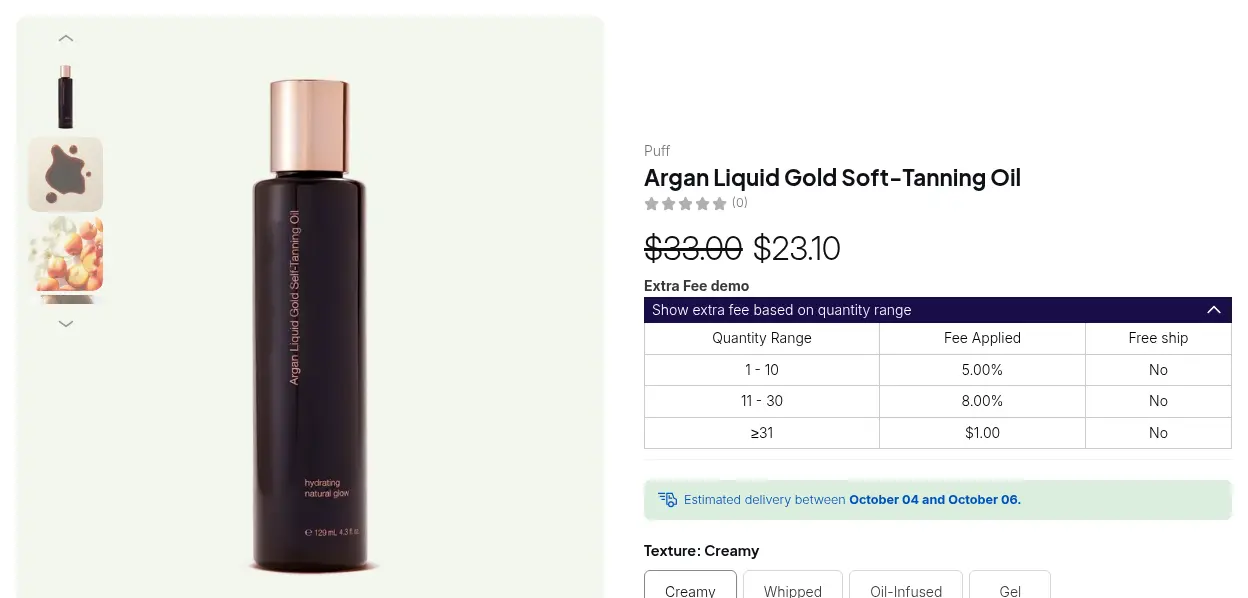
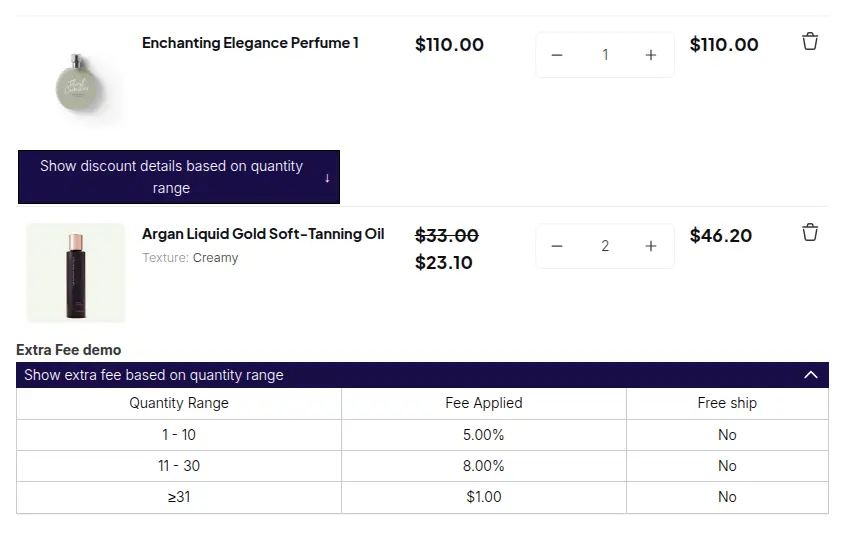
Zeigen Sie die Tabelle von Extra Fee auf der Produktseite und im Warenkorb, damit Käufer den Gebührenplan vor der Bestellung sehen. Testen Sie danach einen Warenkorb mit Tag, einen ohne Tag und einen Warenkorb, der die Stufe für kostenlosen Versand erreicht.
Beispiel: ein Armaturenhändler mit zwei Stufen
Dieses Beispiel verwendet erfundene Zahlen und zeigt keine Ergebnisse aus einem echten Shop. Ein Distributor von Industriearmaturen verkauft an Fachkundenkonten mit dem Tag `wholesale`. Eine Regel für Shipping Rate berechnet einen Pauschalbetrag von US$15 für 1 bis 9 Artikel, US$8 für 10 bis 49 und US$0 für 50 oder mehr. Eine Regel für Extra Fee auf der Kollektion für Glasarmaturen berechnet US$1,50 je Artikel für 1 bis 10 Artikel, eine Pauschale von US$12 für 11 bis 50 Artikel und 4 % der Zwischensumme der berechtigten Artikel ab 51 Artikeln.
| Warenkorb | Shipping Rate | Extra Fee | Käufer zahlt zusätzlich zu den Produkten |
|---|---|---|---|
| 8 Glasarmaturen | US$15 Pauschale (1 bis 9 Artikel) | 8 × US$1,50 = US$12 | US$27 |
| 30 Glasarmaturen | US$8 Pauschale (10 bis 49 Artikel) | US$12 Pauschale | US$20 |
| 60 Glasarmaturen, Zwischensumme US$1.800 | US$0 (50 oder mehr) | 4 % × US$1.800 = US$72 | US$72 |
Ein Endkunde mit demselben Warenkorb sieht nur den Standard-Versandtarif von Shopify und keine Bearbeitungsgebühr, weil beide Regeln auf den Tag `wholesale` zielen.
Passt gut zu
Gebühren und Versandstufen sind ein Teil der Bestellregeln, die ein Großhandelsshop braucht. Diese Seiten behandeln die übrigen:
- Mindest- und Höchstmengen: Mindestbestellmenge und Mindestwert durchsetzen legt die kleinste Bestellung fest, die Sie annehmen, und Händlerpreise, Angebote und Bestellgrenzen für Möbel zeigt Grenzen neben Staffelpreisen.
- Verpackungseinheiten: in Verpackungseinheiten verkaufen mit Mengenschritten hält Warenkörbe in ganzen Kartons, was mengenbasierte Versandstufen berechenbar macht.
- Zahlungsziele: Net-30-Zahlungsziele für Großhandelskunden
- Bestellungen im Namen von Käufern: Bestellungen im Namen von Kunden aufgeben wendet Shipping Rate auf manuelle Bestellungen an, aber nicht Extra Fee.
Die vollständige Liste finden Sie im Hub für Bestellregeln und Bedingungen. Nützliche Glossar-Einträge sind MOV, Verpackungseinheit und Fachkundenkonto.
Grenzen und häufige Fehler
- Nur ein Versandeffekt gewinnt. Wenn ein Rabattcode, eine Gebührenstufe mit Free shipping und Shipping Rate alle den Versand betreffen, wird zuerst der Rabattcode angewendet, dann der kostenlose Versand aus Extra Fee, danach Shipping Rate. Entfernen Sie den Haken bei Free shipping an einer Gebührenstufe, wenn Shipping Rate die Kosten steuern soll.
- Express-Checkout und direkte Links können eine Extra Fee umgehen. Käufer, die über einen Express-Checkout-Button oder einen direkten Checkout-Link starten, durchlaufen den Warenkorb nicht. Testen Sie deshalb die Wege, die Ihre Käufer tatsächlich nutzen.
- Nicht im neuesten Shop-Paket (v4). Shipping Rate und Extra Fee sind ausgeblendet, wenn ein Shop Shop-Version v4 nutzt. Prüfen Sie deshalb, welche Version Ihr Shop nutzt, bevor Sie damit planen.
- Extra Fee hat keine Ausrichtung auf Varianten oder Märkte. Nutzen Sie eine Kollektion, ein Produkt-Tag oder ein Kunden-Tag. Shipping Rate kann auf Märkte zielen und im Platinum-Plan auf bestimmte Varianten.
- Eindeutige Regelnamen sind wichtig. Der Regelname ist der Titel der Zeile im Checkout, und Nutzungsgrenzen von Shipping Rate werden über diesen Titel gezählt. Zwei Regeln mit demselben Namen teilen sich deshalb einen Zähler.
- Gebührenzeilen werden standardmäßig nicht besteuert. Aktivieren Sie die automatische Steuer für Extra Fee nur, wenn Ihre Steuereinrichtung es verlangt, und klären Sie die Regeln mit Ihrem Steuerberater.
- Gemischte Warenkörbe brauchen eine Entscheidung. Wählen Sie, ob der Bereich über die ganze Bestellung oder nur über die betroffenen Produkte gemessen wird, und testen Sie dann einen Warenkorb, der abgedeckte und nicht abgedeckte Produkte mischt.
Checkliste zur Einrichtung
- Installieren Sie BSS B2B Solution und aktivieren Sie den App-Embed in Ihrem Theme.
- Prüfen Sie, dass Ihr Plan Advanced oder Platinum ist und dass Ihr Shop-Paket Shipping Rate und Extra Fee zeigt.
- Legen Sie fest, welches Kunden-Tag die Großhandelstarife bekommt.
- Legen Sie die Regel für Extra Fee mit verständlichen Namen und Stufen an und setzen Sie den Haken bei Free shipping nur dort, wo Sie es wirklich meinen.
- Legen Sie die Regel für Shipping Rate mit Stufen nach Menge, Betrag oder Gewicht und einem eindeutigen Namen an.
- Legen Sie die globalen Optionen für den niedrigsten oder höchsten Versandtarif fest und dafür, ob die ganze Bestellung oder die betroffenen Produkte gelten.
- Zeigen Sie die Gebührentabelle auf der Produkt- und der Warenkorbseite.
- Testen Sie einen Warenkorb mit Tag, einen ohne Tag, einen gemischten Warenkorb und einen Warenkorb, der die Stufe für kostenlosen Versand erreicht.
Pläne und Voraussetzungen
Extra Fee und Shipping Rate gibt es in den Plänen Advanced und Platinum von BSS B2B Solution, und beide brauchen den App-Embed. Siehe die BSS B2B Preisseite für aktuelle Pläne und die Testphase von 14 Tagen auf bezahlten Plänen. Der Leitfaden zu Extra Fee und der Leitfaden zu Shipping Rate beschreiben jede Option, und die Anleitung zu Bearbeitungsgebühren und individuellem Versand zeigt das Zusammenspiel. Installieren Sie BSS B2B Solution im Shopify App Store und legen Sie los.


