
Klickermüdung
Braucht ein Käufer 20 verschiedene Artikel, muss er 20 Seiten anklicken, 20 Ladevorgänge abwarten und 20-mal auf „Add to Cart“ klicken.
Anwendungsfall
Beschleunigen Sie das Einkaufserlebnis Ihrer B2B-Kunden. Lassen Sie Profi-Käufer auf einer einzigen Seite suchen, filtern und Hunderte Artikel in den Warenkorb legen.
Geprüft von Hoa Nguyen. Zuletzt überprüft
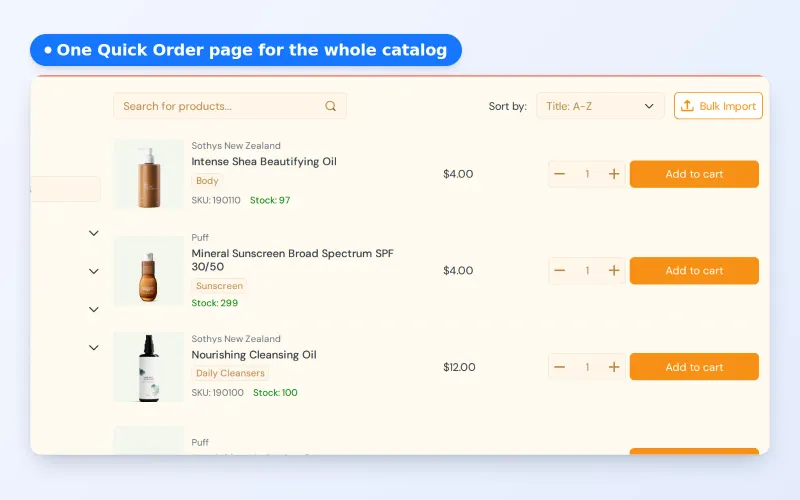












Eine Shopify-Quick-Order-Seite lässt einen Großhandelskunden viele Produkte aus einer Liste suchen, filtern und in den Warenkorb legen, statt jede Produktseite zu öffnen. Mit BSS B2B Quote veröffentlichen Sie eine Standard-Quick-Order-Seite für Ihren Shop. Käufer geben die Menge pro Zeile ein, wählen Varianten in einem Dialog oder laden eine CSV hoch.
Diese Seite richtet sich an Großhändler und Distributoren, deren Käufer regelmäßig große Warenkörbe mit bekannten Artikeln nachbestellen. Sie behandelt, wer profitiert, wie Sie die Seite einrichten, ein Beispiel für eine Bestellung, die Grenzen, die Sie kennen sollten, und eine Checkliste. So können Sie entscheiden, ob eine Standardseite reicht oder Sie personalisierte Seiten brauchen.
das Problem
Standard-Shop-Oberflächen sind für das Entdecken gebaut: hochwertige Bilder, lange Beschreibungen und das Öffnen einzelner Produktseiten. Für einen B2B-Käufer ist dieses Entdeckungsdesign ein großes Hindernis.
Braucht ein Käufer 20 verschiedene Artikel, muss er 20 Seiten anklicken, 20 Ladevorgänge abwarten und 20-mal auf „Add to Cart“ klicken.
Profi-Käufer haben oft eine Liste von SKUs bereit. Sie durch einen visuellen Katalog zu schicken, verschwendet ihre abrechenbaren Stunden.
Beim Durchstöbern eines klassischen Katalogs lassen sich Lagerbestände oder Preise für mehrere Artikel nur schwer auf einen Blick erkennen.
UNSERE LÖSUNG
Die Quick-Order-Seite, ein Modul von BSS B2B Quote, verwandelt Ihren Shop in ein Werkzeug für hohe Produktivität. Sie bietet eine einzige Oberfläche, auf der Ihr gesamter Katalog oder eine bestimmte Kollektion verfügbar ist
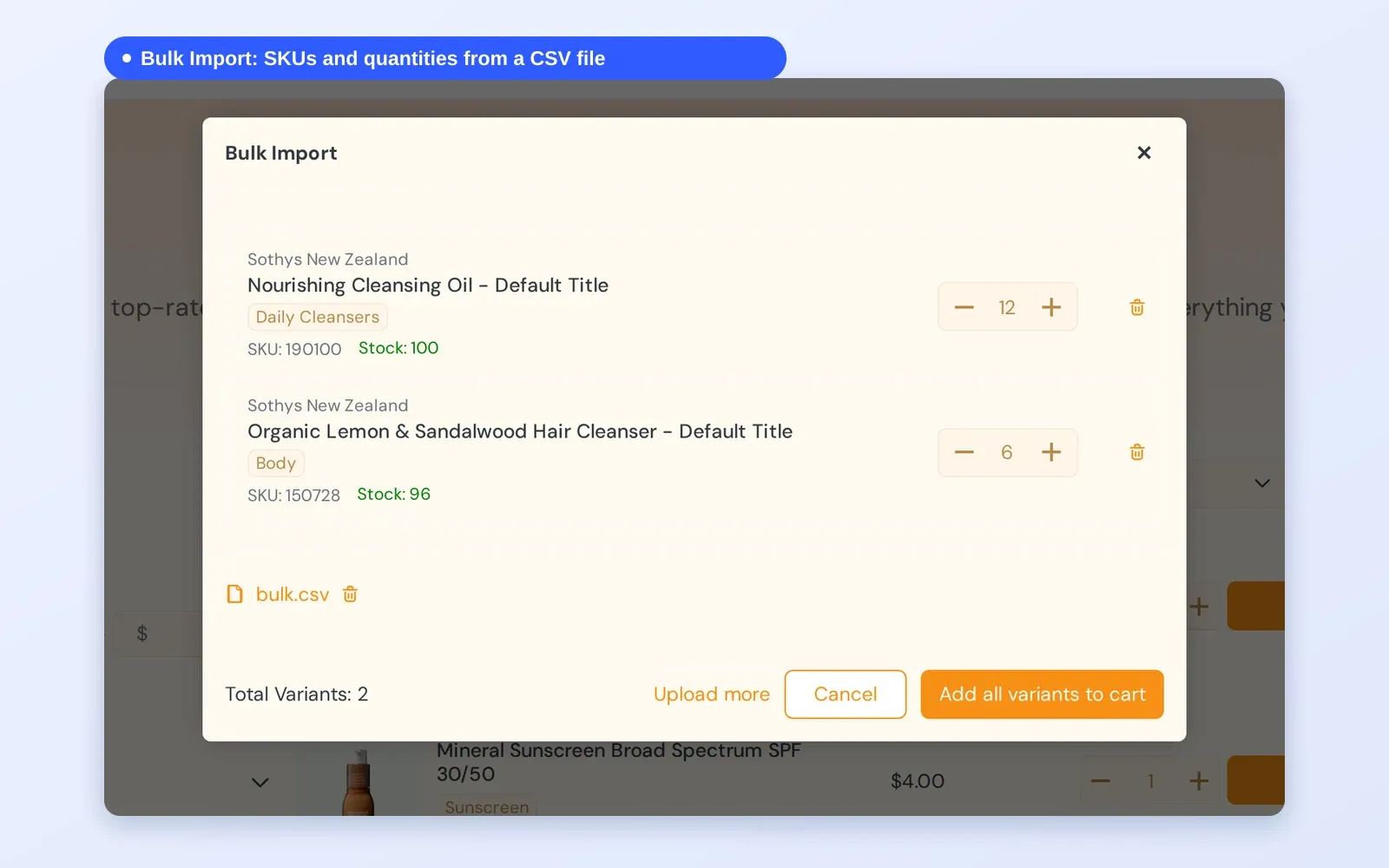
Außerdem können Kunden per CSV-Datei in großen Mengen importieren, um schnell mehrere Produkte in den Warenkorb zu legen.
Quick-Order-Seiten brauchen ein Theme mit Online Store 2.0.
Zielbranchen
Diese Lösung eignet sich am besten für Unternehmen mit großen Katalogen und breiter B2B-Kundschaft, die keine stark personalisierten oder eingeschränkten Produktlisten benötigen.
Das Ziel ist, Lagerbestände in großem Umfang schnell abzusetzen, mit einem universellen Einstiegspunkt für alle Großhandelskunden
Vorteile
So wirken sich Standard-Quick-Order-Seiten auf Ihr Geschäft aus
Weniger Klicks, um eine Bulk-Bestellung aufzubauen.
Viele Artikel mit einem Klick in den Warenkorb legen.
Produkte direkt auf der Seite suchen und filtern, nach Kollektion, Typ, Anbieter, Tags oder Verfügbarkeit, ohne jedes Produkt zu öffnen.
Produktlinien als kompakte Liste anzeigen
Die Quick-Order-Oberfläche erlaubt Kunden, Mengen für Dutzende Artikel einzutragen, als würden sie eine Tabelle nutzen
Vermeidet, für große Bestellungen zu viele einzelne Produktseiten aufzurufen.
Laden Sie eine CSV- oder Tabellendatei (.csv, .xlsx, .xls) hoch, um viele Produkte auf einmal in den Warenkorb zu legen. Unbekannte SKUs werden aufgelistet, gültige SKUs werden trotzdem hinzugefügt.
Ganze Kollektionen als Liste ansehen, um Größen und Varianten sofort zu prüfen.
Käufer entdecken Begleitprodukte, die sie in einem tiefen Katalog sonst übersehen würden.
Zeigt Kunden, dass Sie ihren beruflichen Nutzen höher gewichten als das Schaufensterbummeln.
Respektiert die Zeit von Einkaufsverantwortlichen, die die wöchentliche Nachbestellung steuern.
Auf Smartphone und Tablet leichter zu bedienen für Vertriebsmitarbeitende im Lager.
Ablauf
So bearbeitet BSS B2B Solutions Ihre komplexesten B2B-Anforderungen
Ordnen Sie Kunden bestimmten Gruppen oder Tags zu. In BSS B2B Solution legen Sie die eindeutigen Preisregeln, gestaffelten Rabatte oder Vertragspreise fest, die strikt für diese Segmente gelten.
Sie können zum Beispiel exklusive Preise für bestimmte Produkte mit Custom-Pricing-Regeln festlegen, die auf einzelne Nutzer oder bestimmte Kundensegmente zugeschnitten sind. Oder Sie legen Mengenregeln fest, die später direkt auf der Quick-Order-Seite angezeigt werden können
Der Shopbetreiber legt in BSS B2B Solutions eine eigene Quick-Order-Seite an. Sie können den gesamten Katalog anzeigen oder eine bestimmte Liste von SKUs zusammenstellen
Veröffentlichen Sie die Seite in Ihrem Shop. Sie können sie in Ihre Hauptnavigation oder Fußzeile aufnehmen oder Ihrem Kunden direkt einen Link schicken
Käufer legen Artikel in den Warenkorb (oder in ein Angebot) und kaufen wie gewohnt. In BSS B2B Quote zeigt der Bereich Metrics die aktiven Nutzer und die Seitenaufrufe der Quick-Order-Seite.
in Aktion sehen
Erstellen und veröffentlichen Sie die Seite und nutzen Sie sie dann so, wie ein Käufer es im Demo-Shop tut.
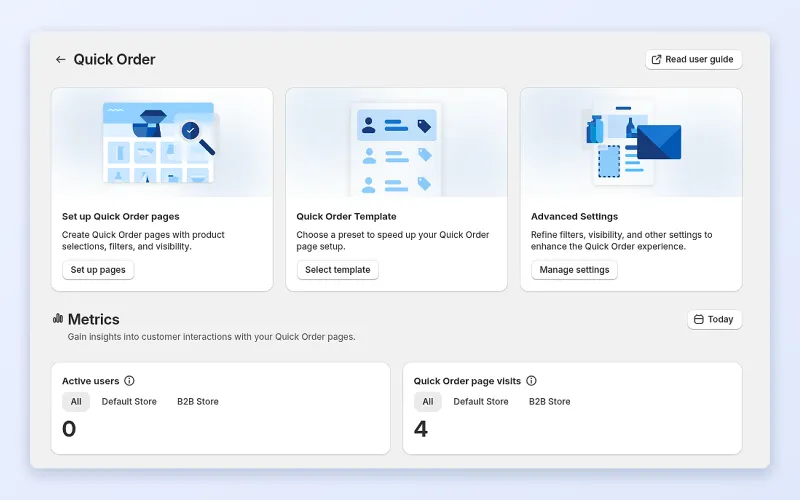
Eine Standard-Quick-Order-Seite passt zu Shops, in denen Käufer wissen, was sie wollen, und in größeren Mengen bestellen:
Standard-Produktseiten sind zum Stöbern gebaut. Ein Käufer, der 40 Artikel braucht, muss 40 Seiten öffnen, Varianten auswählen, Mengen einstellen und warten, bis der Warenkorb aktualisiert ist. Das kostet jede Bestellung Minuten und gibt dem Käufer viele Gelegenheiten, aufzugeben oder stattdessen eine Bestellung per E-Mail zu schicken.
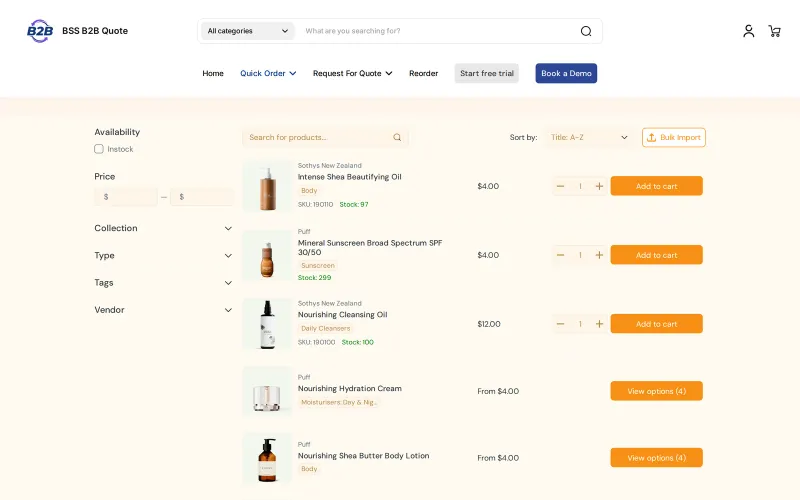
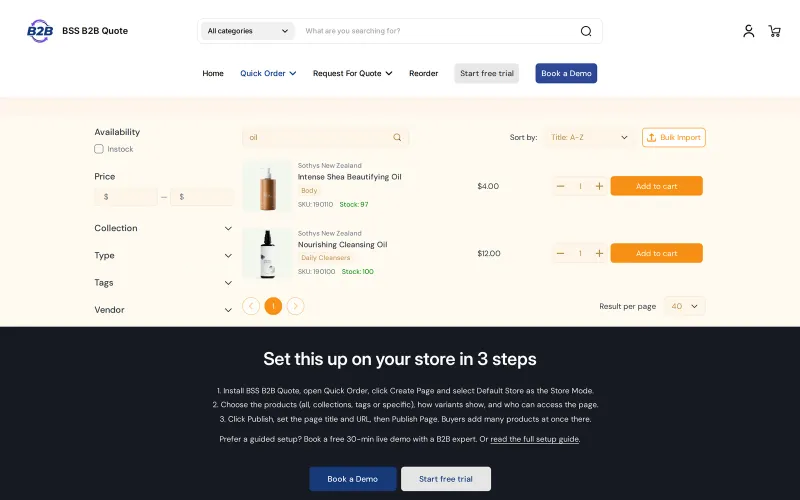
Eine Quick-Order-Seite zeigt Produkte als Zeilen mit Preis, Menge und einer Schaltfläche Add to cart, Suche und Filter stehen neben der Liste. Für Wiederkäufer wird sie zum schnellsten Weg zu bestellen, und für Ihr Team bedeutet sie weniger Bestellungen per Telefon und E-Mail, die von Hand erfasst werden müssen.
Die Seite hilft auch Ihnen als Verkäufer. Ein Käufer, der die Bestellung selbst zusammenstellt, hat Größen, Packungsoptionen und Mengen bereits geprüft, sodass nach der Bestellung weniger Hin und Her entsteht. Ihr Team verbringt seine Zeit mit Ausnahmen und Beziehungen, statt Zeilen in Entwurfsbestellungen zu tippen.
Die B2B-Pläne von Shopify enthalten eine Quick-Order-Liste für B2B-Käufer, wie die Tabelle im Shopify-B2B-Leitfaden zeigt. Eine App hilft, wenn Sie eine öffentliche oder kundenbasierte Bestellseite wollen, die Sie selbst gestalten, CSV-Upload mit Prüfschritt, einen Variantendialog, Nutzungskennzahlen und eine Schaltfläche Add to quote neben Add to cart für dieselben Zeilen. BSS B2B Quote bietet diese Funktionen. Der Hub für Quick Order und RFQ vergleicht sie.
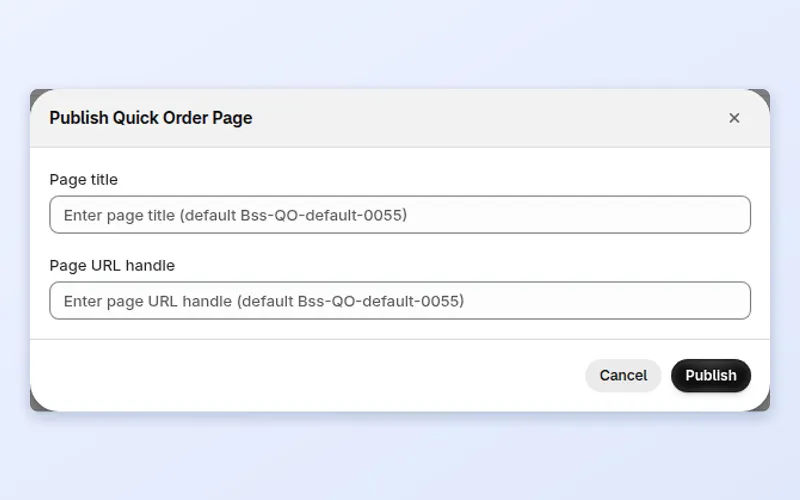
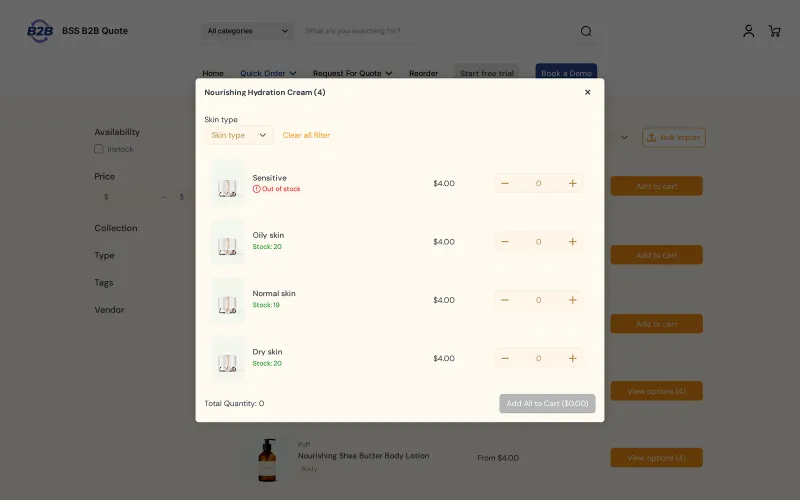
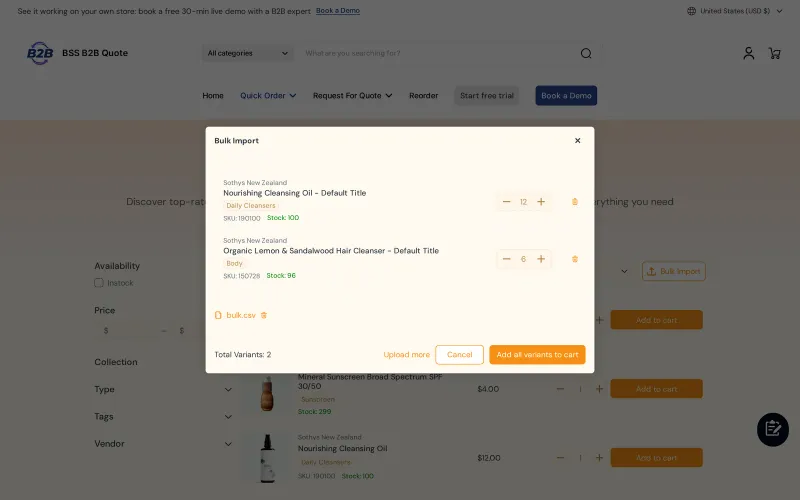
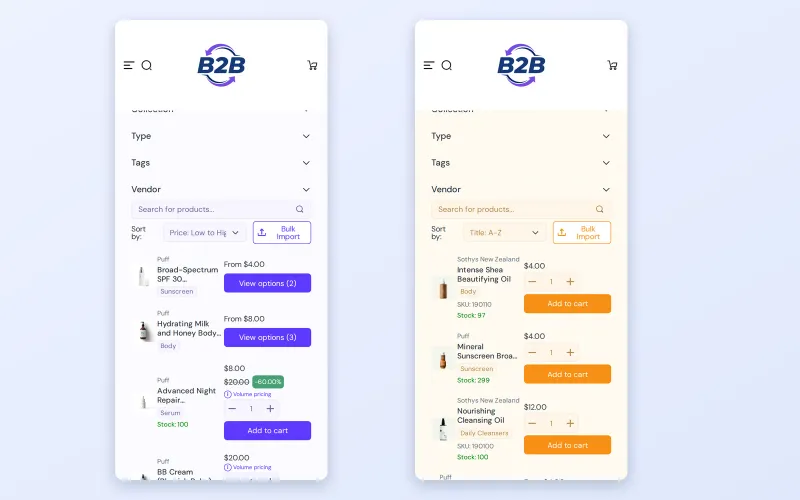
Die Galerie oben zeigt diese Schritte im Demo-Shop. Die Referenzanleitung ist Quick-Order-Seite erstellen (Englisch).
Quick-Order-Seiten sind als Seitenvorlage in Ihr Theme eingebaut. Verwenden Sie deshalb ein Theme mit Online Store 2.0 und stellen Sie sicher, dass die App-Einbettung eingeschaltet ist. Die Schnellstart-Anleitung (Englisch) führt durch den ersten Durchlauf.
Legen Sie eine Seite im Bereich Quick Order an. Für eine Standardseite wählen Sie alle Kunden oder beschränken sie auf angemeldete Kunden und legen fest, welche Produkte oder Kollektionen in der Liste erscheinen.
Geben Sie der Seite einen Titel und ein URL-Handle und veröffentlichen Sie sie. Fügen Sie den Link Ihrem Navigationsmenü hinzu oder senden Sie ihn direkt an Ihre Käufer.
Suche und Filter helfen Käufern, lange Listen einzugrenzen. Der Dialog View options zeigt jede Variante mit eigenem Mengenfeld und laufender Gesamtsumme. Bulk Import akzeptiert CSV- oder Excel-Dateien, listet die gelesenen SKUs zur Prüfung auf und legt sie in den Warenkorb. Doppelte SKUs werden zusammen hinzugefügt, ungültige SKUs werden aufgelistet, und die gültigen gehen trotzdem durch.
Wenn Sie auch BSS B2B Solution nutzen, können die Quick-Order-Zeilen dessen Kundenpreise, Mengenstufen und Mengeninkremente für Kunden zeigen, die nicht das native B2B von Shopify nutzen. Details stehen im Integrationsleitfaden (Englisch).
Legen Sie Produkte hinzu, laden Sie eine kleine CSV hoch und kaufen Sie auf dem Smartphone ein. Nach dem Start zeigt der Bereich Metrics aktive Nutzer und Seitenaufrufe der Quick-Order-Seite für einen Zeitraum.
Eine Quick-Order-Seite ist nur so schnell wie ihre Liste. Ein paar Entscheidungen machen den Unterschied zwischen einer Seite, die Käufer als Lesezeichen speichern, und einer, die sie verlassen.
Ein Vertriebsmitarbeitender, der telefonisch bestellt, kann dieselbe Seite nutzen. Das gibt Ihrem Team und Ihren Käufern eine einheitliche Bestelloberfläche.
Dies ist eine erfundene Veranschaulichung, kein Kundenergebnis. Eine Salonbesitzerin braucht 18 Produkte in mehreren Größen.
Dieselbe Bestellung könnte ohne die Liste viele einzelne Seitenbesuche brauchen.
Begriffe: Quick-Order-Formular, Nachbestellung und Katalog. Im Hub für Quick Order und RFQ finden Sie mehr.
BSS B2B Quote ist für Entwicklungsstores kostenlos. Auf einem Live-Shop kostet der Growth-Plan US$19 pro Monat (100 Angebote), der Business-Plan US$39 (unbegrenzte Angebote) und der Enterprise-Plan US$79, mit 14 Tagen Testphase. Seit dem 14. Juni 2026 kann ein Shop mit einem Plan unter Growth seine Daten nur ansehen, nicht bearbeiten. Preise von BSS B2B Solution in Quick-Order-Zeilen gibt es ab Growth, die Nachbestellseite ebenfalls ab Growth und die Varianten-Tabelle auf der Produktseite ab Business. Die Ausrichtung einer Seite auf Shopify-Firmen braucht den Enterprise-Plan. Die Seite zu BSS B2B Quote hat die aktuellen Details.
Starten Sie mit BSS B2B Quote im Shopify App Store.
FAQ
Eine Quick-Order-Seite ist eine einzelne Seite, auf der Käufer Produkte als Liste mit Preis, Menge und Add to cart sehen, dazu Suche und Filter. Statt jede Produktseite zu öffnen, fügt der Käufer in einem Besuch viele Artikel hinzu. BSS B2B Quote lässt Sie diese Seite in Ihrem Shop veröffentlichen.
Ja. Bulk Import akzeptiert CSV- und Excel-Dateien mit SKU- und Mengenspalten. Der Dialog listet die gelesenen SKUs zur Prüfung auf, doppelte SKUs werden zusammen hinzugefügt, und ungültige SKUs werden aufgelistet, während gültige Zeilen in den Warenkorb gelegt werden. Der Käufer kauft danach ganz normal ein.
Ja. View options öffnet einen Dialog mit jeder Variante des Produkts, jeweils mit eigenem Mengenfeld und laufender Gesamtsumme. Das passt zu Produkten mit vielen Größen oder Farben, weil der Käufer einen Dialog ausfüllt, statt die Produktseite neu zu laden.
Ja. Dieselbe Seite listet, filtert und fügt Produkte auch auf dem Smartphone hinzu. Das hilft Vertriebsmitarbeitenden im Lager oder unterwegs und Käufern, die aus einer Ladenfläche bestellen. Testen Sie Ihr eigenes Theme nach der Veröffentlichung auf dem Smartphone, denn das Layout kann zwischen Themes variieren.
Wenn Sie auch BSS B2B Solution nutzen, können Quick-Order-Zeilen dessen Kundenpreise, Mengenstufen und Mengeninkremente für Kunden zeigen, die nicht das native B2B von Shopify nutzen. Ohne die App zeigt die Seite die Preise, die Ihr Shop diesem Käufer ohnehin zeigt.
Der Bereich Metrics im Quick-Order-Bereich zeigt aktive Nutzer und Seitenaufrufe der Quick-Order-Seite für einen Zeitraum. Nutzen Sie ihn nach dem Start, um zu sehen, ob Käufer die Seite finden und nutzen, und passen Sie dann Menülinks und E-Mails an.
Ja. Quick-Order-Seiten werden als Seitenvorlage in Ihr Theme eingebaut, deshalb brauchen Sie ein Theme mit Online Store 2.0 und eingeschalteter App-Einbettung. Headless-Shops werden nicht unterstützt, weil die Funktionen von Ihrem Shopify-Theme abhängen.
Vorteile
Zitate und Ergebnisse stammen aus unseren veröffentlichten Fallstudien.

“We use the BSS B2B Quote app to streamline our wholesale process. It’s ideal for business clients to either place larger orders quickly via a simple form or request a quote, saving us significant manual work.” (Originalzitat auf Englisch)
90% der wiederkehrenden Großhandelsbestellungen wurden auf ein Selbstbedienungs-System für Quick Order und ein strukturiertes RFQ-System verlagert (KAPR-Fallstudie).
Fallstudie lesen
“Amazing app that helped us a lot with inquiries of our B2B customers. Speeds up the ordering process as it offers a simple product catalog (wholesaler does not have to click through the whole e-shop). The customer service is super fast and helpful (especially Jonas and Duong), they implemented an extra button we needed within 10 minutes.” (Originalzitat auf Englisch)
16% des Jahresumsatzes insgesamt kamen im ersten Jahr aus B2B-Kanälen.
Fallstudie lesen
“without using your application we would not have been able to solve the global problem of using one website for retail and wholesale clients.” (Originalzitat auf Englisch)
~35% Umsatzwachstum in den ersten sechs Monaten Nutzung, laut Angabe des Händlers (Saisoneffekte nicht herausgerechnet).
Fallstudie lesenVorteile
Entdecken Sie unser umfassendes Angebot an Lernmaterialien und Live-Support, mit dem Sie unsere Suite in Ihrem eigenen Tempo beherrschen.

Entdecken Sie das volle Potenzial von BSS B2B Solutions
Mehr erfahren - Weitere Anwendungsfälle ansehen
Sehen Sie, wie unsere Funktionen in einem Live-Shop arbeiten.
Mehr erfahren - Demo-Shop ansehen
Gehen Sie die Suite in einer Live-Demo mit unserem Team durch.
Mehr erfahren - Demo-Termin buchen
Haben Sie eine konkrete Frage? Wir sind rund um die Uhr für Sie da.
Mehr erfahren - Kontakt aufnehmenBesuchen Sie unser App-Listing, um die Einrichtung zu starten. Danach führt Sie unser Team in einer persönlichen Demo durch das Setup, damit alles auch im großen Maßstab funktioniert.