
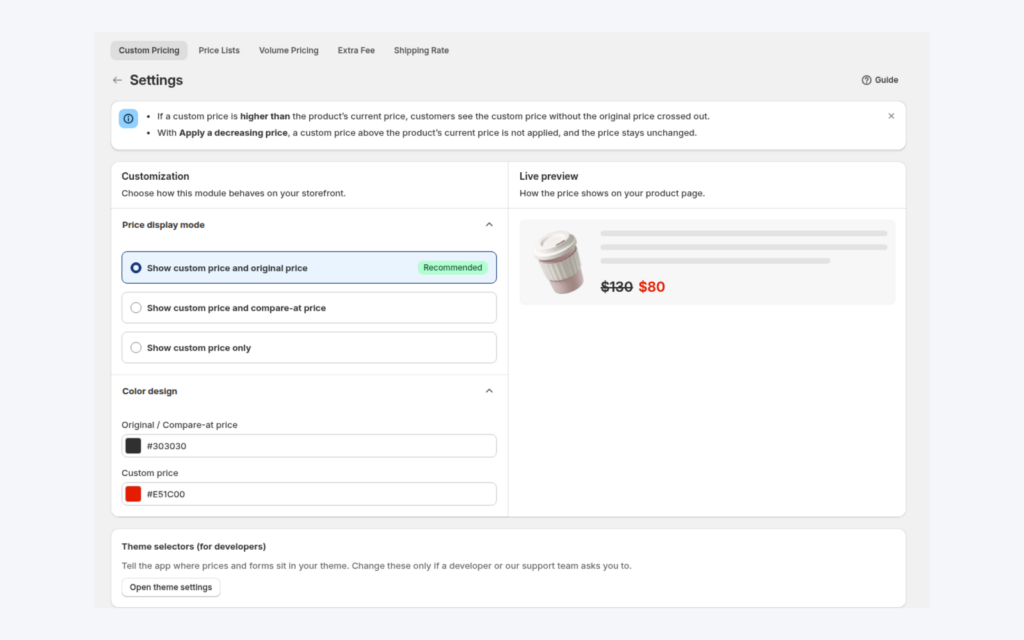
Um Großhandelspreis, Endkundenpreis (MSRP) und Vergleichspreis (compare-at) gemeinsam auf Shopify anzuzeigen, öffnen Sie in BSS B2B Solution Custom Pricing > Settings und wählen den Anzeigemodus: individueller Preis mit Originalpreis (empfohlen), individueller Preis mit Vergleichspreis oder nur der individuelle Preis. Eine zweite Einstellung, Price override unter den Shopify-Checkout-Einstellungen, legt fest, wie der Rabatt auf der Checkout-Seite angezeigt wird.
Für eine Marke, die über Händler verkauft, ist der Preis nur die halbe Botschaft. Der Käufer will auch den empfohlenen Verkaufspreis sehen, denn der Abstand zwischen beiden Zahlen ist die Marge des Händlers. Wenn beide Preise nebeneinander stehen, fällt die Entscheidung schneller.
Für wen es gedacht ist
Dieses Setup passt zu Ihnen, wenn:
- Sie eine Marke, ein Hersteller oder ein Distributor sind, der an Händler verkauft, und Ihre Händler auf die Marge pro Stück achten.
- Ihre Produktseiten bereits einen Vergleichspreis tragen, der als empfohlener Verkaufspreis dient, oder Sie den Originalpreis als Referenz nutzen wollen.
- Sie an Endkunden und an Fachhändler verkaufen und die Ansicht für Fachhändler anders aussehen soll als die für Endkunden.
- Sie festlegen wollen, was ein Fachhändler in der Checkout-Zusammenfassung sieht, einschließlich der Bezeichnung der Rabattzeile.
- Ihre Käufer Ihren Preis mit der Liste eines Mitbewerbers vergleichen und Sie den Referenzpreis auf dem Bildschirm zeigen wollen.
Warum das wichtig ist
Ein Großhandelspreis allein ist eine Zahl ohne Kontext. Ein Händler, der US$12,00 sieht, weiß nicht, ob das ein guter Preis ist. Sieht er US$12,00 neben durchgestrichenen US$24,00, erkennt er eine Marge von 50 % zum empfohlenen Verkaufspreis. Er muss dafür nicht rechnen oder die Endkundenseite nachschlagen.
Der Referenzpreis verringert auch Rückfragen. Vertriebsteams verbringen Zeit damit, „Was ist der Endkundenpreis dafür?“ und „Bekomme ich den Rabatt auf den Aktionspreis?“ zu beantworten. Beantwortet die Produktseite beides, kann sich das Vertriebsteam auf größere Abschlüsse konzentrieren.
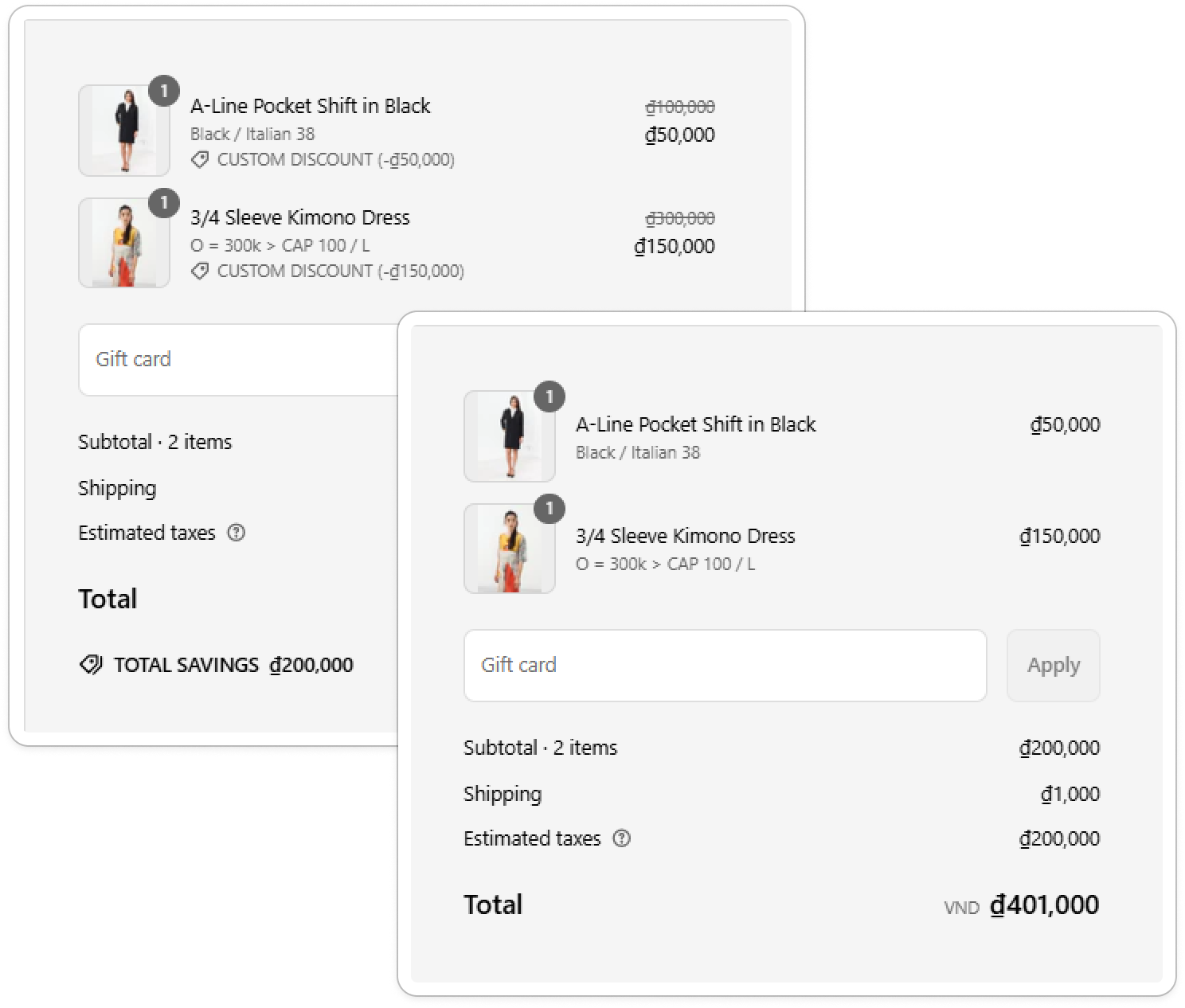
Die Checkout-Ansicht ist ebenso wichtig wie die Produktseite. Manche Händler bevorzugen den Rabatt als eigene Zeile, damit der Käufer die Ersparnis sieht. Andere wollen, dass der Artikel den Endpreis zeigt und der Originalpreis als UVP (MSRP) erfasst wird, damit die Bestellzusammenfassung wie eine Standardpreisliste liest. Die App lässt Sie entscheiden.
Was Shopify nativ abdeckt und wo eine App hilft
Jedes Shopify-Produkt hat einen Preis und einen optionalen Vergleichspreis, und Ihr Theme zeigt sie allen Besuchern gleich. Das native B2B von Shopify kann Geschäftskunden Kataloge mit eigenen Preisen geben, wie das Shopify Help Center beschreibt (abgerufen am 2. Oktober 2026). Unser Shopify-B2B-Leitfaden vergleicht natives B2B mit Apps. BSS B2B Solution liest den Originalpreis und den Vergleichspreis. Für jeden passenden Käufer entscheidet die App, welcher neben dem Großhandelspreis steht. Danach steuert sie, wie die Checkout-Zusammenfassung den Rabatt darstellt. Die Endkunden-Ansicht für Gäste bleibt genau so, wie Ihr Theme sie zeichnet.
So richten Sie die Preisanzeige mit BSS B2B Solution ein
Schritt 1: Anzeigemodus wählen
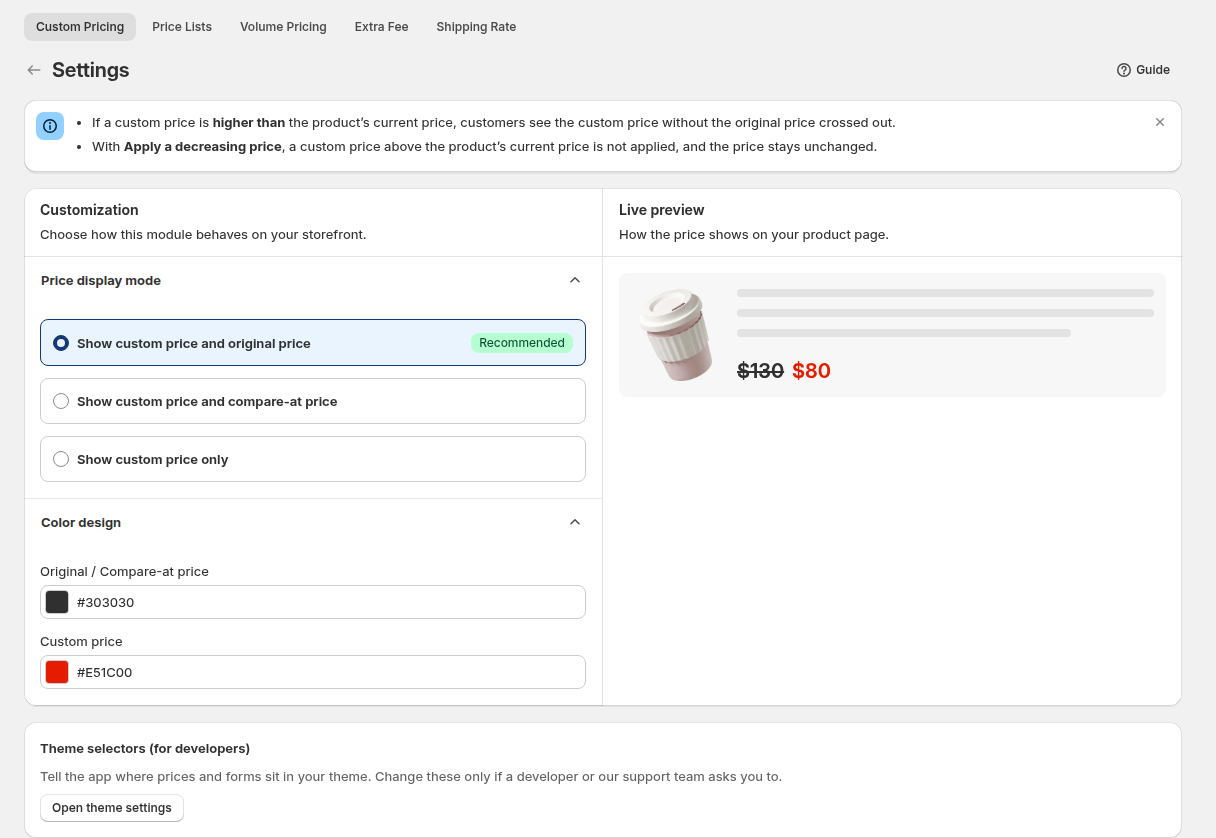
Öffnen Sie Custom Pricing > Settings und finden Sie die Anzeigemodi:
| Modus | Was der Käufer sieht |
|---|---|
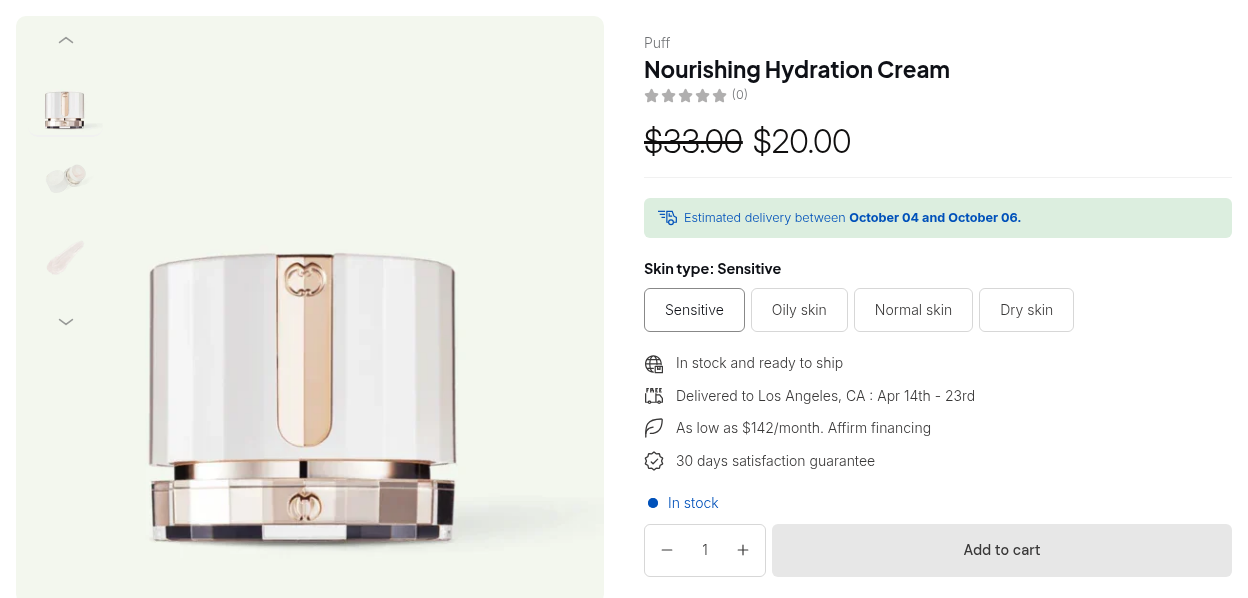
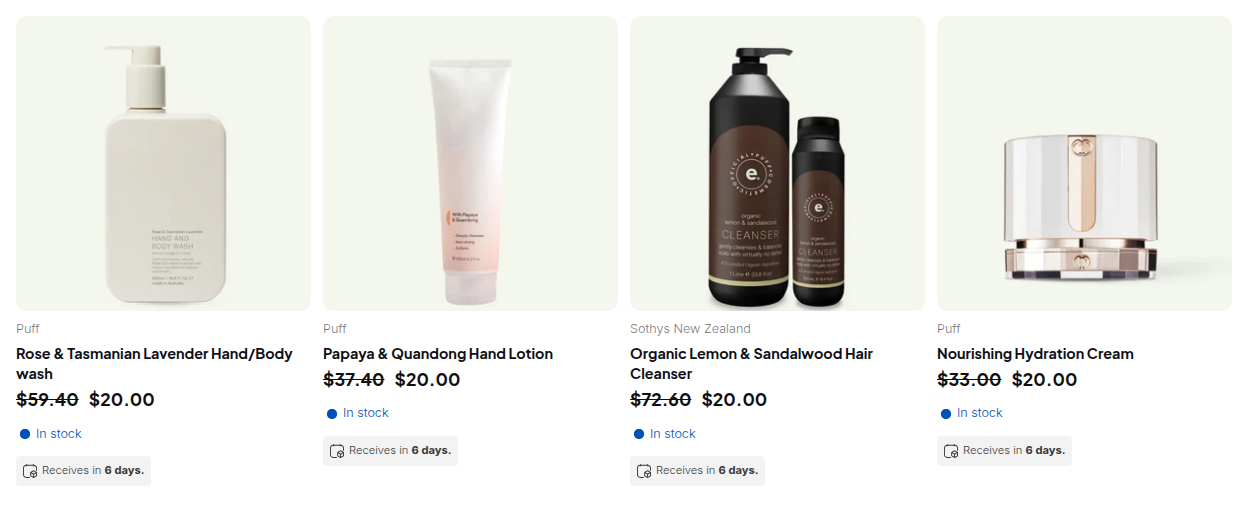
| Individuellen Preis und Originalpreis zeigen (empfohlen) | Der Großhandelspreis mit durchgestrichenem Originalpreis |
| Individuellen Preis und Vergleichspreis zeigen | Der Großhandelspreis mit durchgestrichenem Vergleichspreis |
| Nur individuellen Preis zeigen | Nur der Großhandelspreis; Originalpreis und Vergleichspreis sind ausgeblendet |
Hat ein Produkt keinen Vergleichspreis, zeigt der Vergleichspreis-Modus stattdessen den Originalpreis. Wenn Sie Ihren empfohlenen Verkaufspreis anzeigen wollen, setzen Sie im Shopify-Admin einen Vergleichspreis am Produkt und wählen den Vergleichspreis-Modus.
Schritt 2: Farben an das Theme anpassen
Auf derselben Seite legen Sie die Farben des Originalpreises und des individuellen Preises fest, mit einer Live-Vorschau rechts. Stimmen Sie die Farben auf Ihr Theme ab, damit der Großhandelspreis als Hauptzahl wirkt und der Referenzpreis als Nebenzahl.
Schritt 3: Festlegen, wie der Checkout den Rabatt zeigt
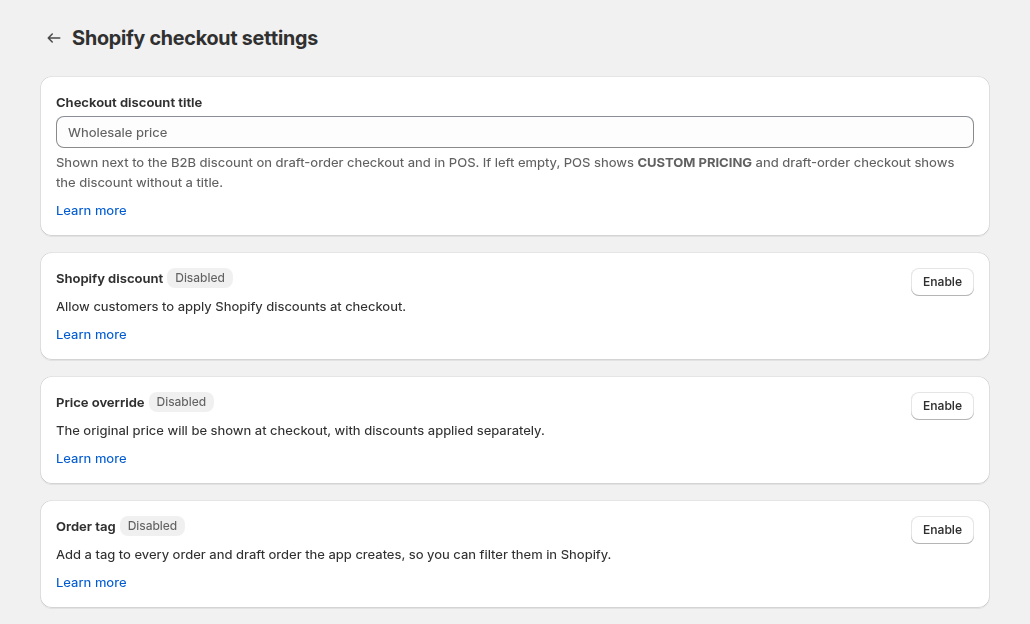
Öffnen Sie Settings > Shopify checkout settings. Diese Seite hat drei Karten. Ihre Änderungen gelten, wenn Sie auf der Einstellungsleiste Save klicken. Sie gelten shopweit für die Checkouts und Entwurfsbestellungen, die BSS B2B Solution erstellt.
- Price override. Ist sie aktiviert, wird der rabattierte Preis im Checkout als Originalpreis des Artikels gezeigt, und die Bestellung erfasst die UVP als Originalpreis. Ist sie deaktiviert, wird der Originalpreis angezeigt und der Rabatt separat abgezogen.
- Checkout discount title. Die Bezeichnung der B2B-Preisanpassungszeile im Checkout. Bleibt das Feld leer, lautet sie standardmäßig CUSTOM PRICING. Sie können sie durch einen Text wie WHOLESALE PRICE oder CONTRACT PRICING ersetzen.
- Shopify discount. Erlaubt Käufern, im B2B-Checkout zusätzlich zum B2B-Preis Standard-Rabattcodes von Shopify einzugeben. Die Option ist standardmäßig aus. Sie einzuschalten kann zwei Rabatte in einer Bestellung kombinieren.
Jede Karte zeigt ein Statusabzeichen und einen Button Enable oder Disable. Klicken Sie auf den Button und dann auf Save.
Schritt 4: Warenkorb und Checkout testen
Melden Sie sich als passender Käufer an und prüfen Sie Produktseite, Warenkorb und Checkout-Zusammenfassung. Geben Sie vor der Ankündigung eine Testbestellung auf. Enthalten Ihre Regeln auch Volume Pricing, prüfen Sie eine Menge, die eine Staffel erreicht.
Beispiel: eine Socken-Marke, die Boutiquen beliefert
Dies ist eine Veranschaulichung mit erfundenen Zahlen, kein Kundenergebnis. Der Endkundenpreis einer Socken-Marke liegt bei US$24,00. Sie hat US$30,00 als Vergleichspreis gesetzt, den Listenpreis im gedruckten Katalog. Eine Custom-Pricing-Regel gibt Kunden mit dem Tag boutique einen Großhandelspreis von US$12,00. Eine Volume-Pricing-Regel fügt ab 24 Paaren eine Staffel mit 10 % hinzu.
| Anzeigemodus | Boutique kauft 12 Paar und sieht | Boutique kauft 24 Paar und sieht |
|---|---|---|
| Individuellen Preis und Originalpreis | ~~US$24,00~~ US$12,00 | ~~US$24,00~~ US$10,80 |
| Individuellen Preis und Vergleichspreis | ~~US$30,00~~ US$12,00 | ~~US$30,00~~ US$10,80 |
| Nur individuellen Preis | US$12,00 | ~~US$12,00~~ US$10,80 |
Die Boutique sieht, dass US$12,00 gegenüber einem Endkundenpreis von US$24,00 vor der Staffel eine Marge von 50 % ergibt und bei 24 Paaren von 55 %. Die Marke wählt den Referenzpreis über den Modus. Entscheiden Sie daher, ob Käufer Ihren Preis mit Ihrem Endkundenpreis oder mit Ihrem Listenpreis vergleichen sollen.
Passt gut dazu
- Preise nach Kunden-Tag. Großhandelspreis nach Kunden-Tag erzeugt den Preis, den diese Einrichtung anzeigt.
- Gestapelte Staffeln. Individuelle und Volumenpreise kombinieren erklärt die Kette, der die Anzeige folgt.
- Endkunden und Fachhändler in einem Shop. B2B und B2C in einem Shopify-Shop behandelt die Ansicht für jede Zielgruppe.
Der Hub Großhandelspreise listet die anderen Preisleitfäden. Das Glossar erklärt MSRP, Großhandelspreis und Price List.
Grenzen und häufige Fehler
- Ein höherer Preis wird nicht angezeigt. Der individuelle Preis erscheint nur, wenn er niedriger ist als der Originalpreis und der Vergleichspreis. Liegt der eingestellte Preis höher, zeigt ihn die App nicht an.
- Der Vergleichspreis ist standardmäßig keine UVP. Nutzen Sie den Vergleichspreis für Aktionspreise, könnten Käufer ihn als Rabatt lesen und nicht als UVP. Legen Sie deshalb in Ihren Großhandelsbedingungen fest, was er bedeutet.
- Price override verändert Datensätze. Ist sie aktiviert, behandelt die Bestellung die UVP als Originalpreis. Prüfen Sie, ob Ihre Buchhaltungs- und Rechnungs-Apps damit umgehen können.
- Shopify-Rabatte kombinieren sich. Ist die Option aktiviert, können Käufer Shopify-Codes zusätzlich zum B2B-Preis nutzen, sofern Sie Codes nicht im Shopify-Admin nach Kundensegment begrenzen.
- Express-Checkout und Direktlinks. Die App blendet den Button Buy it now aus, solange Regeln aktiv sind. Express-Checkout und Direktlinks können manche Module wie Rabattcodes überspringen. Testen Sie daher jeden Button, den Sie anbieten, mit einer echten Testbestellung.
- Einbindung und Zeitplan. Die Anzeige erscheint nur, wenn die App-Einbindung eingeschaltet ist, der Kunde passt, das Produkt nicht ausgeschlossen ist und der Zeitplan läuft.
Checkliste für die Einrichtung
- Legen Sie fest, was Ihr Referenzpreis ist: der Originalpreis oder der Vergleichspreis.
- Setzen Sie Vergleichspreise an Produkten, wenn Sie sie als UVP nutzen wollen.
- Wählen Sie Anzeigemodus und Farben in den Custom-Pricing-Einstellungen.
- Schalten Sie Price override ein oder aus und legen Sie einen Titel für die Checkout-Rabattzeile fest.
- Lassen Sie Shopify discount deaktiviert, solange Sie keine Codes kombinieren wollen.
- Prüfen Sie Produktseite, Kollektionsseite, Warenkorb und Checkout als Käufer mit Tag.
- Geben Sie eine Testbestellung auf und prüfen Sie den Bestelldatensatz.
Pläne und Voraussetzungen
Der Anzeigemodus gehört zum Modul Custom Pricing. Die drei Einstellungen für den Shopify-Checkout gibt es laut Benutzerhandbuch in jedem Plan. Custom Pricing läuft in allen Plänen, mit einer Regel im Free-Plan. Aktuelle Planangaben finden Sie auf der Preisseite von BSS B2B Solutions.
Sie können BSS B2B Solution aus dem Shopify App Store installieren (Bewertung 4,9 aus 1.190 Bewertungen, Stand 19. Oktober 2026, 14-tägige kostenlose Testphase auf kostenpflichtigen Plänen), die App-Übersicht lesen oder dem Leitfaden zu Anzeige individueller Preise folgen. Der Leitfaden zur Checkout-Anzeige erklärt die Einstellung Price override.


