
Ja, Sie können Custom Pricing und Volume Pricing in Shopify mit BSS B2B Solution kombinieren, und die Reihenfolge ist fest: Custom Pricing (oder eine Price List) legt zuerst den Basispreis des Käufers fest, danach wendet Volume Pricing seine Mengenstufe auf diesen Preis an. Ein verhandelter Preis von US$22,50 mit einer Stufe von 10 % kostet US$20,25, nicht 10 % Rabatt auf den Normalpreis.
Mit dieser Reihenfolge können Sie beide Regeln gezielt planen. Sie vereinbaren einen Preis mit einer Kundengruppe, fügen Staffeln hinzu, die Ihre Marge weiterhin schützen, und prüfen die Warenkorbsumme, bevor das Angebot live geht. Käufer sehen einen Preis, der nachvollziehbar ist: Die Staffeltabelle rechnet ab ihrem eigenen Preis, nicht ab einer Zahl, die sie nie sehen.
Für wen es gedacht ist
Dieses Setup passt für Sie, wenn:
- Sie geben einer Kundengruppe einen verhandelten Preis, zum Beispiel über ein Kunden-Tag, und Sie möchten, dass größere Bestellungen einen niedrigeren Stückpreis erzielen.
- Sie haben von Käufern oder aus Ihrem eigenen Vertrieb die Frage gehört: „Beginnt die Staffel beim Normalpreis oder bei meinem Preis?“
- Sie verkaufen im selben Shop an Endkunden und Großhändler und möchten Staffeln nur für angemeldete Händler-Käufer.
- Ihre Marge ist knapp, und Sie müssen wissen, welchen niedrigsten Preis ein Käufer erreichen kann.
- Sie ergänzen Volume Pricing in einem Shop, der bereits Custom-Pricing- oder Price-List-Regeln hat, und wollen Überraschungen vermeiden.
Warum das wichtig ist
Wenn zwei Rabattmechanismen auf dasselbe Produkt wirken, entscheidet die Reihenfolge über den Preis. Würde die Staffel ihren Prozentsatz vom Normalpreis nehmen und danach durch den verhandelten Preis ersetzt, könnte ein Käufer für eine größere Menge mehr zahlen. Würde die Staffel auf einen stärkeren Abschlag als erwartet draufgesetzt, ginge die Marge verloren. Die App vermeidet beide Probleme mit einer festen Kette, die Sie in einem Satz beschreiben können, den Ihr Vertrieb wiederholt.
Die Kette hält Ihre Regeln auch kurz. Ohne sie bräuchte ein Unternehmen mit drei Kundengruppen und drei Stufen neun kombinierte Regeln. Mit ihr behalten Sie drei Basispreis-Regeln und einen Satz Stufen, und die App rechnet die Kombinationen für Sie aus.
Hilfreich ist eine Gewohnheit: Schreiben Sie das erwartete Ergebnis in den Regelnamen oder in die Notizen, zum Beispiel „Basis 25 % Rabatt, dann 5/10 % Stufen ab 6/12“. So kann jedes Teammitglied den Shop-Preis prüfen, ohne neu zu rechnen. Das zählt, wenn ein Käufer eine Summe anzweifelt.
Was Shopify nativ abdeckt und wo eine App hilft
Das native B2B von Shopify gibt Geschäftskunden Kataloge mit eigenen Preisen, und seine Mengenregeln decken Mindestmengen und Schrittweiten ab, laut dem Shopify Help Center (abgerufen am 2. Oktober 2026). Unser B2B-Leitfaden für Shopify erklärt, wo natives B2B ausreicht. BSS B2B Solution ergänzt in diesem Anwendungsfall die gestapelte Logik: ein Basispreis nach Kunden-Tag oder nach Kunden- oder Unternehmensstandort, danach Staffeln, die aus diesem Preis berechnet werden, und eine veröffentlichte Staffeltabelle für die Gruppe Ihrer Wahl. Alle Preisleitfäden finden Sie im Hub für Großhandelspreise.
So berechnet die App den Preis
Denken Sie an den Preis als kurze Kette. Schritt eins wählt den Basispreis: Gilt für die Variante eine Price List, setzt sie den Preis, sonst setzt ihn eine passende Custom-Pricing-Regel, und ohne beides bleibt der Originalpreis. Schritt zwei wendet die Volume-Pricing-Stufe an, die die Menge erreicht, berechnet aus dem Preis von Schritt eins. Schritt drei, ein Rabattcode, den der Käufer eingibt, startet von diesem Ergebnis. Der Preis im Warenkorb ist das Ergebnis des letzten Schritts, der greift.
Das Benutzerhandbuch enthält ein eigenes Rechenbeispiel. Der Originalpreis beträgt US$12, der individuelle Preis US$10, mit Stufen von 10 % Rabatt ab 3 Stück, 15 % ab 9 und 20 % ab 15. Ein Kunde, der 16 Stück kauft, erreicht die 20-%-Stufe, und der Rabatt wird vom individuellen Preis von US$10 berechnet: 16 × US$10 = US$160, minus 20 % ergibt US$128. Wenn die Stufe vom Preis ausgeht, den der Käufer tatsächlich sieht, bleibt die Summe vorhersehbar.
So kombinieren Sie die beiden Regeln in BSS B2B Solution
Schritt 1: Basispreis-Regel anlegen
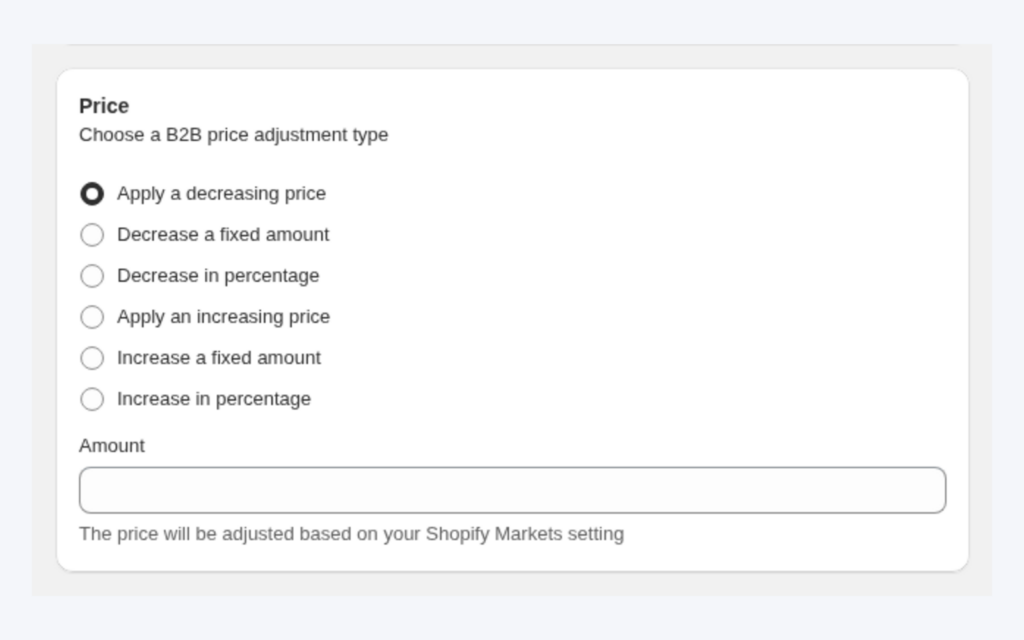
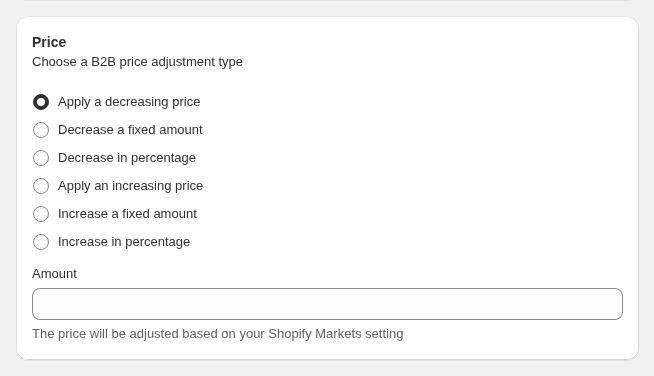
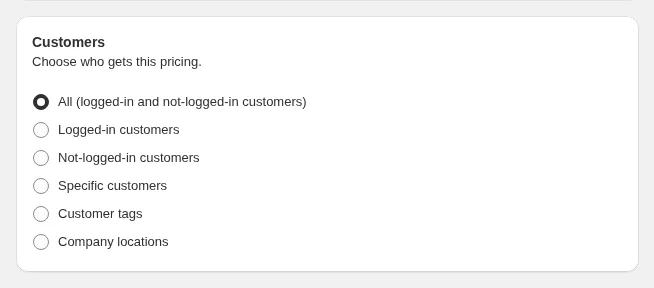
Öffnen Sie B2B Pricing > Custom Pricing, schalten Sie es ein und klicken Sie auf Add rule. Wählen Sie unter Customers den Tag, unter Products den Umfang, und stellen Sie in der Karte Price den Preis ein: einen Prozentrabatt, einen Betragsabzug oder einen Festpreis. Wenn Sie für jede SKU einen anderen exakten Preis brauchen, erstellen Sie eine Price List stattdessen. Eine Price List wird zuerst verwendet, und Custom Pricing wird für jede Variante übersprungen, die die Liste abdeckt.
Schritt 2: Volume-Pricing-Regel für dieselbe Zielgruppe anlegen
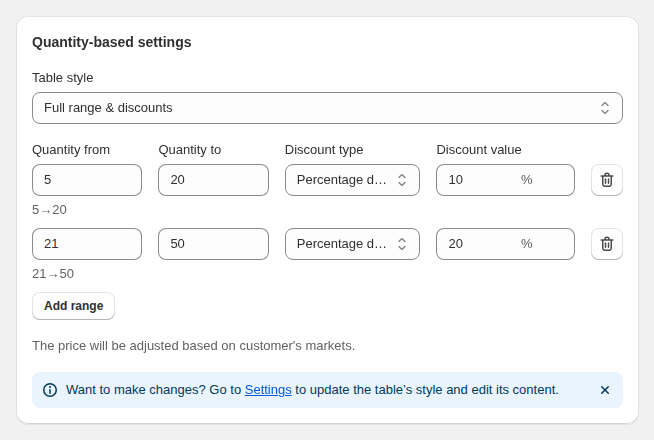
Öffnen Sie B2B Pricing > Volume Pricing, klicken Sie auf Add rule, wählen Sie denselben Kunden-Tag und dieselben Produkte und danach Typ und Option Apply to wählen. Fügen Sie Bereiche hinzu, zum Beispiel 6 bis 11 Stück mit 5 % Rabatt, 12 bis 23 mit 10 % Rabatt und 24 und mehr zu einem Festpreis.
Schritt 3: Festlegen, was der Käufer neben dem Preis sieht
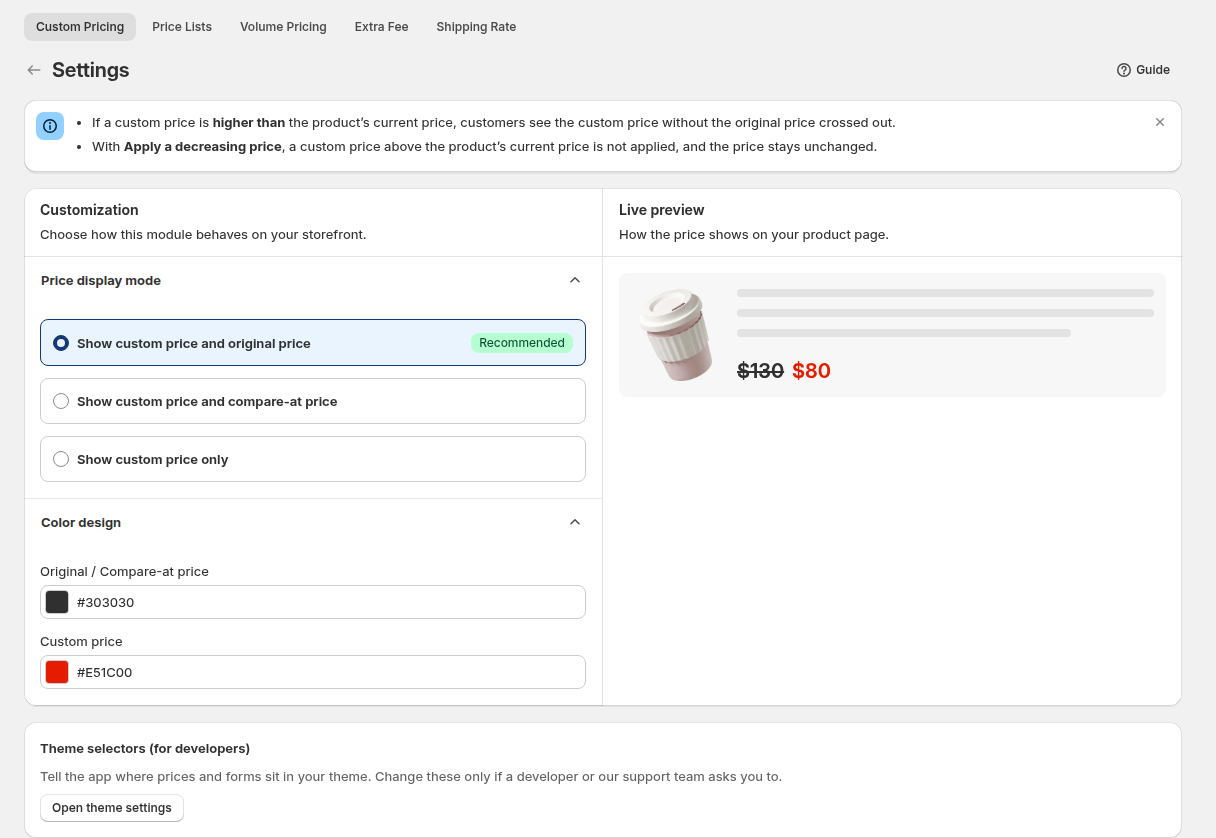
Öffnen Sie Custom Pricing > Settings und wählen Sie den Anzeigemodus: individueller Preis mit dem Originalpreis, individueller Preis mit dem Vergleichspreis oder nur der individuelle Preis. Hat ein Produkt keinen Vergleichspreis, greift der Vergleichsmodus auf den Originalpreis zurück. Auch die Farben für den Originalpreis und den individuellen Preis lassen sich dort einstellen.
Schritt 4: Mit exaktem Tag und Menge testen
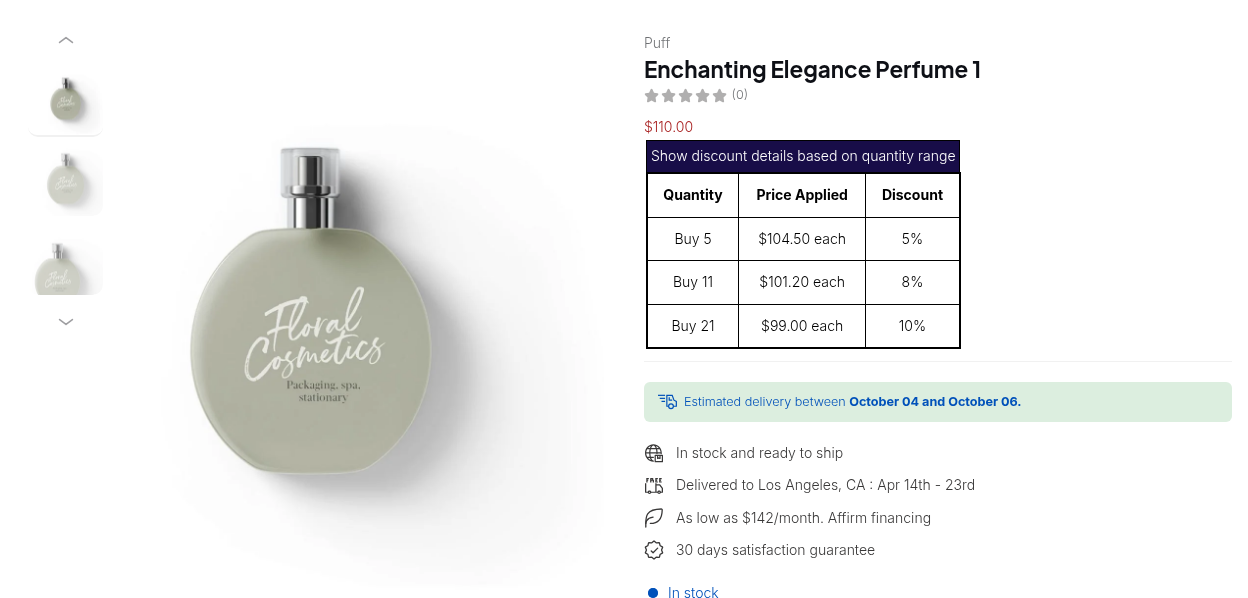
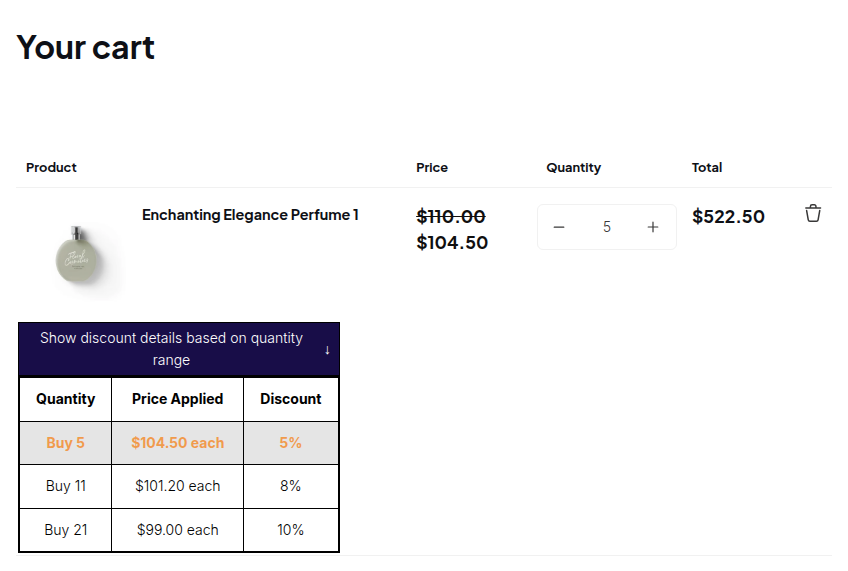
Beide Regeln müssen greifen. Testen Sie daher als Kunde mit dem exakten Tag und mit einer Menge, die eine Stufe erreicht. Öffnen Sie die Produktseite, um die Staffeltabelle zu sehen, legen Sie dann die Menge in den Warenkorb und prüfen Sie den Zeilenpreis.
Beispiel: eine Hautpflegemarke, die an Salons verkauft
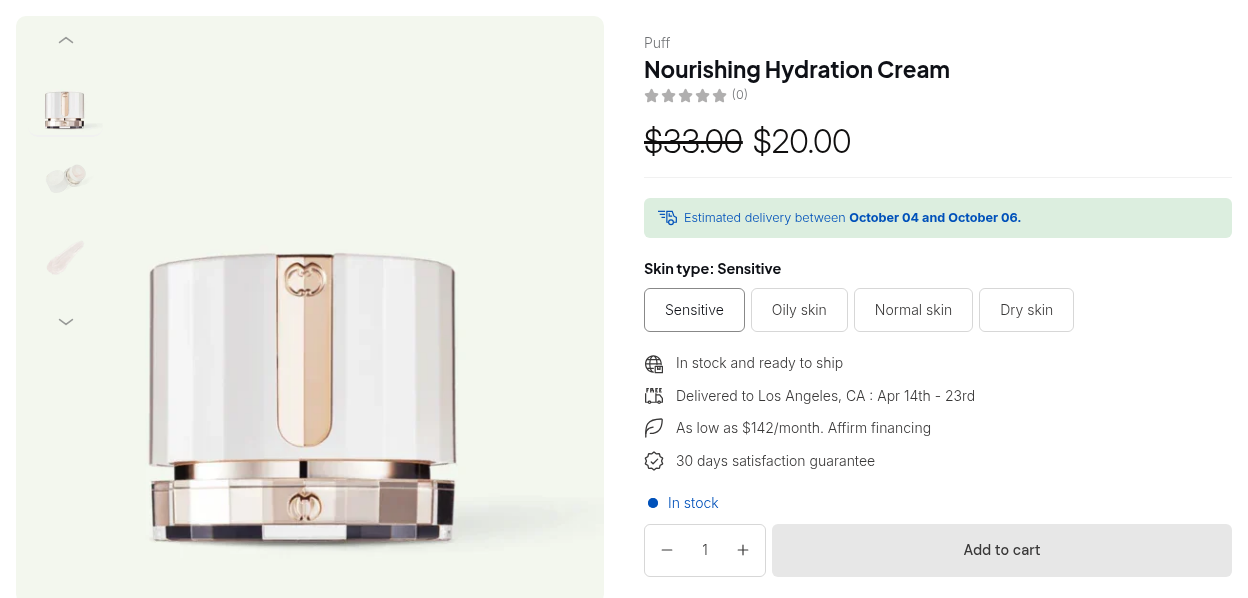
Dies ist ein Beispiel mit erfundenen Zahlen, kein Kundenergebnis. Ein Serum kostet im Normalpreis US$30. Eine Custom-Pricing-Regel gibt Kunden mit dem Tag salon 25 % Rabatt, ihr Basispreis beträgt also US$22,50. Eine Volume-Pricing-Regel für denselben Tag fügt drei Stufen hinzu.
| Menge | Stufe | Preis pro Stück | Zeilensumme |
|---|---|---|---|
| 1 bis 5 | keine | US$22,50 | 5 Stück: US$112,50 |
| 6 bis 11 | 5 % Rabatt auf den Basispreis | US$21,375, angezeigt als US$21,38 | 8 Stück: US$171,00 |
| 12 bis 23 | 10 % Rabatt auf den Basispreis | US$20,25 | 12 Stück: US$243,00 |
| 24 und mehr | Festpreis | US$18,00 | 24 Stück: US$432,00 |
Bei 24 Stück kostet die Bestellung US$432,00, gegenüber US$720,00 zum Normalpreis und US$540,00 zum Basispreis für Salons. Hätte derselbe Salon für dieses Serum einen Price-List-Preis von US$24,00, würde die Price List verwendet und Custom Pricing übersprungen. Die 10-%-Stufe ab 12 Stück ergäbe dann US$21,60.
Passt gut dazu
- Den Gewinner vorhersagen. Welche B2B-Regel gewinnt erklärt die Priorität innerhalb jedes Moduls und die Reihenfolge zwischen den Modulen.
- Eine sichtbare Tabelle. Zeigen Sie die Stufen dort, wo Käufer entscheiden, mit einer Mengenpreistabelle auf Produkt- und Kollektionsseiten.
- Stufenaufbau. Gestaffelte Mengenpreise erklärt Typ, die Option Apply to und die Bereiche.
- Silber- und Goldgruppen. Lesen Sie, wie Stufen nach Kundenstufe mit mehr als einem Basispreis arbeiten.
Wichtige Begriffe sind Staffelpreise, Mengenstaffel und Großhandelspreis.
Grenzen und häufige Fehler
- Die Priorität entscheidet nicht zwischen Modulen. Die Priorität (0 bis 99) vergleicht nur Regeln desselben Moduls, und die niedrigste Zahl gewinnt. Eine Custom-Pricing-Regel mit Priorität 0 schlägt keine Volume-Pricing-Regel mit Priorität 5, beide kombinieren sich.
- Eine Price List ersetzt Custom Pricing auf derselben Variante. Die Stufe gilt weiterhin zusätzlich auf den Preis der Liste.
- Beide Bedingungen müssen zutreffen. Volume Pricing greift nur, wenn die eigenen Bedingungen für Kunden, Produkte und Zeitplan zutreffen. Testen Sie daher mit dem exakten Tag.
- Automatische Shopify-Rabatte funktionieren nicht mit Custom Pricing oder Volume Pricing. Manuelle Shopify-Rabattcodes funktionieren nur, wenn Sie die Option Shopify Discount unter Advanced Settings aktivieren. Andernfalls bleibt das Rabattfeld im Checkout ausgeblendet. Wenn Sie sie aktivieren, können sich zwei Rabatte auf einer Bestellung stapeln. Legen Sie deshalb zuerst eine Testbestellung an.
- Das app-interne Modul Discount Code ist die Alternative. Es zeigt ein Codefeld auf der Warenkorbseite und rechnet mit Ihren Preisregeln.
- Zusatzgebühren sind getrennt. Eine Extra Fee wird danach als eigene Gebührenzeile hinzugefügt und ändert den Produktpreis nicht.
- Höhere Preise werden nicht angezeigt. Ein individueller Preis über dem Originalpreis oder dem Vergleichspreis wird nicht angezeigt.
Checkliste für die Einrichtung
- Legen Sie zuerst den Basispreis für jede Kundengruppe fest.
- Erstellen Sie die Custom-Pricing- oder Price-List-Regel und benennen Sie sie mit ihrem Preis.
- Erstellen Sie die Volume-Pricing-Regel für denselben Tag und dieselben Produkte.
- Schreiben Sie die erwarteten Stufenpreise in die Regelnamen oder Notizen.
- Wählen Sie den Anzeigemodus in den Custom-Pricing-Einstellungen.
- Testen Sie mit dem exakten Tag und einer Menge für jede Stufe.
- Prüfen Sie die Warenkorbsumme und legen Sie eine Testbestellung an, wenn Sie Rabattcodes zulassen.
Pläne und Voraussetzungen
Custom Pricing und Volume Pricing laufen auf jedem Plan, im Free-Plan jedoch eingeschränkt: eine Custom-Pricing-Regel und eine Volume-Pricing-Regel, die die neueste mengenbasierte Regel ist, ohne Bedingungen für Markt, Variante, Kollektion oder Tag. Bezahlte Pläne heben diese Grenzen auf; Price List erfordert Platinum. Das app-interne Modul Discount Code ist laut Benutzerhandbuch ab Advanced und Platinum aufgeführt. Die aktuellen Details zu den Plänen finden Sie auf der Preisseite von BSS B2B Solutions.
Sie können BSS B2B Solution im Shopify App Store installieren (Bewertung 4,9 aus 1.190 Bewertungen, Stand 19. Oktober 2026; 14 Tage kostenlose Testphase bei bezahlten Plänen), lesen Sie die App-Übersicht oder folgen Sie dem Leitfaden zur Kombination von Custom Pricing und Volume Pricing in der Dokumentation. Der Leitfaden zu zusätzlichen Rabatten erklärt Codes und automatische Rabatte.


