
BSS B2B Quote: formulario de cotización y correos

Campos del formulario de cotización y correos en BSS B2B Quote

En BSS B2B Quote usted elige lo que el comprador completa en una solicitud de cotización: nombre, correo, dirección de envío y campos personalizados como texto, número, desplegable o subida de archivo. Después la app envía hasta cinco tipos de correo. La notificación al admin requiere Growth, la confirmación al comprador y los recordatorios al equipo requieren Business, y la propuesta funciona en todos los planes.

  • Por BSS B2B Team
  • Revisado por Hoa Nguyen. Última revisión
  • Última actualización
Instalar BSS B2B Quote Volver a BSS B2B Quote ¿Busca la guía completa sobre este tema? App de cotizaciones de Shopify: cómo elegir una. Requiere el plan Growth o superior. BSS B2B Quote tiene prueba gratuita de 14 días (planes de pago). 4,9 de 5 con 195 reseñas en Shopify App Store (a fecha de 19 de octubre de 2026).

El formulario de cotización: lo que completa el comprador

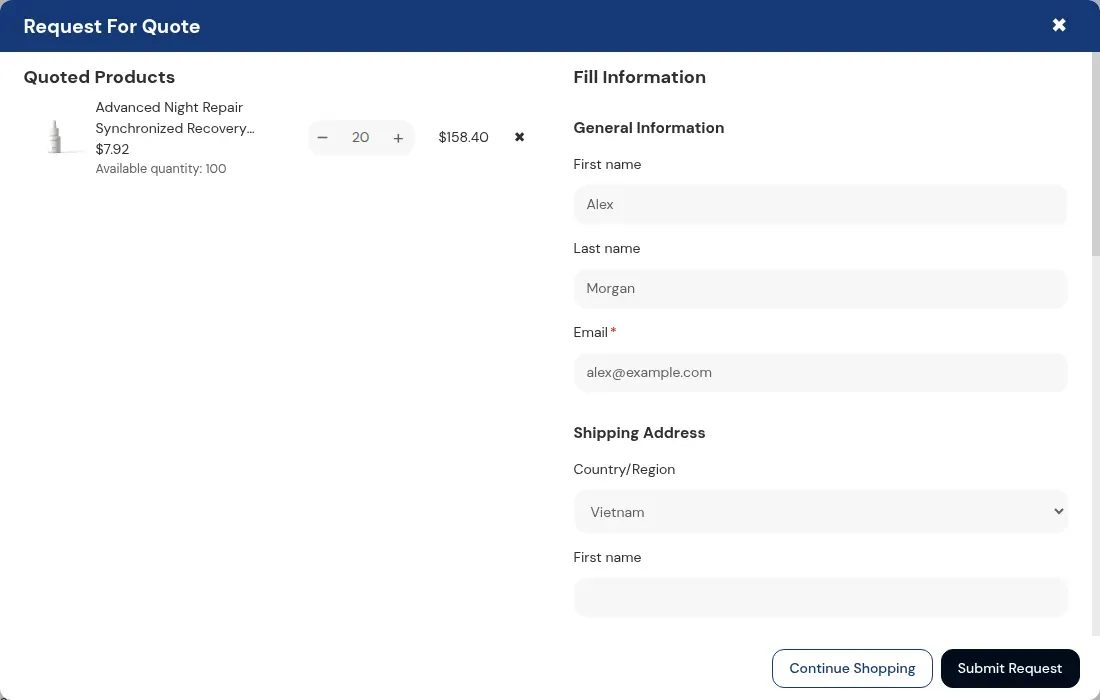
El comprador añade productos a una lista de cotización y después abre el formulario. En una tienda normal, el formulario por defecto pide nombre, apellidos, correo y una dirección de envío, y el correo y la dirección son obligatorios. En una tienda configurada para B2B, el formulario muestra los datos de empresa del comprador tomados de Shopify, en solo lectura. Los datos de un cliente con sesión iniciada pueden rellenarse desde su perfil de Shopify.

Usted decide qué datos del producto aparecen en la ventana de cotización: variante, SKU, cantidad disponible y precio. El precio se oculta cuando el catálogo de cotización oculta precios. Desde Growth puede añadir en cada artículo el proveedor, el código de barras, el tipo, el precio de oferta y una nota. Los datos del producto se configuran por catálogo de cotización, no en la pestaña del formulario.

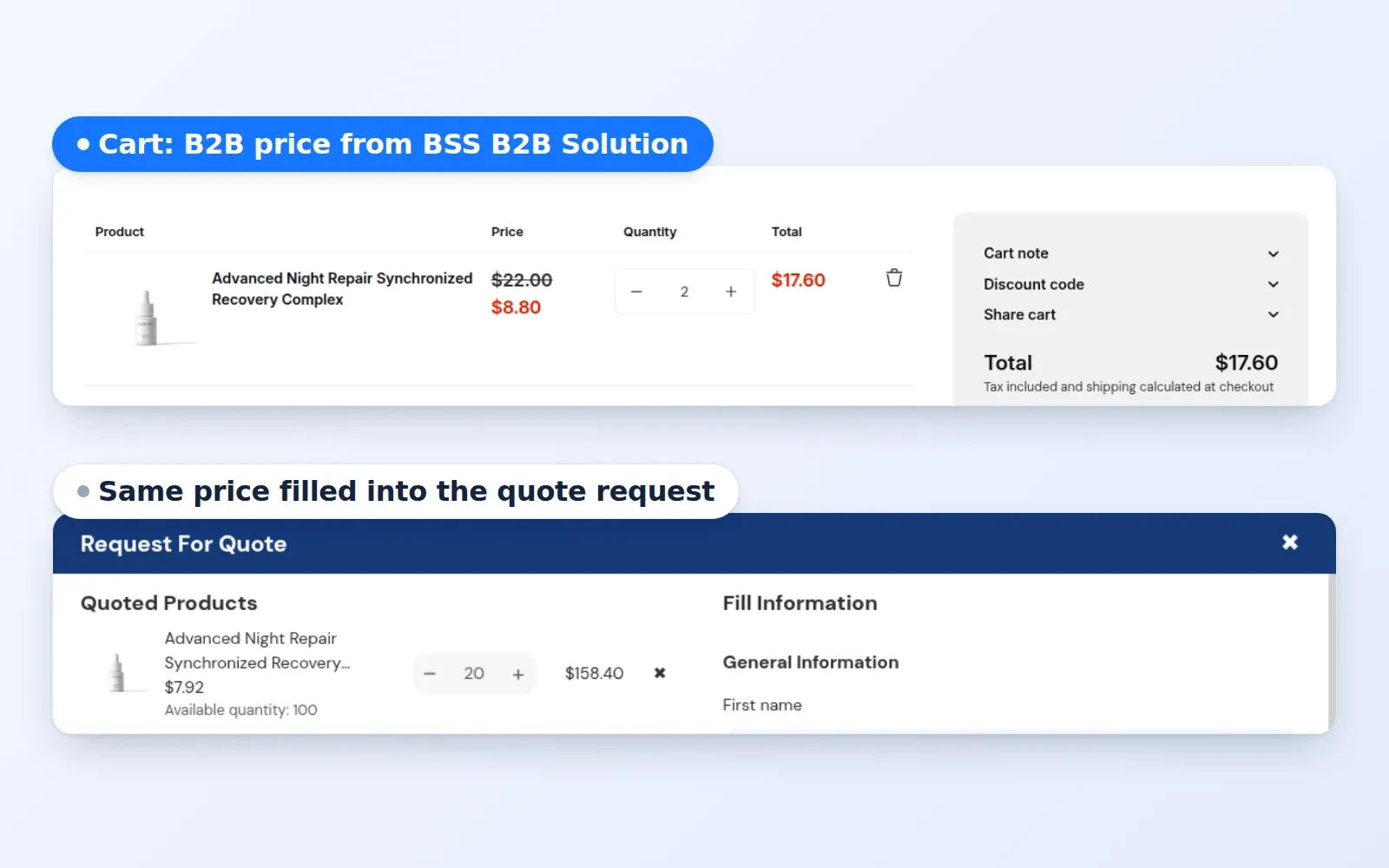
Ventana Request For Quote con un producto y un formulario de contacto
La ventana de cotización del comprador: productos cotizados a la izquierda, el formulario a la derecha.

Tipos de campo y qué los limita

Los campos se añaden, ocultan, reordenan y editan en la pestaña Customize Quote Form de una lógica de cotización.

CampoPara qué sirvePlan o límite
Texto corto, párrafo, número, correoNombre del proyecto, especificaciones, presupuesto objetivo, un contacto de contabilidadLímite de campos personalizados: 5 en Growth, sin límite en Business y Enterprise
Desplegable, botones de radio, lista de casillasSector, preferencia de entrega, complementosMismo límite de campos personalizados
Subida de archivoFichas técnicas y planosCampos de subida de archivo por formulario: 3 en Growth, 5 en Business, sin límite en Enterprise. Tamaño de archivo: 10 MB en Growth, 20 MB en Business y Enterprise
Número de pedidoVincula la cotización con la orden de compra propia del compradorHasta 50 caracteres. El número pasa al pedido preliminar y aparece en los correos y en el PDF. Cuenta para el límite de campos personalizados. En tiendas en vivo por debajo de Growth es de solo lectura
Comprobación del número fiscalNúmeros EU VAT, UK VAT, US EIN, Australian ABN e Indian GSTComprobación de formato en el navegador. No consulta el número. Cuenta para el límite de campos personalizados. En tiendas en vivo por debajo de Growth es de solo lectura
Método de envíoEl comprador elige una tarifa de sus zonas de envío de Shopify, según la dirección de envíoBusiness y superiores. La tarifa elegida aparece preseleccionada al abrir la cotización
Título y separadorTítulos de sección en un formulario largoSolo diseño. Cuenta para el límite de campos personalizados

Los límites de plan vienen del código de la app y de la guía de usuario a octubre de 2026. Si la app muestra otro límite en su plan, fíese de la app.

¿Cómo configuro el formulario de cotización y los correos?

Siga estos pasos en el admin de la app. Cada paso indica la pantalla que hay que abrir.

  1. Abra la lógica de cotización

    En la app abra Request for Quote y su lógica de cotización. Una lógica decide quién puede solicitar una cotización y para qué productos. La pestaña Customize Quote Form contiene los campos del formulario. Los datos del producto en la ventana vienen del catálogo de cotización, en la pestaña de visibilidad.

  2. Añada y ordene los campos

    Añada campos desde la lista, arrástrelos al orden que quiera y use el icono del ojo para ocultar uno. Edite un campo para cambiar su etiqueta, su texto de ayuda y si es obligatorio. Añada un título o un separador para dividir un formulario largo.

  3. Dé estilo al formulario y al texto de agradecimiento

    Defina colores, borde y radio de esquina para que la ventana encaje con su tema, y edite el texto que aparece tras enviar. La vista previa en vivo alterna entre el formulario y la confirmación.

  4. Elija los correos que se envían

    Vaya a Request for Quote, Advanced Settings, Manage settings. La pestaña Notifications lista las plantillas, y cada una muestra Active o Inactive según su plan. Una plantilla que aparece como Inactive no se envía, aunque la haya editado.

  5. Configure el remitente y la copia al equipo

    En las notificaciones para el admin de la tienda añada hasta 5 direcciones en BCC. Para enviar los correos de propuesta y confirmación desde su propio dominio, use el enlace Email Sender, confirme la dirección y añada los registros DNS que se muestran. Hasta que se verifique el remitente, los correos salen de la dirección por defecto y las respuestas van a su correo de remitente.

  6. Active los recordatorios

    Vaya a Advanced Settings y después a Quote Reminder. Active Unread quotes, Under review quotes o ambos. Defina el número de días de espera, un destinatario y direcciones BCC opcionales, y guarde.

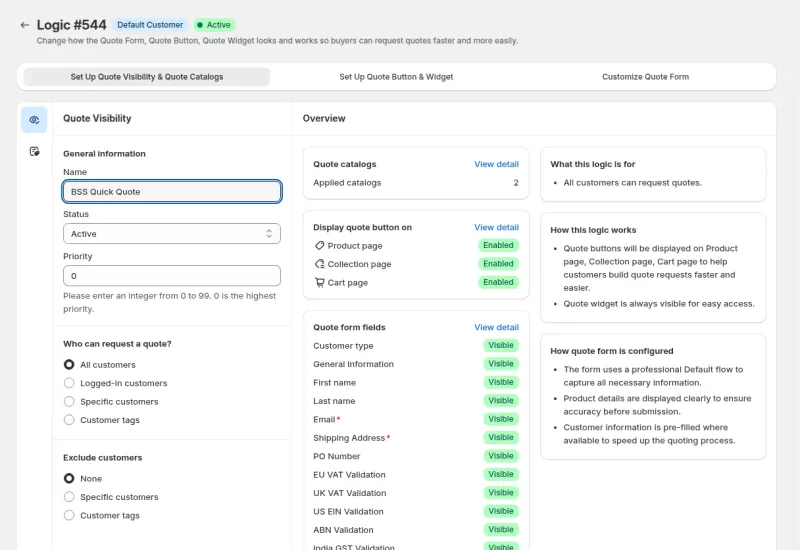
Página de lógica de cotización con las pestañas de visibilidad, botón y formulario
Una lógica de cotización: la pestaña de visibilidad lista los campos del formulario y quién puede solicitar una cotización.

Cree el formulario de cotización en un plan Growth o superior. La ficha de la app muestra un prueba gratuita de 14 días (planes de pago).

¿Qué correo va a quién?

La app envía hasta cinco tipos de correo de cotización. Tres son plantillas que usted edita. Dos son resúmenes de recordatorio para su equipo.

CorreoVa aSe envía cuandoPlan
Notificación al adminEl correo de su tienda, más hasta 5 direcciones BCCUn cliente envía una solicitud de cotizaciónGrowth y superiores
Confirmación de cotizaciónEl clienteSe envía una solicitud y no se envía ninguna propuesta automáticamenteBusiness y superiores
Propuesta de cotizaciónEl clienteUsted la envía desde la cotización, o Auto Send Proposal la envía al enviar el formularioTodos los planes. Auto Send Proposal requiere Business y superiores
Recordatorio de cotizaciones sin leerEl destinatario del recordatorio, más BCCDiario, para cotizaciones que siguen Unread después de su umbralBusiness y superiores
Recordatorio de cotizaciones en revisiónEl destinatario del recordatorio, más BCCDiario, para cotizaciones que siguen Under review después de su umbralBusiness y superiores

La notificación al admin usa siempre la dirección de remitente por defecto. Los correos de propuesta y confirmación pueden usar su propio dominio verificado.

Correos de propuesta, envío automático y recordatorios

El correo de propuesta incluye los precios que cotizó. En Business y superiores puede adjuntar la cotización en PDF. El texto del correo admite variables como nombre de la tienda, nombre del cliente, ID de cotización, número de pedido, fecha de creación y fecha de caducidad, así que una sola plantilla sirve para todas las cotizaciones.

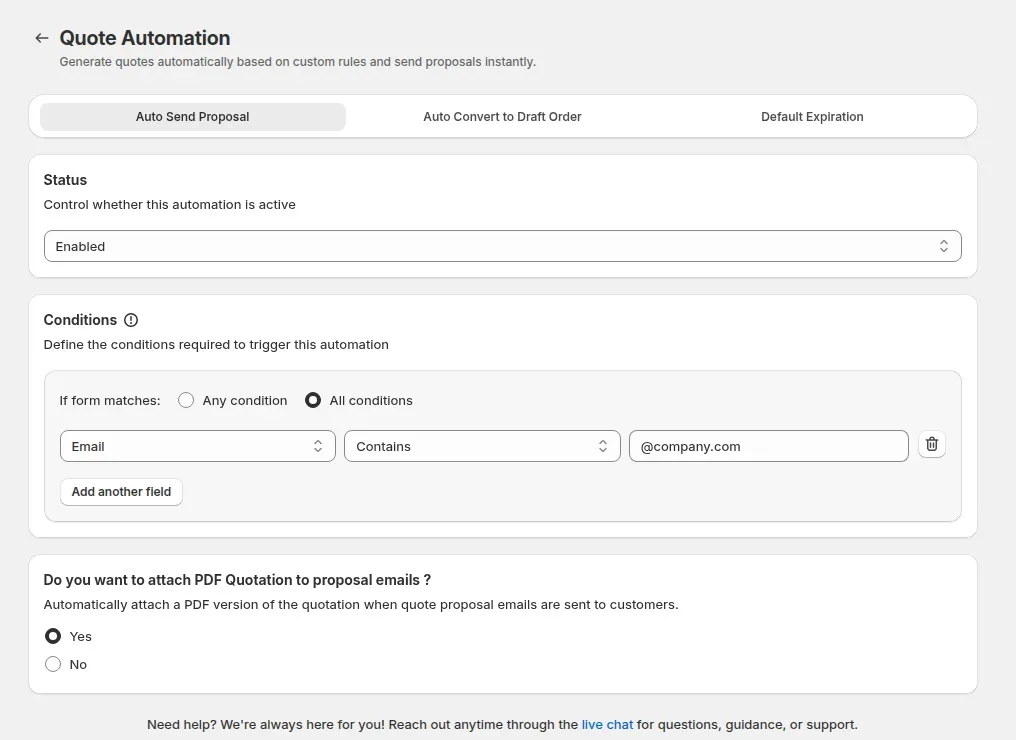
En Business y superiores, Auto Send Proposal envía la propuesta en cuanto un formulario enviado cumple las condiciones que usted fije, por ejemplo un correo que contenga el dominio de una empresa. Cuando el formulario no cumple, el comprador recibe el correo de confirmación.

Los recordatorios envían a su equipo un resumen diario y añaden una notificación en la app. Una cotización se incluye cuando su estado no ha cambiado durante más días que su umbral. Se envían una vez al día a las 00:00 UTC, y la app muestra esa hora en su propia zona horaria cuando activa un recordatorio.

Configuración de Auto Send Proposal con una condición de correo y adjuntar PDF
Auto Send Proposal: una condición del formulario decide cuándo sale la propuesta.

¿Cuáles son los límites de los formularios y correos de cotización?

Approve necesita inicio de sesión

Los botones Approve y Reject del correo de propuesta abren la página Quote History, que requiere un cliente con sesión iniciada. Un invitado puede enviar una cotización y recibir una propuesta, pero no puede aprobarla desde el correo. Los botones solo aparecen en Business y superiores, con Auto Convert to Draft Order activado y la página Quote History publicada. Un comprador que no ha iniciado sesión va a la página de acceso y debe pulsar el botón del correo otra vez después de iniciar sesión.
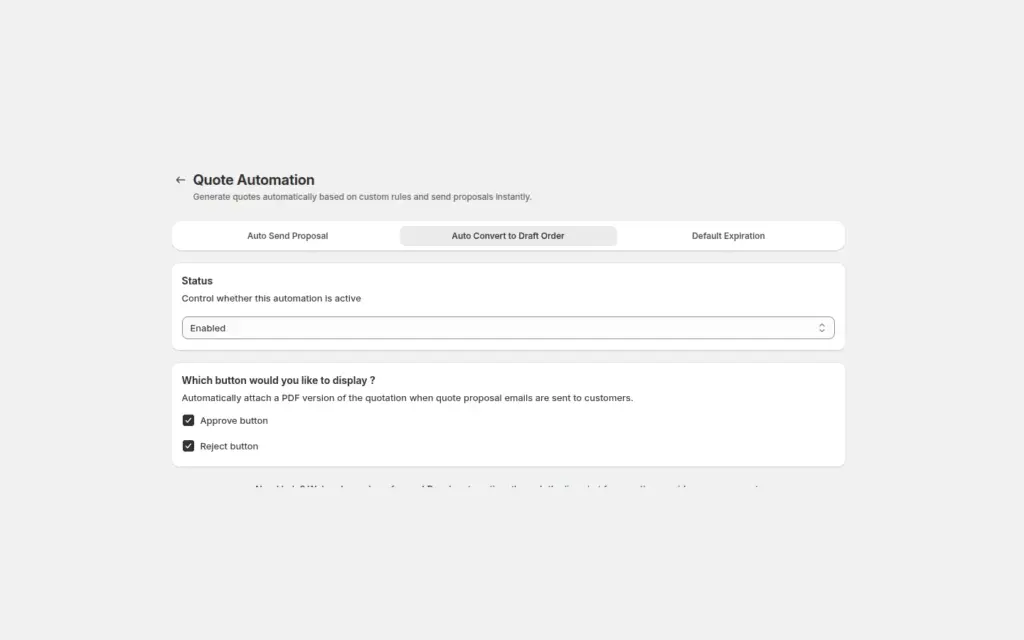
Los botones caducan a las 72 horas por defecto

Un botón de propuesta funciona 72 horas por defecto. En Link expiry puede fijar cualquier valor entre 1 hora y 30 días, y el enlace nunca dura más que la propia cotización. Enviar una propuesta nueva para la misma cotización sustituye el enlace, y cuando el comprador aprueba o rechaza, todos los enlaces de esa cotización dejan de funcionar. Un enlace caducado muestra un error. Reenvíe la propuesta para obtener un enlace nuevo.

Los recordatorios van a su equipo

Los compradores no reciben correos de recordatorio. Los recordatorios son para su propio equipo, una vez al día a las 00:00 UTC, y requieren Business o superior.

La caducidad no bloquea la aprobación

La fecha de caducidad de una cotización es solo informativa. La app no impide que un comprador apruebe una cotización caducada, así que revise la fecha antes de enviar la propuesta.

Las tiendas en vivo por debajo de Growth son de solo lectura

Desde el 14 de junio de 2026, una tienda en vivo por debajo de Growth puede ver la app pero no cambiarla. Todas las funciones siguen gratis en las tiendas de desarrollo.

La comprobación del número fiscal es de formato

El campo comprueba que un número parezca un número EU VAT, UK VAT, US EIN, Australian ABN o Indian GST. No confirma que el número esté registrado.

Planes para el formulario y los correos de cotización

Los planes de pago de BSS B2B Quote empiezan en 19 USD al mes con un prueba gratuita de 14 días (planes de pago). Los precios vienen de la ficha de la App Store a 19 de octubre de 2026. Growth le da 5 campos personalizados, la notificación al admin, el correo de propuesta y la conversión manual a pedido preliminar. Business quita el límite de campos personalizados y añade la confirmación al comprador, el adjunto PDF, los recordatorios, el campo de método de envío, Auto Send Proposal y Auto Convert to Draft Order. Enterprise añade lógica de cotización por cliente de empresa.

Casos de uso con cotizaciones

Cada caso de uso muestra una configuración con capturas y lo que ve el comprador. Ver todos los casos de uso.

Más casos de uso

Guías y glosario

Lea estos después para el detalle completo.

Glosario

Solicitud de cotización (RFQ)Pedido preliminar (draft order)Orden de compra (PO)Tax ID (número de identificación fiscal)EINABNVIES

Guías de usuario en docs.bss-b2b.solutions

Más funciones de BSS B2B Quote

Cada función tiene su propia página. Vea también todas las funciones de BSS B2B Quote.

Recoja los datos de cotización que necesita

BSS B2B Quote ofrece a los compradores un formulario de cotización con sus campos, y envía los correos de propuesta, confirmación y recordatorio según su plan.

También: BSS B2B Lock para precios ocultos hasta una cotización y BSS B2B Quote para pedido rápido y cotizaciones.

Preguntas frecuentes

¿Qué campos puedo añadir al formulario de cotización?

Texto corto, párrafo, número, correo, desplegable, botones de radio, lista de casillas y subida de archivo, además de un número de pedido, una comprobación de formato del número fiscal y un campo de método de envío. Growth permite 5 campos personalizados. Business y Enterprise no tienen límite. El campo de método de envío requiere Business.

¿El comprador recibe un correo al enviar una cotización?

En Business y superiores, sí. El comprador recibe un correo de confirmación, o la propuesta de inmediato si se cumplen las condiciones de Auto Send Proposal. En Growth su equipo recibe la notificación al admin y el comprador recibe un correo de propuesta cuando usted lo envía.

¿Quién recibe los recordatorios de cotización?

Su equipo. Para Unread quotes y Under review quotes usted fija un correo destinatario y hasta 5 direcciones BCC. Los recordatorios se envían una vez al día a las 00:00 UTC y requieren Business o superior. Los compradores no reciben recordatorios.

¿Puedo enviar los correos de cotización desde mi propio dominio?

Sí, para los correos de propuesta y confirmación. Introduzca un nombre y un correo de remitente, confirme la dirección, añada los registros DNS que se muestran y haga clic en Verify DNS record. Hasta que se verifique, los correos salen de la dirección por defecto. La notificación al admin usa siempre la dirección por defecto.

¿Puede un invitado aprobar una cotización desde el correo?

No sin iniciar sesión. Los botones Approve y Reject (Business y superiores) requieren un cliente con sesión iniciada, así que un comprador sin sesión debe pulsar Approve de nuevo después de iniciar sesión. Los botones dejan de funcionar a las 72 horas por defecto (de 1 hora a 30 días en Link expiry). Si no, pida al comprador que cree una cuenta o envíe usted la factura.

Fuentes, método y registro de cambios

El comportamiento de la función sigue nuestra revisión del código de BSS B2B Quote del 3 de octubre de 2026 y las guías de usuario de BSS, y el código decide cuando no coinciden. Por ejemplo, el código exige un cliente con sesión iniciada para aprobar una cotización desde un correo. Los precios vienen de las fichas de la App Store en la fecha indicada. Somos los creadores de BSS B2B Solution, BSS B2B Lock y BSS B2B Quote.

Fuentes

  1. Guía de usuario de BSS: Customize Quote Form, leído . Campos por defecto, tipos de campo, número de pedido, comprobación del número fiscal, campo de método de envío.
  2. Guía de usuario de BSS: Quote Emails and Reminders, leído . Tipos de correo, destinatarios, planes, configuración del remitente, recordatorios, caducidad del enlace de los botones.
  3. Guía de usuario de BSS: Approve or Reject Quotes, leído . Flujo de Approve y Reject, requisito de plan, caducidad del enlace (72 horas por defecto, de 1 hora a 30 días), cuándo convertir y tipo de pedido.
  4. Guía de usuario de BSS: BSS B2B Quote pricing plan and details, leído . Comparación de planes; verificada con el código de la app.
  5. Fichas de Shopify App Store de BSS B2B Solution, Lock y Quote, leído . Precios de los planes y duración de la prueba.

Registro de cambios

  • : Primera versión.
  • : Se añadió un botón de instalación a mitad de la página.
Instalar BSS B2B Quote prueba gratuita de 14 días (planes de pago)
