
BSS B2B Quote: Angebotsformular und E-Mails

Angebotsformular und E-Mails

In BSS B2B Quote legen Sie fest, was ein Käufer bei einer Angebotsanfrage angibt: Name, E-Mail, Lieferadresse und eigene Felder wie Text, Zahl, Auswahlliste oder Datei-Upload. Die App verschickt dann bis zu fünf Arten von E-Mails. Die Benachrichtigung an den Admin braucht Growth, die Bestätigung an den Käufer und die Erinnerungen an Ihr Team brauchen Business. Der Angebotsvorschlag funktioniert in jedem Plan.

  • Von BSS B2B Team
  • Geprüft von Hoa Nguyen. Zuletzt überprüft
  • Zuletzt aktualisiert
BSS B2B Quote installieren Zurück zu BSS B2B Quote Sie suchen die vollständige Anleitung zu diesem Thema? Shopify-Angebots-App: so wählen Sie eine aus. Erfordert: Growth-Plan und höher. BSS B2B Quote bietet eine 14-tägige kostenlose Testphase (bezahlte Pläne). 4,9 von 5 aus 195 Bewertungen im Shopify App Store (Stand: 19. Oktober 2026).

Das Angebotsformular: was Käufer ausfüllen

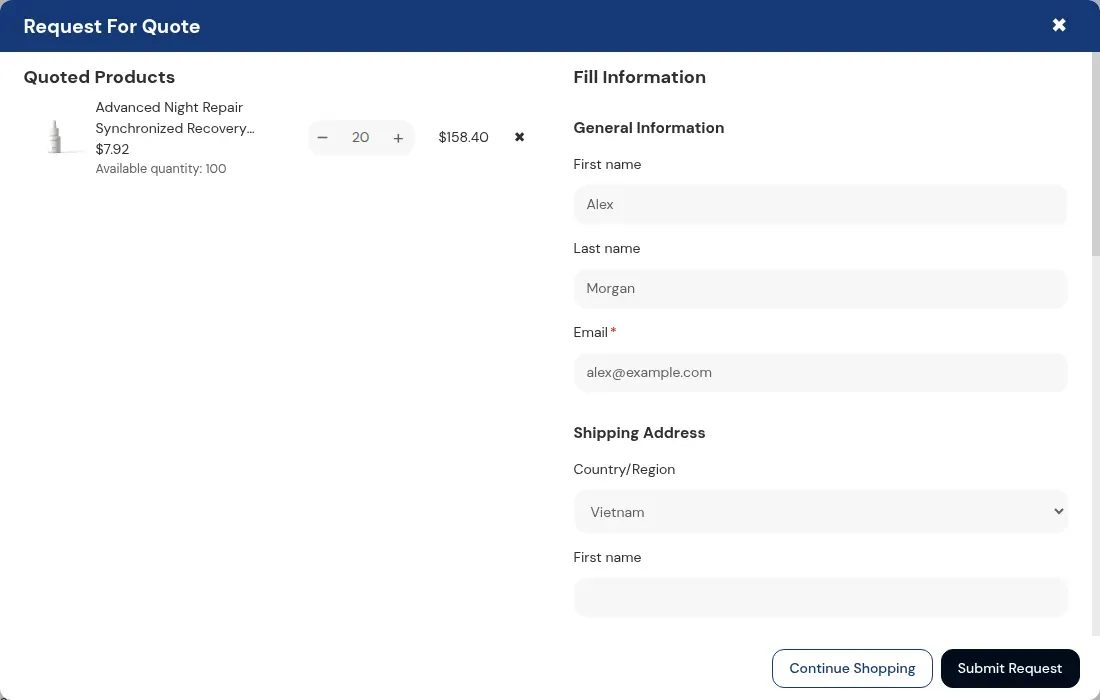
Ein Käufer legt Produkte in eine Angebotsliste und öffnet dann das Formular. In einem regulären Shop fragt das Standardformular nach Vorname, Nachname, E-Mail und einer Lieferadresse. E-Mail und Adresse sind Pflichtfelder. In einem Shop mit B2B-Einrichtung zeigt das Formular die Firmendaten des Käufers aus Shopify, nur lesbar. Die Daten eines angemeldeten Kunden lassen sich aus seinem Shopify-Profil ausfüllen.

Sie legen fest, welche Produktdetails im Angebotsfenster erscheinen: Variante, SKU, verfügbare Menge und Preis. Der Preis ist verborgen, wenn der Angebotskatalog Preise ausblendet. Ab Growth können Sie je Artikel Anbieter, Barcode, Typ, Angebotspreis und eine Notiz hinzufügen. Die Produktdetails stellen Sie je Angebotskatalog ein, nicht im Reiter des Formulars.

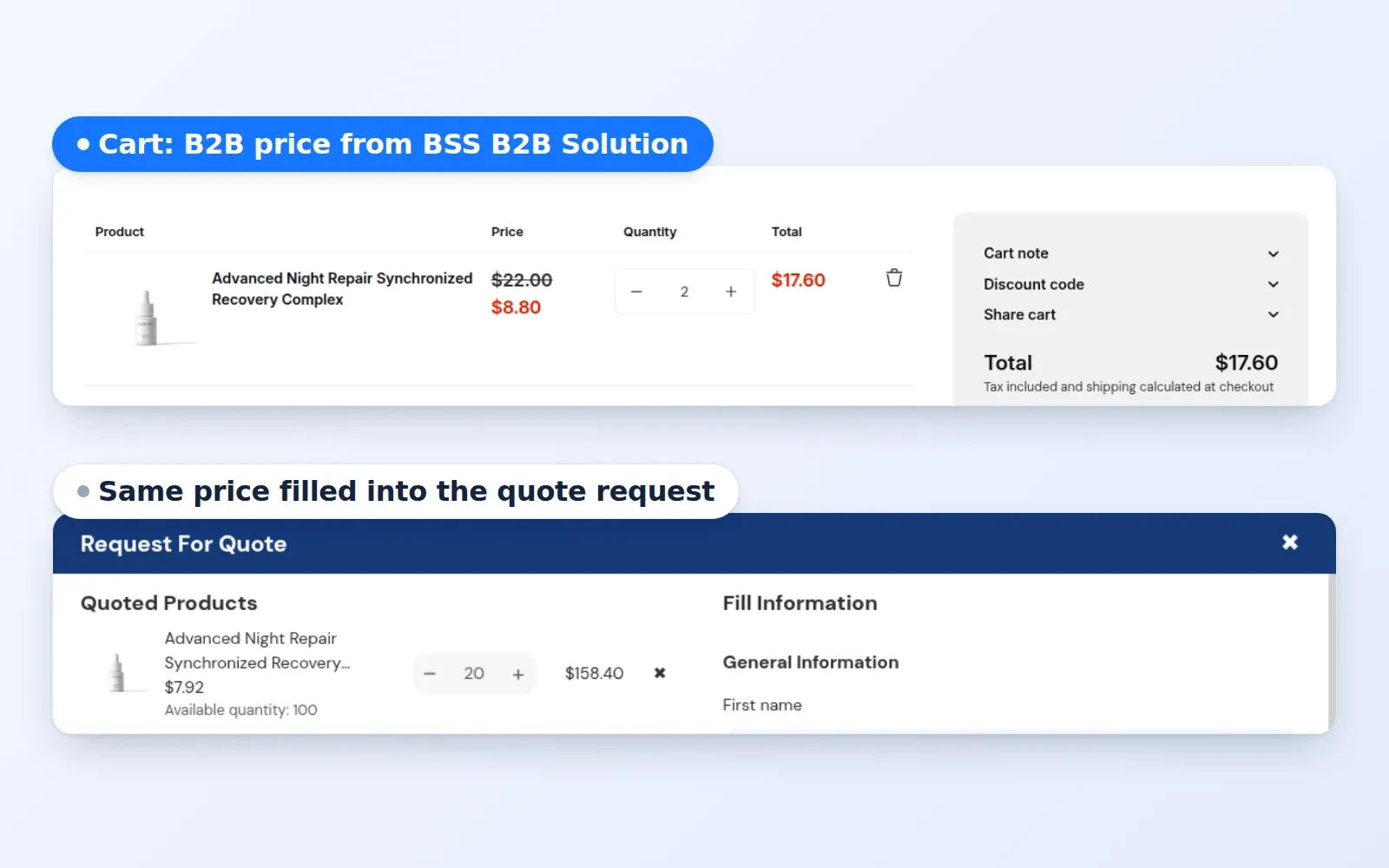
Request-For-Quote-Fenster mit einem Produkt und einem Kontaktformular
Das Angebotsfenster des Käufers: angefragte Produkte links, das Formular rechts.

Feldtypen und was sie begrenzt

Felder fügen Sie hinzu, blenden sie aus, ordnen sie und bearbeiten sie im Reiter Customize Quote Form einer Angebotslogik.

FeldEinsatzPlan oder Grenze
Short text, paragraph, number, emailProjektname, Spezifikationen, Zielbudget, ein Kontakt in der BuchhaltungGrenze für eigene Felder: 5 bei Growth, unbegrenzt bei Business und Enterprise
Dropdown, radio buttons, checkbox listBranche, Liefervorliebe, ZusatzleistungenDieselbe Grenze für eigene Felder
File uploadSpezifikationsblätter und ZeichnungenDatei-Upload-Felder je Formular: 3 bei Growth, 5 bei Business, unbegrenzt bei Enterprise. Dateigröße: 10 MB bei Growth, 20 MB bei Business und Enterprise
PO numberVerknüpft das Angebot mit der eigenen Bestellnummer des KäufersBis zu 50 Zeichen. Die Nummer geht an die Entwurfsbestellung und erscheint in E-Mails und im PDF. Zählt zur Grenze für eigene Felder. Live-Shops unter Growth sind nur lesbar
Tax number checkEU-USt-IdNr., UK VAT, US EIN, australische ABN und indische GST-NummernEine Formatprüfung im Browser. Die Nummer wird nicht nachgeschlagen. Zählt zur Grenze für eigene Felder. Live-Shops unter Growth sind nur lesbar
Shipping methodDer Käufer wählt einen Plan aus Ihren Shopify-Versandzonen, abhängig von der LieferadresseBusiness und höher. Der gewählte Plan ist vorausgewählt, wenn Sie das Angebot öffnen
Heading and dividerAbschnittstitel in einem langen FormularNur Layout. Zählt zur Grenze für eigene Felder

Die Plangrenzen stammen aus dem App-Code und dem Benutzerhandbuch, Stand Oktober 2026. Zeigt die App auf Ihrem Plan eine andere Grenze, gilt die App.

Wie richte ich das Angebotsformular und die E-Mails ein?

Folgen Sie diesen Schritten im Admin der App. Jeder Schritt nennt den Bildschirm, der geöffnet werden soll.

  1. Angebotslogik öffnen

    Öffnen Sie in der App Request for Quote und Ihre Angebotslogik. Eine Logik legt fest, wer eine Angebotsanfrage stellen darf und für welche Produkte. Der Reiter Customize Quote Form enthält die Formularfelder. Die Produktdetails im Fenster kommen aus dem Angebotskatalog im Reiter Sichtbarkeit.

  2. Felder hinzufügen und ordnen

    Fügen Sie Felder aus der Liste hinzu, ziehen Sie sie in die gewünschte Reihenfolge und blenden Sie ein Feld mit dem Auge-Symbol aus. Bearbeiten Sie ein Feld, um Bezeichnung, Platzhalter und die Pflichtangabe zu ändern. Ein Titel oder eine Trennlinie gliedert ein langes Formular.

  3. Formular gestalten und Dankestext

    Stellen Sie Farben, Rahmen und Eckenradius so ein, dass das Fenster zu Ihrem Theme passt, und bearbeiten Sie den Text, der nach dem Absenden erscheint. Die Live-Vorschau wechselt zwischen Formular und Bestätigung.

  4. E-Mails auswählen, die versendet werden

    Gehen Sie zu Request for Quote, Advanced Settings, Manage settings. Der Reiter Notifications listet die Vorlagen, und jede zeigt Active oder Inactive für Ihren Plan. Eine Vorlage mit Inactive wird nicht versendet, auch wenn Sie sie bearbeitet haben.

  5. Absender und Team-Kopie festlegen

    Unter Notifications for store admin fügen Sie bis zu 5 BCC-Adressen hinzu. Um den Angebotsvorschlag und die Bestätigung von Ihrer eigenen Domain zu senden, nutzen Sie den Link Email Sender, bestätigen die Adresse und fügen die angezeigten DNS-Einträge hinzu. Solange der Absender nicht verifiziert ist, gehen E-Mails über die Standardadresse, und Antworten gehen an Ihre Absender-E-Mail.

  6. Erinnerungen einschalten

    Gehen Sie zu Advanced Settings, dann Quote Reminder. Schalten Sie Unread quotes, Under review quotes oder beides ein. Legen Sie die Anzahl Tage bis zur Erinnerung, einen Empfänger und optionale BCC-Adressen fest und speichern Sie.

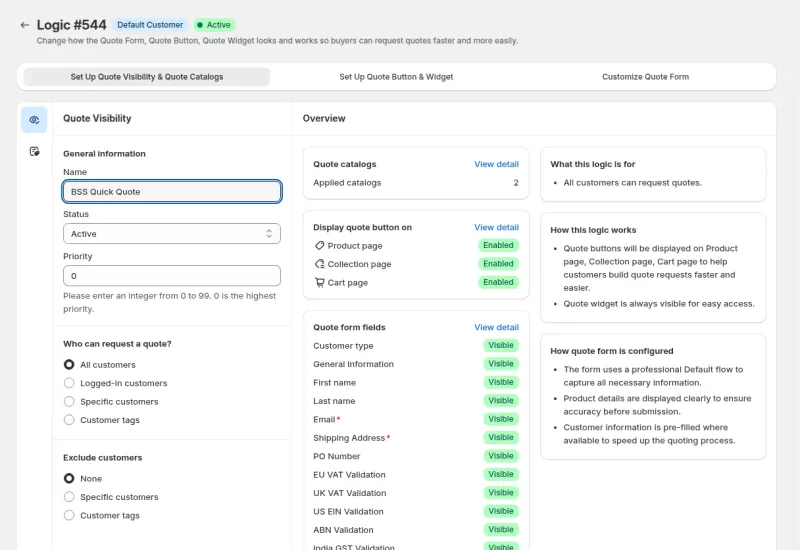
Angebotslogik-Seite mit Reitern für Sichtbarkeit, Button und Formular
Eine Angebotslogik: Der Sichtbarkeits-Reiter listet die Formularfelder und wer eine Angebotsanfrage stellen darf.

Bauen Sie das Angebotsformular ab einem Growth-Plan. Das Listing nennt eine 14-tägige kostenlose Testphase (bezahlte Pläne).

Welche E-Mail geht an wen?

Die App verschickt bis zu fünf Arten von Angebots-E-Mails. Drei sind Vorlagen, die Sie bearbeiten. Zwei sind Erinnerungszusammenfassungen für Ihr Team.

E-MailGeht anVersand, wennPlan
Admin notificationIhre Shop-E-Mail plus bis zu 5 BCC-AdressenEin Kunde sendet eine AngebotsanfrageGrowth und höher
Quote confirmationDer KundeEine Anfrage wird gesendet und kein Vorschlag automatisch verschicktBusiness und höher
Quote proposalDer KundeSie senden ihn aus dem Angebot, oder Auto Send Proposal verschickt ihn beim AbsendenAlle Pläne. Auto Send Proposal braucht Business und höher
Unread quotes reminderDer Erinnerungsempfänger plus BCCTäglich für Angebote, die nach Ihrem Schwellenwert noch Unread sindBusiness und höher
Under review quotes reminderDer Erinnerungsempfänger plus BCCTäglich für Angebote, die nach Ihrem Schwellenwert noch Under review sindBusiness und höher

Die Admin-Benachrichtigung nutzt immer die Standard-Absenderadresse. Der Angebotsvorschlag und die Bestätigung können Ihre eigene verifizierte Domain nutzen.

E-Mails mit Angebotsvorschlag, automatischer Versand und Erinnerungen

Die E-Mail mit dem Angebotsvorschlag enthält die Preise, die Sie angeboten haben. Ab Business können Sie das Angebot als PDF anhängen. Der E-Mail-Text nimmt Variablen auf, etwa Shop-Name, Kundenname, Angebots-ID, PO-Nummer, Erstelldatum und Ablaufdatum, sodass eine Vorlage für jedes Angebot passt.

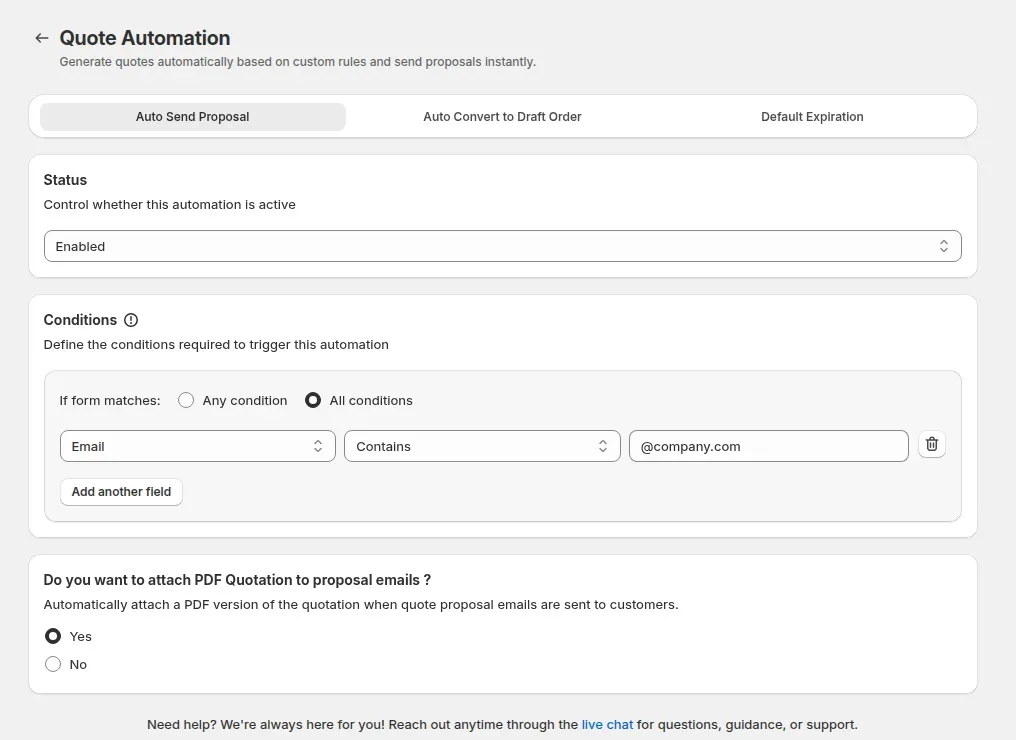
Ab Business sendet Auto Send Proposal den Vorschlag in dem Moment, in dem ein abgesendetes Formular die Bedingungen erfüllt, die Sie festlegen, zum Beispiel eine E-Mail mit einer Firmendomain. Passt das Formular nicht, erhält der Käufer stattdessen die Bestätigungs-E-Mail.

Erinnerungen schicken Ihrem Team eine tägliche Zusammenfassung per E-Mail und legen eine Benachrichtigung in der App an. Ein Angebot erscheint darin, wenn sich sein Status länger nicht geändert hat als Ihr Schwellenwert in Tagen. Sie werden einmal täglich um 00:00 UTC verschickt. Die App zeigt diese Zeit in Ihrer eigenen Zeitzone, wenn Sie eine Erinnerung einschalten.

Einrichtung von Auto Send Proposal mit einer E-Mail-Bedingung und PDF-Anhang
Auto Send Proposal: Eine Bedingung im Formular entscheidet, wann der Vorschlag verschickt wird.

Welche Grenzen haben Angebotsformular und E-Mails?

Freigeben braucht eine Anmeldung

Die Buttons Approve und Reject in der E-Mail mit dem Angebotsvorschlag öffnen die Seite Quote History, die einen angemeldeten Kunden braucht. Ein Gast kann ein Angebot absenden und einen Vorschlag erhalten, aber nicht aus der E-Mail freigeben. Die Buttons erscheinen erst ab Business, mit eingeschaltetem Auto Convert to Draft Order und veröffentlichter Seite Quote History. Ein nicht angemeldeter Käufer wird zur Anmeldeseite geschickt und muss nach dem Anmelden den Button in der E-Mail erneut klicken.
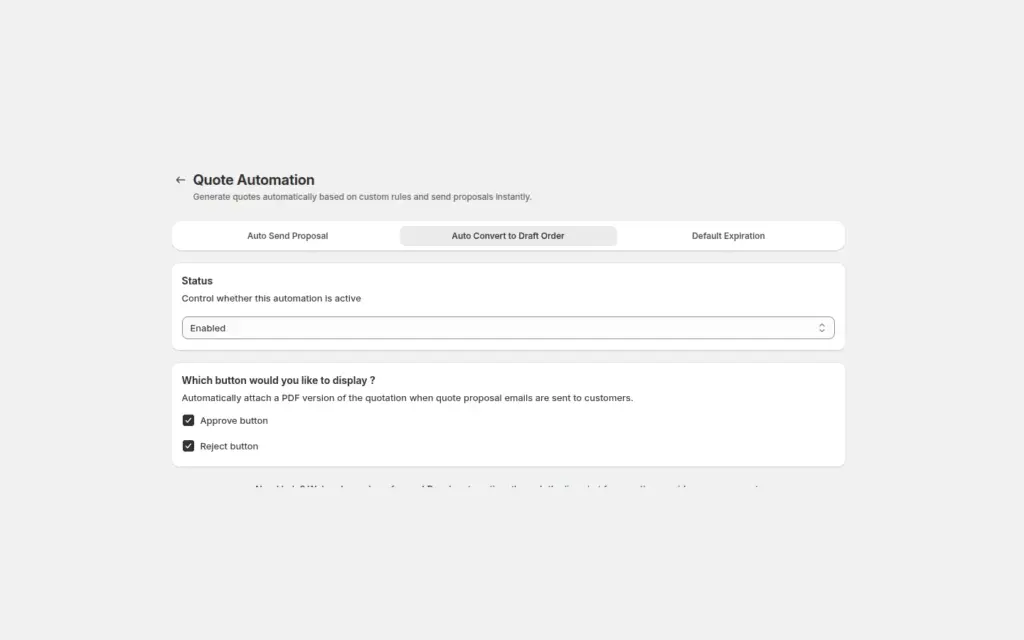
Buttons laufen standardmäßig nach 72 Stunden ab

Ein Button im Vorschlag funktioniert standardmäßig 72 Stunden. Unter Link expiry stellen Sie einen Wert von 1 Stunde bis 30 Tage ein. Der Link überdauert das Angebot selbst nie. Ein neuer Vorschlag für dasselbe Angebot ersetzt den Link, und sobald der Käufer freigibt oder ablehnt, funktioniert jeder Link für dieses Angebot nicht mehr. Ein abgelaufener Link zeigt einen Fehler. Senden Sie den Vorschlag erneut für einen neuen Link.

Erinnerungen gehen an Ihr Team

Käufer erhalten keine Erinnerungs-E-Mails. Die Erinnerungen sind für Ihr eigenes Team, einmal täglich um 00:00 UTC, und brauchen Business oder höher.

Ablauf hindert die Freigabe nicht

Das Ablaufdatum im Angebot dient nur der Information. Die App hindert einen Käufer nicht daran, ein abgelaufenes Angebot freizugeben. Prüfen Sie das Datum deshalb, bevor Sie den Vorschlag senden.

Live-Shops unter Growth sind nur lesbar

Seit dem 14. Juni 2026 kann ein Live-Shop unter Growth die App nur ansehen, nicht ändern. Alle Funktionen bleiben auf Entwicklungsstores kostenlos.

Der Steuernummer-Check ist eine Formatprüfung

Das Feld prüft nur, ob eine Nummer wie eine EU-USt-IdNr., UK VAT, US EIN, australische ABN oder indische GST-Nummer aussieht. Es bestätigt nicht, dass die Nummer registriert ist.

Pläne für Angebotsformular und E-Mails

Bezahlte Pläne von BSS B2B Quote beginnen bei US$19 pro Monat mit einer 14-tägigen kostenlosen Testphase (bezahlte Pläne). Die Preise stammen aus dem App-Store-Listing, Stand 19. Oktober 2026. Growth gibt Ihnen 5 eigene Felder, die Admin-Benachrichtigung, die E-Mail mit dem Angebotsvorschlag und die manuelle Umwandlung in eine Entwurfsbestellung. Business hebt die Grenze für eigene Felder auf und fügt die Bestätigung an den Käufer, den PDF-Anhang, die Erinnerungen, das Feld Versandart, Auto Send Proposal und Auto Convert to Draft Order hinzu. Enterprise fügt Angebotslogik pro Firmenkunde hinzu.

Anwendungsfälle mit Angeboten

Jeder Anwendungsfall zeigt eine Einrichtung mit Screenshots und was der Käufer sieht. Alle Anwendungsfälle ansehen (Englisch).

Weitere Anwendungsfälle

Anleitungen und Glossar

Lesen Sie als Nächstes diese Seiten für alle Details.

Glossar

Angebotsanfrage (RFQ)BestellentwurfEinkaufsbestellung (PO)Steuer-IDEINABNVIES

Benutzerleitfäden auf docs.bss-b2b.solutions

Weitere Funktionen von BSS B2B Quote

Jede Funktion hat eine eigene Seite. Siehe auch alle Funktionen von BSS B2B Quote.

Holen Sie die Angaben ein, die Sie für ein Angebot brauchen

BSS B2B Quote gibt Käufern ein Angebotsformular mit Ihren Feldern und verschickt die E-Mails für Vorschlag, Bestätigung und Erinnerung passend zu Ihrem Plan.

Außerdem: BSS B2B Lock für ausgeblendete Preise bis zum Angebot und BSS B2B Quote für Schnellbestellung und Angebote.

Häufig gestellte Fragen

Welche Felder kann ich dem Angebotsformular hinzufügen?

Kurztext, Absatz, Zahl, E-Mail, Auswahlliste, Radiobuttons, Checkbox-Liste und Datei-Upload, dazu eine PO-Nummer, eine Formatprüfung der Steuernummer und ein Feld für die Versandart. Growth erlaubt 5 eigene Felder. Business und Enterprise haben keine Grenze. Das Feld Versandart braucht Business.

Bekommt der Käufer eine E-Mail, wenn er ein Angebot absendet?

Ab Business ja. Der Käufer erhält eine Bestätigungs-E-Mail oder sofort den Vorschlag, wenn die Bedingungen von Auto Send Proposal zutreffen. In Growth erhält Ihr Team die Admin-Benachrichtigung, und der Käufer erhält eine E-Mail mit dem Vorschlag, wenn Sie einen senden.

Wer erhält die Angebotserinnerungen?

Ihr Team. Für Unread quotes und Under review quotes legen Sie eine Empfänger-E-Mail und bis zu 5 BCC-Adressen fest. Erinnerungen werden einmal täglich um 00:00 UTC verschickt und brauchen Business oder höher. Käufer erhalten keine Erinnerungen.

Kann ich Angebots-E-Mails von meiner eigenen Domain senden?

Ja, für den Vorschlag und die Bestätigung. Geben Sie einen Absendernamen und eine E-Mail-Adresse ein, bestätigen Sie die Adresse, fügen Sie die angezeigten DNS-Einträge hinzu und klicken Sie auf Verify DNS record. Bis zur Verifizierung kommen E-Mails von der Standardadresse. Die Admin-Benachrichtigung nutzt immer die Standardadresse.

Kann ein Gast ein Angebot aus der E-Mail freigeben?

Nicht ohne Anmeldung. Die Buttons Approve und Reject (ab Business) brauchen einen angemeldeten Kunden. Ein nicht angemeldeter Käufer muss deshalb nach dem Anmelden erneut auf Approve klicken. Die Buttons laufen standardmäßig nach 72 Stunden ab (unter Link expiry 1 Stunde bis 30 Tage). Alternativ bitten Sie den Käufer, ein Konto anzulegen, oder senden Sie die Rechnung selbst.

Quellen, Methode und Änderungsprotokoll

Das Funktionsverhalten folgt unserer Prüfung des BSS-B2B-Quote-Codes vom 3. Oktober 2026 und den BSS-Benutzerhandbüchern. Widersprechen sich beide, gilt der Code. Zum Beispiel braucht der Code einen angemeldeten Kunden, um ein Angebot aus einer E-Mail freizugeben. Preise stammen aus den App-Store-Listings zum angegebenen Datum. Wir entwickeln BSS B2B Solution, BSS B2B Lock und BSS B2B Quote.

Quellen

  1. BSS-Benutzerhandbuch: Customize Quote Form, gelesen am . Standardfelder, Feldtypen, PO-Nummer, Steuernummer-Prüfung, Feld Versandart.
  2. BSS-Benutzerhandbuch: Quote Emails and Reminders, gelesen am . E-Mail-Typen, Empfänger, Pläne, Absendereinrichtung, Erinnerungen, Ablauf der Button-Links.
  3. BSS-Benutzerhandbuch: Approve or Reject Quotes, gelesen am . Ablauf von Freigeben und Ablehnen, Planvoraussetzung, Link-Ablauf (standardmäßig 72 Stunden, 1 Stunde bis 30 Tage), Zeitpunkt der Umwandlung und Bestelltyp.
  4. BSS-Benutzerhandbuch: Preistarif und Details von BSS B2B Quote, gelesen am . Planvergleich; gegen den App-Code geprüft.
  5. Shopify-App-Store-Listings von BSS B2B Solution, Lock und Quote, gelesen am . Planpreise und Dauer der Testphase.

Änderungsprotokoll

  • : First version.
  • : Added a mid-page install button.
BSS B2B Quote installieren 14-tägige kostenlose Testphase (bezahlte Pläne)
