
BSS B2B Quote : formulaire de devis et e-mails

Champs du formulaire de devis et e-mails de devis dans BSS B2B Quote

Dans BSS B2B Quote, vous choisissez ce que l’acheteur remplit dans une demande de devis : nom, e-mail, adresse de livraison et champs personnalisés comme texte, nombre, liste déroulante ou envoi de fichier. L’app envoie ensuite jusqu’à cinq types d’e-mails. La notification admin demande le plan Growth, la confirmation à l’acheteur et les relances à l’équipe demandent le plan Business, et la proposition fonctionne sur tous les plans.

  • Par BSS B2B Team
  • Relu par Hoa Nguyen. Dernière relecture
  • Dernière mise à jour
Installer BSS B2B Quote Retour à BSS B2B Quote Vous cherchez le guide complet sur ce sujet ? Application de devis Shopify : comment en choisir une. Nécessite le plan plan Growth et supérieurs. BSS B2B Quote propose un essai gratuit de 14 jours (plans payants). 4,9 sur 5, d’après 195 avis sur le Shopify App Store (au 19 octobre 2026).

Le formulaire de devis : ce que remplit l’acheteur

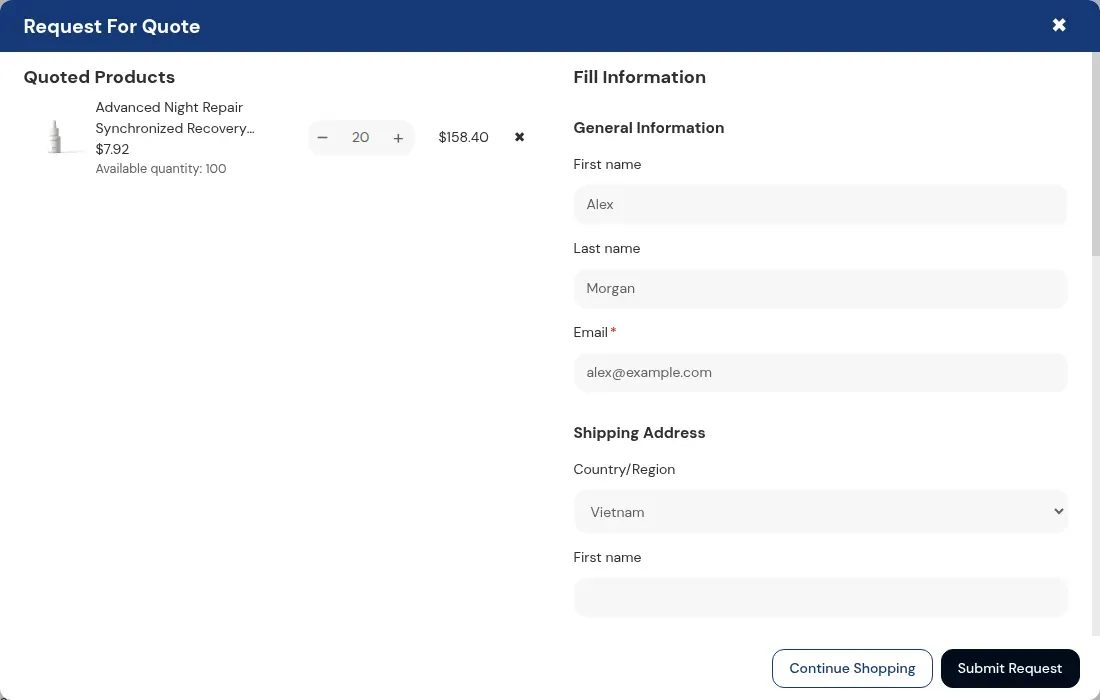
L’acheteur ajoute des produits à une liste de devis, puis ouvre le formulaire. Sur une boutique classique, le formulaire par défaut demande le prénom, le nom, l’e-mail et une adresse de livraison ; l’e-mail et l’adresse sont obligatoires. Sur une boutique configurée en B2B, le formulaire affiche les coordonnées d’entreprise de l’acheteur issues de Shopify, en lecture seule. Les coordonnées d’un client connecté peuvent être remplies à partir de son profil Shopify.

Vous décidez quelles informations produit apparaissent dans la fenêtre de devis : variante, SKU, quantité disponible et prix. Le prix est masqué quand le catalogue de devis masque les prix. À partir de Growth, vous pouvez ajouter fournisseur, code-barres, type, prix d’offre et une note sur chaque article. Les informations produit se règlent par catalogue de devis, pas dans l’onglet du formulaire.

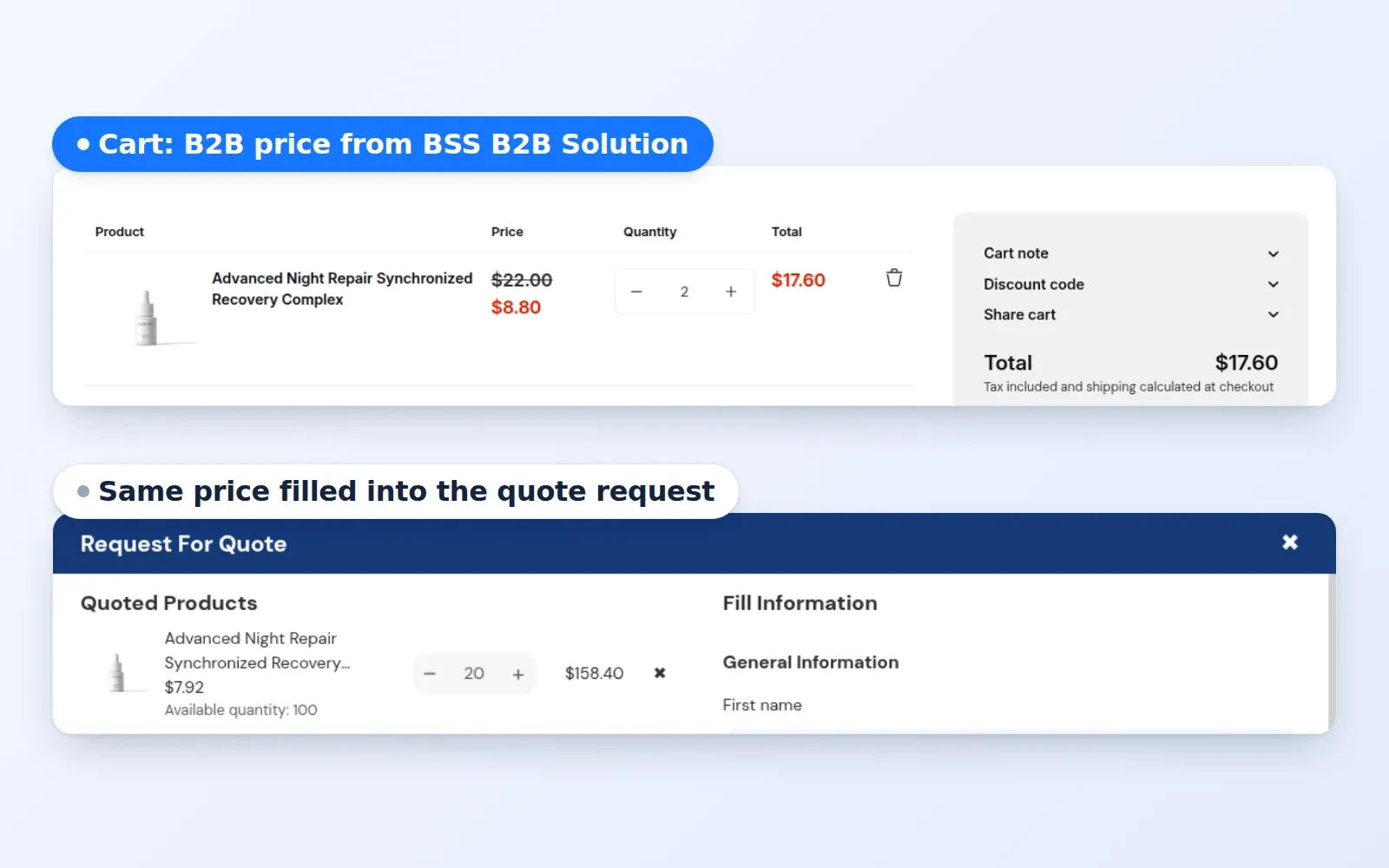
Fenêtre Request For Quote avec un produit et un formulaire de contact
La fenêtre de devis de l’acheteur : produits demandés à gauche, formulaire à droite.

Types de champs et ce qui les limite

Les champs s’ajoutent, se masquent, se réordonnent et se modifient dans l’onglet Customize Quote Form d’une logique de devis.

ChampUsagePlan ou limite
Texte court, paragraphe, nombre, e-mailNom du projet, spécifications, budget cible, un contact comptableLimite de champs personnalisés : 5 sur Growth, illimité sur Business et Enterprise
Liste déroulante, boutons radio, liste de cases à cocherSecteur, préférence de livraison, optionsMême limite de champs personnalisés
Envoi de fichierFiches techniques et plansChamps d’envoi de fichier par formulaire : 3 sur Growth, 5 sur Business, illimité sur Enterprise. Taille de fichier : 10 Mo sur Growth, 20 Mo sur Business et Enterprise
Numéro PORelie le devis au bon de commande de l’acheteurJusqu’à 50 caractères. Le numéro est transmis au commande provisoire et apparaît dans les e-mails et le PDF. Il compte dans la limite de champs personnalisés. Les boutiques en ligne sous Growth sont en lecture seule
Vérification du numéro fiscalNuméros de TVA UE, de TVA UK, EIN US, ABN australien et GST indienUne vérification du format dans le navigateur. Elle ne recherche pas le numéro. Il compte dans la limite de champs personnalisés. Les boutiques en ligne sous Growth sont en lecture seule
Mode de livraisonL’acheteur choisit un tarif parmi vos zones de livraison Shopify, selon l’adresse de livraisonBusiness et plus. Le tarif choisi est présélectionné à l’ouverture du devis
Titre et séparateurTitres de section dans un long formulaireMise en page seulement. Il compte dans la limite de champs personnalisés

Les limites des plans viennent du code de l’app et du guide d’utilisation à la date d’octobre 2026. Si l’app affiche une autre limite pour votre plan, faites confiance à l’app.

Comment configurer le formulaire de devis et les e-mails ?

Suivez ces étapes dans l’admin de l’app. Chaque étape indique l’écran à ouvrir.

  1. Ouvrir la logique de devis

    Dans l’app, ouvrez Request for Quote et votre logique de devis. Une logique décide qui peut demander un devis et pour quels produits. L’onglet Customize Quote Form contient les champs du formulaire. Les informations produit de la fenêtre viennent du catalogue de devis, dans l’onglet de visibilité.

  2. Ajouter et ordonner les champs

    Ajoutez des champs depuis la liste, glissez-les dans l’ordre et utilisez l’icône en forme d’œil pour en masquer un. Modifiez un champ pour changer son libellé, son texte indicatif et son caractère obligatoire. Ajoutez un titre ou un séparateur pour découper un long formulaire.

  3. Mettre en forme le formulaire et le message de remerciement

    Réglez les couleurs, la bordure et le rayon des coins pour que la fenêtre corresponde à votre thème, et modifiez le texte affiché après l’envoi. L’aperçu en direct passe du formulaire à la confirmation.

  4. Choisir les e-mails à envoyer

    Allez dans Request for Quote, Advanced Settings, Manage settings. L’onglet Notifications liste les modèles, et chacun affiche Active ou Inactive selon votre plan. Un modèle affiché Inactive n’est pas envoyé, même si vous l’avez modifié.

  5. Définir l’expéditeur et la copie à l’équipe

    Sous les notifications pour l’administrateur de la boutique, ajoutez jusqu’à 5 adresses en copie cachée (BCC). Pour envoyer les e-mails de proposition et de confirmation depuis votre propre domaine, utilisez le lien Email Sender, confirmez l’adresse et ajoutez les enregistrements DNS affichés. Tant que l’expéditeur n’est pas vérifié, les e-mails partent de l’adresse par défaut et les réponses vont à votre e-mail d’expéditeur.

  6. Activer les relances

    Allez dans Advanced Settings, puis Quote Reminder. Activez Unread quotes, Under review quotes ou les deux. Réglez le nombre de jours d’attente, un destinataire et des adresses BCC facultatives, puis enregistrez.

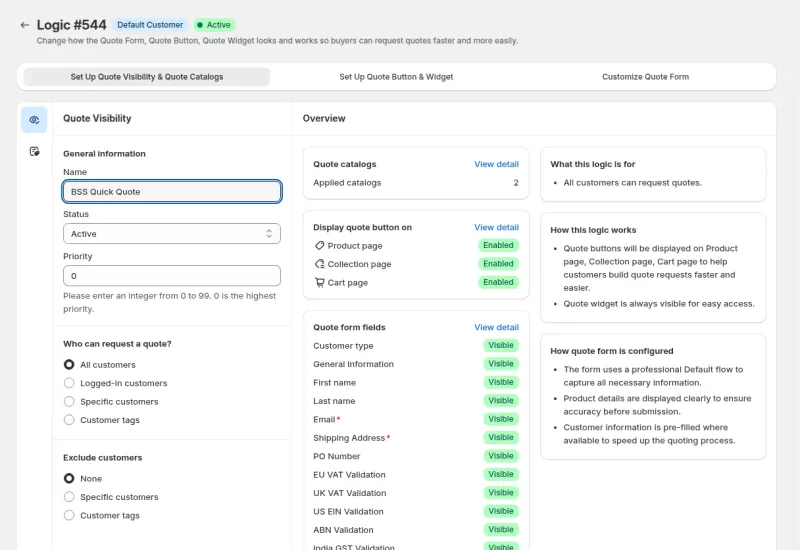
Page de logique de devis avec les onglets visibility, button et form
Une logique de devis : l’onglet visibility liste les champs du formulaire et qui peut demander un devis.

Créez le formulaire de devis à partir du plan Growth. La fiche de l’app affiche un essai gratuit de 14 jours (plans payants).

Quel e-mail part vers qui ?

L’app envoie jusqu’à cinq types d’e-mails de devis. Trois sont des modèles que vous modifiez. Deux sont des récapitulatifs de relance pour votre équipe.

E-mailDestinataireEnvoyé quandPlan
Notification adminVotre e-mail de boutique, plus jusqu’à 5 adresses BCCUn client envoie une demande de devisGrowth et plus
Confirmation de devisLe clientUne demande est envoyée et aucune proposition n’est envoyée automatiquementBusiness et plus
Proposition de devisLe clientVous l’envoyez depuis le devis, ou Auto Send Proposal l’envoie à l’envoi du formulaireTous les plans. Auto Send Proposal demande Business et plus
Relance des devis non lusLe destinataire de la relance, plus BCCChaque jour, pour les devis encore Unread après votre seuilBusiness et plus
Relance des devis en cours d’examenLe destinataire de la relance, plus BCCChaque jour, pour les devis encore Under review après votre seuilBusiness et plus

La notification admin utilise toujours l’adresse d’expéditeur par défaut. Les e-mails de proposition et de confirmation peuvent utiliser votre propre domaine vérifié.

E-mails de proposition, envoi automatique et relances

L’e-mail de proposition reprend les prix que vous avez proposés. Sur Business et plus, vous pouvez joindre le devis en PDF. Le texte de l’e-mail accepte des variables comme le nom de la boutique, le nom du client, l’ID du devis, le numéro PO, la date de création et la date d’expiration, afin qu’un seul modèle convienne à tous les devis.

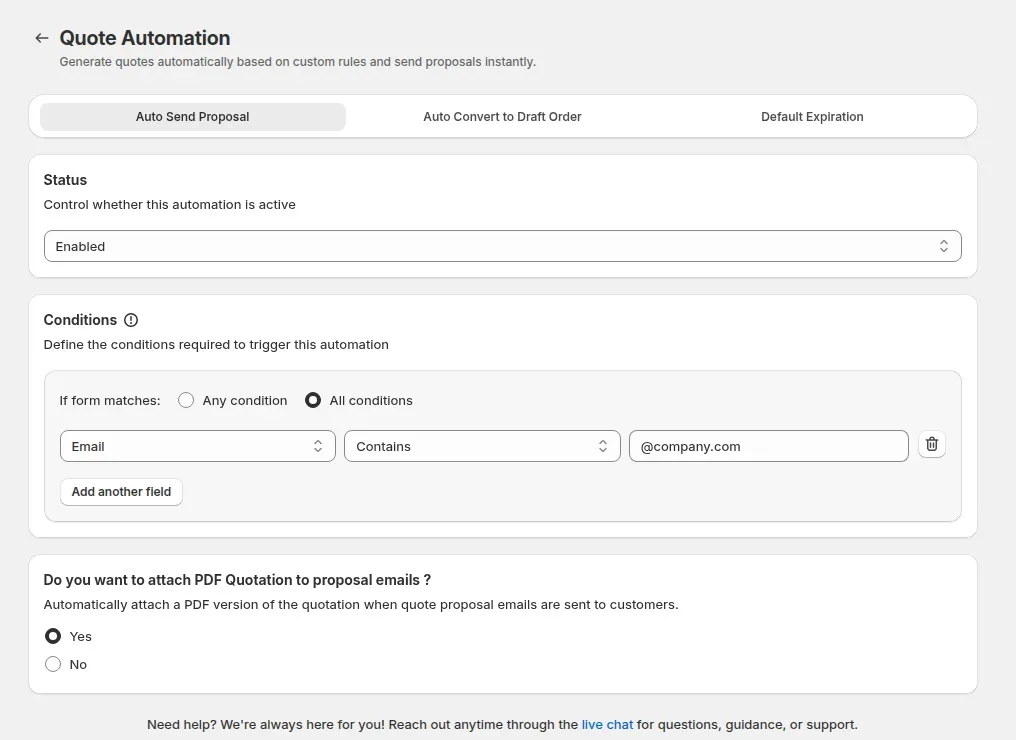
Sur Business et plus, Auto Send Proposal envoie la proposition dès qu’un formulaire envoyé correspond aux conditions que vous avez fixées, par exemple un e-mail qui contient un domaine d’entreprise. Quand le formulaire ne correspond pas, l’acheteur reçoit à la place l’e-mail de confirmation.

Les relances envoient à votre équipe un récapitulatif quotidien par e-mail et ajoutent une notification dans l’app. Un devis y figure quand son statut n’a pas changé depuis plus de jours que votre seuil. Elles partent une fois par jour à 00:00 UTC, et l’app affiche cette heure dans votre fuseau horaire quand vous activez une relance.

Réglage Auto Send Proposal avec une condition d’e-mail et l’envoi du PDF
Auto Send Proposal : une condition du formulaire décide quand la proposition part.

Quelles sont les limites des formulaires et e-mails de devis ?

Approve demande une connexion

Les boutons Approve et Reject de l’e-mail de proposition ouvrent la page Quote History, qui demande un client connecté. Un visiteur non connecté peut envoyer un devis et recevoir une proposition, mais ne peut pas approuver depuis l’e-mail. Les boutons n’apparaissent que sur Business et plus, avec Auto Convert to Draft Order activé et la page Quote History publiée. Un acheteur non connecté est envoyé vers la page de connexion et doit cliquer à nouveau sur le bouton de l’e-mail après s’être connecté.
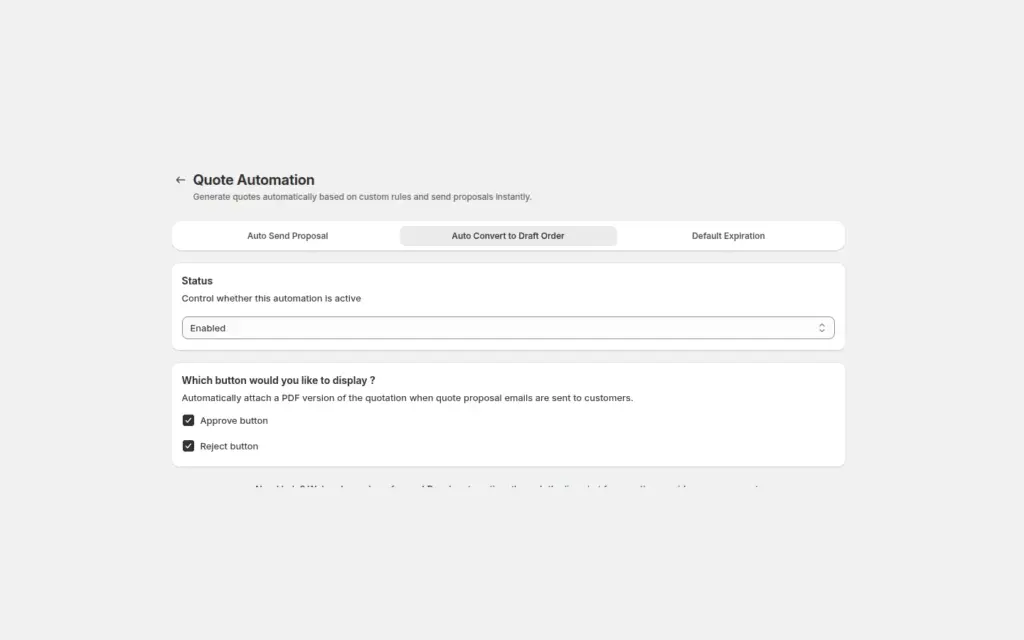
Les boutons expirent après 72 heures par défaut

Un bouton de proposition fonctionne 72 heures par défaut. Sous Link expiry, vous pouvez choisir une valeur de 1 heure à 30 jours, et le lien ne survit jamais au devis lui-même. Envoyer une nouvelle proposition pour le même devis remplace le lien, et dès que l’acheteur approuve ou refuse, tous les liens de ce devis cessent de fonctionner. Un lien expiré affiche une erreur. Renvoyez la proposition pour obtenir un lien neuf.

Les relances vont à votre équipe

Les acheteurs ne reçoivent aucun e-mail de relance. Les relances sont destinées à votre équipe, une fois par jour à 00:00 UTC, et demandent Business ou plus.

L’expiration ne bloque pas l’approbation

La date d’expiration d’un devis est informative. L’app n’empêche pas un acheteur d’approuver un devis expiré. Vérifiez donc la date avant d’envoyer la proposition.

Les boutiques en ligne sous Growth sont en lecture seule

Depuis le 14 juin 2026, une boutique en ligne sous Growth peut consulter l’app mais pas la modifier. Toutes les fonctions restent gratuites sur les boutiques de développement.

La vérification du numéro fiscal est une vérification de format

Le champ vérifie qu’un numéro ressemble à un numéro de TVA UE, de TVA UK, EIN US, ABN australien ou GST indien. Il ne confirme pas que le numéro est enregistré.

Plans pour le formulaire et les e-mails de devis

Les plans payants de BSS B2B Quote commencent à 19 $ US par mois avec un essai gratuit de 14 jours (plans payants). Les prix proviennent de la fiche de l’App Store à la date du 19 octobre 2026. Growth vous donne 5 champs personnalisés, la notification admin, l’e-mail de proposition et la conversion manuelle en commande provisoire. Business supprime la limite de champs personnalisés et ajoute la confirmation à l’acheteur, la pièce jointe PDF, les relances, le champ de mode de livraison, Auto Send Proposal et Auto Convert to Draft Order. Enterprise ajoute une logique de devis par client d’entreprise.

Cas d’usage avec devis

Chaque cas d’usage montre une configuration avec des captures d’écran et ce que voit l’acheteur. Voir tous les cas d’usage.

Autres cas d’usage

Guides et glossaire

Lisez la suite pour tous les détails.

Glossaire

Demande de devis (RFQ)Commande provisoireBon de commande (PO)Numéro fiscalEINABNVIES

Guides d’utilisation sur docs.bss-b2b.solutions

Plus de fonctionnalités de BSS B2B Quote

Chaque fonctionnalité a sa propre page. Voir aussi toutes les fonctionnalités de BSS B2B Quote.

Recueillez les informations de devis dont vous avez besoin

BSS B2B Quote donne aux acheteurs un formulaire de devis avec vos champs, et envoie les e-mails de proposition, de confirmation et de relance selon votre plan.

Aussi : BSS B2B Lock pour prix masqués jusqu’au devis et BSS B2B Quote pour commande rapide et devis.

Questions fréquentes

Quels champs puis-je ajouter au formulaire de devis ?

Texte court, paragraphe, nombre, e-mail, liste déroulante, boutons radio, liste de cases à cocher et envoi de fichier, plus un numéro PO, une vérification du format du numéro fiscal et un champ de mode de livraison. Growth autorise 5 champs personnalisés. Business et Enterprise n’ont pas de limite. Le champ de mode de livraison demande Business.

L’acheteur reçoit-il un e-mail quand il envoie un devis ?

Sur Business et plus, oui. L’acheteur reçoit un e-mail de confirmation, ou la proposition immédiatement quand les conditions d’Auto Send Proposal correspondent. Sur Growth, votre équipe reçoit la notification admin, et l’acheteur reçoit un e-mail de proposition quand vous en envoyez un.

Qui reçoit les relances de devis ?

Votre équipe. Pour les devis Unread et les devis Under review, vous réglez une adresse destinataire et jusqu’à 5 adresses BCC. Les relances partent une fois par jour à 00:00 UTC et demandent Business ou plus. Les acheteurs ne reçoivent pas de relance.

Puis-je envoyer les e-mails de devis depuis mon propre domaine ?

Oui, pour les e-mails de proposition et de confirmation. Saisissez un nom et une adresse d’expéditeur, confirmez l’adresse, ajoutez les enregistrements DNS affichés et cliquez sur Verify DNS record. Tant que ce n’est pas vérifié, les e-mails partent de l’adresse par défaut. La notification admin utilise toujours l’adresse par défaut.

Un visiteur non connecté peut-il approuver un devis depuis l’e-mail ?

Non, pas sans se connecter. Les boutons Approve et Reject (à partir de Business) demandent un client connecté, donc un acheteur non connecté doit cliquer à nouveau sur Approve après s’être connecté. Les boutons cessent de fonctionner après 72 heures par défaut (de 1 heure à 30 jours dans Link expiry). Sinon, demandez à l’acheteur de créer un compte ou envoyez vous-même la facture.

Sources, méthode et journal des mises à jour

Le comportement de la fonction suit notre relecture du code de BSS B2B Quote du 3 octobre 2026 et les guides d’utilisation BSS. Si les deux divergent, le code fait foi. Par exemple, le code exige un client connecté pour approuver un devis depuis un e-mail. Les prix proviennent des fiches de l’App Store à la date indiquée. Nous éditons BSS B2B Solution, BSS B2B Lock et BSS B2B Quote.

Sources

  1. Guide d’utilisation BSS : Customize Quote Form, consulté le . Champs par défaut, types de champs, numéro PO, vérification du numéro fiscal, champ de mode de livraison.
  2. Guide d’utilisation BSS : Quote Emails and Reminders, consulté le . Types d’e-mails, destinataires, plans, configuration de l’expéditeur, relances, expiration des liens.
  3. Guide d’utilisation BSS : Approve or Reject Quotes, consulté le . Flux Approve et Reject, condition de plan, expiration des liens (72 heures par défaut, de 1 heure à 30 jours), quand convertir et type de commande.
  4. Guide d’utilisation BSS : forfaits et détails du plan BSS B2B Quote, consulté le . Comparaison des plans ; vérifiée avec le code de l’app.
  5. Fiches Shopify App Store de BSS B2B Solution, Lock et Quote, consulté le . Prix des plans et durée de l’essai.

Journal des mises à jour

  • : First version.
  • : Added a mid-page install button.
Installer BSS B2B Quote essai gratuit de 14 jours (plans payants)
