
Plan Advanced o Platinum
Los dos módulos están incluidos en los planes Advanced y Platinum. El plan Essential no los incluye. Apuntar a variantes concretas en Shipping Rate necesita el plan Platinum.
BSS B2B Solution: Extra Fee and Shipping Rate
Extra Fee y Shipping Rate son dos módulos de BSS B2B Solution. Extra Fee añade una línea de cargo separada a un pedido, según un rango de cantidad o importe. Shipping Rate reemplaza el precio de envío predeterminado para los clientes y productos que elija. Los dos necesitan el plan Advanced o Platinum.
Un pedido mayorista puede costarle más de lo que muestran sus líneas de producto: embalaje, manipulación, un turno urgente, un recargo de flete. Dos módulos de BSS B2B Solution le permiten cobrar ese costo con reglas, en lugar de editar cada pedido a mano.
Extra Fee añade un cargo como línea propia. Elija los clientes y productos a los que se aplica y luego fija rangos por cantidad o por importe del pedido, cada uno con un tipo de cargo y un importe. Un rango también puede llevar una casilla de envío gratis.
Shipping Rate reemplaza el precio de envío predeterminado cuando el comprador y el carrito cumplen una regla. Fija rangos por cantidad, importe o peso, y cobra una tarifa fija o un porcentaje del carrito.
Use Extra Fee para recuperar un costo. Use Shipping Rate para decidir cuánto paga un comprador mayorista por el envío. Puede usar los dos, con reglas que no se solapen.
La página de una regla de Extra Fee tiene siete tarjetas: Rule, Customers, Products, Extra Fee calculation, Rule settings, Exclusions and schedule, y Advanced.
| Ajuste | Qué hace |
|---|---|
| Nombre | El título de la línea de cargo en el checkout, así que escríbalo para sus compradores, por ejemplo Handling Fee |
| Clientes | Todos, con sesión iniciada, sin sesión, clientes concretos o etiquetas de cliente |
| Productos | Todos los productos, productos concretos, colecciones de productos o etiquetas de producto. No variantes individuales, no mercados |
| Extra Fee calculation | Todos los artículos aplicados: la cantidad o el importe aplicable se suma y luego se compara con un rango. Por artículo: cada artículo aplicable se mide por separado y recibe su propio cargo |
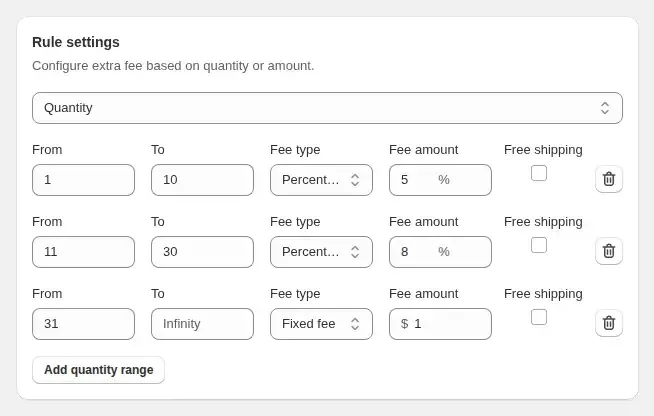
| Rangos | Cantidad o importe, con From y To en cada fila. Deje To vacío para no tener límite superior |
| Tipo de cargo | Cargo fijo, cargo fijo por artículo, porcentaje del subtotal de los artículos aplicados o porcentaje del precio original. Los tipos porcentuales dependen de la opción de cálculo |
| Casilla de envío gratis | Marque un rango cuyos pedidos se envían gratis |
| Exclusiones y calendario | Excluya clientes o productos, y fije una fecha de inicio y una fecha de fin opcional para cargos de temporada |
| Prioridad | Un número menor se evalúa primero cuando varias reglas podrían aplicarse al mismo producto. Predeterminado 0 |
Los dos módulos están en B2B pricing dentro de la app. Comparten el mismo patrón: active el módulo, añada una regla, defina a quién y a qué afecta, y luego añada rangos.
En el editor de temas de Shopify, abra App embeds y asegúrese de que la inserción B2B Solution esté activa, luego guarde. La tabla de cargos y el cálculo de envío funcionan desde ella.
En la app vaya a B2B pricing, luego a Extra Fee o Shipping Rate. Active el módulo y haga clic en Add rule. Solo las reglas activas tienen efecto. La lista de reglas muestra una insignia de estado: Active, Scheduled o Expired.
El nombre es el título que ve el comprador en el checkout. En Shipping Rate, use un nombre único, porque la app cuenta los límites de uso comparando ese título después de cada pedido. Luego elija clientes (todos, con sesión iniciada, concretos o por etiqueta) y productos. Shipping Rate también tiene una tarjeta Markets.
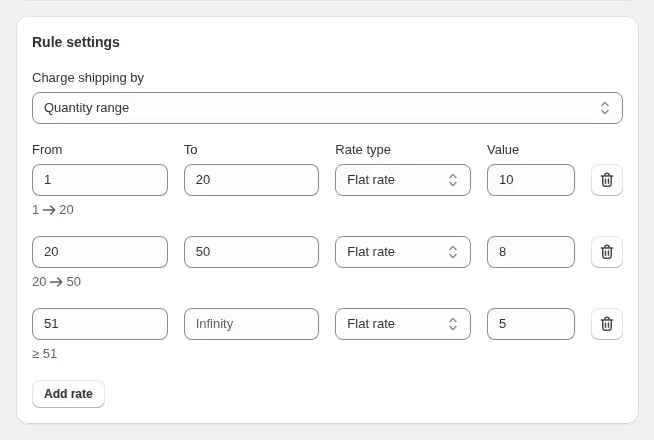
En Extra Fee, elija cantidad o importe, y luego escriba From, To, un tipo de cargo y un importe en cada fila. En Shipping Rate, elija cantidad, importe o peso (gramos, kilogramos, libras u onzas, una unidad para toda la tabla), luego un cálculo de tarifa, Flat Rate o Percentage, y su valor. Una tarifa fija de 0 significa envío gratis. Haga clic en Add rate para añadir más niveles.
Shipping Rate puede limitar el uso en total y por cliente. El límite por cliente no está disponible para reglas que se aplican a todos los clientes o a clientes sin sesión, porque no se puede contar a los invitados. Los dos módulos le permiten excluir clientes o productos y fijar fechas de inicio y fin.
Inicie sesión como cliente de prueba que cumpla la regla, añada productos que caigan dentro de un rango y pase por el checkout de BSS. Compruebe la línea de cargo o la de envío y su título. Después pruebe con un cliente excluido, para confirmar que no se cobra nada.
Configure su primer cargo y tarifa de envío con un plan Advanced o Platinum. La ficha muestra una prueba gratuita de 14 días (planes de pago).
La página de una regla de Shipping Rate tiene las tarjetas Rule, Customers, Products, Markets, Rule settings, Usage limits, y Exclusions and schedule.
| Ajuste | Qué hace |
|---|---|
| Productos | Todos los productos, productos concretos, colecciones de productos o etiquetas de producto. También se ofrecen variantes concretas, que necesitan el plan Platinum |
| Mercados | Todos los mercados o mercados concretos de la configuración de Shopify, para que los pedidos nacionales e internacionales tengan tarifas distintas |
| Base del rango | Cantidad, importe en la moneda de su tienda, o peso |
| Cálculo de la tarifa | Porcentaje del precio del carrito, o tarifa fija. Con multimoneda, las tarifas fijas se convierten a la moneda del comprador |
| Límites de uso | Usos totales entre todos los clientes, y usos por cliente |
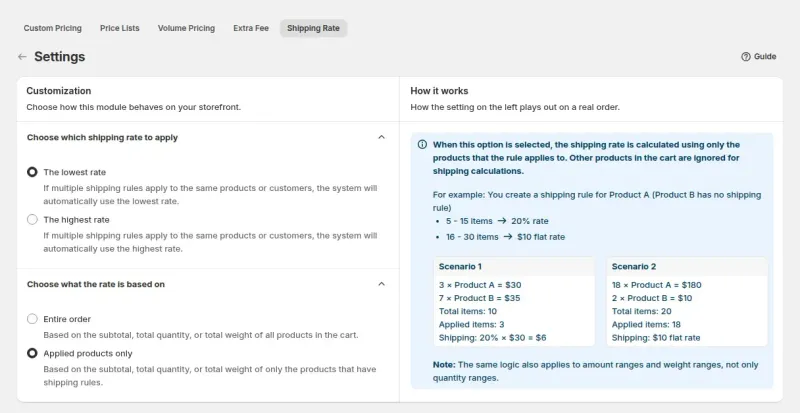
| Qué tarifa gana | En Settings, elija la tarifa más baja o la más alta cuando coinciden varias reglas. Por defecto es la más baja |
| En qué se basa la tarifa | Todo el pedido (predeterminado) cuenta cada producto del carrito. Solo productos aplicados cuenta únicamente los productos que cubre la regla |
Reglas de precio. Extra Fee no cambia el precio del producto. Es una línea de cargo separada. Los cargos porcentuales se calculan sobre el precio después de Custom Pricing, Price List y Volume Pricing, y los porcentajes de Shipping Rate usan el mismo precio del carrito con descuento.
Orden de los módulos. Extra Fee se ejecuta después de las reglas de precio del producto, luego Discount Codes, y después Shipping Rate. Solo sobrevive un resultado de envío cuando se solapan: un código de descuento con envío gratis gana a la casilla de envío gratis de Extra Fee, que gana a Shipping Rate.
Etiquetas de cliente. Los dos módulos apuntan por etiqueta de cliente, así que la etiqueta que un formulario de registro mayorista aplica al aprobarlo puede activar una regla para ese comprador.
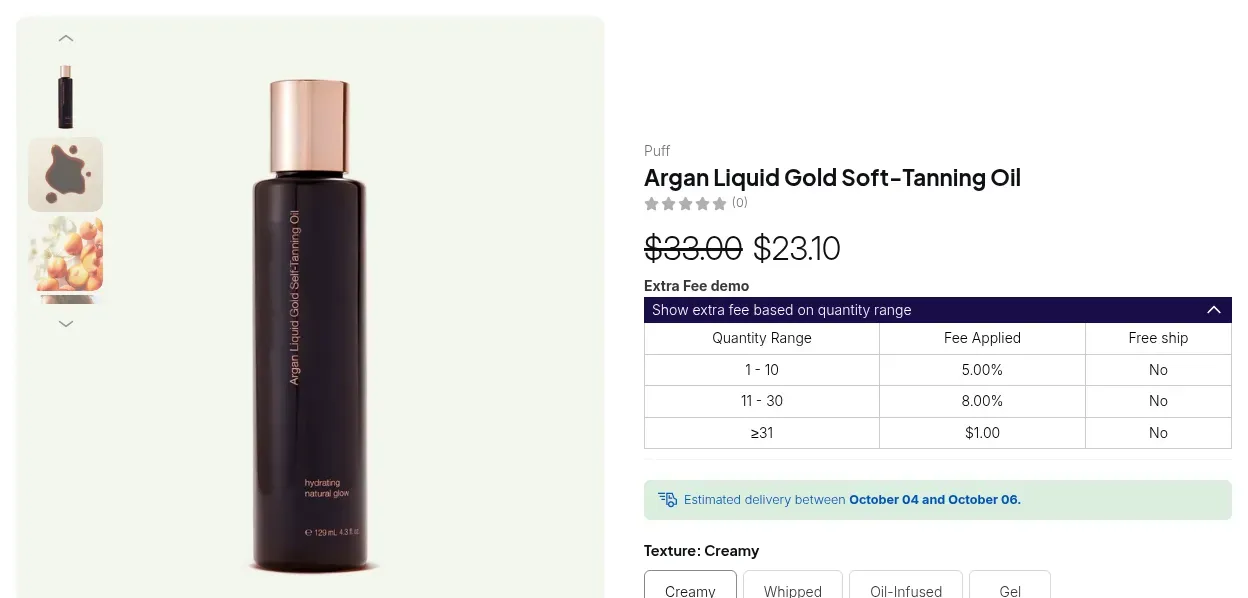
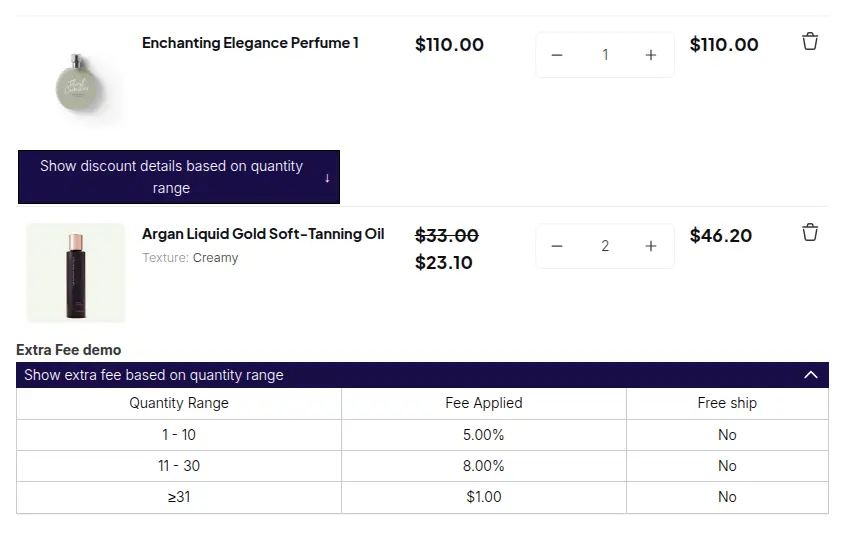
Con Extra Fee activo, una tabla de rangos y cargos puede mostrarse en la página de producto, en el carrito y en el mini carrito. Usted elige cuál de los tres en los ajustes del módulo, y puede definir los colores de la tabla y traducir su texto a cada idioma.
En el checkout, el cargo es una línea propia, con el título de la regla. Si el pedido no alcanza un rango, o el comprador o el producto están excluidos, no se cobra ningún cargo.
Con Shipping Rate activo, la tarifa reemplaza el precio de envío predeterminado para un comprador y un carrito que coinciden, y la línea de envío lleva el nombre de la regla. Un visitante que no cumple ninguna regla ve sus tarifas normales de Shopify. Mientras el módulo esté activo, el botón Buy it now permanece oculto hasta que la app haya calculado la tarifa.
Los dos módulos están incluidos en los planes Advanced y Platinum. El plan Essential no los incluye. Apuntar a variantes concretas en Shipping Rate necesita el plan Platinum.
El cargo se añade a través del flujo de checkout de BSS. Un comprador que abre /checkout directamente o usa un botón de pago express puede ver precios de Shopify sin el cargo. La app oculta los botones nativos con código del tema, y eso se puede saltar.
Un pedido preliminar hecho en Manual Orders aplica Shipping Rate, pero no Extra Fee. Añada ese cargo a mano si el pedido lo necesita.
El precio mayorista en Shopify POS cubre Custom Pricing, Price Lists y escalas por cantidad. Extra Fee y Shipping Rate no se aplican allí.
En el admin de la app, el paquete más reciente de storefront v4 oculta Shipping Rate y Extra Fee. Las instalaciones nuevas reciben la versión 3. Si no ve los módulos en el admin de su app, contacte con el soporte.
Extra Fee no apunta a variantes individuales ni a mercados. Use producto, colección o etiqueta en su lugar. Si pasa a un plan sin segmentación por variante, las reglas de Shipping Rate que usan variantes siguen visibles pero dejan de aplicarse.
Puede exportar reglas de los dos módulos, y el archivo se conserva durante un día. No hay importación.
Los dos módulos están en los planes Advanced y Platinum de BSS B2B Solution. En la ficha de la App Store de Shopify, a fecha de 19 de octubre de 2026, Advanced cuesta 49 USD al mes y Platinum 99 USD al mes, con un 10 % de descuento en la facturación anual. La ficha muestra una prueba gratuita de 14 días (planes de pago). Todas las funciones de la app son gratuitas en tiendas de desarrollo, así que puede crear y probar las reglas primero.
El caso de uso principal recorre una configuración mayorista con capturas de pantalla. Ver todos los casos de uso.
Reemplace el envío minorista por tarifas mayoristas y añada gastos de manejo fijos o porcentuales por cantidad, importe o cliente, con Shipping Rate y Extra Fee en BSS B2B Solution.
Explorar caso de uso: Cobrar gastos de manejo y tarifas de envío personalizadasLea estos a continuación para ver el detalle completo.
Pedidos preliminares con precios mayoristas ya aplicados.
Precios mayoristas en el mostrador.
Defina pedidos mínimos y unidades de embalaje para compradores mayoristas.
Etiqueta de clienteMOVMOQPrecios por volumenPedido preliminar (draft order)Precio mayorista
Cada función tiene su propia página. Vea también todas las funciones de BSS B2B Solution.
Añada o quite etiquetas de cliente y de pedido cuando un evento de Shopify cumpla sus reglas, para que los precios y accesos por etiqueta sigan al comprador.
Dé a los compradores mayoristas un código privado que introducen en el carrito, con reglas sobre quién puede usarlo, a qué se aplica y con qué frecuencia.
Lea y escriba reglas de precios B2B, registros y consultas de clientes desde su ERP o PIM con una sola clave de API.
Cree un pedido preliminar de Shopify para un cliente en el admin, con sus precios mayoristas ya aplicados.
Muestre precios mayoristas en la moneda del comprador con un selector. El pago se mantiene en la moneda de su tienda o de Markets.
El mosaico B2B Price de Shopify POS muestra el descuento mayorista del carrito. El personal lo aplica o lo quita desde ese mosaico.
Instale BSS B2B Solution desde la App Store de Shopify, con una prueba gratuita de 14 días (planes de pago).
También: BSS B2B Lock para precios ocultos para invitados y BSS B2B Quote para presupuestos y Quick Order.
Advanced o Platinum. Los dos módulos están incluidos en esos dos planes, y el plan Essential no los incluye. Apuntar a variantes concretas en Shipping Rate necesita Platinum. Las tiendas de desarrollo pueden usar todas las funciones gratis.
No. Extra Fee es una línea de cargo separada en el checkout, con el nombre de la regla como título. Los cargos porcentuales se calculan sobre el precio después de sus reglas de precio.
Sí, es posible. El cargo se añade a través del flujo de checkout de BSS, así que un enlace directo a /checkout o un botón de pago express pueden mostrar precios de Shopify sin él. La app oculta los botones nativos con código del tema, y eso se puede saltar.
Solo se aplica un resultado de envío. Gana un código de descuento con envío gratis, luego la casilla de envío gratis de Extra Fee, y después Shipping Rate. La línea de cargo de Extra Fee es independiente de esa decisión de envío.
Shipping Rate se aplica en Manual Orders, pero Extra Fee no. Ninguno se aplica en Shopify POS, donde BSS B2B Solution cubre Custom Pricing, Price Lists y escalas por cantidad. Revise el total del pedido antes de enviar una factura.
El comportamiento de las funciones se basa en nuestra revisión del código de BSS B2B Solution del 3 de octubre de 2026 y en las guías de usuario de BSS. Los precios proceden de las fichas de la App Store en la fecha indicada. Creamos BSS B2B Solution, BSS B2B Lock y BSS B2B Quote.