
Per addebitare commissioni di gestione all’ingrosso e tariffe di spedizione personalizzate su Shopify, usi i moduli Extra Fee e Shipping Rate di BSS B2B Solution. Extra Fee aggiunge all’ordine una voce di commissione con nome quando un carrello raggiunge una fascia di quantità o di importo, e Shipping Rate sostituisce la tariffa normale con fasce all’ingrosso per quantità, importo o peso, per i clienti e i prodotti che sceglie.
Questa guida è rivolta a distributori, produttori e brand che spediscono cartoni, pallet o merci fragili ad account professionali e non possono esprimere questo costo in una tabella tariffaria al dettaglio. Copre chi ha bisogno di questi moduli, la configurazione in sei passaggi con screenshot, un esempio illustrativo di costi e i limiti importanti prima di farci affidamento, come quale regola prevale sulla spedizione gratuita e dove i moduli non funzionano.
A chi è rivolta
Extra Fee e Shipping Rate fanno al caso Suo se si riconoscono diverse di queste situazioni:
- Spedisce prodotti pesanti, ingombranti o fragili e il costo reale del trasporto ha poco a che fare con la tabella di spedizione al dettaglio.
- Gli account professionali si aspettano spedizione gratuita o ridotta sopra una quantità, un valore d’ordine o un peso stabiliti.
- Alcuni prodotti richiedono una commissione di gestione, di imballaggio o di pallet che oggi assorbe o quota via email.
- Acquirenti all’ingrosso e clienti al dettaglio condividono un solo negozio, e solo il gruppo all’ingrosso deve vedere le tariffe speciali.
- Vende ad acquirenti in regioni diverse e servono tariffe diverse per ordini nazionali e internazionali.
Se il Suo problema è l’opposto, come un ordine minimo prima di spedire, veda applicare quantità e valore minimi d’ordine.
Perché è importante
Il trasporto all’ingrosso non scala come quello al dettaglio. Una tabella tariffaria al dettaglio ha un prezzo per un pacco, ma un ordine all’ingrosso può essere un solo cartone, dodici cartoni o un pallet, e il costo per unità scende man mano che l’ordine cresce. Quando la tabella di spedizione non sa esprimerlo, i commercianti assorbono la differenza, oppure trasformano ogni ordine in un preventivo via email, il che vanifica lo scopo di un negozio all’ingrosso self-service.
Le commissioni di gestione hanno lo stesso problema. Una commissione per merci fragili, un costo di pallet o una maggiorazione per ordini piccoli sono denaro reale, e i clienti le accettano quando sono mostrate in modo chiaro e applicate sempre allo stesso modo. Nasconderle nel prezzo del prodotto rende più difficile leggere il listino all’ingrosso, e non indicarle significa che qualcuno del Suo team le aggiunge a mano dopo l’ordine. ORQA, un brand croato di tecnologia FPV, ha usato la funzione Shipping Rate per impostare tariffe di spedizione esclusive per i propri clienti B2B, come descritto nel caso di studio ORQA.
Come configurarlo con BSS B2B Solution
Entrambi i moduli si trovano sotto B2B Pricing nell’app. Ciascuno richiede che l’app embed di BSS B2B Solution sia attiva nel Suo tema, ed entrambi sono disponibili nei piani Advanced e Platinum.
Passaggio 1: crei la commissione di gestione in Extra Fee
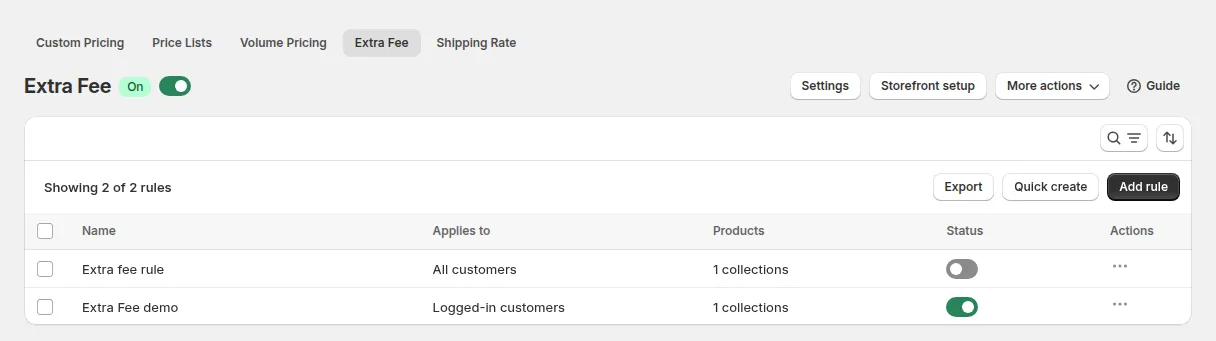
Apra B2B Pricing > Extra Fee, attivi il modulo e scelga Add rule. Dia alla regola un nome comprensibile per i Suoi acquirenti, per esempio «Commissione gestione articoli fragili», perché il nome diventa il titolo della voce di commissione al checkout. Imposti una priorità se più regole possono applicarsi allo stesso prodotto (un numero più basso viene valutato per primo).
Passaggio 2: scelga a chi e a cosa si applica la commissione
Rivolga la commissione a tutti i clienti, ai clienti con accesso, a clienti specifici o a tag cliente come `wholesale`, e a tutti i prodotti, a prodotti specifici, a collezioni o a tag prodotto. Extra Fee non si rivolge a singole varianti o ai mercati, quindi usi una collezione o un tag per gli articoli che portano la commissione.
Passaggio 3: imposti le fasce di commissione
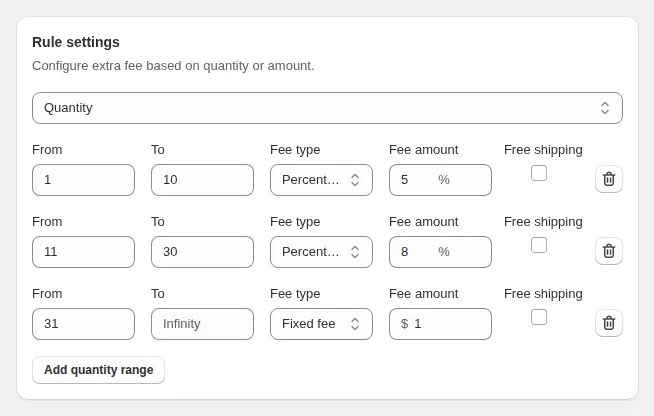
Scelga se gli intervalli misurano la Quantità o l’Importo del prezzo, e se la quantità è cumulata su tutti gli articoli idonei o misurata per articolo. Per ogni fascia inserisca Da e A, un tipo di commissione (commissione fissa, commissione fissa per articolo, o percentuale) e l’importo, e spunti Free shipping su una fascia se gli ordini in quell’intervallo devono spedire gratis.
Passaggio 4: crei le fasce di spedizione in Shipping Rate
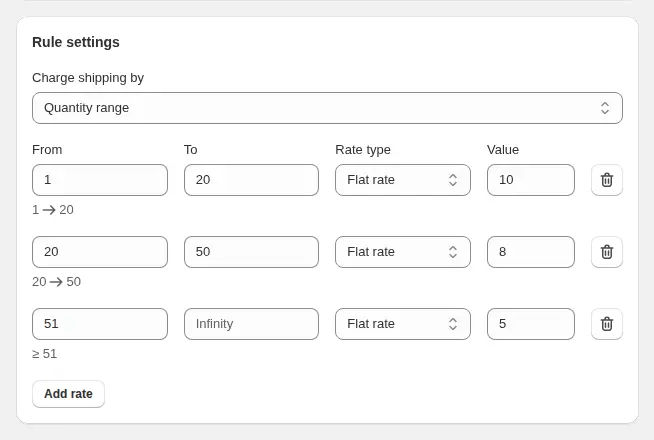
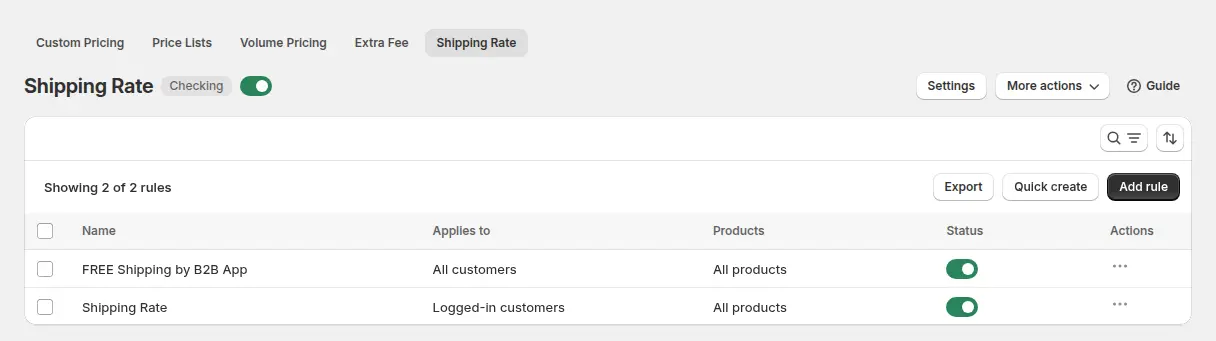
Apra B2B Pricing > Shipping Rate, lo attivi e aggiunga una regola per il Suo tag all’ingrosso. Scelga cosa misurano gli intervalli (quantità, importo o peso), poi imposti una tariffa fissa o una percentuale per ciascun intervallo, con il campo A vuoto che significa «e oltre». Dia alla regola un nome unico, perché diventa il titolo della voce di spedizione al checkout. Può anche limitare una regola a mercati specifici quando ordini nazionali e internazionali richiedono tariffe diverse.
Passaggio 5: imposti le opzioni globali
Nelle Impostazioni di ciascun modulo, decida come si comportano le tariffe nei carrelli misti. Per Shipping Rate, scelga se si applica la tariffa più bassa o quella più alta tra quelle corrispondenti, e se l’intervallo è misurato sull’intero ordine (predefinito) o solo sui prodotti applicati. Per Extra Fee, decida come si comporta il flag di spedizione gratuita quando un carrello contiene più prodotti: per impostazione predefinita l’ordine spedisce gratis solo se tutti i prodotti rispettano le condizioni di commissione e di spedizione gratuita. Scelga anche dove viene mostrata la tabella delle commissioni.
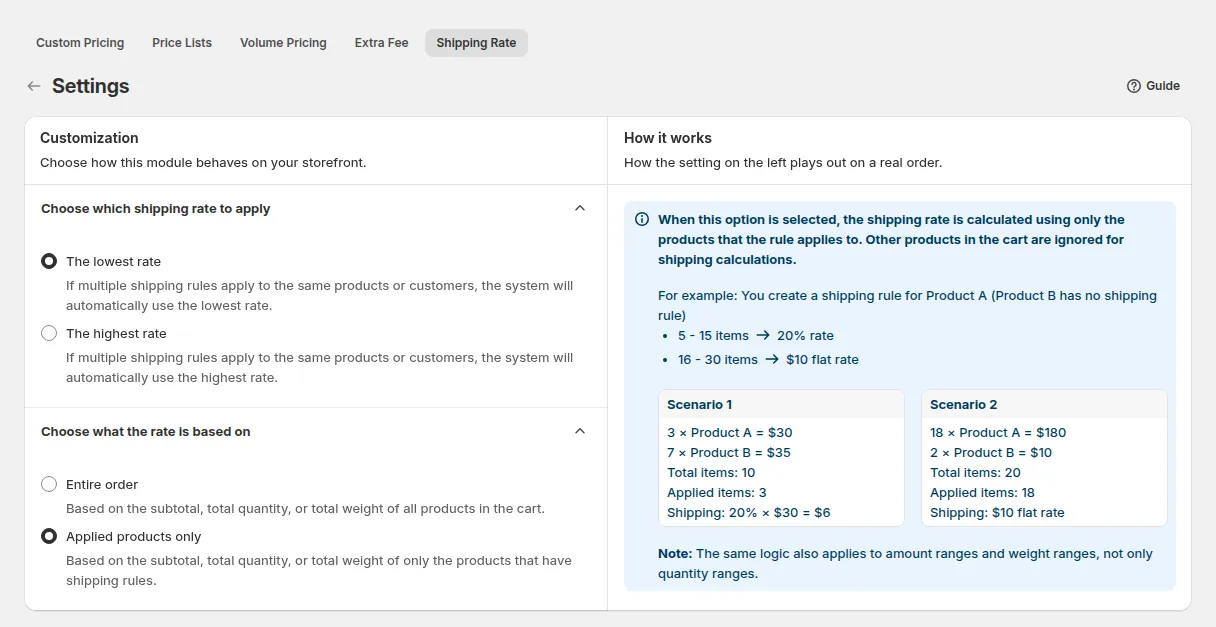
Passaggio 6: mostri al cliente il piano e faccia i test
Mostri la tabella di Extra Fee nella pagina prodotto e nel carrello, così il cliente può vedere il piano delle commissioni prima di ordinare. Poi provi un carrello con tag, un carrello senza tag e un carrello che raggiunge la fascia di spedizione gratuita.
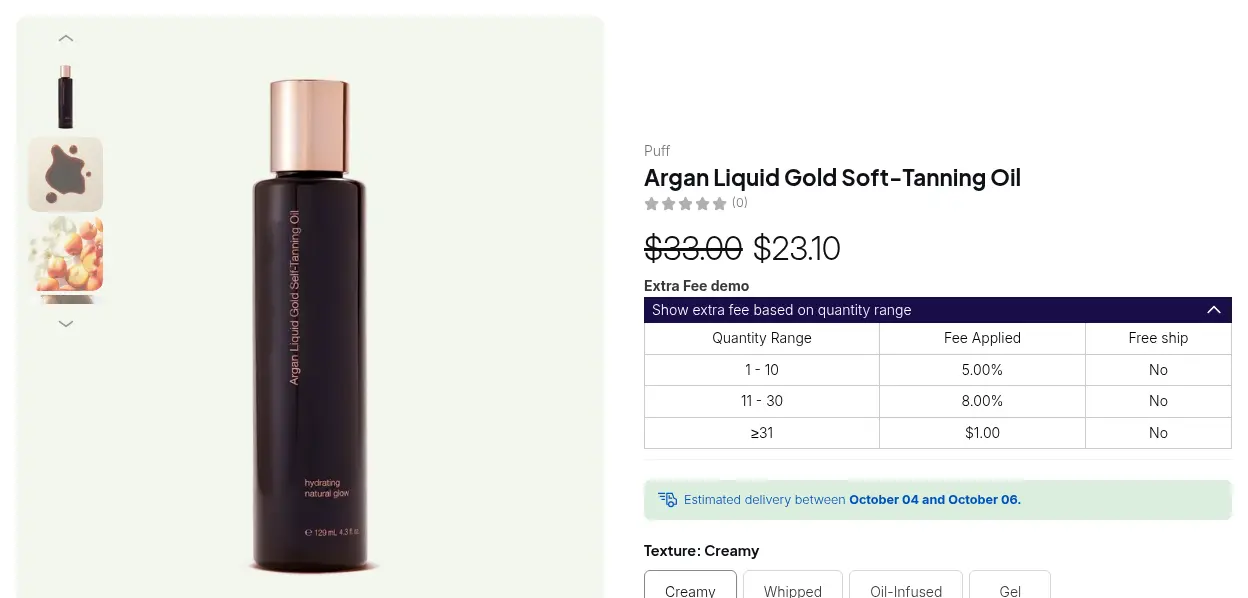
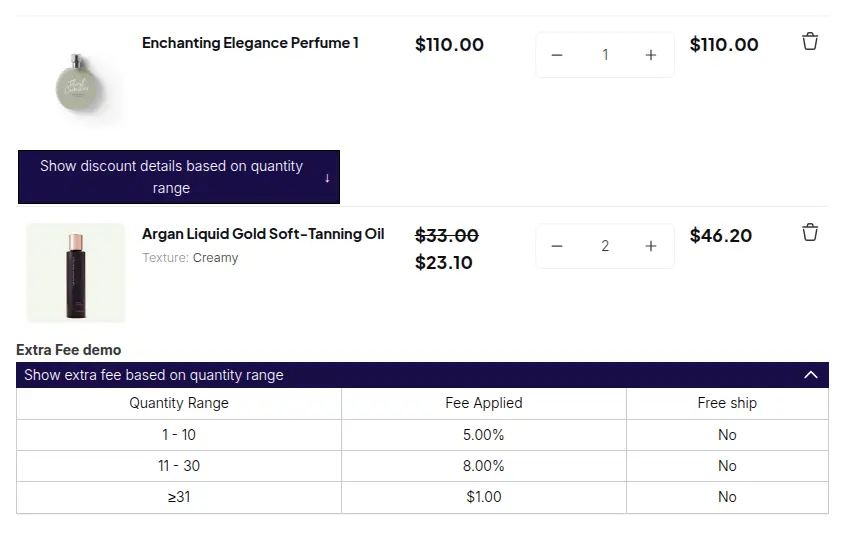
Esempio: un distributore di raccordi con due fasce
Questo esempio usa numeri illustrativi, non risultati di un negozio reale. Un distributore di raccordi industriali vende ad account professionali con tag `wholesale`. Una regola Shipping Rate addebita una tariffa fissa di 15 $ per 1-9 articoli, 8 $ per 10-49 e 0 $ per 50 o più. Una regola Extra Fee sulla collezione di raccordi in vetro addebita 1,50 $ per articolo per 1-10 articoli, una commissione fissa di 12 $ per 11-50 articoli e il 4% del subtotale degli articoli idonei da 51 articoli in su.
| Carrello | Shipping Rate | Extra Fee | L’acquirente paga in aggiunta ai prodotti |
|---|---|---|---|
| 8 raccordi in vetro | 15 $ fissi (1-9 articoli) | 8 x 1,50 $ = 12 $ | 27 $ |
| 30 raccordi in vetro | 8 $ fissi (10-49 articoli) | 12 $ fissi | 20 $ |
| 60 raccordi in vetro, subtotale 1.800 $ | 0 $ (50 o più) | 4% x 1.800 $ = 72 $ | 72 $ |
Un cliente al dettaglio con lo stesso carrello vede solo la tariffa standard di Shopify e nessuna commissione di gestione, perché entrambe le regole sono rivolte al tag `wholesale`.
Si combina bene con
Commissioni e fasce di spedizione sono una parte delle regole d’ordine che un negozio all’ingrosso richiede. Queste pagine coprono le altre:
- Minimi e massimi: applicare quantità e valore minimi d’ordine imposta l’ordine più piccolo che accetta, e prezzi per rivenditori di mobili, preventivi e limiti d’ordine mostra i limiti accanto ai prezzi a scaglioni.
- Confezioni multiple: vendere in confezioni multiple con incrementi di quantità mantiene i carrelli in cartoni interi, il che rende prevedibili le fasce di spedizione basate sulla quantità.
- Ordini per conto degli acquirenti: inserire ordini per conto dei clienti applica Shipping Rate agli ordini manuali, ma non Extra Fee.
L’elenco completo è nell’hub delle regole e dei termini d’ordine. Voci di glossario utili sono MOV, confezione multipla e account professionale.
Limiti ed errori comuni
- Un solo effetto sulla spedizione prevale. Se un Discount Code, una fascia di Extra Fee con spedizione gratuita e una regola Shipping Rate influiscono tutti sulla spedizione, il Discount Code viene applicato per primo, poi la spedizione gratuita di Extra Fee, poi Shipping Rate. Tolga il flag Free shipping su una fascia di commissione se vuole che sia Shipping Rate a controllare il costo.
- Il checkout express e i link diretti possono saltare un Extra Fee. Gli acquirenti che partono da un pulsante di checkout express o da un link di checkout diretto non passano dal carrello, quindi provi i percorsi che i Suoi acquirenti usano davvero.
- Non è disponibile nel pacchetto vetrina più recente (v4). Shipping Rate ed Extra Fee sono nascosti quando un negozio usa la vetrina v4, quindi controlli quale versione usa il Suo negozio prima di pianificare su di essi.
- Extra Fee non ha un targeting per varianti o mercati. Usi una collezione, un tag prodotto o un tag cliente. Shipping Rate può puntare ai mercati e, nel piano Platinum, a varianti specifiche.
- I nomi unici delle regole contano. Il nome della regola è il titolo della voce al checkout, e i limiti di utilizzo di Shipping Rate sono contati confrontando quel titolo, quindi due regole con lo stesso nome condividono un contatore.
- Il carrello misto richiede una decisione. Scelga se misurare l’intervallo sull’intero ordine o solo sui prodotti applicati, poi provi un carrello che mescola prodotti coperti e non coperti.
Checklist di configurazione
- Installi BSS B2B Solution e attivi l’app embed nel Suo tema.
- Verifichi che il piano sia Advanced o Platinum e che il pacchetto vetrina mostri Shipping Rate ed Extra Fee.
- Decida quale tag cliente riceve le tariffe all’ingrosso.
- Crei la regola Extra Fee con un nome chiaro per il cliente e le fasce, e imposti il flag di spedizione gratuita solo dove lo intende davvero.
- Crei la regola Shipping Rate con fasce per quantità, importo o peso e un nome unico.
- Imposti le opzioni globali per la tariffa più bassa o più alta e per l’intero ordine o i prodotti applicati.
- Mostri la tabella delle commissioni nelle pagine prodotto e carrello.
- Provi un carrello con tag, un carrello senza tag, un carrello misto e un carrello che raggiunge la fascia di spedizione gratuita.
Piani e requisiti
Extra Fee e Shipping Rate sono disponibili nei piani Advanced e Platinum di BSS B2B Solution, e richiedono entrambi l’app embed. Veda la pagina prezzi di BSS B2B per i piani attuali e la prova gratuita di 14 giorni sui piani a pagamento. La guida Extra Fee e la guida Shipping Rate elencano ogni opzione, e la guida pratica su commissioni di gestione e spedizione personalizzata spiega la combinazione. Installi BSS B2B Solution dallo Shopify App Store per iniziare.


