
Plan Advanced ou Platinum
Les deux modules sont inclus dans les plans Advanced et Platinum. Le plan Essential ne les inclut pas. Le ciblage de variantes précises dans Shipping Rate nécessite le plan Platinum.
BSS B2B Solution : Extra Fee et Shipping Rate
Extra Fee et Shipping Rate sont deux modules de BSS B2B Solution. Extra Fee ajoute une ligne de frais distincte à une commande, selon une tranche de quantité ou de montant. Shipping Rate remplace le prix de livraison par défaut pour les clients et produits que vous ciblez. Les deux nécessitent le plan Advanced ou Platinum.
Une commande de gros peut vous coûter plus que ses lignes de produits ne le montrent : emballage, manutention, créneau express, surcharge de fret. Deux modules de BSS B2B Solution vous permettent de facturer ce coût par des règles, sans modifier chaque commande à la main.
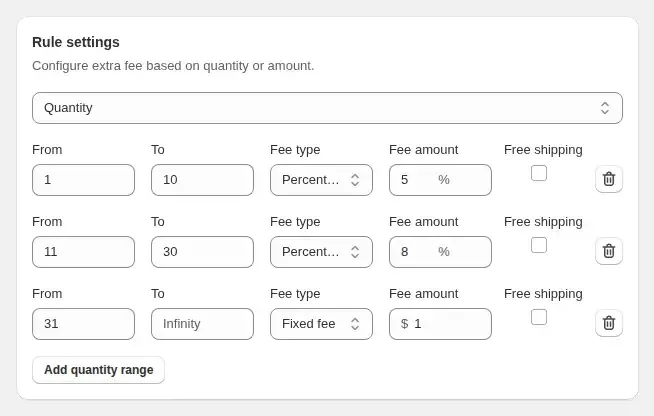
Extra Fee ajoute des frais comme ligne distincte. Vous choisissez les clients et les produits concernés, puis définissez des tranches par quantité ou par montant de commande, chacune avec un type de frais et un montant. Une tranche peut aussi porter une case de livraison gratuite.
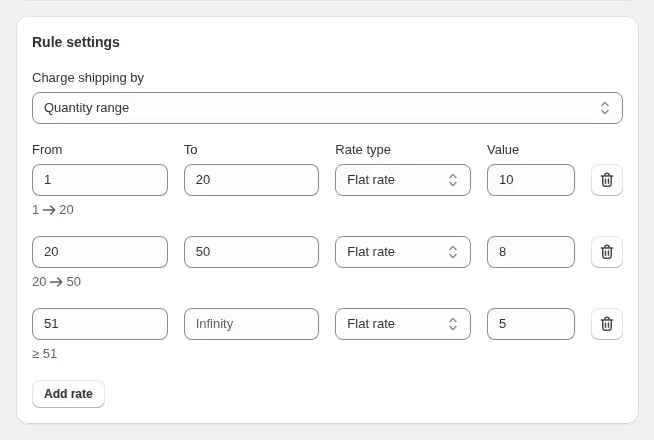
Shipping Rate remplace le prix de livraison par défaut lorsque l’acheteur et le panier correspondent à une règle. Vous définissez des tranches par quantité, montant ou poids, et facturez un forfait ou un pourcentage du panier.
Utilisez Extra Fee pour récupérer un coût. Utilisez Shipping Rate pour décider ce qu’un acheteur grossiste paie pour l’expédition. Vous pouvez utiliser les deux, avec des règles qui ne se chevauchent pas.
La page d’une règle Extra Fee comporte sept cartes : Rule, Customers, Products, Extra Fee calculation, Rule settings, Exclusions and schedule et Advanced.
| Réglage | Ce qu’il fait |
|---|---|
| Name | Le titre de la ligne de frais au paiement. Rédigez-le pour vos acheteurs, par exemple Handling Fee |
| Customers | Tous, connectés, non connectés, clients précis ou tags client |
| Products | Tous les produits, des produits précis, des collections de produits ou des tags produit. Pas les variantes individuelles, pas les marchés |
| Extra Fee calculation | Tous les articles concernés : la quantité ou le montant éligible est additionné, puis rapproché d’une tranche. Par article : chaque article éligible est mesuré seul et reçoit ses propres frais |
| Ranges | Quantité ou montant, avec From et To par ligne. Laissez To vide pour aucune limite haute |
| Fee type | Frais fixes, frais fixes par article, pourcentage du sous-total des articles concernés, ou pourcentage du prix d’origine. Les types en pourcentage dépendent de l’option de calcul |
| Free shipping tick | Marque une tranche dont les commandes sont livrées gratuitement |
| Exclusions and schedule | Exclure des clients ou des produits, et fixer une date de début et une date de fin facultative pour les frais saisonniers |
| Priority | Un numéro plus bas est évalué en premier quand plusieurs règles peuvent s’appliquer au même produit. Par défaut 0 |
Les deux modules se trouvent sous B2B pricing dans l’app. Ils suivent le même schéma : activer le module, ajouter une règle, définir qui et quoi elle couvre, puis ajouter les tranches.
Dans l’éditeur de thème Shopify, ouvrez App embeds et vérifiez que l’intégration B2B Solution est active, puis enregistrez. Le tableau de frais et le calcul de la livraison en dépendent.
Dans l’app, allez dans B2B pricing, puis Extra Fee ou Shipping Rate. Activez le module et cliquez sur Add rule. Seules les règles activées prennent effet. La liste des règles affiche un badge de statut : Active, Scheduled ou Expired.
Le nom est le titre que voient les acheteurs au paiement. Pour Shipping Rate, utilisez un nom unique, car l’app compte les limites d’utilisation en faisant correspondre ce titre après chaque commande. Choisissez ensuite les clients (tous, connectés, précis ou par tag) et les produits. Shipping Rate comporte aussi une carte Markets.
Pour Extra Fee, choisissez quantité ou montant, puis saisissez From, To, un type de frais et un montant par ligne. Pour Shipping Rate, choisissez quantité, montant ou poids (grammes, kilogrammes, livres ou onces, une seule unité pour tout le tableau), puis un calcul de tarif Flat Rate ou Percentage et sa valeur. Un tarif forfaitaire de 0 signifie livraison gratuite. Cliquez sur Add rate pour ajouter d’autres paliers.
Shipping Rate peut plafonner l’usage au total et par client. Le plafond par client n’est pas disponible pour les règles qui s’appliquent à tous les clients ou aux clients non connectés, car les visiteurs ne peuvent pas être comptés. Les deux modules permettent d’exclure des clients ou des produits et de fixer des dates de début et de fin.
Connectez-vous avec un client de test qui correspond à la règle, ajoutez des produits qui entrent dans une tranche, puis passez par le paiement BSS. Vérifiez la ligne de frais ou la ligne de livraison et son titre. Essayez ensuite un client exclu, pour confirmer que rien n’est facturé.
Configurez vos premiers frais et votre premier tarif de livraison avec le plan Advanced ou Platinum. La fiche de l’app affiche un essai gratuit de 14 jours (plans payants).
La page d’une règle Shipping Rate comporte les cartes Rule, Customers, Products, Markets, Rule settings, Usage limits, et Exclusions and schedule.
| Réglage | Ce qu’il fait |
|---|---|
| Products | Tous les produits, des produits précis, des collections de produits ou des tags produit. Des variantes précises sont aussi proposées et nécessitent le plan Platinum |
| Markets | Tous les marchés ou des marchés précis issus des réglages Shopify, pour que les commandes nationales et internationales aient des tarifs différents |
| Range basis | Quantité, montant dans la devise de votre boutique, ou poids |
| Rate calculation | Pourcentage du prix du panier, ou tarif forfaitaire. En multi-devise, les tarifs forfaitaires sont convertis dans la devise de l’acheteur |
| Usage limits | Utilisations totales pour tous les clients, et utilisations par client |
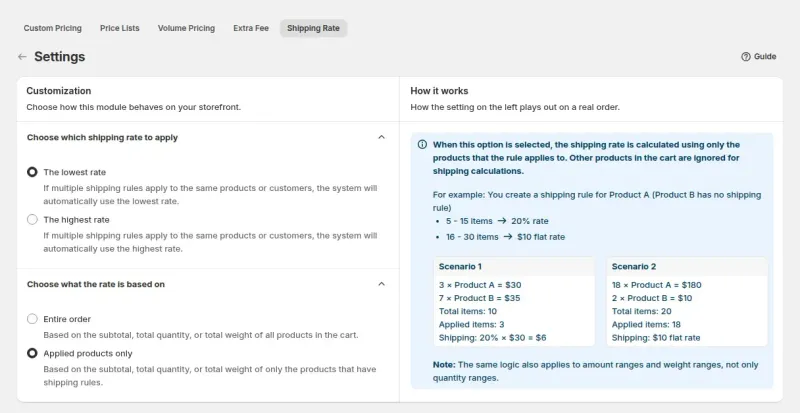
| Which rate wins | Dans Settings, choisissez le tarif le plus bas ou le plus haut quand plusieurs règles correspondent. Par défaut, le plus bas |
| Base de calcul du tarif | Entire order (par défaut) compte chaque produit du panier. Applied products ne compte que les produits couverts par la règle |
Règles de prix. Extra Fee ne modifie pas le prix du produit. C’est une ligne de frais distincte. Les frais en pourcentage sont calculés sur le prix après Custom Pricing, Price List et Volume Pricing, et les pourcentages de Shipping Rate utilisent le même prix de panier réduit.
Ordre des modules. Extra Fee s’exécute après les règles de prix des produits, puis Discount Codes, puis Shipping Rate. Un seul résultat de livraison subsiste en cas de chevauchement : un Discount Code avec livraison gratuite l’emporte sur la case de livraison gratuite d’Extra Fee, qui l’emporte sur Shipping Rate.
Tags client. Les deux modules ciblent par tag client, donc le tag qu’un formulaire d’inscription de grossiste applique à l’approbation peut activer une règle pour cet acheteur.
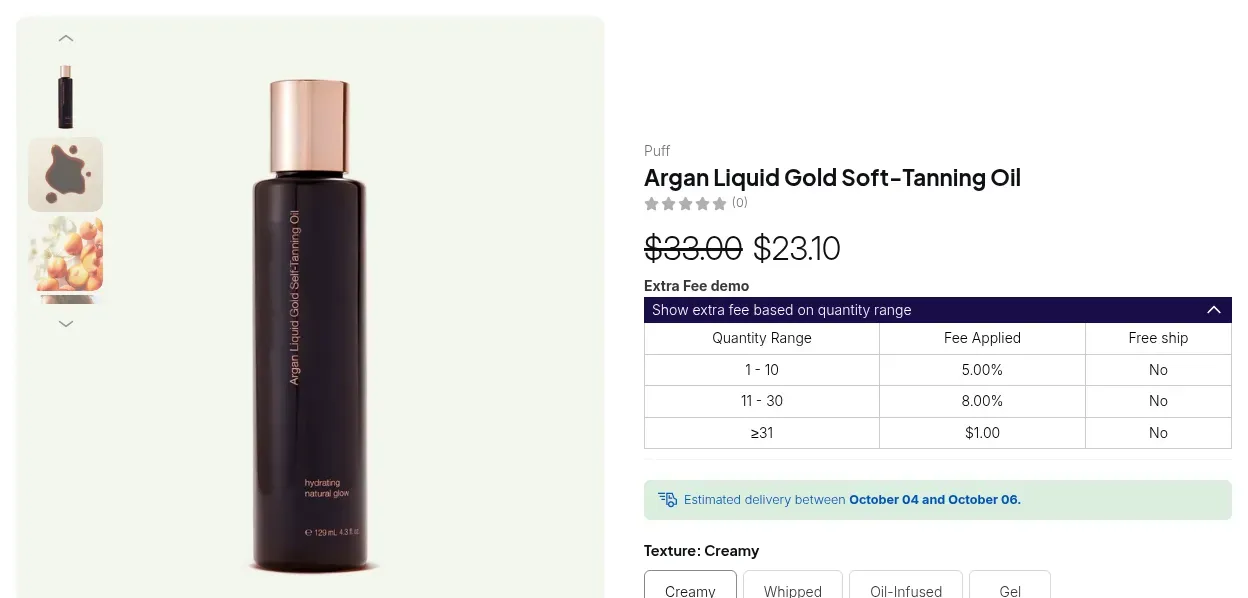
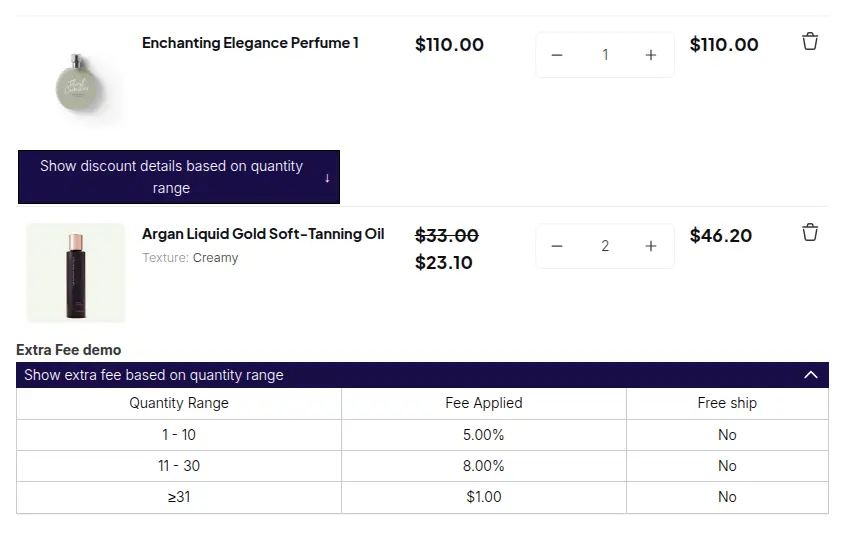
Quand Extra Fee est activé, un tableau de tranches et de frais peut s’afficher sur la page produit, le panier et le mini-panier. Vous choisissez lequel dans les réglages du module, et vous pouvez définir les couleurs du tableau et traduire son texte pour chaque langue.
Au paiement, les frais forment une ligne à part, intitulée du nom de la règle. Si la commande n’atteint pas une tranche, ou si l’acheteur ou le produit est exclu, aucun frais n’est facturé.
Quand Shipping Rate est activé, le tarif remplace le prix de livraison par défaut pour un acheteur et un panier correspondants, et la ligne de livraison porte le nom de la règle. Un visiteur qui ne correspond à aucune règle voit vos tarifs Shopify habituels. Tant que le module est activé, le bouton Buy it now reste masqué jusqu’à ce que l’app ait calculé le tarif.
Les deux modules sont inclus dans les plans Advanced et Platinum. Le plan Essential ne les inclut pas. Le ciblage de variantes précises dans Shipping Rate nécessite le plan Platinum.
Les frais sont ajoutés par le parcours de paiement BSS. Un acheteur qui ouvre /checkout directement ou utilise un bouton de paiement express peut voir les prix Shopify sans les frais. L’app masque les boutons natifs avec du code de thème, et ce masquage peut être contourné.
Une commande provisoire créée dans Manual Orders applique Shipping Rate, mais pas Extra Fee. Ajoutez ces frais à la main si la commande en a besoin.
Le tarif de gros au Shopify POS couvre Custom Pricing, Price Lists et paliers de quantité. Extra Fee et Shipping Rate n’y sont pas appliqués.
Dans l’admin de l’app, le bundle storefront v4, plus récent, masque Shipping Rate et Extra Fee. Les nouvelles installations reçoivent la version 3. Si vous ne voyez pas les modules dans l’admin de votre app, contactez le support.
Extra Fee ne cible pas les variantes individuelles ni les marchés. Utilisez plutôt un produit, une collection ou un tag. Si vous passez à un plan sans ciblage par variante, les règles Shipping Rate qui utilisent des variantes restent visibles mais cessent de s’appliquer.
Vous pouvez exporter les règles des deux modules, et le fichier est conservé pendant un jour. Il n’existe pas d’import.
Les deux modules sont inclus dans les plans Advanced et Platinum de BSS B2B Solution. Sur la fiche de l’App Store Shopify, au 19 octobre 2026, Advanced coûte 49 $ US par mois et Platinum 99 $ US par mois, avec 10 % de réduction pour un abonnement annuel. La fiche affiche un essai gratuit de 14 jours (plans payants). Toutes les fonctions de l’app sont gratuites sur les boutiques de développement, vous pouvez donc d’abord créer et tester les règles.
Le cas d’usage principal présente une configuration de gros avec des captures d’écran. Voir tous les cas d’usage.
Remplacez l’expédition de détail par des paliers de gros et ajoutez des frais de traitement fixes ou en pourcentage par quantité, montant ou client, avec Shipping Rate et Extra Fee dans BSS B2B Solution.
Explorer le cas d'usage: Frais de traitement et tarifs d’expédition personnalisés pour le grosLisez ensuite ces pages pour le détail complet.
Commandes provisoires avec les prix de gros déjà appliqués.
Prix de gros au comptoir.
Définissez des minimums de commande et des conditionnements pour les acheteurs de gros.
Tag clientMOVMOQTarification au volumeCommande provisoirePrix de gros
Chaque fonctionnalité a sa propre page. Voir aussi toutes les fonctionnalités de BSS B2B Solution.
Ajoutez ou retirez des tags client et commande lorsqu’un événement Shopify correspond à vos règles, pour que les prix et accès basés sur les tags suivent l’acheteur.
Donnez aux acheteurs grossistes un code privé qu’ils saisissent dans le panier, avec des règles sur qui peut l’utiliser, ce qu’il couvre et à quelle fréquence.
Lisez et écrivez les règles de prix B2B, les inscriptions et les recherches de clients depuis votre ERP ou votre PIM, avec une seule clé API.
Créez une commande provisoire Shopify pour un client dans l’admin, avec ses prix de gros déjà appliqués.
Affichez les prix de gros dans la devise de l’acheteur avec un sélecteur. Le paiement reste dans la devise de votre boutique ou de Markets.
La tuile B2B Price dans Shopify POS affiche la remise de gros pour le panier. Le personnel l’applique ou la retire depuis la tuile.
Installez BSS B2B Solution depuis l’App Store Shopify, avec un essai gratuit de 14 jours (plans payants).
Aussi : BSS B2B Lock pour prix cachés pour les visiteurs et BSS B2B Quote pour devis et commande rapide.
Advanced ou Platinum. Les deux modules sont inclus dans ces deux plans, et le plan Essential ne les inclut pas. Le ciblage de variantes précises dans Shipping Rate nécessite Platinum. Les boutiques de développement peuvent utiliser toutes les fonctions gratuitement.
Non. Extra Fee est une ligne de frais distincte au paiement, intitulée du nom de la règle. Les frais en pourcentage sont calculés sur le prix après vos règles de prix.
Oui, c’est possible. Les frais sont ajoutés par le parcours de paiement BSS, donc un lien direct vers /checkout ou un bouton de paiement express peut afficher les prix Shopify sans eux. L’app masque les boutons natifs avec du code de thème, ce qui peut être contourné.
Un seul résultat de livraison s’applique. Un Discount Code avec livraison gratuite l’emporte, puis la case de livraison gratuite d’Extra Fee, puis Shipping Rate. La ligne de frais d’Extra Fee est distincte de cette décision de livraison.
Shipping Rate s’applique dans Manual Orders, mais Extra Fee non. Aucun des deux n’est appliqué au Shopify POS, où BSS B2B Solution couvre Custom Pricing, Price Lists et paliers de quantité. Vérifiez le total de la commande avant d’envoyer une facture.
Le comportement des fonctionnalités suit notre revue du code de l’app BSS B2B Solution le 3 octobre 2026 et les guides utilisateur BSS. Les prix viennent des fiches App Store à la date indiquée. Nous éditons BSS B2B Solution, BSS B2B Lock et BSS B2B Quote.