
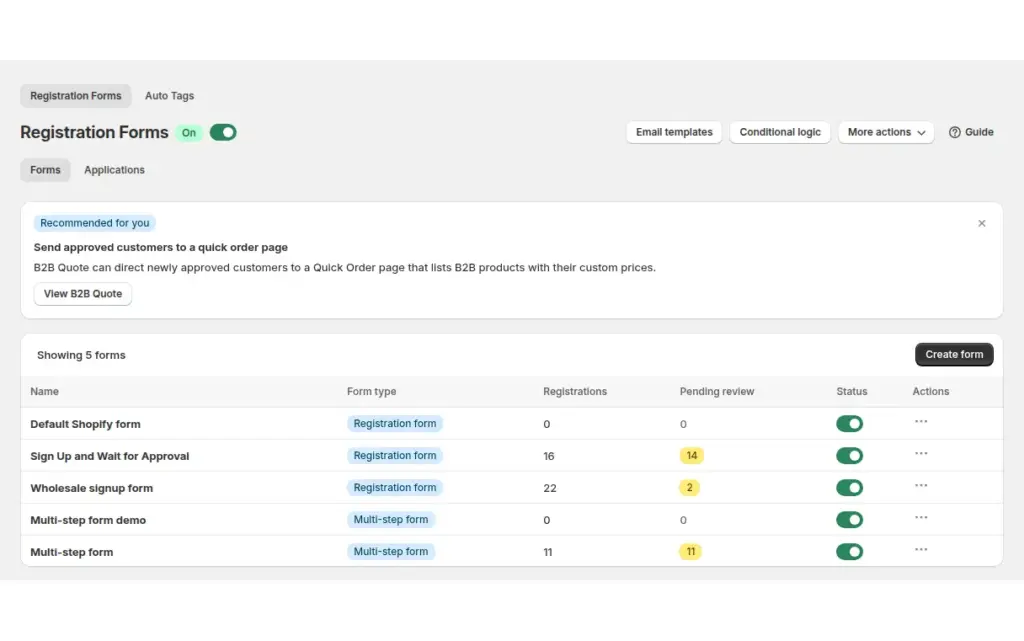
Per approvare e notificare i richiedenti all’ingrosso su Shopify, usare i moduli di registrazione di BSS B2B Solution: ogni invio diventa un record di richiedente in un’unica lista, si approva o si rifiuta con un clic, e l’app invia un’e-mail al richiedente e assegna il tag al cliente.
Questa pagina è rivolta a grossisti, produttori e distributori che ricevono richieste tramite modulo, e-mail o foglio di calcolo e vogliono un processo di revisione ripetibile. Fatto bene, un buon rivenditore riceve una risposta in fretta, un acquirente approvato vede subito i prezzi all’ingrosso e il team smette di inseguire due volte gli stessi richiedenti.
A chi è rivolta
Questa configurazione dà il meglio di sé se si riconosce una o più di queste situazioni:
- Si esaminano le richieste all’ingrosso a mano e si annotano in una casella di posta, in un foglio di calcolo o in una chat.
- Gli acquirenti approvati scrivono talvolta per dire che vedono ancora i prezzi al dettaglio, perché nessuno ha aggiunto il tag.
- Si vende su più canali, quindi persone diverse del team devono approvare, rifiutare o consultare una richiesta.
- Si vuole che i partner già verificati entrino subito, mentre le aziende sconosciute attendono la revisione.
- Si raccolgono documenti come una licenza commerciale o un certificato di rivendita e si vuole aprirli senza lasciare l’app.
- Serve un registro di quale e-mail è stata inviata a quale richiedente.
Perché è importante
Un’approvazione lenta o silenziosa fa perdere account. Un rivenditore che fa domanda il lunedì e non riceve nulla entro venerdì potrebbe già comprare da un altro fornitore. Un richiedente rifiutato che non riceve risposta diventa un’e-mail di assistenza. E un processo manuale nasconde errori silenziosi: il cliente viene approvato in un posto ma non viene taggato in un altro, quindi il prezzo all’ingrosso non appare mai e il primo ordine arriva con il margine al dettaglio.
Si pensi a un produttore di ferramenta che vende tramite negozi indipendenti. Ogni negozio invia una licenza commerciale e un indirizzo di consegna. Se il titolare approva dal foglio di calcolo, qualcuno deve ancora creare il cliente Shopify, aggiungere il tag all’ingrosso, impostare il numero di telefono e scrivere l’e-mail di benvenuto. Ognuno di questi passaggi è un punto in cui qualcosa può essere dimenticato. Tenere approvazione, tagging e notifica in un unico flusso significa che la decisione presa è l’unico passaggio da ricordare.
Anche per l’acquirente contano rapidità e chiarezza. Chi invia un modulo deve vedere cosa succede dopo (una pagina che dice che la richiesta è in revisione) e poi ricevere una risposta chiara via e-mail. Questo breve scambio è spesso la prima impressione del programma all’ingrosso.
Cosa offre Shopify in modo nativo e dove serve un’app
Il B2B integrato di Shopify permette di creare aziende e sedi nell’admin e poi di collegare cataloghi, termini di pagamento e regole sulle quantità. La pagina B2B features by plan del Centro assistenza Shopify non elenca un modulo pubblico di richiesta con una coda di approvazione, cioè la parte di cui tratta questo caso d’uso. La guida B2B di Shopify confronta più nel dettaglio cosa è nativo e cosa aggiunge un’app.
BSS B2B Solution colma questa lacuna con un modulo di registrazione che chiunque può trovare nella vetrina, un elenco dei richiedenti con stati, decisioni con un clic o in blocco, modelli di e-mail e un tag applicato all’approvazione. Il tag è ciò che legge il resto dello stack: le regole di prezzo e di blocco possono fare riferimento a esso. Per il quadro completo dell’onboarding, l’hub dell’onboarding clienti collega tutte le guide correlate.
Come configurarlo con BSS B2B Solution
1. Creare il modulo e scegliere come approvare gli account
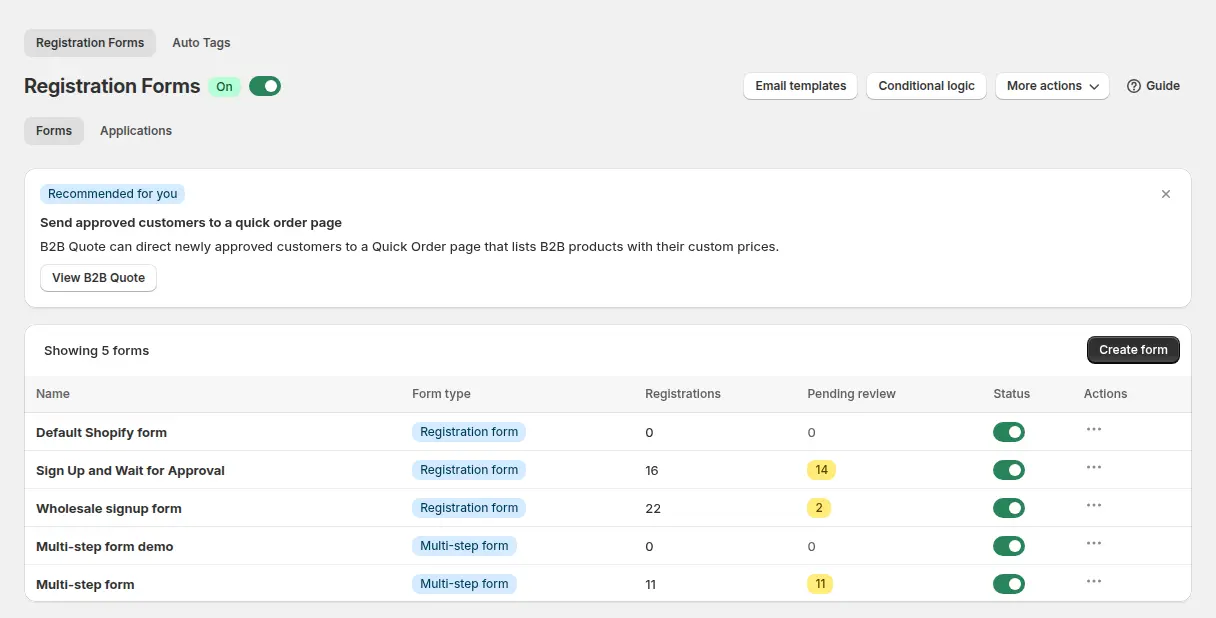
Creare il modulo per grossisti in B2B Customers > Registration Forms. Nella scheda Registration si sceglie il funzionamento dell’approvazione: manuale, automatica oppure manuale con la regola Auto approve if email contains per i domini di cui ci si fida già. Attivare qui anche Email notification for approved/declined customers, perché le e-mail di approvazione e di rifiuto vengono inviate solo se questo interruttore è attivo e il modello corrispondente è attivo.
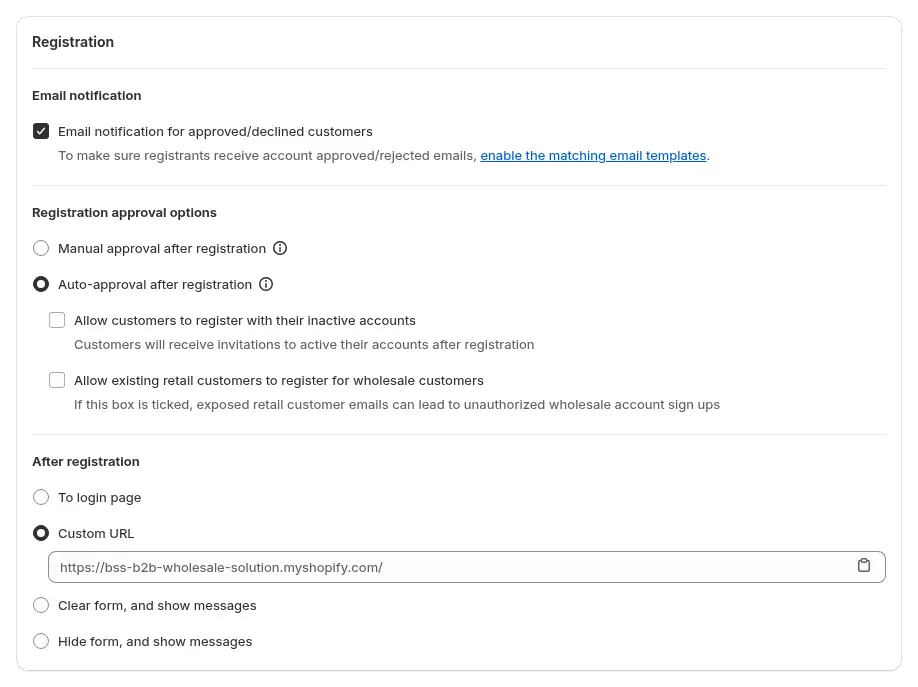
L’elenco dei moduli mostra ogni modulo con le sue registrazioni e il conteggio Pending review, un buon punto di partenza ogni mattina.
2. Decidere cosa vede il richiedente dopo l’invio
Nelle impostazioni del modulo si può reindirizzare il richiedente a un URL personalizzato, alla pagina di accesso, oppure mostrare un messaggio nella pagina stessa. Per l’approvazione manuale, un messaggio come «Grazie, esaminiamo le richieste entro i tempi indicati» fissa le aspettative. Evitare di promettere un numero preciso di giorni, a meno che il team non possa rispettarlo.
3. Aggiungere il tag che sblocca l’accesso all’ingrosso
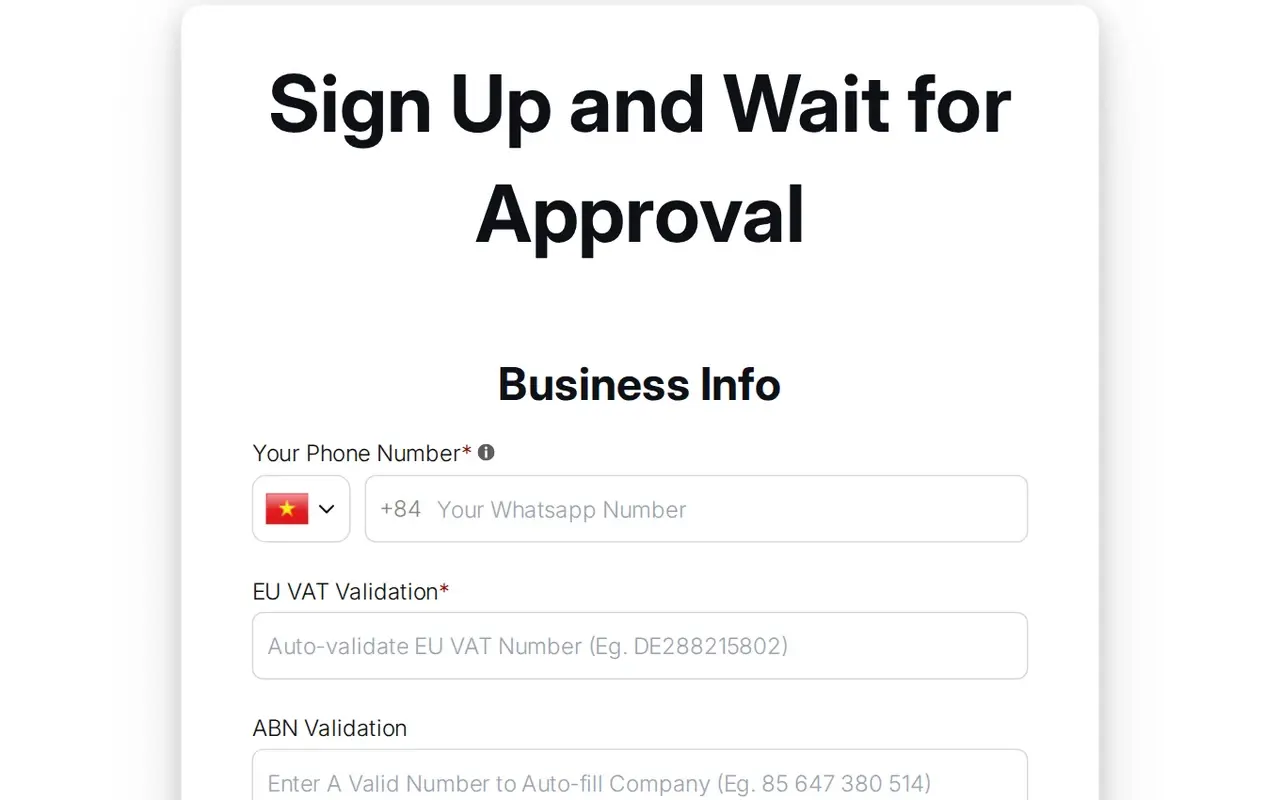
Nella scheda Tags inserire il tag cliente da assegnare quando il cliente viene approvato, per esempio wholesale. L’app lo applica quando crea o aggiorna il cliente Shopify. Le regole Custom Pricing, Price List e BSS B2B Lock possono poi fare riferimento allo stesso tag. Se si vogliono tag basati su ciò che un cliente acquista in seguito, vedere assegnazione automatica dei tag per spesa e ordini.

4. Esaminare ogni richiesta in Registration management
Aprire Registration management per vedere tutte le richieste. Ogni record ha uno di cinque stati:
- Pending: in attesa della decisione; il cliente non ha ancora accesso all’ingrosso.
- Approved: il cliente riceve i prezzi all’ingrosso e le funzioni B2B.
- Rejected: la richiesta è stata rifiutata.
- Restricted: approvato in precedenza, ma ora l’accesso è disattivato. Usare Disable this customer nel menu della riga quando si potrebbe voler ripristinare l’acquirente in seguito, per esempio dopo pagamenti in ritardo.
- Deleted: il record di registrazione è stato rimosso.
Si può filtrare per stato, nome, e-mail, tag o intervallo di data di creazione, mostrare 25, 50 o 100 righe per pagina, visualizzare in anteprima i file caricati in un visualizzatore a comparsa ed esportare l’elenco in CSV o Excel. Prima di decidere si può aprire un record e correggere un campo, per esempio un errore di battitura in un indirizzo e-mail o in un nome azienda. La vista di dettaglio indica anche se esiste già un cliente Shopify con quell’e-mail: in tal caso l’approvazione aggiorna quel cliente invece di crearne uno nuovo.
5. Approvare, rifiutare o elaborare in blocco
Fare clic su Approve o Reject su un record. All’approvazione l’app crea o aggiorna il cliente Shopify, applica i tag del modulo, salva i campi personalizzati come metafield del cliente, salva il numero di telefono come telefono principale del cliente e invia l’e-mail di approvazione. Se Shopify rifiuta un indirizzo, si vede il motivo e si può riprovare.
Per un arretrato, selezionare la casella nell’intestazione della tabella, scegliere Select all matching this filter ed eseguire Bulk Approve o Bulk Reject. L’operazione viene eseguita in background con un banner di avanzamento, si può annullare a metà, e una riga in errore compare in un CSV degli errori scaricabile.
Si può decidere anche dall’e-mail di notifica dell’admin. Attivare Actions in email e aggiungere Approve/reject customer; il pulsante apre una pagina di revisione in cui si decide senza effettuare l’accesso, e Link expiration controlla per quanto tempo il link resta valido.
6. Personalizzare le e-mail e il mittente
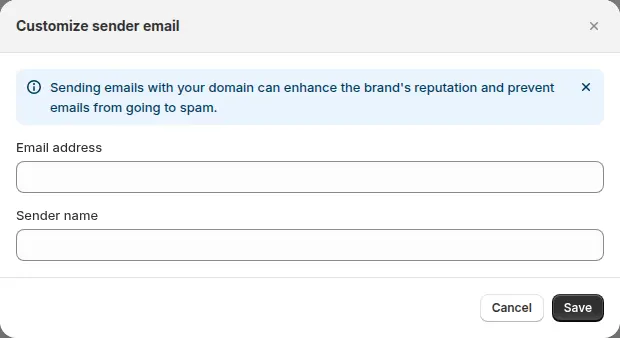
L’app ha cinque modelli: nuovo cliente registrato (inviato all’amministratore), account in attesa, account approvato, attivazione account (quando il cliente deve impostare una password) e account rifiutato. Modificare il testo perché suoni come il proprio marchio e inviare le e-mail dal proprio indirizzo e dal proprio nome mittente.
7. Verificare cosa è stato inviato
Aprire Email history per vedere ogni invio con modello, destinatario, mittente e stato. Filtrare per destinatario per rispondere in pochi secondi alla domanda «questo richiedente ha ricevuto l’e-mail?».
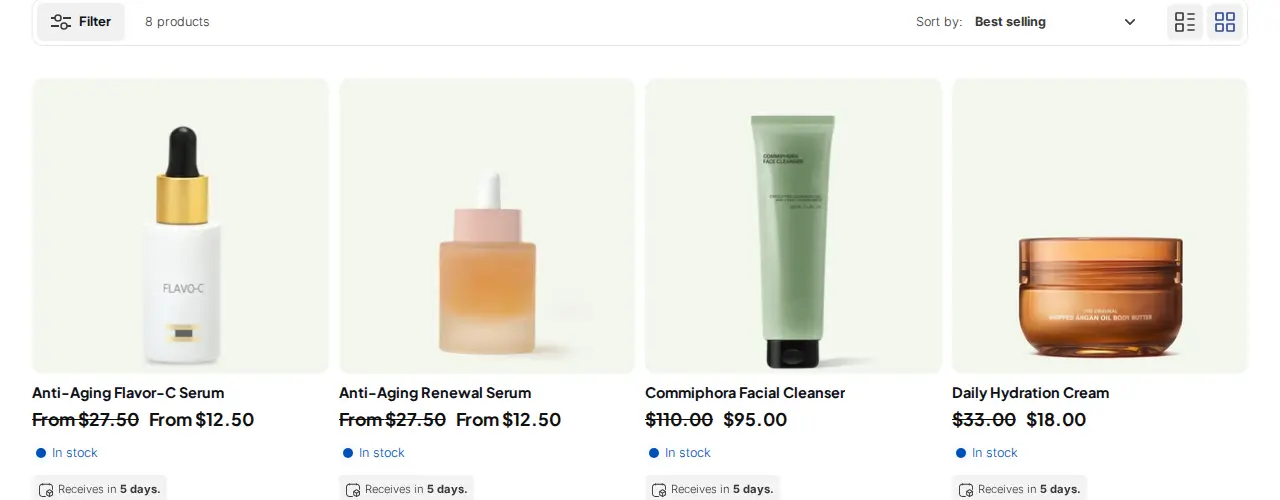
Una volta approvato e taggato, l’acquirente vede i prezzi all’ingrosso sulla vetrina.
Esempio
Esempio solo a scopo illustrativo, non un risultato di un cliente. Un importatore di tè riceve 30 richieste in una settimana. Dodici arrivano da due catene partner il cui personale usa lo stesso dominio e-mail aziendale, quindi il titolare aggiunge la regola Auto approve if email contains per quel dominio. Quelle dodici vengono approvate e taggate subito. Le altre diciotto finiscono come Pending. Il titolare apre l’elenco il lunedì, filtra per stato, visualizza in anteprima ogni licenza caricata, rifiuta tre richieste che non sono attività commerciali e approva quindici con un’unica operazione Bulk Approve. Ogni richiedente riceve l’e-mail corrispondente e Email history mostra tutti e trenta i messaggi. Il titolare ha esaminato solo le diciotto che richiedevano un giudizio.
Si integra bene con
- Modulo di registrazione all’ingrosso con approvazione per creare il modulo che alimenta questo elenco.
- Modulo di registrazione in più passaggi quando la domanda è lunga.
- Verifica dell’ID fiscale aziendale alla registrazione per controllare i numeri VAT, EIN, ABN o GST prima di approvare.
- Assegnazione automatica dei tag per spesa e ordini per promuovere in seguito gli acquirenti a fasce superiori.
Nel glossario, vedere tag cliente, account commerciale e ID fiscale. L’hub dell’onboarding clienti raccoglie l’intero flusso, e l’app BSS B2B Lock può sbloccare prezzi e collezioni nascosti per lo stesso tag.
Limiti ed errori comuni
- L’approvazione automatica è una corrispondenza di testo semplice. La corrispondenza distingue maiuscole e minuscole, non elimina gli spazi e concede subito l’accesso. Provare con un indirizzo reale e mantenere la regola ristretta.
- Lo stesso indirizzo e-mail non può registrarsi due volte, qualunque sia lo stato della prima richiesta. Rifiutare con attenzione e usare l’impostazione che consente ai clienti retail esistenti di registrarsi se hanno già un account.
- Sent non significa consegnato. In Email history, Sent significa che il servizio di posta ha accettato il messaggio. L’app non riceve rapporti di consegna o di rimbalzo, quindi se qualcuno dice che non è arrivato nulla, controllare i filtri antispam e il dominio mittente.
- Le e-mail dipendono da due interruttori. Le e-mail di approvazione e di rifiuto richiedono che il modello sia attivo e che l’impostazione di notifica e-mail del modulo sia attiva.
- I clienti esistenti non vengono importati. I clienti già presenti in Shopify o nell’elenco Registered Customers non vengono importati nell’elenco dei richiedenti.
- Non viene creata nessuna azienda Shopify. L’approvazione crea o aggiorna un cliente Shopify e applica i tag; non crea un’azienda B2B nativa di Shopify.
Checklist di configurazione
- Pubblicare un modulo di registrazione e scegliere l’approvazione manuale, automatica o basata sul dominio.
- Attivare la notifica e-mail per clienti approvati e rifiutati.
- Inserire il tag da assegnare all’approvazione e far puntare a esso le regole di prezzo e di blocco.
- Modificare i cinque modelli di e-mail e impostare il proprio indirizzo mittente.
- Testare l’intero flusso con il proprio indirizzo: invio, e-mail in attesa, approvazione, e-mail di approvazione, verifica del prezzo.
- Aggiungere l’azione di approvazione/rifiuto all’e-mail di notifica dell’admin se si esamina dalla casella di posta.
- Scegliere una cadenza settimanale per la coda Pending review e chi ne è responsabile.
- Leggere la guida passo passo e la guida Email History.
Piani e requisiti
BSS B2B Solution è l’app principale e ha un piano Free più piani a pagamento (Essentials 29 USD, Advanced 49 USD e Platinum 99 USD al mese, con fatturazione annuale che fa risparmiare il 10%). Il piano Free include un modulo di registrazione; i moduli in più passaggi richiedono un piano a pagamento. Vedere la pagina dei prezzi per ciò che include ogni piano, poi installare BSS B2B Solution dallo Shopify App Store.


