
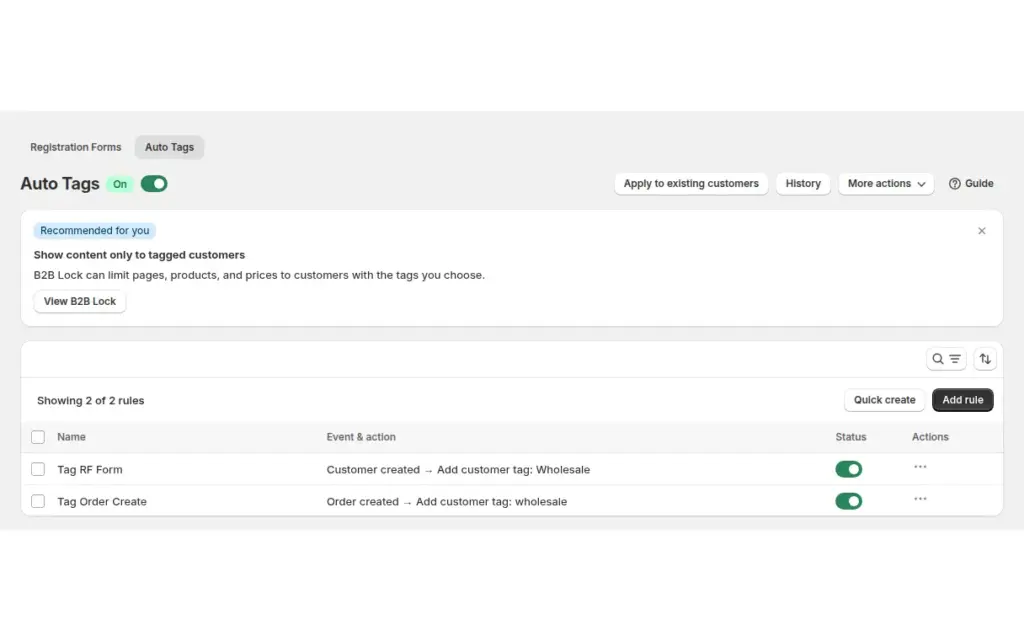
Per assegnare automaticamente i tag ai clienti in base alla spesa o al numero di ordini, creare una regola Auto Tags in BSS B2B Solution: scegliere un evento ordine, impostare una condizione come Total spent e aggiungere il tag cliente desiderato. Le regole di prezzo e di accesso che fanno riferimento a quel tag si applicano poi senza che nessuno modifichi il cliente a mano.
Questa pagina è rivolta a distributori e grossisti che gestiscono fasce di prezzo come ingrosso, argento e oro, e vogliono che gli acquirenti passino da una all’altra man mano che ordinano. Spiega gli eventi, le condizioni e le azioni supportati da Auto Tags, i limiti da conoscere prima di fidarsi di una regola, e un esempio svolto con numeri illustrativi.
A chi è rivolta
Auto Tags vale la pena di configurarlo se:
- Si vendono a qualche centinaio di account e promuovere un acquirente a una fascia migliore è oggi un compito settimanale di qualcuno.
- Le fasce di prezzo dipendono dai tag cliente, quindi è il tag a decidere il prezzo.
- Si vogliono etichettare le nuove registrazioni per paese, dominio aziendale o risposta nel modulo senza aprire ogni record.
- Si vogliono segnare gli ordini (per esempio «prioritario» o «pesante») perché il magazzino possa filtrarli.
- Si vuole un registro di quale regola ha taggato quale cliente.
- Si gestisce una rete di distributori o rivenditori e si vogliono fasce fedeltà basate su quanto un acquirente spende davvero.
Perché è importante
Il prezzo a fasce funziona solo se i tag sono corretti. Se una persona deve promuovere gli acquirenti a mano, qualcuno dimenticherà, e un cliente che spende di più ogni mese continua a pagare il prezzo di partenza. Se ne accorge e chiede perché un concorrente più piccolo ottiene un prezzo migliore. Un distributore che premia i volumi sulla carta ma non nel carrello indebolisce la propria offerta. Il tagging a mano smette inoltre di scalare appena si hanno centinaia di account, perché ogni tag è una piccola decisione da prendere al momento giusto, da parte della persona giusta.
Per l’acquirente l’effetto è fiducia. Un rivenditore che vede migliorare il prezzo subito dopo aver raggiunto una soglia di volume capisce che il programma è equo e prevedibile, e questo è un motivo per concentrare più ordini presso di Lei. Per il team, sostituisce un compito di reportistica ricorrente con una regola che gira su ogni ordine.
I tag sbagliati hanno il costo opposto. Un acquirente che conserva un tag della fascia alta dopo che il suo volume è calato è una perdita di margine. Quindi il tagging non riguarda solo l’aggiunta di etichette, ma farlo in modo coerente.
Si immagini un distributore di ricambi per biciclette con tre fasce: wholesale, silver e gold. I rivenditori partono da wholesale. Il titolare vuole che un rivenditore passi a silver dopo un certo numero di ordini pagati in un trimestre, e a gold dopo un numero maggiore. Senza regole, il titolare controlla un report ogni venerdì e modifica i clienti uno per uno. Con Auto Tags, la regola scatta a ogni ordine pagato e il tag cambia da solo. ORQA, un marchio croato di tecnologia FPV, usa Auto Tag insieme a un modulo di registrazione, a prezzi basati sui tag e a limiti sugli ordini per gestire la propria rete di rivenditori; vedere il caso studio ORQA.
Cosa offre Shopify in modo nativo e dove serve un’app
Shopify permette di aggiungere tag a clienti e ordini a mano, e le funzioni B2B integrate descritte nella pagina B2B features by plan si concentrano su aziende, cataloghi, termini di pagamento e regole sulle quantità. Non trasformano da sole la spesa o il numero di ordini in una fascia di prezzo. La guida B2B di Shopify confronta più nel dettaglio il B2B nativo con le app.
Auto Tags in BSS B2B Solution collega questi pezzi. Osserva gli eventi Shopify, verifica le condizioni e scrive i tag. Poiché Custom Pricing, Price List, Volume Pricing e BSS B2B Lock leggono tutti i tag, una sola regola può cambiare quanto paga un acquirente e quali pagine vede. L’hub dell’onboarding clienti mostra dove si colloca Auto Tags accanto ai moduli di registrazione.
Come configurarlo con BSS B2B Solution
1. Attivare Auto Tags e aggiungere una regola
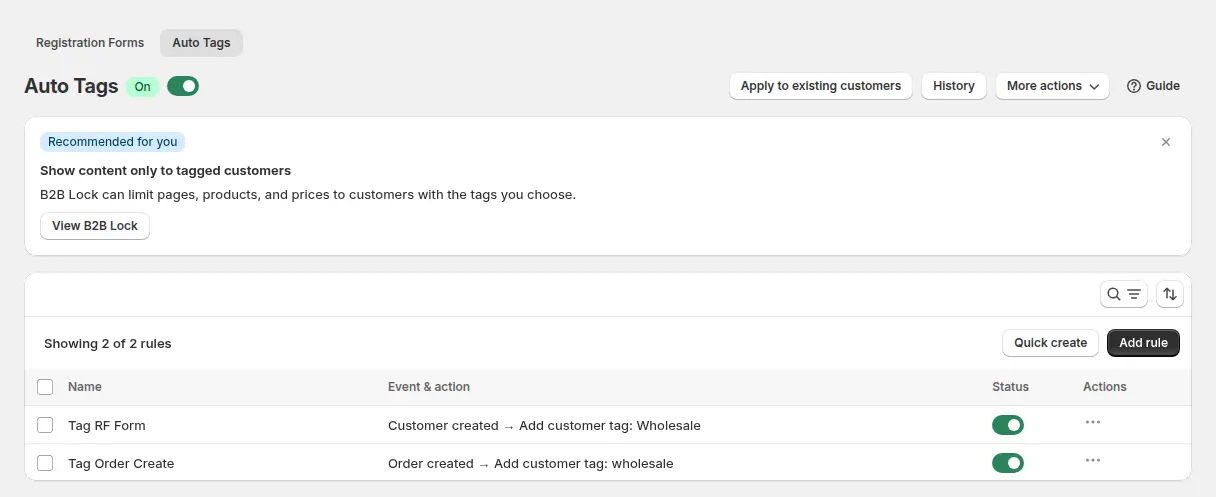
Andare su B2B customers > Auto Tags, attivare il modulo e fare clic su Add rule. La pagina elenca ogni regola con il suo evento, la sua azione e un interruttore on/off.
2. Scegliere l’evento
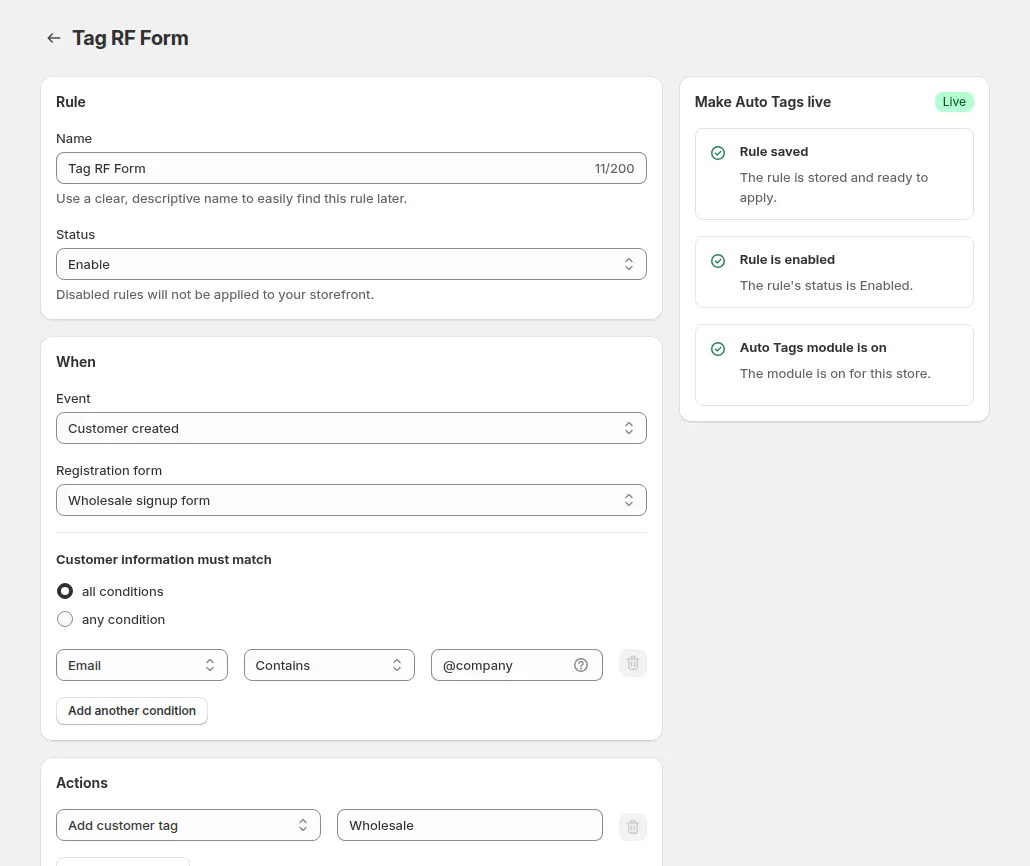
Dare un nome alla regola e scegliere un evento: Customer Created, Order Created, Order Paid, Order Fulfilled o Order Canceled. Customer Created lavora sui campi del modulo di registrazione, quindi si può taggare per paese, dominio e-mail o una risposta personalizzata. Gli eventi ordine possono verificare Total spent, il numero di ordini del cliente, l’importo dell’ordine, la quantità, i prodotti e altro. Per le condizioni su spesa e numero di ordini, usare Order Paid o Order Created.
3. Impostare le condizioni
Decidere se un record deve corrispondere a all le condizioni oppure a any condizione, poi aggiungere le righe. I campi di testo usano Contains, Does not contain, Is equal to e Is not equal to; i campi numerici usano Is equal to, Greater than e Less than. Total Amount of Paid Orders e Total Number of Paid Orders guardano indietro di 1, 7, 15, 30, 45 o 60 giorni, ed è così che si costruiscono fasce del tipo «ha speso questa somma negli ultimi 60 giorni».
4. Aggiungere le azioni
Aggiungere una o più azioni: aggiungere un tag cliente, rimuovere un tag cliente, aggiungere una nota cliente, aggiungere o rimuovere un tag ordine, oppure aggiungere una nota all’ordine. Inserire più tag separati da virgole.
5. Far riferimento al tag nelle regole di prezzo
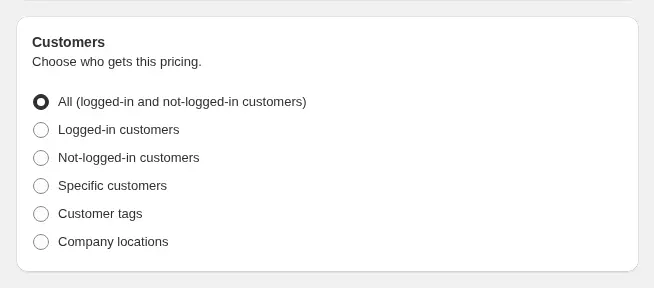
Creare una regola Custom Pricing o Volume Pricing che faccia riferimento allo stesso tag, così la nuova fascia si applica non appena il tag viene aggiunto e la pagina del cliente viene ricaricata. Nella scheda Customers della regola, scegliere i tag cliente e inserire il tag.
6. Applicare ai clienti esistenti e controllare History
Le regole scattano sui nuovi eventi, quindi eseguire una volta Apply to existing customers per taggare gli acquirenti già esistenti. Aprire History per vedere ogni regola, i tag che ha aggiunto o rimosso e quando.
7. Verificare sulla vetrina
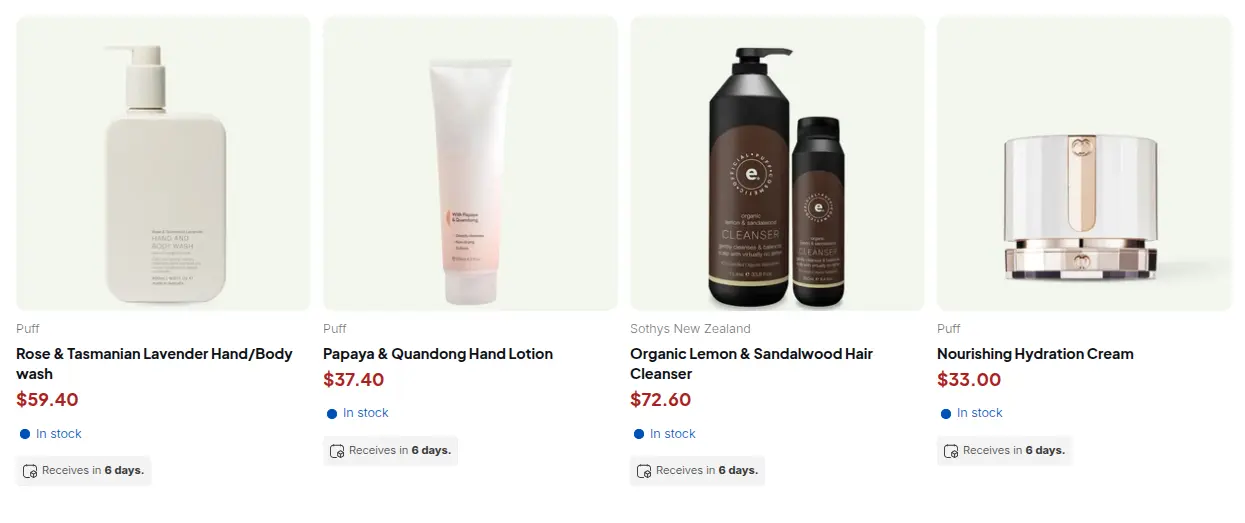
Un ospite o un cliente senza tag vede il prezzo al dettaglio.
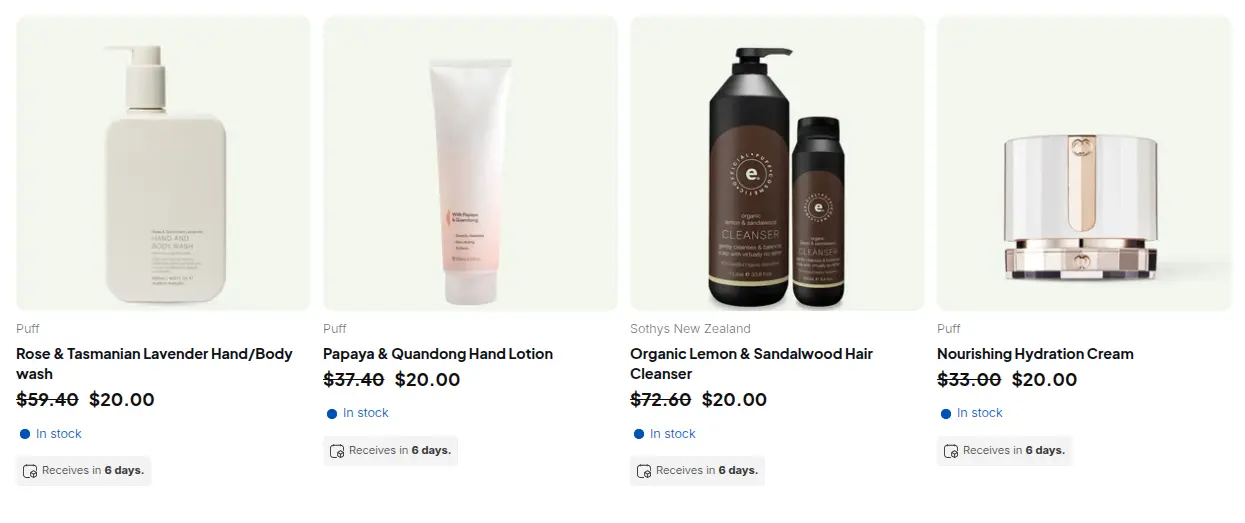
Una volta aggiunto il tag, la stessa collezione mostra il prezzo riservato al tag.
Quattro schemi di regole da copiare
Questi schemi ricorrono più spesso nei negozi all’ingrosso. Adattare i nomi dei tag ai propri.
- Taggare i clienti di alto valore. Evento Order Paid, condizione Order Amount maggiore di una soglia scelta, azione aggiungere il tag cliente high-value. Adatto come primo livello fedeltà.
- Classificare i partner in registrazione. Evento Customer Created, condizione Email contains il dominio del partner, azione aggiungere il tag cliente partner. Le regole Custom Pricing o di blocco per quel tag si applicano subito.
- Taggare per paese dal modulo di registrazione. Evento Customer Created, scegliere il modulo di registrazione, condizione Country is equal to il codice o il nome del paese, azione aggiungere un tag regionale come us-wholesale. Utile quando le regioni hanno prezzi diversi.
- Pulizia alla cancellazione. Evento Order Canceled, azione rimuovere il tag ordine priority, così gli ordini annullati escono dalla lista di prelievo.
Una buona abitudine di denominazione fa risparmiare tempo in seguito. Dare a ogni regola il nome del suo risultato («Gold dopo la spesa di 60 giorni») e non del suo meccanismo, e tenere un solo tag per fascia, così basta un’azione di rimozione tag quando un acquirente sale di livello.
Esempio
Esempio solo a scopo illustrativo, non un risultato di un cliente. Un distributore di ricambi per biciclette vende un kit freni da 40 USD al dettaglio. Custom Pricing assegna al tag wholesale il 15% di sconto (34 USD), a silver il 20% (32 USD) e a gold il 25% (30 USD). I nuovi rivenditori ricevono wholesale alla registrazione tramite una regola Customer Created. Seguono due regole Order Paid: se Total Amount of Paid Orders negli ultimi 60 giorni è maggiore di 3.000 USD, aggiungere silver; se è maggiore di 8.000 USD, aggiungere gold. Un rivenditore che raggiunge 3.200 USD di ordini pagati in 60 giorni viene taggato silver; dal caricamento della pagina successiva il kit freni mostra 32 USD. Il titolare apre History il venerdì solo per confermare che le regole sono scattate, non per modificare i clienti.
Si integra bene con
- Fasce all’ingrosso silver e gold per il lato prezzi di un programma a fasce.
- Prezzo all’ingrosso per tag cliente per vedere come i tag guidano Custom Pricing.
- Approvare e notificare i richiedenti all’ingrosso per aggiungere il primo tag all’approvazione.
- Mostrare i prodotti solo ai clienti taggati per far comparire una collezione riservata ai gold.
Termini utili: tag cliente, prezzi a fasce e account commerciale. Se si nasconde anche il contenuto per tag, BSS B2B Lock legge gli stessi tag.
Limiti ed errori comuni
- I clienti esistenti non vengono taggati da soli. Una regola viene valutata quando si verifica un evento. Usare Apply to existing customers per l’applicazione retroattiva. Ogni negozio può avviare un solo intervento in blocco alla volta, e le regole basate sui totali degli ordini pagati su un periodo ne restano escluse.
- Un cliente non perde il tag in automatico. Quando un acquirente smette di corrispondere a una regola, il tag resta. La rimozione richiede un’azione di rimozione tag su un evento ordine, oppure un Remove in blocco.
- Greater than è rigoroso. Un ordine di esattamente 500 non corrisponde a Order Amount Greater than 500. Provare il valore limite su un ordine di prova.
- La condizione sull’articolo dell’ordine conta gli ordini. Conta quanti ordini ha effettuato il cliente. Per gli articoli di questo ordine usare Number of Products o Order Qty.
- Non lasciare mai un valore vuoto. Contains con un valore vuoto corrisponde a ogni record e potrebbe taggare l’intero negozio.
- Le condizioni sulla spesa funzionano solo sugli eventi ordine. Customer Created non può verificare Total spent, e Customer Updated non è un evento.
Checklist di configurazione
- Elencare le fasce e il nome del tag per ciascuna, in minuscolo e scritto una sola volta.
- Creare una regola Customer Created che tagga le nuove registrazioni.
- Creare regole Order Paid per ogni soglia di avanzamento, usando i campi di periodo necessari.
- Aggiungere azioni di rimozione tag se un acquirente deve perdere il tag della fascia inferiore quando ottiene quello superiore.
- Creare regole di prezzo che facciano riferimento a ogni tag.
- Testare con un ordine di prova per ogni valore limite prima dell’applicazione retroattiva.
- Eseguire una volta Apply to existing customers, poi leggere History per controllare i risultati.
- Tenere aperta la guida Auto Tags durante la configurazione.
Piani e requisiti
Auto Tags è disponibile nei piani a pagamento di BSS B2B Solution (Essentials 29 USD, Advanced 49 USD e Platinum 99 USD al mese, con fatturazione annuale che fa risparmiare il 10%), non nel piano Free. Vedere la pagina dei prezzi per confrontare i piani, poi ottenere BSS B2B Solution dallo Shopify App Store.


