
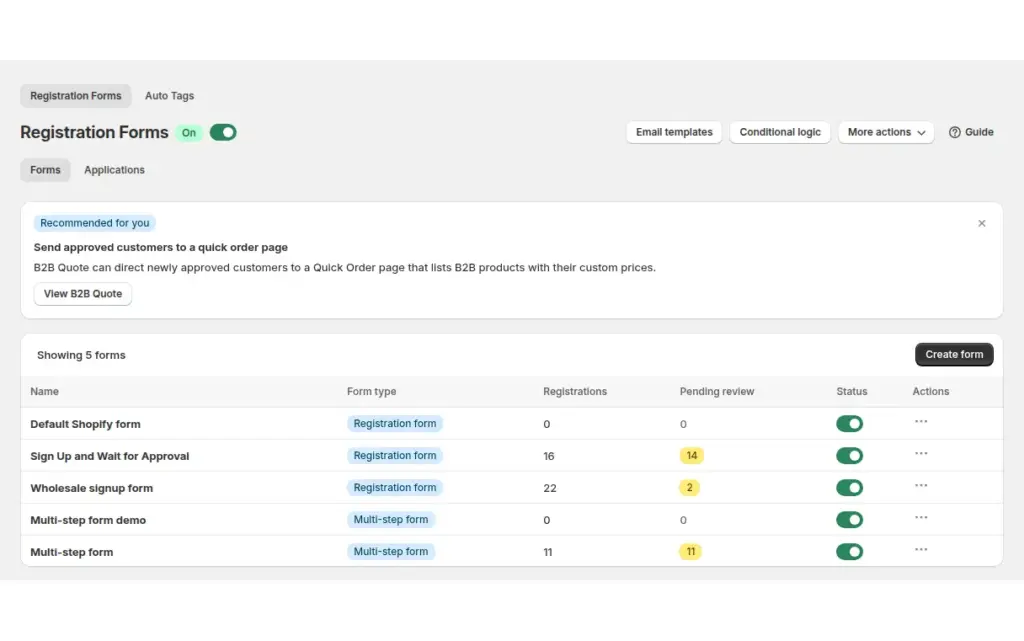
Para aprobar y notificar a los solicitantes mayoristas en Shopify, use los formularios de registro de BSS B2B Solution: cada envío se convierte en un registro de solicitante en una sola lista, usted lo aprueba o lo rechaza con un clic, y la app envía un correo al solicitante y etiqueta al cliente por usted.
Esta página es para mayoristas, fabricantes y distribuidores que reciben solicitudes por formulario, correo o hoja de cálculo y quieren un proceso de revisión repetible. Bien hecho, un buen minorista recibe respuesta rápido, un comprador aprobado ve los precios mayoristas de inmediato y su equipo deja de perseguir dos veces a los mismos solicitantes.
Para quién es
Sacará el máximo partido a esta configuración si reconoce uno o más de estos problemas:
- Revisa las solicitudes mayoristas a mano y anota los datos en una bandeja de entrada, una hoja de cálculo o un hilo de chat.
- Los compradores aprobados a veces le escriben para decir que siguen viendo precios minoristas, porque nadie añadió la etiqueta.
- Vende por varios canales, así que distintas personas de su equipo necesitan aprobar, rechazar o consultar una solicitud.
- Quiere que los socios verificados entren de inmediato mientras las empresas desconocidas esperan la revisión.
- Recibe documentos, como una licencia comercial o un certificado de reventa, y quiere abrirlos sin salir de la app.
- Necesita un registro de qué correo se envió a qué solicitante.
Por qué es importante
Una aprobación lenta o sin respuesta le cuesta cuentas. Un minorista que solicita el lunes y no recibe nada hasta el viernes puede que ya esté comprando a otro proveedor. Un solicitante rechazado que nunca recibe respuesta se convierte en un correo de soporte. Además, un proceso manual oculta errores silenciosos: el cliente queda aprobado en un sitio, pero nunca recibe la etiqueta en otro, así que el precio mayorista no aparece y el primer pedido llega con margen minorista.
Piense en un fabricante de herramientas que vende a través de tiendas independientes. Cada tienda envía una licencia comercial y una dirección de entrega. Si el dueño las aprueba desde una hoja de cálculo, alguien debe crear el cliente en Shopify, añadir la etiqueta mayorista, poner el número de teléfono y escribir el correo de bienvenida. Cada uno de esos pasos es una oportunidad para olvidar algo. Si la aprobación, el etiquetado y la notificación están en un solo flujo, la decisión que usted toma es el único paso que debe recordar.
Para el comprador, la rapidez y la claridad también importan. Quien envía un formulario debe ver qué pasará después (una página que indica que la solicitud está en revisión) y recibir luego una respuesta clara por correo. Ese pequeño intercambio suele ser la primera impresión de su programa mayorista.
Lo que Shopify cubre de forma nativa y dónde ayuda una app
El B2B integrado de Shopify le permite crear empresas y ubicaciones en el admin, y luego asignar catálogos, plazos de pago y reglas de cantidad. La página funciones B2B por plan del Centro de ayuda de Shopify no muestra un formulario público de solicitud con una cola de aprobación, que es la parte de la que trata este caso de uso. La guía de B2B en Shopify compara con más detalle lo que es nativo y lo que añade una app.
BSS B2B Solution cubre ese hueco con un formulario de registro que cualquiera puede encontrar en su tienda, una lista de solicitantes con estados, decisiones con un clic o en masa, plantillas de correo y una etiqueta que se aplica al aprobar. La etiqueta es lo que lee el resto de la configuración: las reglas de precios y de bloqueo pueden usarla. Si quiere la visión completa del alta de clientes, el centro de alta de clientes enlaza todas las guías relacionadas.
Cómo configurarlo con BSS B2B Solution
1. Cree el formulario y elija cómo se aprueban las cuentas
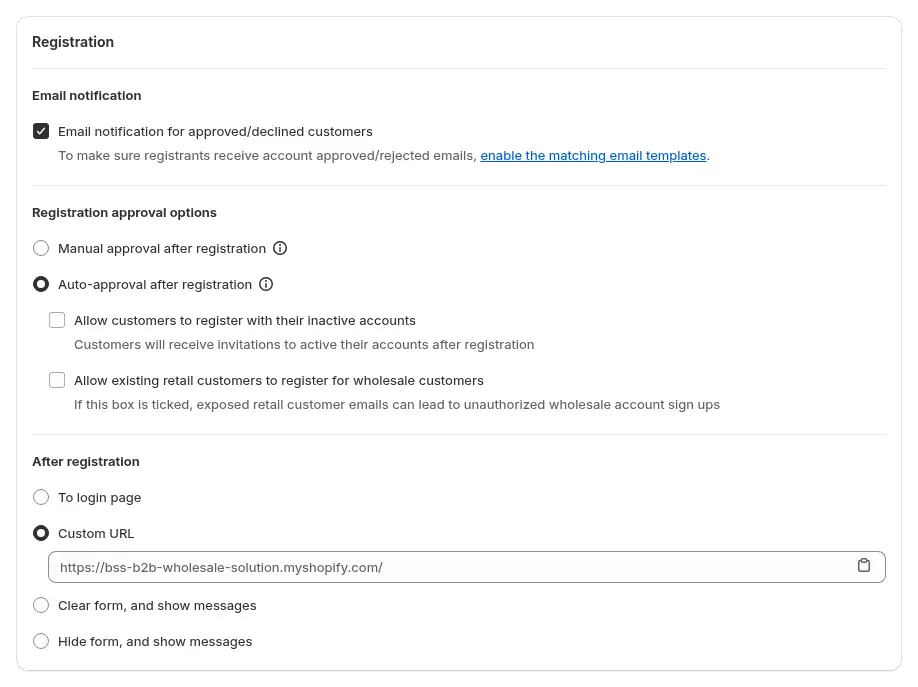
Cree el formulario mayorista en B2B Customers > Registration Forms. En la tarjeta Registration elige cómo funciona la aprobación: manual, automática o manual con una regla Auto approve if email contains para los dominios en los que ya confía. Active también aquí Email notification for approved/declined customers, porque los correos de aprobación y de rechazo solo se envían cuando ese interruptor está activo y la plantilla correspondiente también lo está.
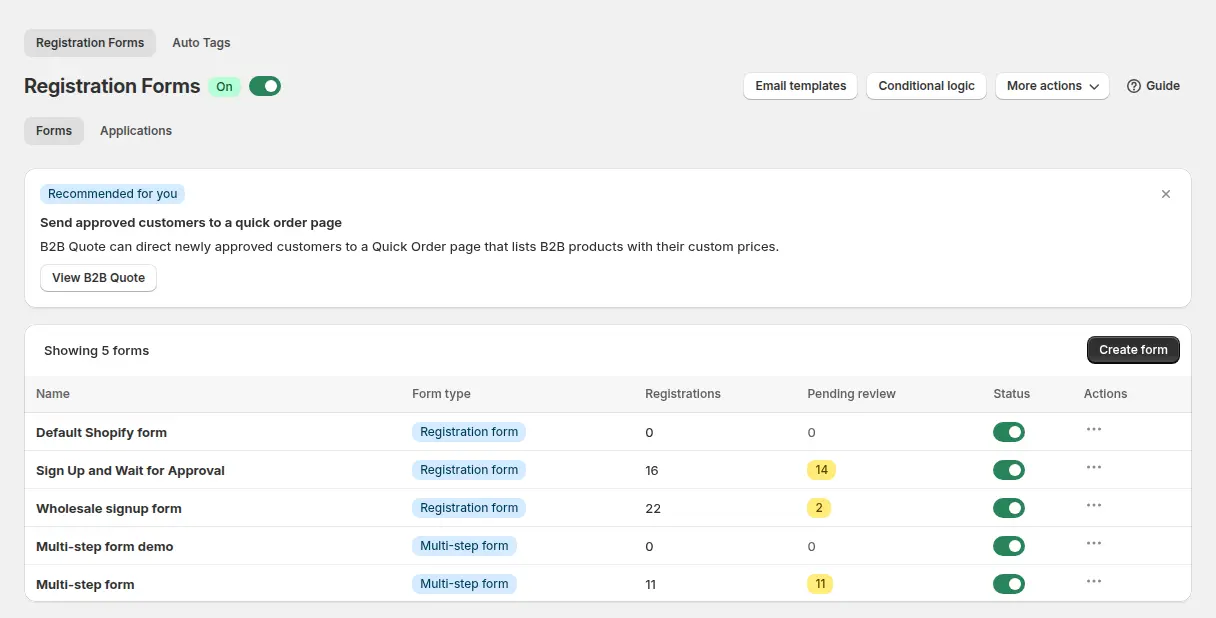
La lista de formularios muestra cada formulario con sus registros y un contador de Pending review, un buen punto de partida cada mañana.
2. Decida qué ve el solicitante después de enviar
En la configuración del formulario puede redirigir al solicitante a una URL personalizada, a la página de inicio de sesión o mostrar un mensaje en la propia página. En la aprobación manual, un mensaje como “Gracias, revisamos las solicitudes dentro del plazo indicado” fija las expectativas. Evite prometer un número concreto de días, salvo que su equipo pueda cumplirlo.
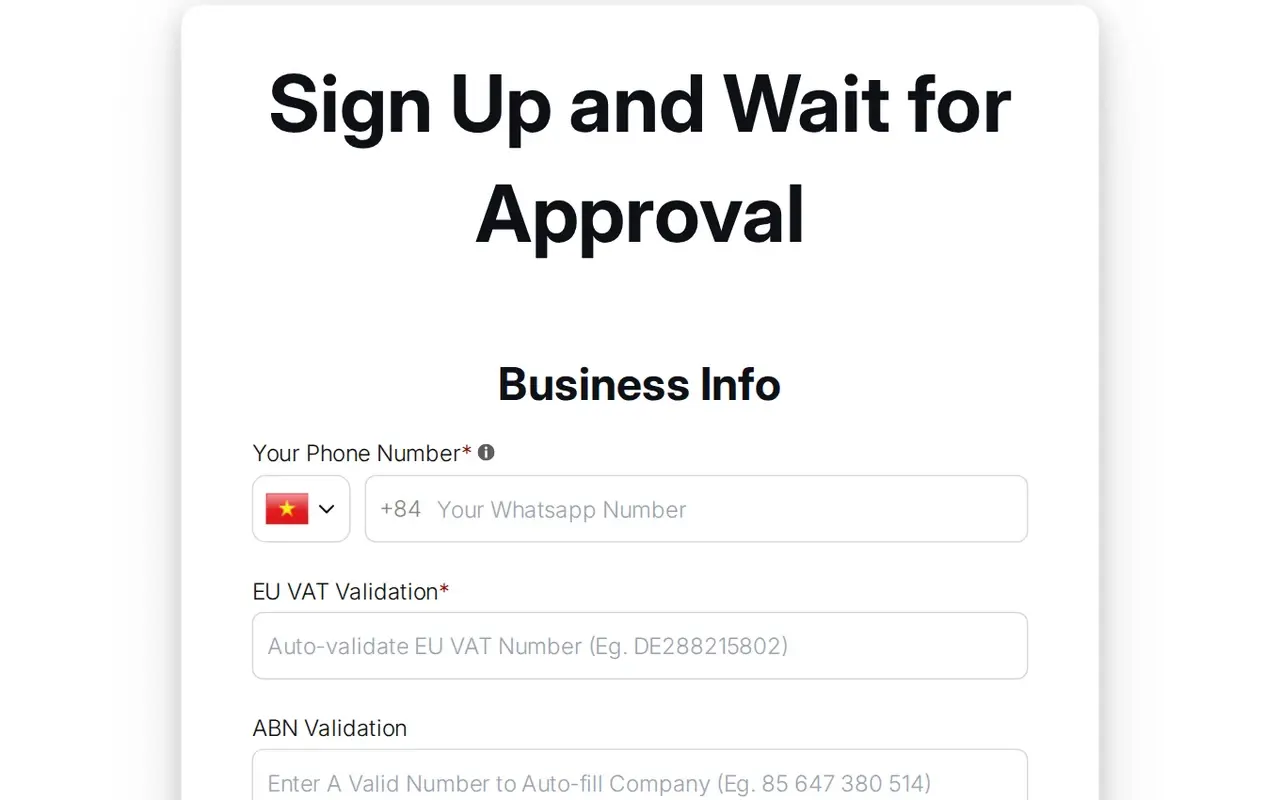
3. Añada la etiqueta que desbloquea el acceso mayorista
En la tarjeta Tags, escriba la etiqueta de cliente que se asigna cuando el cliente es aprobado, por ejemplo wholesale. La app la aplica al crear o actualizar el cliente de Shopify. Después, las reglas de Custom Pricing, Price List y BSS B2B Lock pueden usar la misma etiqueta. Si quiere etiquetas basadas en lo que el cliente compra después, vea etiquetado automático por gasto y pedidos.

4. Revise cada solicitud en Registration management
Abra Registration management para ver todos los envíos. Cada registro tiene uno de cinco estados:
- Pending: espera su decisión; el cliente todavía no tiene acceso mayorista.
- Approved: el cliente recibe precios mayoristas y funciones B2B.
- Rejected: usted rechazó la solicitud.
- Restricted: aprobado antes, pero ahora el acceso está desactivado. Use Disable this customer en el menú de la fila si quiere restaurar al comprador más adelante, por ejemplo tras pagos vencidos.
- Deleted: el registro se eliminó.
Puede filtrar por estado, nombre, correo, etiquetas o un rango de fecha de creación, mostrar 25, 50 o 100 filas por página, previsualizar los archivos subidos en un visor emergente y exportar la lista a CSV o Excel. Antes de decidir, puede abrir un registro y corregir un campo, como una errata en un correo o en el nombre de la empresa. La vista de detalle también indica si ya existe un cliente de Shopify con ese correo; en ese caso, la aprobación actualiza ese cliente en lugar de crear uno nuevo.
5. Apruebe, rechace o procese en masa
Haga clic en Approve o Reject en un registro. Al aprobar, la app crea o actualiza el cliente de Shopify, aplica las etiquetas del formulario, guarda los campos personalizados como metacampos del cliente, guarda el número de teléfono como teléfono principal del cliente y envía el correo de aprobación. Si Shopify rechaza una dirección, verá el motivo y podrá reintentar.
Para un lote pendiente, marque la casilla del encabezado de la tabla, elija Select all matching this filter y ejecute Bulk Approve o Bulk Reject. El trabajo se ejecuta en segundo plano con un aviso de progreso, puede cancelarlo a mitad de camino y una fila con error aparece en un CSV de errores descargable.
También puede decidir desde el correo de notificación del administrador. Active Actions in email y añada Approve/reject customer; el botón abre una página de revisión donde decide sin iniciar sesión, y Link expiration controla cuánto tiempo funciona el enlace.
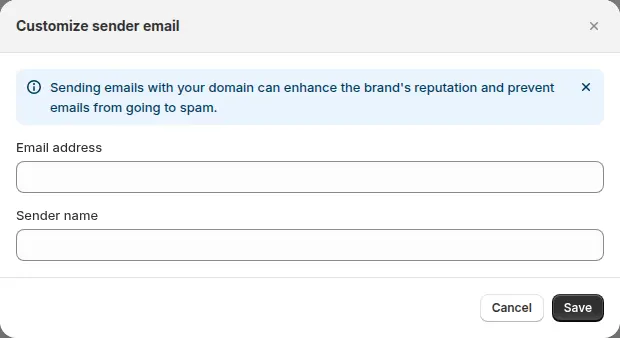
6. Personalice los correos y el remitente
La app tiene cinco plantillas: nuevo cliente registrado (para usted), cuenta pendiente, cuenta aprobada, activación de cuenta (cuando el cliente debe definir una contraseña) y cuenta rechazada. Edite el texto para que suene a su marca y envíelos desde su propia dirección y nombre de remitente.
7. Confirme qué se envió
Abra Email history para ver cada envío con su plantilla, destinatario, remitente y estado. Filtre por destinatario para responder en segundos a la pregunta “¿recibió este solicitante el correo?”.
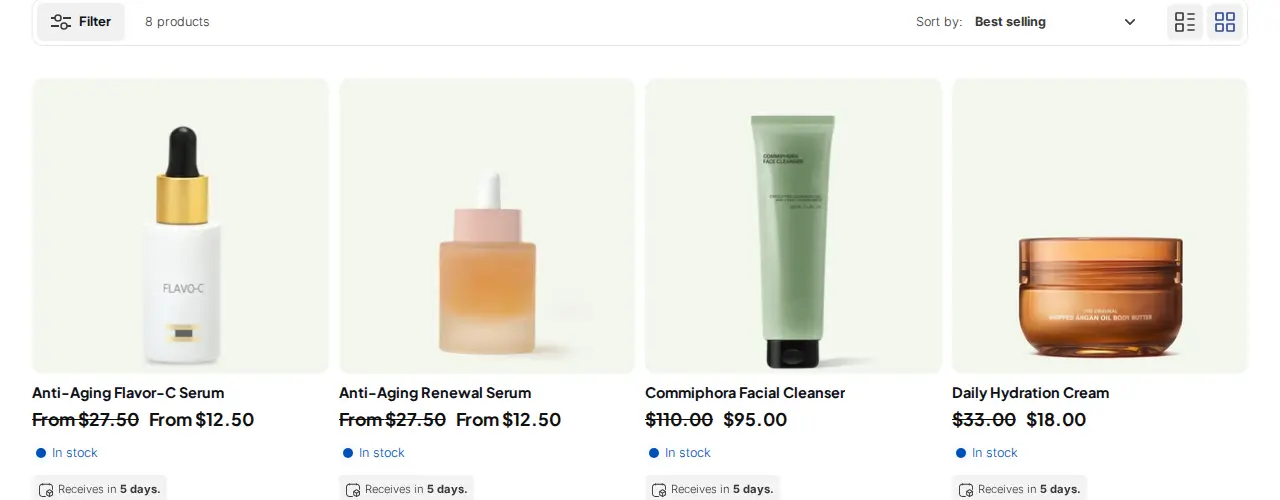
Una vez aprobado y etiquetado, el comprador ve los precios mayoristas en la tienda.
Ejemplo
Ejemplo solo ilustrativo, no es un resultado de cliente. Un importador de té recibe 30 solicitudes en una semana. Doce llegan de dos cadenas asociadas cuyo personal usa el mismo dominio de correo de empresa, así que el dueño añade una regla Auto approve if email contains para ese dominio. Esas doce se aprueban y se etiquetan de inmediato. Las otras dieciocho quedan como Pending. El dueño abre la lista el lunes, filtra por estado, previsualiza cada licencia subida, rechaza tres que no son empresas y aprueba quince en una sola ejecución de Bulk Approve. Cada solicitante recibe el correo correspondiente, y Email history muestra los treinta mensajes. El dueño solo revisó las dieciocho que requerían criterio.
Combina bien con
- Formulario de registro mayorista con aprobación para crear el formulario que alimenta esta lista.
- Formulario de registro por pasos cuando su solicitud es larga.
- Verificar el número de identificación fiscal de la empresa en el registro para comprobar los números de IVA, EIN, ABN o GST antes de aprobar.
- Etiquetar clientes automáticamente por gasto y pedidos para subir a los compradores a niveles superiores más adelante.
En el glosario, vea etiqueta de cliente, cuenta profesional y identificación fiscal. El centro de alta de clientes reúne todo el flujo de trabajo, y la app BSS B2B Lock puede desbloquear precios y colecciones ocultos para la misma etiqueta.
Límites y errores comunes
- La aprobación automática es una coincidencia de texto simple. La coincidencia distingue mayúsculas y minúsculas, no recorta espacios y concede acceso de inmediato. Pruebe con una dirección real y mantenga la regla acotada.
- El mismo correo no puede registrarse dos veces, sea cual sea el estado de la primera solicitud. Rechace con cuidado y use la opción que permite registrarse a los clientes minoristas existentes si ya tienen cuenta.
- Sent no significa entregado. En Email history, Sent significa que el servicio de correo aceptó el mensaje. La app no recibe informes de entrega ni de rebote, así que si alguien dice que no llegó nada, revise los filtros de spam y su dominio remitente.
- Los correos dependen de dos interruptores. Los correos de aprobación y de rechazo necesitan que la plantilla esté activa y que la opción de notificación por correo del formulario esté activada.
- Los clientes existentes no se importan. Los clientes que ya existen en Shopify, o en la lista de Registered Customers, no se importan a la lista de solicitantes.
- No se crea ninguna empresa de Shopify. La aprobación crea o actualiza un cliente de Shopify y aplica etiquetas; no crea una empresa nativa de Shopify.
Lista de verificación de la configuración
- Publique un formulario de registro y elija aprobación manual, automática o por dominio.
- Active la notificación por correo para clientes aprobados y rechazados.
- Escriba la etiqueta que se asigna al aprobar y apunte a ella sus reglas de precios y de bloqueo.
- Edite las cinco plantillas de correo y configure su propia dirección de remitente.
- Pruebe todo el flujo con su propia dirección: envío, correo de pendiente, aprobación, correo de aprobado, comprobación de precio.
- Añada la acción de aprobar o rechazar al correo de notificación del administrador si revisa desde su bandeja de entrada.
- Defina una rutina semanal para la cola de Pending review y quién se encarga de ella.
- Lea la guía paso a paso y la guía de Email History.
Planes y requisitos
BSS B2B Solution es la app principal y tiene un plan Free más planes de pago (Essentials 29 USD, Advanced 49 USD y Platinum 99 USD al mes, con facturación anual que ahorra un 10 %). El plan Free incluye un formulario de registro; los formularios por pasos requieren un plan de pago. Consulte la página de precios para ver lo que incluye cada plan y luego instale BSS B2B Solution desde la App Store de Shopify.


