
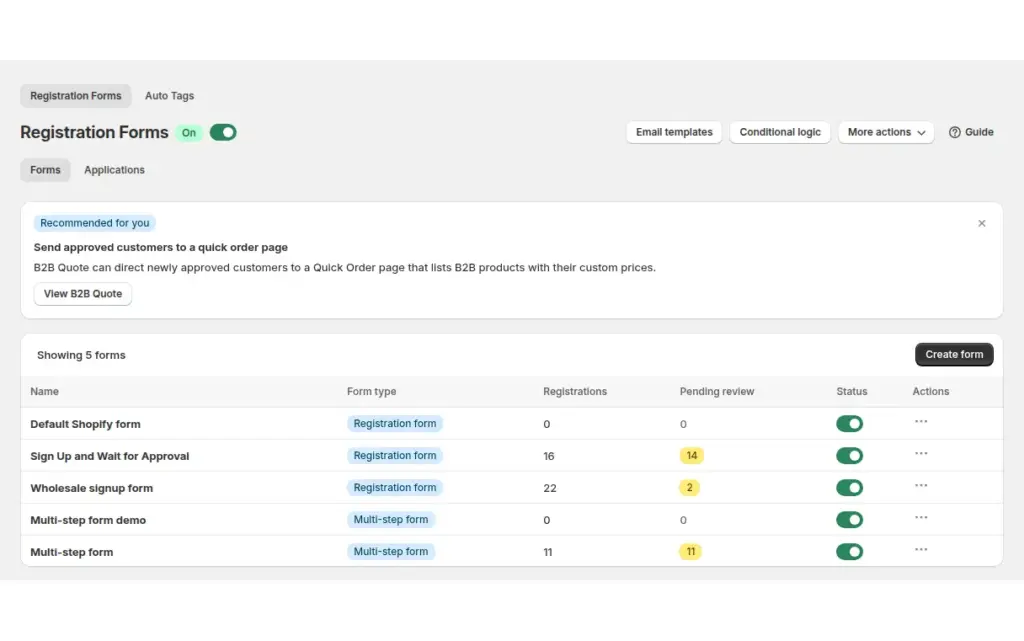
So genehmigen und benachrichtigen Sie Großhandelsantragsteller auf Shopify: Nutzen Sie die BSS B2B Solution-Registrierungsformulare. Jede Einreichung wird zu einem Antragsdatensatz in einer Liste. Sie genehmigen oder lehnen ihn mit einem Klick ab, und die App schickt dem Antragsteller eine E-Mail und versieht den Kunden mit dem passenden Tag.
Diese Seite richtet sich an Großhändler, Hersteller und Distributoren, die Anträge per Formular, E-Mail oder Tabelle erhalten und einen wiederholbaren Prüfprozess möchten. Richtig umgesetzt, erhält ein guter Händler schnell eine Antwort, ein freigegebener Kunde sieht sofort Großhandelspreise, und Ihr Team muss nicht mehr dieselben Antragsteller zweimal nachfassen.
Für wen es gedacht ist
Dieser Aufbau lohnt sich besonders, wenn Sie eines oder mehrere der folgenden Probleme kennen:
- Sie prüfen Großhandelsanträge von Hand und notieren sie in einem Posteingang, einer Tabelle oder einem Chatverlauf.
- Freigegebene Kunden schreiben Ihnen, dass sie noch Endkundenpreise sehen, weil niemand den Tag gesetzt hat.
- Sie verkaufen über mehrere Kanäle, daher müssen verschiedene Personen in Ihrem Team Anträge freigeben, ablehnen oder nachschlagen.
- Sie möchten vorab geprüfte Partner sofort zulassen, während unbekannte Firmen auf die Prüfung warten.
- Sie erhalten Nachweise wie eine Gewerbeanmeldung oder eine Wiederverkäufer-Bescheinigung und möchten sie öffnen, ohne die App zu verlassen.
- Sie brauchen einen Nachweis, welche E-Mail an welchen Antragsteller ging.
Warum das wichtig ist
Langsame oder ausbleibende Freigaben kosten Kunden. Ein Händler, der am Montag einen Antrag stellt und bis Freitag nichts hört, kauft vielleicht schon bei einem anderen Lieferanten. Ein abgelehnter Antragsteller ohne Antwort wird zu einer Support-E-Mail. Ein manueller Prozess verbirgt außerdem stille Fehler: Der Kunde ist an einer Stelle freigegeben, aber nirgends mit dem Tag versehen. Deshalb erscheint der Großhandelspreis nie, und die erste Bestellung kommt zum Endkundenpreis.
Denken Sie an einen Hersteller von Werkzeugen, der über unabhängige Fachgeschäfte verkauft. Jedes Geschäft schickt eine Gewerbeanmeldung und eine Lieferadresse. Wenn der Inhaber die Anträge aus einer Tabelle freigibt, muss trotzdem jemand den Shopify-Kunden anlegen, den Großhandels-Tag setzen, die Telefonnummer eintragen und die Willkommens-E-Mail schreiben. Jeder dieser Schritte ist eine Stelle, an der etwas vergessen werden kann. Wenn Freigabe, Tagging und Benachrichtigung in einem Ablauf liegen, ist die Entscheidung der einzige Schritt, den Sie sich merken müssen.
Auch für den Käufer zählen Tempo und Klarheit. Wer ein Formular absendet, sollte sehen, wie es weitergeht (eine Seite, die sagt, dass der Antrag geprüft wird), und danach eine klare Antwort per E-Mail erhalten. Dieser kleine Austausch ist oft der erste Eindruck Ihres Großhandelsprogramms.
Was Shopify nativ bietet und wo eine App hilft
Das eingebaute B2B von Shopify erlaubt es, Firmen und Standorte im Admin selbst anzulegen und dann Kataloge, Zahlungsbedingungen und Mengenregeln zuzuweisen. Die Seite B2B features by plan im Shopify-Hilfebereich listet kein öffentliches Antragsformular mit Freigabe-Warteschlange auf. Genau darum geht es in diesem Anwendungsfall. Der Shopify-B2B-Leitfaden vergleicht ausführlicher, was nativ vorhanden ist und was eine App ergänzt.
BSS B2B Solution schließt diese Lücke mit einem Registrierungsformular, das jeder in Ihrem Shop findet, einer Antragsliste mit Status, Entscheidungen mit einem Klick oder im Stapel, E-Mail-Vorlagen und einem Tag, der bei der Freigabe gesetzt wird. Der Tag ist das, was der Rest Ihres Setups liest: Preisregeln und Lock-Regeln können es ansprechen. Wenn Sie das ganze Onboarding im Überblick wollen, verlinkt der Hub zum Kunden-Onboarding alle passenden Leitfäden.
So richten Sie es mit BSS B2B Solution ein
1. Formular anlegen und Freigabe wählen
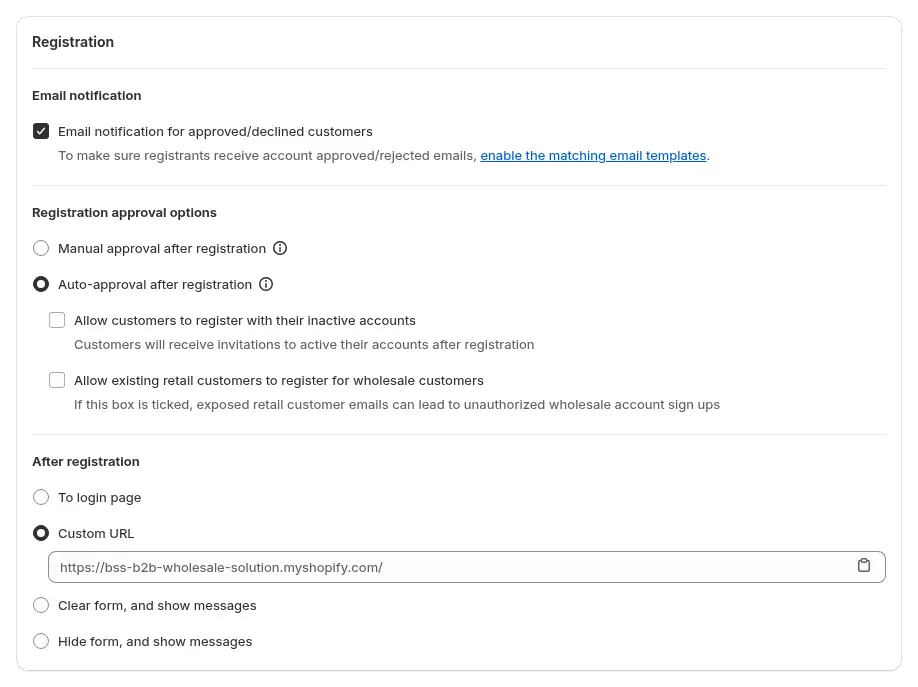
Legen Sie das Großhandelsformular unter B2B Customers > Registration Forms an. Im Bereich Registration wählen Sie, wie die Freigabe funktioniert: manuell, automatisch oder manuell mit der Regel Auto approve if email contains für Domains, denen Sie vertrauen. Schalten Sie hier auch Email notification for approved/declined customers ein. Die Freigabe- und Ablehnungs-E-Mails werden nur versendet, wenn dieser Schalter an ist und die passende Vorlage aktiv ist.
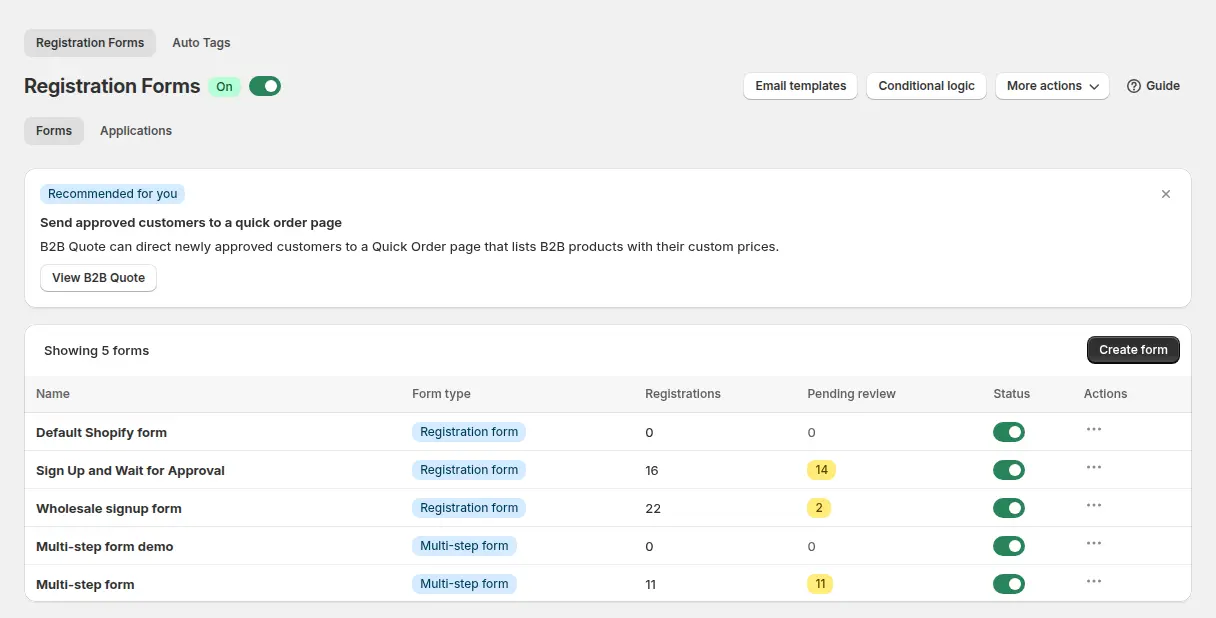
Die Formularliste zeigt jedes Formular mit seinen Registrierungen und einer Anzahl offener Prüfungen (Pending review). Das ist ein praktischer Startpunkt für jeden Morgen.
2. Festlegen, was der Antragsteller nach dem Absenden sieht
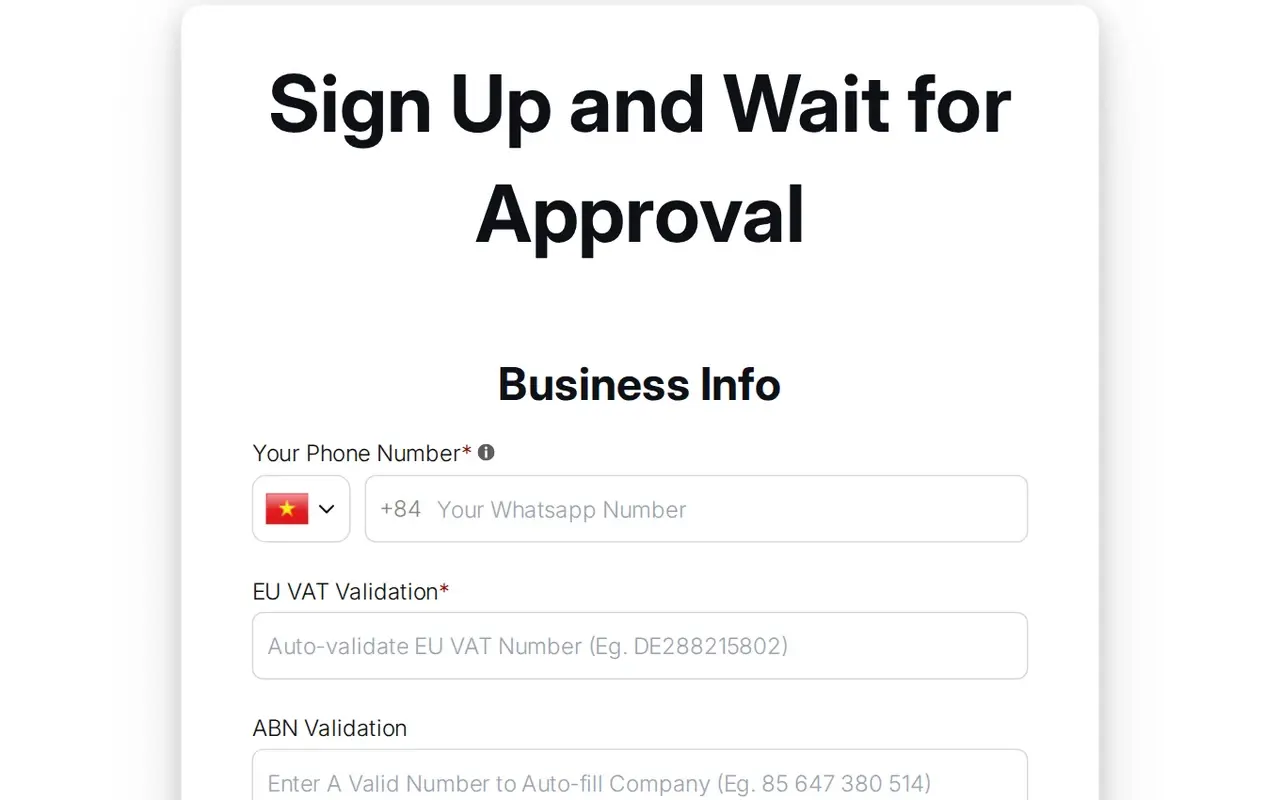
In den Formulareinstellungen können Sie den Antragsteller auf eine eigene URL, die Login-Seite weiterleiten oder eine Meldung direkt auf der Seite anzeigen lassen. Bei manueller Freigabe setzt eine Meldung wie „Danke, wir prüfen Anträge innerhalb der angegebenen Frist“ die richtigen Erwartungen. Nennen Sie keine feste Anzahl von Tagen, es sei denn, Ihr Team kann sie einhalten.
3. Den Tag hinzufügen, der den Großhandelszugang freischaltet
Tragen Sie im Bereich Tags den Kunden-Tag ein, das bei der Freigabe vergeben wird, zum Beispiel wholesale. Die App setzt es, wenn sie den Shopify-Kunden anlegt oder aktualisiert. Regeln für Custom Pricing, Price List und BSS B2B Lock können dann denselben Tag ansprechen. Wenn Tags anhand dessen vergeben werden sollen, was ein Kunde später kauft, lesen Sie automatische Tags nach Umsatz und Bestellungen.

4. Jeden Antrag in Registration management prüfen
Öffnen Sie Registration management, um alle Einreichungen zu sehen. Jeder Datensatz hat einen von fünf Status:
- Pending: wartet auf Ihre Entscheidung; der Kunde hat noch keinen Großhandelszugang.
- Approved: der Kunde erhält Großhandelspreise und B2B-Funktionen.
- Rejected: Sie haben den Antrag abgelehnt.
- Restricted: früher freigegeben, aber der Zugang ist jetzt abgeschaltet. Nutzen Sie Disable this customer im Zeilenmenü, wenn Sie den Käufer später wieder freischalten möchten, zum Beispiel nach überfälligen Zahlungen.
- Deleted: der Registrierungsdatensatz wurde entfernt.
Sie können nach Status, Name, E-Mail, Tags oder einem Zeitraum für das Erstellungsdatum filtern, 25, 50 oder 100 Zeilen pro Seite anzeigen, hochgeladene Dateien in einem Popup-Viewer öffnen und die Liste als CSV oder Excel exportieren. Bevor Sie entscheiden, können Sie einen Datensatz öffnen und ein Feld korrigieren, etwa einen Tippfehler in einer E-Mail-Adresse oder einem Firmennamen. Die Detailansicht zeigt außerdem, ob bereits ein Shopify-Kunde mit dieser E-Mail existiert. In diesem Fall aktualisiert die Freigabe diesen Kunden, statt einen neuen anzulegen.
5. Freigeben, ablehnen oder im Stapel bearbeiten
Klicken Sie bei einem Datensatz auf Approve oder Reject. Bei der Freigabe legt die App den Shopify-Kunden an oder aktualisiert ihn, setzt die Formular-Tags, speichert benutzerdefinierte Felder als Kunden-Metafelder, speichert die Telefonnummer als Hauptnummer des Kunden und sendet die Freigabe-E-Mail. Lehnt Shopify eine Adresse ab, sehen Sie den Grund und können es erneut versuchen.
Bei einem Rückstau wählen Sie die Kopfzeilen-Checkbox der Tabelle, klicken auf Select all matching this filter und starten Bulk Approve oder Bulk Reject. Der Auftrag läuft im Hintergrund mit einem Fortschrittsbanner. Sie können ihn teilweise abbrechen, und eine fehlgeschlagene Zeile erscheint in einer herunterladbaren Fehler-CSV.
Sie können auch aus der Admin-Benachrichtigungs-E-Mail entscheiden. Aktivieren Sie Actions in email und fügen Sie Approve/reject customer hinzu. Der Button öffnet eine Prüfseite, auf der Sie ohne Login entscheiden. Link expiration bestimmt, wie lange der Link gültig ist.
6. E-Mails und Absender anpassen
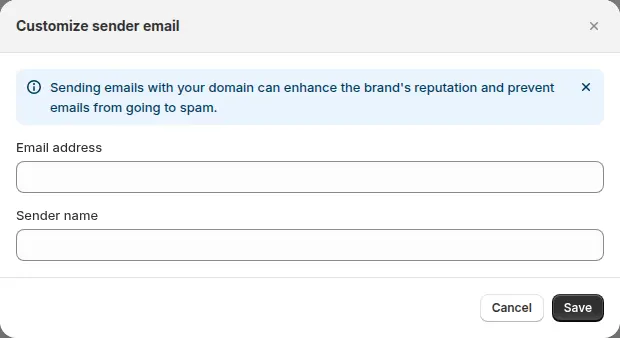
Die App hat fünf Vorlagen: neuer Kunde registriert (an Sie), Konto ausstehend, Konto freigegeben, Kontoaktivierung (wenn der Kunde ein Passwort setzen muss) und Konto abgelehnt. Passen Sie den Wortlaut an Ihre Marke an und versenden Sie die Mails von Ihrer eigenen Adresse und unter Ihrem Absendernamen.
7. Prüfen, was versendet wurde
Öffnen Sie Email history, um jeden Versand mit Vorlage, Empfänger, Absender und Status zu sehen. Filtern Sie nach Empfänger, um in Sekunden zu beantworten: „Hat dieser Antragsteller die E-Mail bekommen?“
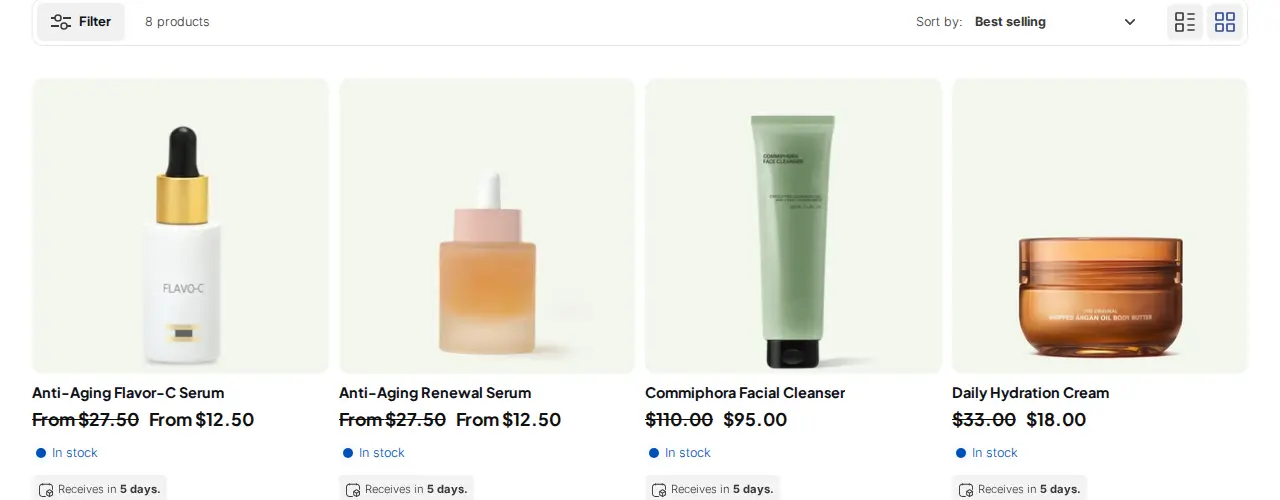
Sobald der Käufer freigegeben und getaggt ist, sieht er im Shop die Großhandelspreise.
Beispiel
Beispiel zur Veranschaulichung, kein Kundenergebnis. Ein Teeimporteur erhält in einer Woche 30 Anträge. Zwölf kommen von zwei Partnerketten, deren Mitarbeiter alle dieselbe Firmen-E-Mail-Domain nutzen. Deshalb legt der Inhaber für diese Domain die Regel Auto approve if email contains an. Diese zwölf werden sofort freigegeben und getaggt. Die übrigen achtzehn landen als Pending. Der Inhaber öffnet die Liste am Montag, filtert nach Status, sieht sich jede hochgeladene Gewerbeanmeldung an, lehnt drei ab, die keine Unternehmen sind, und gibt fünfzehn in einem Lauf Bulk Approve frei. Jeder Antragsteller erhält die passende E-Mail, und Email history zeigt alle dreißig Nachrichten. Der Inhaber hat nur die achtzehn geprüft, die eine Entscheidung brauchten.
Passt gut dazu
- Großhandels-Registrierungsformular mit Freigabe zum Aufbau des Formulars, das diese Liste füttert.
- Mehrstufiges Registrierungsformular, wenn Ihr Antrag lang ist.
- Geschäftliche Steuer-ID bei der Registrierung prüfen, um USt-IdNr., EIN, ABN oder GST vor der Freigabe zu kontrollieren.
- Kunden nach Umsatz und Bestellungen automatisch taggen, um Käufer später in höhere Stufen aufrücken zu lassen.
Im Glossar finden Sie Kunden-Tag, Händlerkonto und Steuer-ID. Der Hub zum Kunden-Onboarding sammelt den ganzen Ablauf, und die App BSS B2B Lock kann verborgene Preise und Kollektionen für denselben Tag freischalten.
Grenzen und häufige Fehler
- Auto-Freigabe ist ein reiner Textvergleich. Der Vergleich unterscheidet Groß- und Kleinschreibung, kürzt keine Leerzeichen und gewährt sofort Zugang. Testen Sie mit einer echten Adresse und halten Sie die Regel eng.
- Dieselbe E-Mail kann nicht zweimal registrieren, unabhängig vom Status des ersten Antrags. Lehnen Sie mit Bedacht ab und nutzen Sie die Einstellung, die bestehenden Endkunden die Registrierung erlaubt, wenn sie schon ein Konto haben.
- Gesendet heißt nicht zugestellt. In Email history bedeutet Sent, dass der Mail-Dienst die Nachricht angenommen hat. Die App erhält keine Zustell- oder Bounce-Berichte. Wenn jemand sagt, nichts sei angekommen, prüfen Sie Spam-Filter und Ihre Absenderdomain.
- E-Mails hängen von zwei Schaltern ab. Die Freigabe- und Ablehnungs-E-Mails brauchen eine aktive Vorlage und die aktivierte E-Mail-Benachrichtigung im Formular.
- Bestehende Kunden werden nicht importiert. Kunden, die bereits in Shopify oder in der Liste der registrierten Kunden stehen, werden nicht in die Antragsliste übernommen.
- Es entsteht keine native Shopify-Firma. Die Freigabe legt einen Shopify-Kunden an oder aktualisiert ihn und setzt Tags. Sie erstellt keine native Shopify-Firma.
Einrichtungs-Checkliste
- Veröffentlichen Sie ein Registrierungsformular und legen Sie manuelle, automatische oder domainbasierte Freigabe fest.
- Aktivieren Sie die E-Mail-Benachrichtigung für freigegebene und abgelehnte Kunden.
- Tragen Sie den Tag ein, der bei der Freigabe gesetzt wird, und richten Sie Ihre Preis- und Lock-Regeln darauf aus.
- Passen Sie die fünf E-Mail-Vorlagen an und hinterlegen Sie Ihre eigene Absenderadresse.
- Testen Sie den gesamten Ablauf mit Ihrer eigenen Adresse: Antrag absenden, E-Mail „ausstehend“, freigeben, E-Mail „freigegeben“, Preisprüfung.
- Fügen Sie die Aktion Approve/Reject zur Admin-Benachrichtigungs-E-Mail hinzu, wenn Sie aus Ihrem Posteingang heraus prüfen.
- Legen Sie einen wöchentlichen Rhythmus für die Warteschlange Pending review fest und bestimmen Sie, wer dafür zuständig ist.
- Lesen Sie die Schritt-für-Schritt-Anleitung und den Leitfaden Email History.
Pläne und Voraussetzungen
BSS B2B Solution ist die Kern-App. Sie hat einen Free-Plan und kostenpflichtige Pläne (Essentials US$29, Advanced US$49 und Platinum US$99 pro Monat, bei jährlicher Abrechnung 10 % Ersparnis). Der Free-Plan enthält ein Registrierungsformular; mehrstufige Formulare brauchen einen kostenpflichtigen Plan. Welche Leistungen jeder Plan enthält, steht auf der Preisseite. Danach können Sie BSS B2B Solution aus dem Shopify App Store installieren.


