
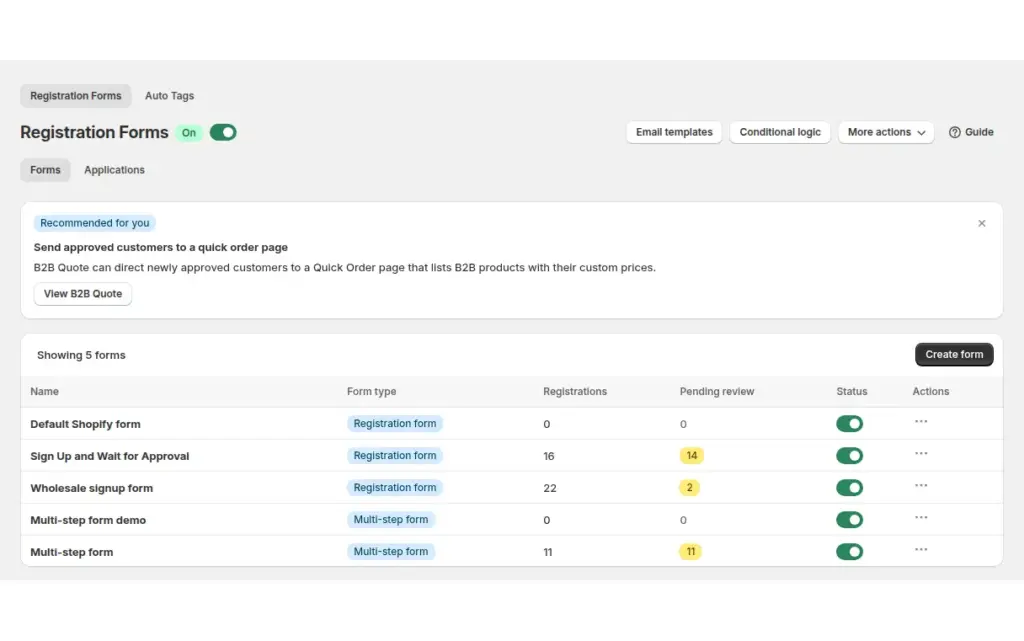
Pour approuver et notifier les demandes de gros sur Shopify, utilisez les formulaires d’inscription de BSS B2B Solution : chaque envoi devient une fiche candidat dans une seule liste, vous l’approuvez ou le refusez d’un clic, et l’application envoie un e-mail au candidat et ajoute le tag au client pour vous.
Cette page s’adresse aux grossistes, fabricants et distributeurs qui reçoivent des demandes par formulaire, e-mail ou tableur et veulent un processus de validation reproductible. Bien fait, un bon détaillant reçoit rapidement une réponse, un acheteur approuvé voit tout de suite les prix de gros, et votre équipe arrête de relancer deux fois les mêmes candidats.
À qui cela s’adresse
Vous tirerez le meilleur parti de cette configuration si une ou plusieurs de ces situations vous sont familières :
- Vous examinez les demandes de gros à la main et tenez des notes dans une boîte mail, un tableur ou un fil de discussion.
- Des acheteurs approuvés vous écrivent parfois pour dire qu’ils voient encore les prix de détail, parce que personne n’a ajouté le tag.
- Vous vendez par plusieurs canaux, si bien que différentes personnes de votre équipe doivent approuver, refuser ou consulter une demande.
- Vous voulez que les partenaires déjà vérifiés soient admis tout de suite, pendant que les entreprises inconnues attendent l’examen.
- Vous recueillez des documents, comme une licence professionnelle ou un certificat de revente, et voulez les ouvrir sans quitter l’application.
- Vous avez besoin d’une trace de l’e-mail envoyé à chaque candidat.
Pourquoi c’est important
Une approbation lente ou silencieuse vous fait perdre des comptes. Un détaillant qui postule le lundi et n’a rien reçu le vendredi achète peut-être déjà chez un autre fournisseur. Un candidat refusé qui ne reçoit aucune réponse finit par vous écrire au support. Et un processus manuel cache des erreurs discrètes : le client est approuvé à un endroit mais jamais tagué ailleurs, donc le prix de gros n’apparaît pas et la première commande arrive à marge de détail.
Pensez à un fabricant de quincaillerie qui vend par l’intermédiaire de magasins indépendants. Chaque magasin envoie une licence commerciale et une adresse de livraison. Si le propriétaire les valide depuis un tableur, quelqu’un doit encore créer le client Shopify, ajouter le tag de gros, renseigner le numéro de téléphone et rédiger l’e-mail de bienvenue. Chacune de ces étapes est une occasion d’oublier quelque chose. Regrouper validation, tag et notification dans un même flux signifie que la décision prise est la seule étape à retenir.
Pour l’acheteur, la rapidité et la clarté comptent aussi. Un acheteur qui envoie un formulaire doit voir la suite (une page indiquant que la demande est en cours d’examen), puis recevoir une réponse claire par e-mail. Cet échange est souvent la première impression de votre programme de gros.
Ce que Shopify couvre nativement et où une application aide
Le B2B intégré à Shopify vous permet de créer vous-même des entreprises et des emplacements dans l’admin, puis d’y associer des catalogues, des conditions de paiement et des règles de quantité. La page Fonctionnalités B2B selon le plan du Centre d’aide Shopify ne mentionne pas de formulaire public de demande avec une file d’approbation, et c’est justement la partie que traite ce cas d’usage. Le guide Shopify B2B compare plus en détail ce qui est natif et ce qu’une application ajoute.
BSS B2B Solution comble ce vide avec un formulaire d’inscription que chacun peut trouver sur votre boutique, une liste des candidats avec leurs statuts, des décisions à l’unité ou en lot, des modèles d’e-mail et un tag appliqué à l’approbation. Ce tag est ce que lit le reste de la configuration : les règles de prix et de verrouillage peuvent toutes le cibler. Pour une vue complète de l’onboarding, le hub d’onboarding client regroupe tous les guides associés.
Comment le configurer avec BSS B2B Solution
1. Créer le formulaire et choisir le mode de validation des comptes
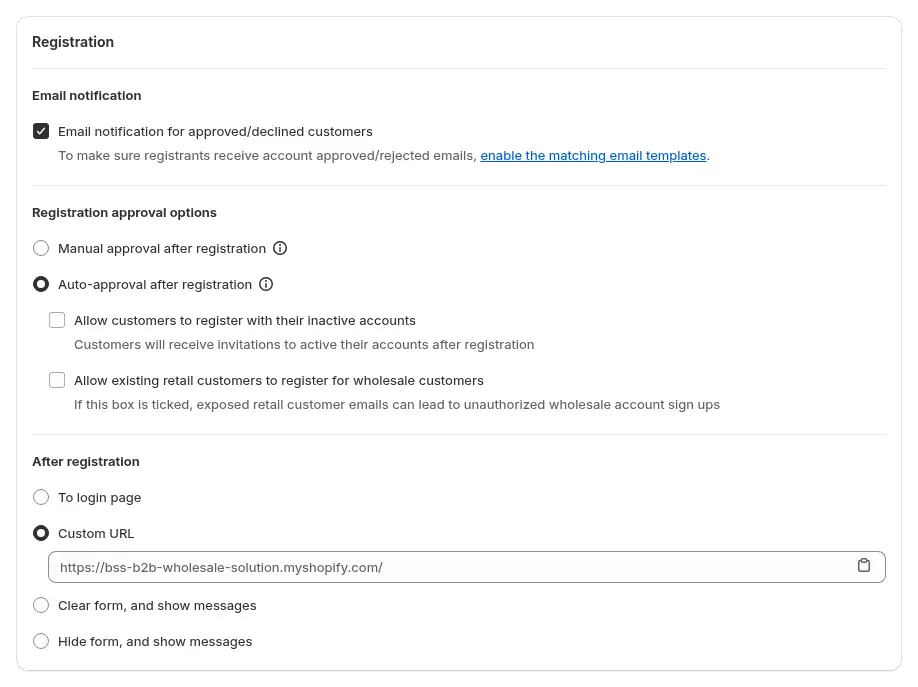
Créez le formulaire de gros sous B2B Customers > Registration Forms. Dans la carte Registration, choisissez le fonctionnement de la validation : manuel, automatique, ou manuel avec une règle Auto approve if email contains pour les domaines de confiance. Activez aussi Email notification for approved/declined customers ici, car les e-mails d’approbation et de refus ne partent que si ce réglage est activé et que le modèle correspondant est actif.
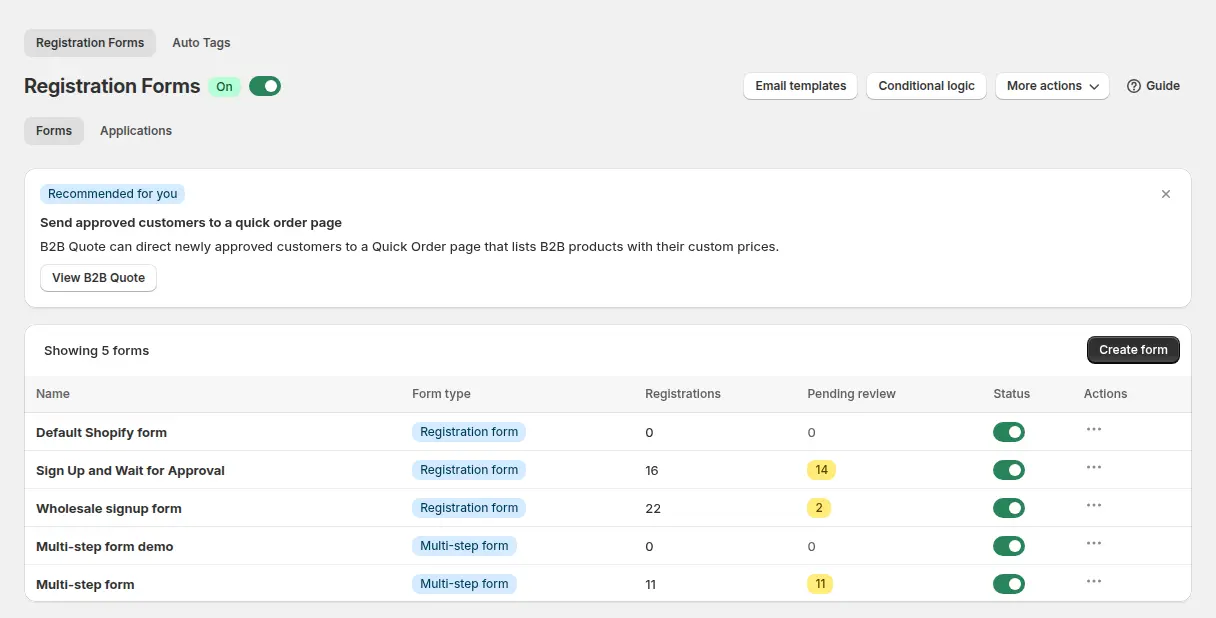
La liste des formulaires affiche chaque formulaire avec ses inscriptions et un compteur Pending review, un bon point de départ chaque matin.
2. Décider ce que le candidat voit après l’envoi
Dans les réglages du formulaire, vous pouvez rediriger le candidat vers une URL personnalisée ou vers la page de connexion, ou afficher un message sur la page elle-même. Pour une validation manuelle, un message comme « Merci, nous examinons les demandes dans le délai indiqué » fixe les attentes. Évitez de promettre un nombre de jours précis, sauf si votre équipe peut le tenir.
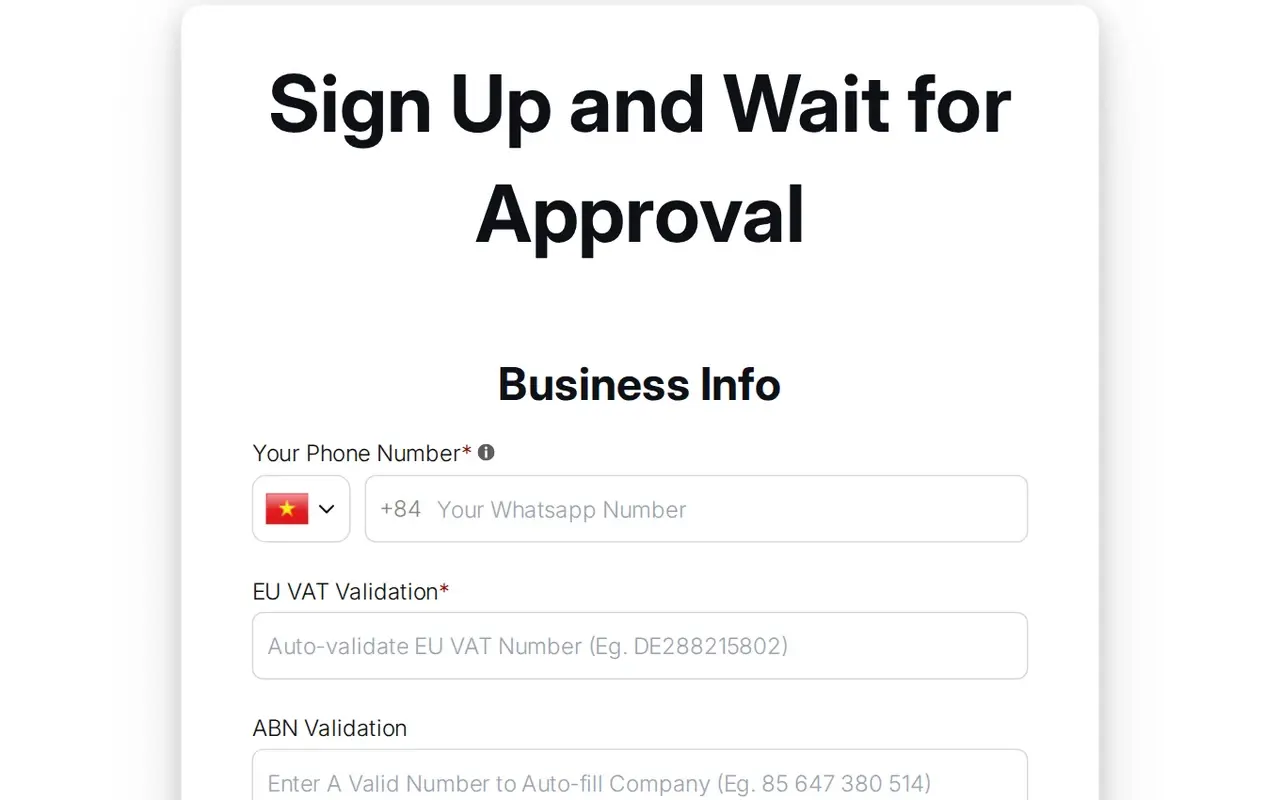
3. Ajouter le tag qui débloque l’accès de gros
Dans la carte Tags, saisissez le tag client à attribuer lors de l’approbation, par exemple wholesale. L’application l’applique lorsqu’elle crée ou met à jour le client Shopify. Les règles Custom Pricing, Price List et BSS B2B Lock peuvent ensuite cibler le même tag. Pour des tags fondés sur ce qu’un client achète ensuite, voir le tagging automatique selon les dépenses et les commandes.

4. Examiner chaque demande dans Registration management
Ouvrez Registration management pour voir toutes les demandes. Chaque fiche porte l’un des cinq statuts :
- Pending : en attente de votre décision ; le client n’a pas encore accès aux prix de gros.
- Approved : le client bénéficie des prix de gros et des fonctionnalités B2B.
- Rejected : vous avez refusé la demande.
- Restricted : approuvé auparavant, mais l’accès est désormais désactivé. Utilisez Disable this customer dans le menu de la ligne si vous pourriez rétablir l’acheteur plus tard, par exemple après des paiements en retard.
- Deleted : la fiche d’inscription a été supprimée.
Vous pouvez filtrer par statut, nom, e-mail, tags ou plage de date de création, afficher 25, 50 ou 100 lignes par page, prévisualiser les fichiers joints dans une fenêtre et exporter la liste en CSV ou Excel. Avant de décider, vous pouvez ouvrir une fiche et corriger un champ, par exemple une faute dans une adresse e-mail ou un nom d’entreprise. La vue détaillée indique aussi si un client Shopify avec cette adresse existe déjà ; dans ce cas, l’approbation met à jour ce client au lieu d’en créer un nouveau.
5. Approuver, refuser ou traiter en lot
Cliquez sur Approve ou Reject sur une fiche. À l’approbation, l’application crée ou met à jour le client Shopify, applique les tags du formulaire, enregistre les champs personnalisés comme métadonnées client, enregistre le numéro de téléphone comme téléphone principal du client et envoie l’e-mail d’approbation. Si Shopify refuse une adresse, vous voyez la raison et pouvez réessayer.
Pour un arriéré, cochez la case de l’en-tête du tableau, choisissez Select all matching this filter puis lancez Bulk Approve ou Bulk Reject. La tâche s’exécute en arrière-plan avec une bannière de progression, vous pouvez l’interrompre en cours de route, et une ligne en échec apparaît dans un CSV d’erreurs téléchargeable.
Vous pouvez aussi décider depuis l’e-mail de notification administrateur. Activez Actions in email et ajoutez Approve/reject customer ; le bouton ouvre une page de révision où vous décidez sans vous connecter, et Link expiration définit la durée de validité du lien.
6. Personnaliser les e-mails et l’expéditeur
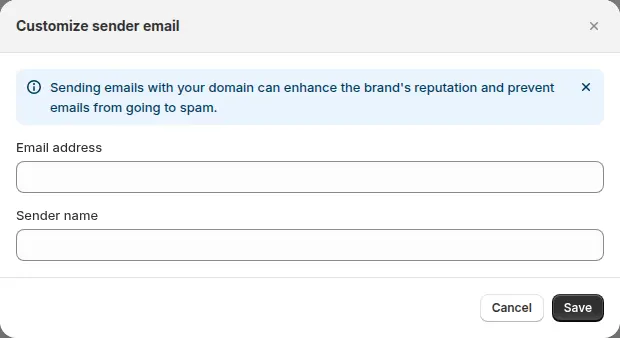
L’application propose cinq modèles : nouveau client inscrit (pour vous), compte en attente, compte approuvé, activation du compte (lorsque le client doit définir un mot de passe) et compte refusé. Modifiez le texte pour qu’il reflète votre marque, et envoyez-les depuis votre propre adresse et votre nom d’expéditeur.
7. Vérifier ce qui a été envoyé
Ouvrez Email history pour voir chaque envoi avec son modèle, son destinataire, son expéditeur et son statut. Filtrez par destinataire pour répondre en quelques secondes à la question « ce candidat a-t-il reçu l’e-mail ? »
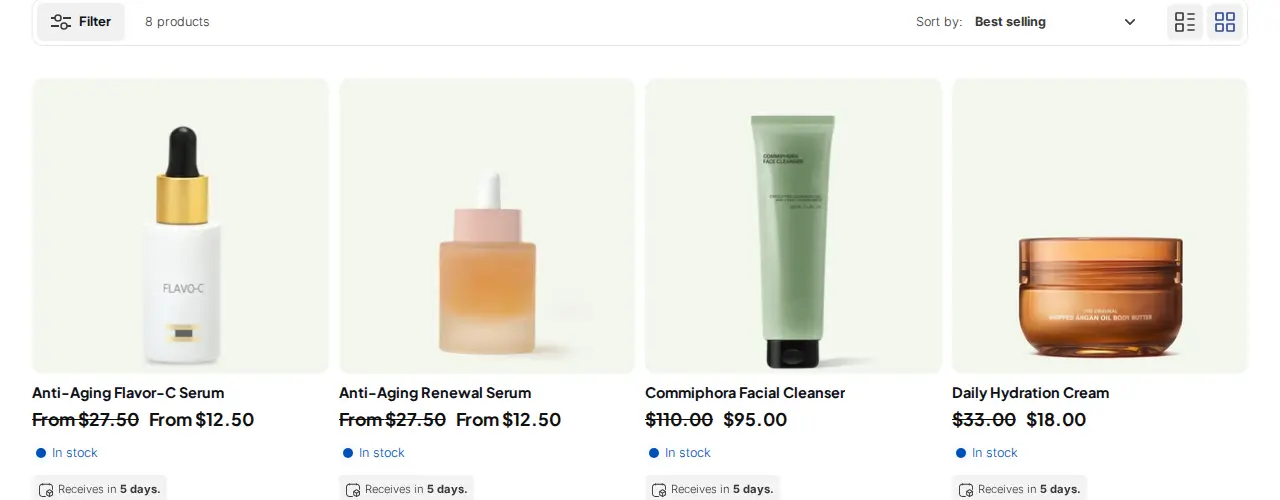
Une fois approuvé et tagué, l’acheteur voit les prix de gros sur la boutique.
Exemple
Exemple à titre d’illustration uniquement, pas un résultat client. Un importateur de thé reçoit 30 demandes en une semaine. Douze viennent de deux chaînes partenaires dont le personnel utilise le même domaine e-mail d’entreprise ; le propriétaire ajoute donc une règle Auto approve if email contains pour ce domaine. Ces douze demandes sont approuvées et taguées immédiatement. Les dix-huit autres passent en Pending. Le lundi, le propriétaire ouvre la liste, filtre par statut, prévisualise chaque licence, refuse trois demandes qui ne sont pas des entreprises et approuve quinze d’un coup avec une tâche Bulk Approve. Chaque candidat reçoit l’e-mail correspondant, et Email history affiche les trente messages. Le propriétaire n’a examiné que les dix-huit demandes qui demandaient un jugement.
À utiliser avec
- Formulaire d’inscription de gros avec validation pour créer le formulaire qui alimente cette liste.
- Formulaire d’inscription en plusieurs étapes lorsque votre demande est longue.
- Vérifier le numéro fiscal professionnel à l’inscription pour contrôler les numéros de TVA, EIN, ABN ou GST avant d’approuver.
- Tagging automatique des clients selon les dépenses et les commandes pour faire monter les acheteurs vers des paliers supérieurs plus tard.
Dans le glossaire, voir tag client, compte professionnel et numéro d’identification fiscale. Le hub d’onboarding client regroupe tout le processus, et l’application BSS B2B Lock peut débloquer les prix et collections masqués pour le même tag.
Limites et erreurs courantes
- L’approbation automatique est une simple correspondance de texte. La correspondance est sensible à la casse et non nettoyée, et elle donne l’accès immédiatement. Testez avec une vraie adresse et gardez la règle étroite.
- La même adresse ne peut pas s’inscrire deux fois, quel que soit le statut de la première demande. Refusez avec prudence, et utilisez le réglage qui permet aux clients de détail existants de s’inscrire s’ils ont déjà un compte.
- Envoyé ne veut pas dire livré. Dans Email history, Sent signifie que le service de messagerie a accepté le message. L’application ne reçoit pas de rapports de livraison ou de rebond ; si quelqu’un dit ne rien avoir reçu, vérifiez les filtres anti-spam et votre domaine d’envoi.
- Les e-mails dépendent de deux réglages. Les e-mails d’approbation et de refus nécessitent que le modèle soit actif et que l’option de notification par e-mail du formulaire soit activée.
- Les clients existants ne sont pas importés. Les clients déjà présents dans Shopify, ou dans la liste Registered Customers, ne sont pas importés dans la liste des candidats.
- Aucune entreprise Shopify n’est créée. L’approbation crée ou met à jour un client Shopify et applique des tags ; elle ne crée pas d’entreprise Shopify native.
Liste de contrôle de la mise en place
- Publier un formulaire d’inscription et choisir une validation manuelle, automatique ou par domaine.
- Activer les notifications par e-mail pour les clients approuvés et refusés.
- Saisir le tag à attribuer à l’approbation, et faire pointer vos règles de prix et de verrouillage vers ce tag.
- Modifier les cinq modèles d’e-mail et définir votre propre adresse d’expéditeur.
- Tester tout le parcours avec votre propre adresse : envoi, e-mail d’attente, approbation, e-mail d’approbation, vérification du prix.
- Ajouter l’action approve/reject à la notification administrateur si vous examinez les demandes depuis votre boîte de réception.
- Définir un rythme hebdomadaire pour la file Pending review et désigner la personne responsable.
- Lire le guide pas à pas et le guide Email History.
Forfaits et prérequis
BSS B2B Solution est l’application principale. Elle propose un plan Free et des plans payants : Essentials à 29 $ US par mois, Advanced à 49 $ US et Platinum à 99 $ US, avec une facturation annuelle qui fait économiser 10 %. Le plan Free inclut un formulaire d’inscription ; les formulaires en plusieurs étapes nécessitent un plan payant. Consultez la page tarifs pour le contenu de chaque plan, puis installez BSS B2B Solution depuis l’App Store de Shopify.


