
Para cobrar gastos de manejo mayoristas y tarifas de envío personalizadas en Shopify, use los módulos Extra Fee y Shipping Rate de BSS B2B Solution. Extra Fee añade una línea de cargo con nombre al pedido cuando el carrito alcanza un nivel de cantidad o de importe, y Shipping Rate sustituye su tarifa normal por niveles mayoristas por cantidad, importe o peso, para los clientes y productos que usted elija.
Esta guía es para distribuidores, fabricantes y marcas que envían cajas, palés o mercancía frágil a cuentas profesionales y no pueden expresar ese coste en una tabla de tarifas minorista. Cubre quién necesita estos módulos, la configuración en seis pasos con capturas, un ejemplo ilustrativo de costes y los límites que importan antes de depender de ellos, como qué regla gana en el envío gratis y dónde no se ejecutan los módulos.
Para quién es esto
Extra Fee y Shipping Rate le sirven si varias de estas situaciones le resultan familiares:
- Envía productos pesados, voluminosos o frágiles, y el coste real del flete tiene poco que ver con la tabla de envío minorista.
- Las cuentas profesionales esperan envío gratis o reducido por encima de una cantidad, un importe de pedido o un peso determinados.
- Algunos productos necesitan un cargo de manejo, de embalaje o de palé que hoy absorbe o cotiza por correo.
- Los compradores mayoristas y los compradores minoristas comparten una tienda, y solo el grupo mayorista debe ver las tarifas especiales.
- Vende a compradores de distintas regiones y necesita tarifas distintas para pedidos nacionales e internacionales.
Si su problema es el contrario, como un pedido mínimo antes de enviar, vea aplicar cantidad y valor mínimos de pedido.
Por qué importa
El flete mayorista no escala como el minorista. Una tabla de tarifas minorista tiene un precio para un paquete, pero un pedido profesional puede ser una sola caja, doce cajas o un palé, y el coste por unidad baja a medida que el pedido crece. Cuando la tabla de envío no puede expresarlo, el comercio absorbe la diferencia o convierte cada pedido en una cotización por correo, lo que anula el sentido de una tienda mayorista de autoservicio.
Los gastos de manejo tienen el mismo problema. Un cargo por mercancía frágil, un cargo por palé o un recargo por pedido pequeño es dinero real, y los compradores lo aceptan cuando se muestra con claridad y se aplica igual cada vez. Esconderlo en el precio del producto hace menos legible su lista de precios mayorista, y no cobrarlo obliga a alguien de su equipo a añadirlo a mano después del pedido. ORQA, una marca croata de tecnología FPV, usó la función Shipping Rate para fijar tarifas de envío exclusivas para sus clientes B2B, como se describe en el caso de estudio de ORQA.
Cómo configurarlo con BSS B2B Solution
Ambos módulos están en B2B Pricing dentro de la app. Cada uno necesita que el app embed de BSS B2B Solution esté activado en su tema, y ambos están disponibles en los planes Advanced y Platinum.
Paso 1: cree el gasto de manejo en Extra Fee
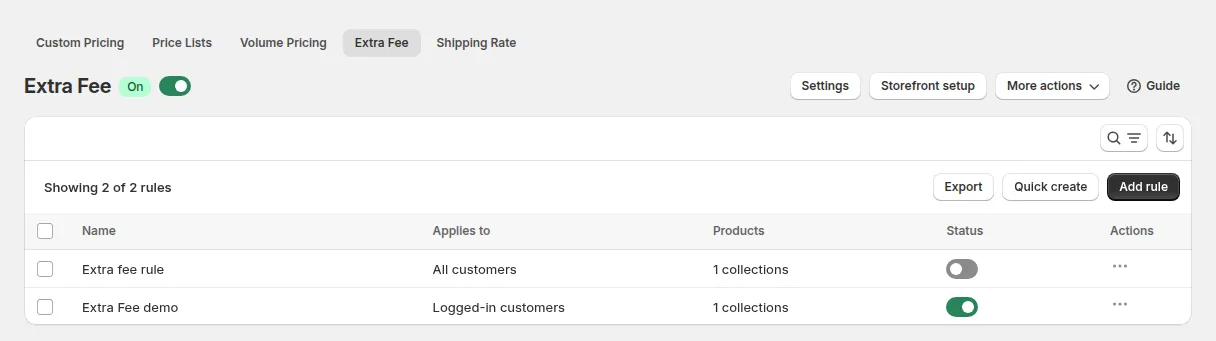
Abra B2B Pricing > Extra Fee, active el módulo y elija Add rule. Ponga a la regla un nombre que entiendan sus compradores, por ejemplo “Fragile Item Handling Fee”, porque ese nombre se convierte en el título de la línea de cargo en el checkout. Fije una prioridad si varias reglas pueden coincidir con el mismo producto (un número menor se evalúa primero).
Paso 2: elija a quién y a qué se aplica el cargo
Dirija el cargo a todos los clientes, a clientes con sesión iniciada, a clientes concretos o a etiquetas de cliente como `wholesale`, y a todos los productos, productos concretos, colecciones o etiquetas de producto. Extra Fee no segmenta por variante individual ni por mercado, así que use una colección o una etiqueta para los artículos que llevan el cargo.
Paso 3: fije los niveles del cargo
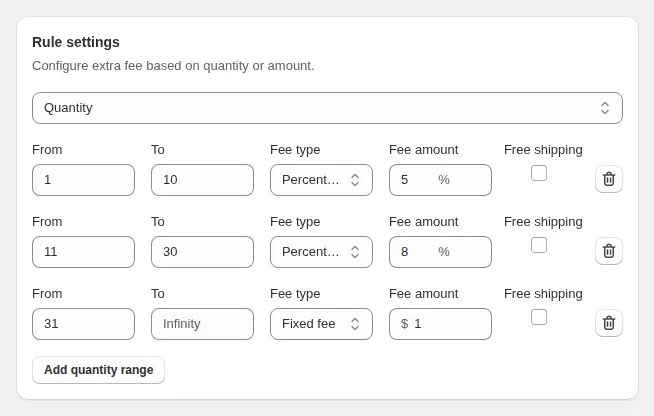
Elija si los rangos miden Quantity o Price amount, y si la cantidad se suma entre todos los artículos elegibles o se mide por artículo. Para cada nivel introduzca From y To, un tipo de cargo (tarifa fija, tarifa fija por artículo o porcentaje) y el importe, y marque Free shipping en un nivel si los pedidos de ese rango deben ir con envío gratis.
Paso 4: cree los niveles de envío en Shipping Rate
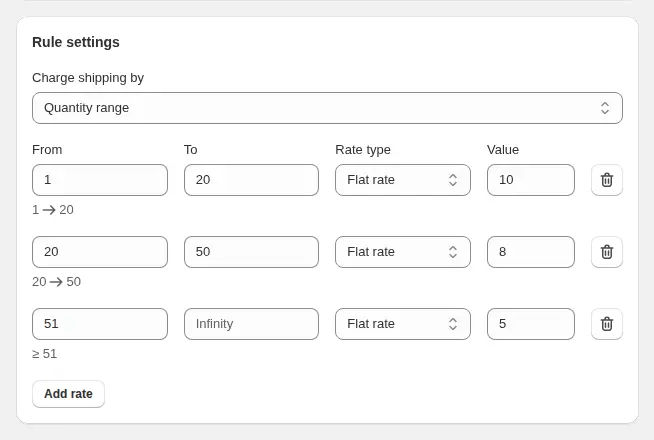
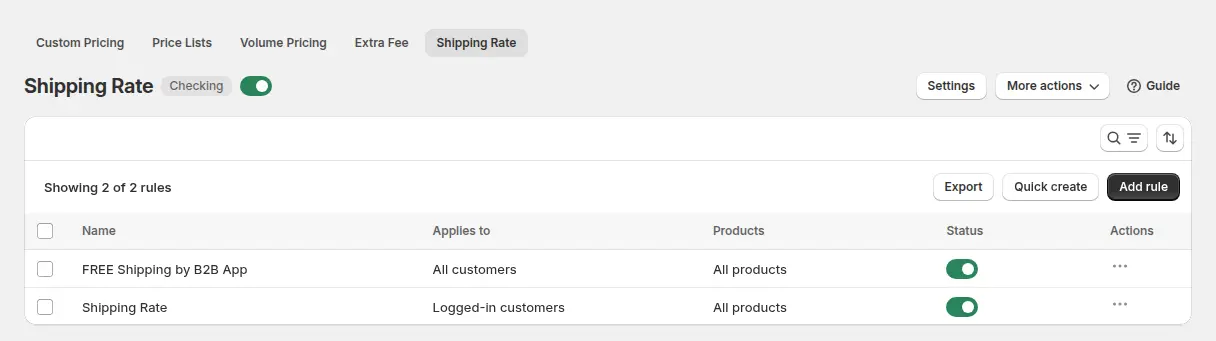
Abra B2B Pricing > Shipping Rate, actívelo y añada una regla para su etiqueta mayorista. Elija qué miden los rangos (cantidad, importe o peso) y fije después una tarifa fija o un porcentaje para cada rango, con el campo To vacío para indicar “y más”. Dé a la regla un nombre único, porque se convierte en el título de la línea de envío en el checkout. También puede limitar una regla a mercados concretos cuando los pedidos nacionales e internacionales necesitan tarifas distintas.
Paso 5: fije las opciones globales
En los Settings de cada módulo, decida cómo se comportan las tarifas en carritos mixtos. En Shipping Rate, elija si se aplica la tarifa más baja o la más alta que coincida, y si el rango se mide sobre todo el pedido (el valor predeterminado) o solo sobre los productos aplicados. En Extra Fee, decida cómo se comporta la marca de envío gratis cuando un carrito tiene varios productos: por defecto el pedido va con envío gratis solo si todos los productos cumplen las condiciones de cargo y de envío gratis. Elija también dónde se muestra la tabla de cargos.
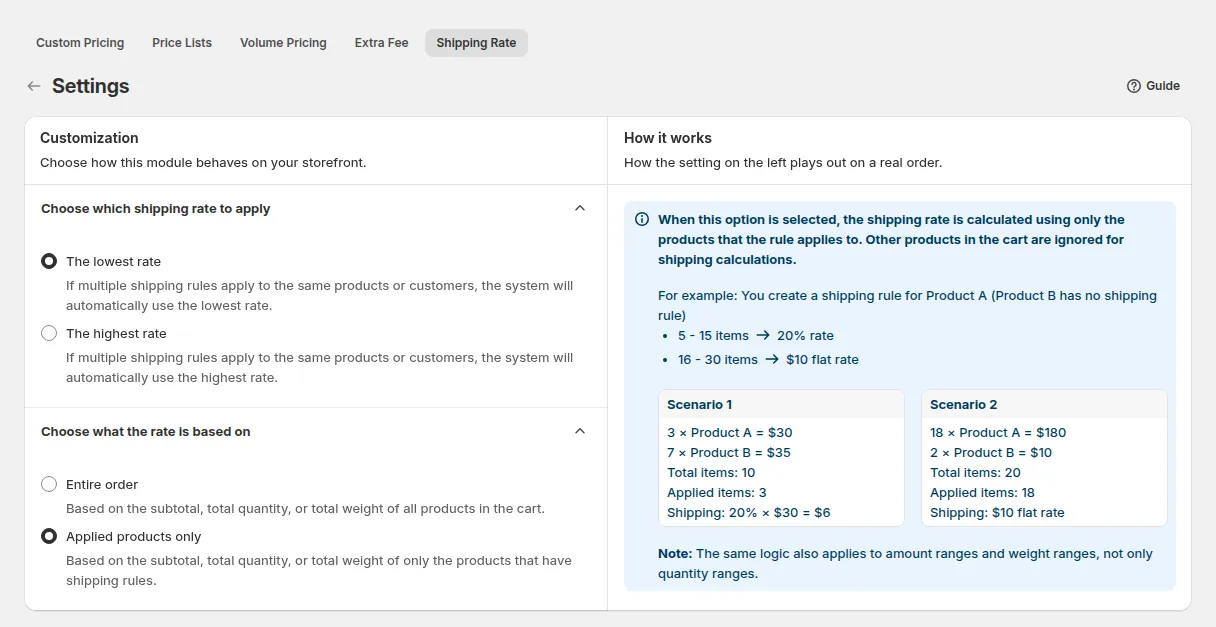
Paso 6: muestre el calendario al comprador y pruebe
Muestre la tabla de Extra Fee en la página del producto y en el carrito, para que el comprador vea el calendario de cargos antes de pedir. Después pruebe un carrito con etiqueta, un carrito sin etiqueta y un carrito que llegue al nivel de envío gratis.
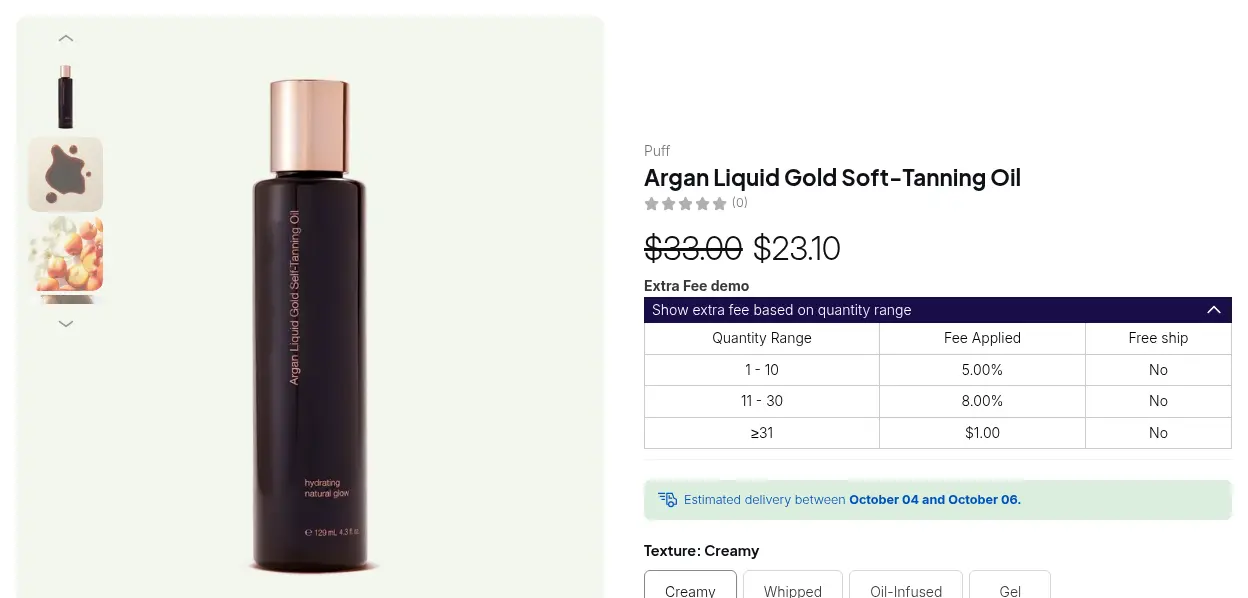
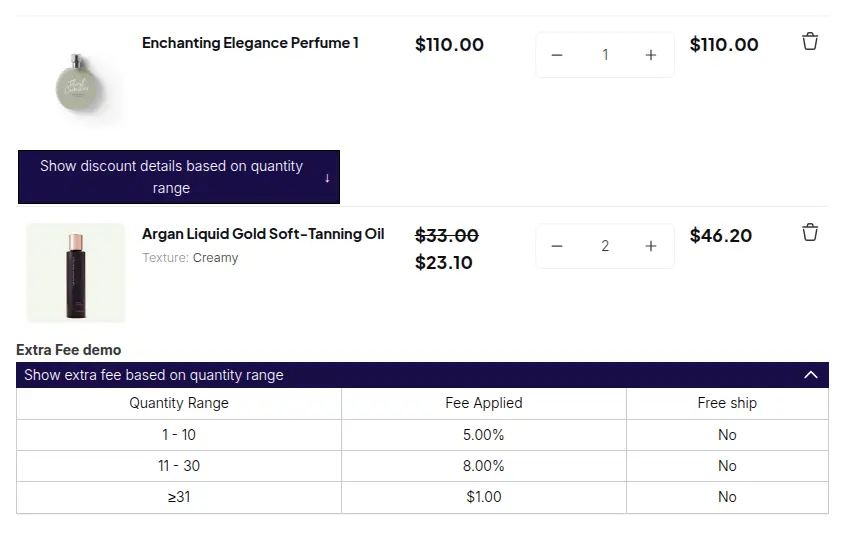
Ejemplo: un distribuidor de accesorios con dos niveles
Este ejemplo usa cifras ilustrativas, no resultados de una tienda real. Un distribuidor de accesorios industriales vende a cuentas profesionales etiquetadas como `wholesale`. Una regla de Shipping Rate cobra una tarifa fija de 15 USD por 1 a 9 artículos, 8 USD por 10 a 49 y 0 USD por 50 o más. Una regla de Extra Fee en la colección de accesorios de vidrio cobra 1,50 USD por artículo por 1 a 10 artículos, una tarifa fija de 12 USD por 11 a 50 artículos y el 4 % del subtotal de los artículos elegibles desde 51 artículos.
| Carrito | Shipping Rate | Extra Fee | Lo que paga el comprador además de los productos |
|---|---|---|---|
| 8 accesorios de vidrio | 15 USD fijos (1 a 9 artículos) | 8 x 1,50 USD = 12 USD | 27 USD |
| 30 accesorios de vidrio | 8 USD fijos (10 a 49 artículos) | 12 USD fijos | 20 USD |
| 60 accesorios de vidrio, subtotal de 1.800 USD | 0 USD (50 o más) | 4 % x 1.800 USD = 72 USD | 72 USD |
Un comprador minorista con el mismo carrito ve solo la tarifa estándar de Shopify y ningún cargo de manejo, porque ambas reglas apuntan a la etiqueta `wholesale`.
Funciona bien con
Los cargos y los niveles de envío son una parte de las reglas de pedido que necesita una tienda mayorista. Estas páginas cubren el resto:
- Mínimos y máximos: aplicar cantidad y valor mínimos de pedido fija el pedido más pequeño que acepta, y precios para distribuidores de muebles, cotizaciones y límites de pedido muestra los límites junto a los precios escalonados.
- Packs de unidades: vender en packs de cajas con incrementos de cantidad mantiene los carritos en cajas completas, lo que hace predecibles los niveles de envío por cantidad.
- Pedidos en nombre de compradores: hacer pedidos en nombre de clientes aplica Shipping Rate a los pedidos manuales, pero no Extra Fee.
El conjunto completo está en el hub de reglas y condiciones de pedido. Entradas útiles del glosario: MOV, case pack y cuenta profesional.
Límites y errores comunes
- Solo un efecto de envío gana. Si un Discount Code, un nivel de Extra Fee con Free shipping y un Shipping Rate afectan al envío, primero se aplica el Discount Code, después el envío gratis de Extra Fee y luego Shipping Rate. Desmarque Free shipping en un nivel de cargo si quiere que Shipping Rate controle el coste.
- El pago express y los enlaces directos pueden omitir un Extra Fee. Los compradores que empiezan con un botón de pago express o con un enlace de checkout directo no pasan por el carrito, así que pruebe las rutas que sus compradores usan de verdad.
- No aparece en el paquete más reciente del storefront (v4). Shipping Rate y Extra Fee se ocultan cuando una tienda usa el storefront v4, así que revise qué versión usa su tienda antes de planificar con ellos.
- Extra Fee no segmenta por variante ni por mercado. Use una colección, una etiqueta de producto o una etiqueta de cliente. Shipping Rate puede segmentar por mercados y, en el plan Platinum, por variantes concretas.
- Los nombres únicos de regla importan. El nombre de la regla es el título de la línea en el checkout, y los límites de uso de Shipping Rate se cuentan comparando ese título, así que dos reglas con el mismo nombre comparten un contador.
- Los carritos mixtos requieren una decisión. Elija entre medir el rango sobre todo el pedido o solo sobre los productos aplicados, y luego pruebe un carrito que mezcle productos con cargo y sin cargo.
Lista de configuración
- Instale BSS B2B Solution y active el app embed en su tema.
- Confirme que su plan es Advanced o Platinum y que su paquete de storefront muestra Shipping Rate y Extra Fee.
- Decida qué etiqueta de cliente recibe las tarifas mayoristas.
- Cree la regla de Extra Fee con un nombre claro para el comprador y con sus niveles, y active la marca Free shipping solo donde la quiera de verdad.
- Cree la regla de Shipping Rate con niveles por cantidad, importe o peso y un nombre único.
- Fije las opciones globales de tarifa más baja o más alta, y de todo el pedido o de los productos aplicados.
- Muestre la tabla de cargos en las páginas del producto y del carrito.
- Pruebe un carrito con etiqueta, un carrito sin etiqueta, un carrito mixto y un carrito que llegue al nivel de envío gratis.
Planes y requisitos
Extra Fee y Shipping Rate están disponibles en los planes Advanced y Platinum de BSS B2B Solution, y ambos necesitan el app embed. Consulte la página de precios de BSS B2B para ver los planes vigentes y la prueba gratuita de 14 días en los planes de pago. La guía de Extra Fee y la guía de Shipping Rate enumeran todas las opciones, y el paso a paso de gastos de manejo y envío personalizado explica cómo combinarlos. Instale BSS B2B Solution desde la App Store de Shopify para empezar.


