
Pour facturer des frais de traitement et des tarifs d’expédition personnalisés pour le gros sur Shopify, utilisez les modules Extra Fee et Shipping Rate de BSS B2B Solution. Extra Fee ajoute une ligne de frais nommée à la commande lorsqu’un panier atteint un palier de quantité ou de montant, et Shipping Rate remplace votre tarif normal par des paliers de gros selon la quantité, le montant ou le poids, pour les clients et produits que vous choisissez.
Ce guide s’adresse aux distributeurs, fabricants et marques qui expédient des cartons, des palettes ou des produits fragiles à des comptes professionnels, et qui ne peuvent pas exprimer ce coût dans une grille tarifaire de détail. Il couvre à qui sont destinés ces modules, la mise en place en six étapes avec des captures d’écran, un exemple de coût illustratif, et les limites à connaître avant de vous y fier, comme la règle qui l’emporte sur la livraison gratuite et les cas où les modules ne s’exécutent pas.
À qui cela s’adresse
Extra Fee et Shipping Rate vous conviennent si plusieurs de ces situations vous sont familières :
- Vous expédiez des produits lourds, volumineux ou fragiles, et le coût réel du fret a peu à voir avec la grille d’expédition de détail.
- Les comptes professionnels attendent une livraison gratuite ou réduite au-delà d’une quantité, d’un montant de commande ou d’un poids fixé.
- Certains produits nécessitent des frais de manutention, d’emballage ou de palette que vous absorbez aujourd’hui ou que vous proposez par e-mail.
- Les acheteurs de gros et les clients de détail partagent une même boutique, et seul le groupe de gros doit voir les tarifs spéciaux.
- Vous vendez à des acheteurs de différentes régions et avez besoin de tarifs distincts pour les commandes nationales et internationales.
Si votre problème est l’inverse, comme un montant minimum de commande avant toute expédition, consultez imposer un minimum de quantité et de valeur de commande.
Pourquoi c’est important
Le fret de gros ne se comporte pas comme le fret de détail. Une grille tarifaire de détail affiche un prix pour un colis, alors qu’une commande de gros peut être un seul carton, douze cartons ou une palette, et le coût unitaire baisse à mesure que la commande grossit. Quand la grille d’expédition ne peut pas le refléter, les marchands absorbent la différence, ou transforment chaque commande en devis envoyé par e-mail, ce qui annule l’intérêt d’une boutique de gros en libre-service.
Les frais de traitement posent le même problème. Des frais pour produits fragiles, une redevance de palette ou un supplément pour petite commande représentent une somme réelle, et les acheteurs l’acceptent lorsqu’elle est clairement affichée et appliquée de la même façon à chaque fois. Les intégrer au prix du produit rend votre liste de prix de gros plus difficile à lire, et les omettre oblige votre équipe à les ajouter à la main après la commande. ORQA, une marque croate de technologie FPV, a utilisé la fonctionnalité Shipping Rate pour fixer des tarifs d’expédition exclusifs à ses clients B2B, comme le décrit l’étude de cas ORQA.
Comment le configurer avec BSS B2B Solution
Les deux modules se trouvent sous B2B Pricing dans l’application. Chacun nécessite l’activation de l’app embed BSS B2B Solution dans votre thème, et chacun est disponible sur les plans Advanced et Platinum.
Étape 1 : créer les frais de traitement dans Extra Fee
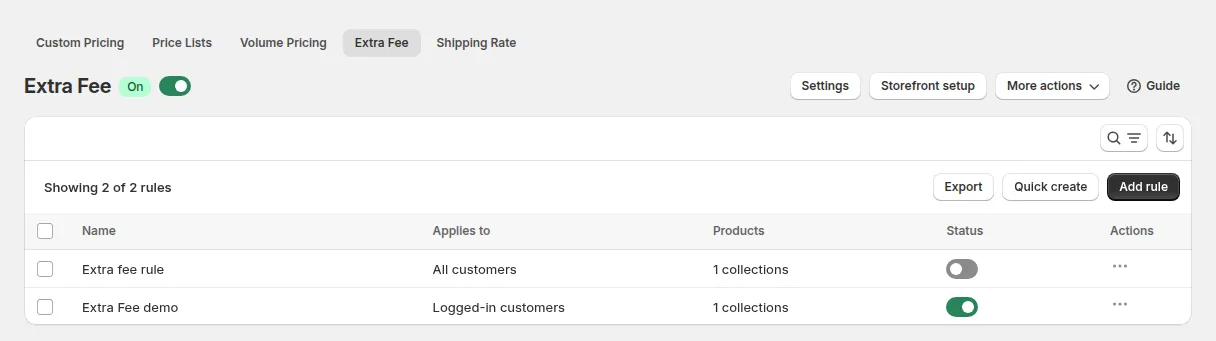
Ouvrez B2B Pricing > Extra Fee, activez le module et choisissez Add rule. Nommez la règle pour vos acheteurs, par exemple « Fragile Item Handling Fee », car ce nom devient le titre de la ligne de frais au paiement. Définissez une priorité si plusieurs règles peuvent correspondre au même produit (un numéro plus bas est évalué en premier).
Étape 2 : choisir à qui et à quoi les frais s’appliquent
Ciblez les frais sur tous les clients, les clients connectés, des clients précis ou des tags clients comme « wholesale », ainsi que sur tous les produits, des produits précis, des collections ou des tags produits. Extra Fee ne cible ni des variantes isolées ni des marchés : utilisez donc une collection ou un tag pour les articles qui portent les frais.
Étape 3 : définir les paliers de frais
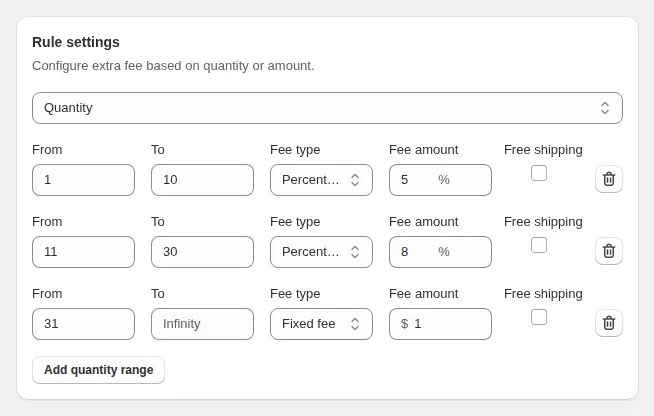
Choisissez si les paliers mesurent la Quantity ou le Price amount, et si la quantité est cumulée sur tous les articles éligibles ou mesurée par article. Pour chaque palier, saisissez From et To, un type de frais (frais fixe, frais fixe par article ou pourcentage) et le montant, puis cochez Free shipping sur un palier si les commandes de cette plage doivent être livrées gratuitement.
Étape 4 : créer les paliers d’expédition dans Shipping Rate
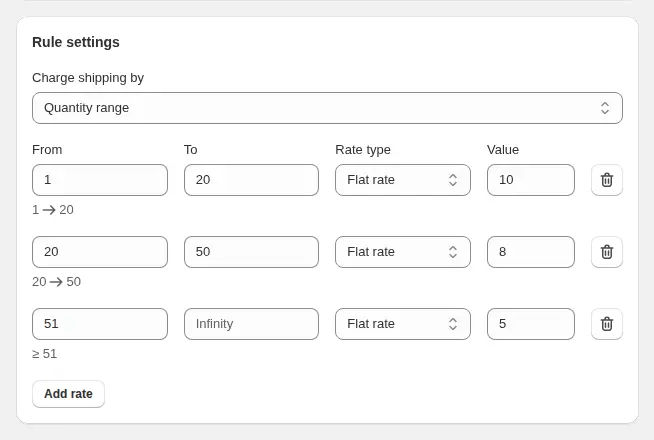
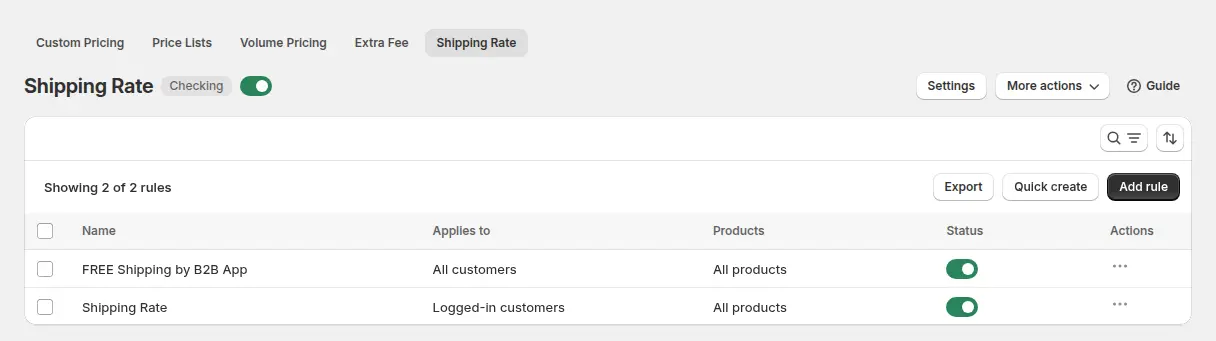
Ouvrez B2B Pricing > Shipping Rate, activez-le et ajoutez une règle pour votre tag de gros. Choisissez ce que mesurent les plages (quantité, montant ou poids), puis définissez un tarif forfaitaire ou un pourcentage pour chaque plage, un champ To vide signifiant « et au-delà ». Donnez à la règle un nom unique, car il devient le titre de la ligne d’expédition au paiement. Vous pouvez aussi limiter une règle à des marchés précis lorsque les commandes nationales et internationales ont besoin de tarifs différents.
Étape 5 : définir les options générales
Dans les Settings de chaque module, décidez du comportement des tarifs dans les paniers mixtes. Pour Shipping Rate, choisissez si le tarif le plus bas ou le plus élevé correspondant s’applique, et si la plage se mesure sur la commande entière (par défaut) ou sur les seuls produits concernés. Pour Extra Fee, décidez du comportement de l’indicateur de livraison gratuite lorsqu’un panier contient plusieurs produits : par défaut, la commande n’est livrée gratuitement que si tous les produits remplissent les conditions de frais et de livraison gratuite. Choisissez aussi où afficher le tableau des frais.
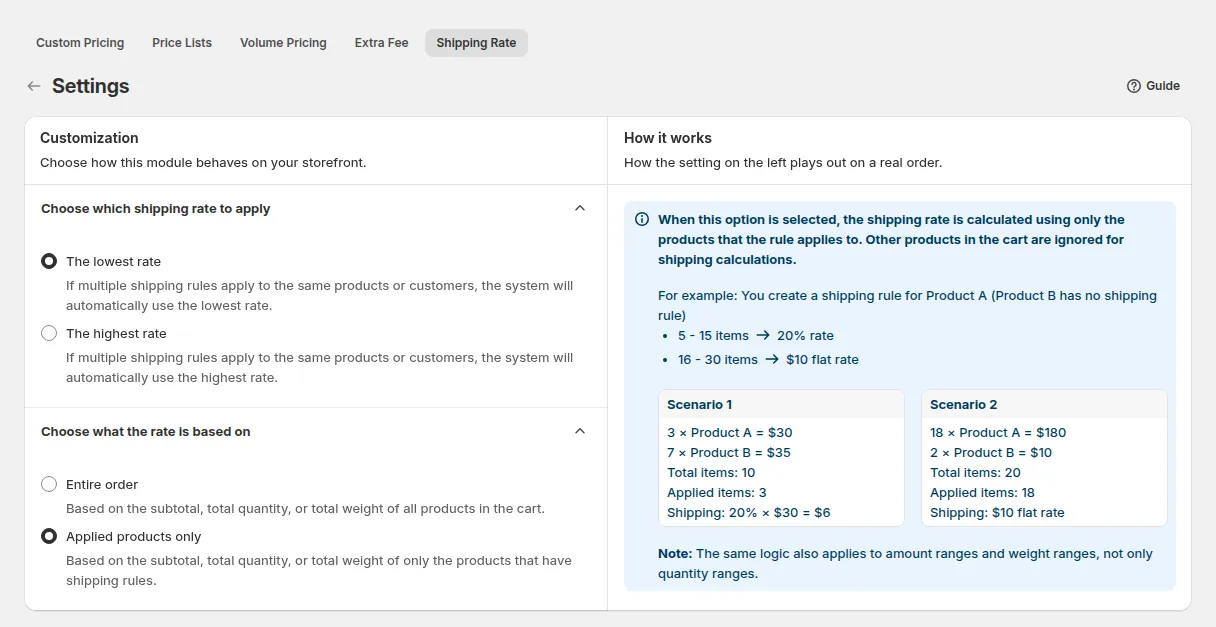
Étape 6 : montrer le barème aux acheteurs et tester
Affichez le tableau Extra Fee sur la page produit et dans le panier, pour que l’acheteur voie le barème des frais avant de commander. Testez ensuite un panier avec tag, un panier sans tag et un panier qui atteint le palier de livraison gratuite.
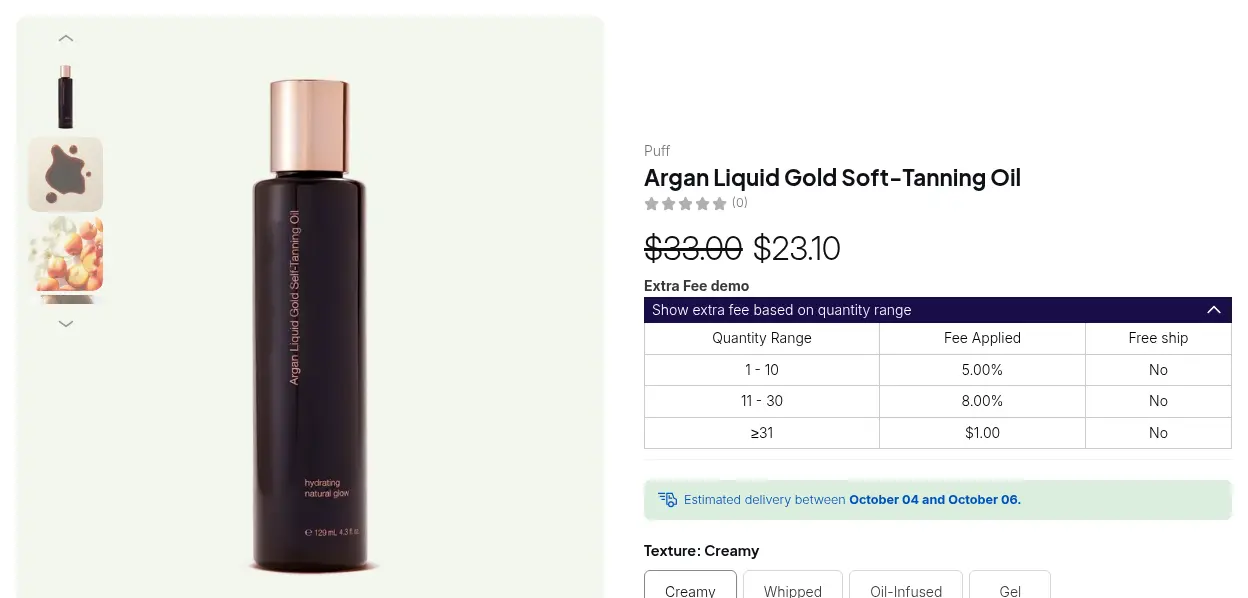
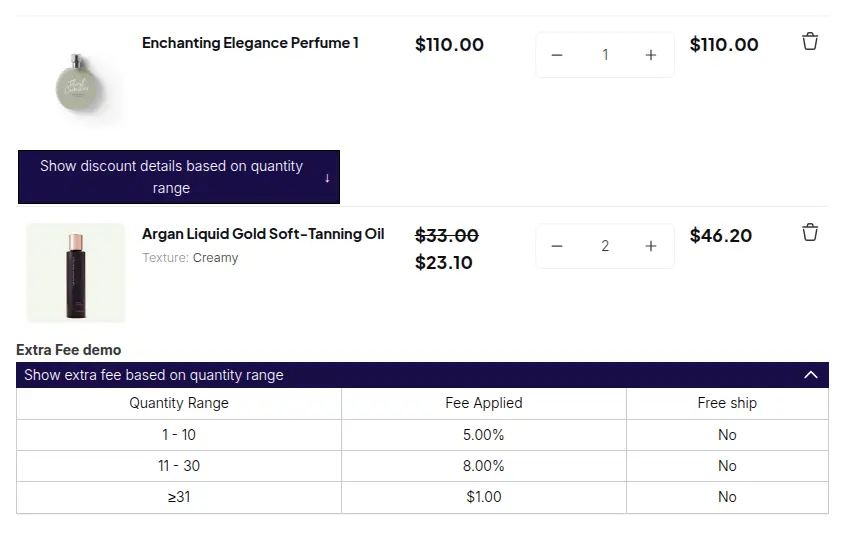
Exemple : un distributeur de raccords avec deux paliers
Cet exemple utilise des chiffres illustratifs, et non des résultats d’une boutique réelle. Un distributeur de raccords industriels vend à des comptes professionnels portant le tag « wholesale ». Une règle Shipping Rate facture un forfait de 15 $ US pour 1 à 9 articles, 8 $ US pour 10 à 49 et 0 $ US pour 50 ou plus. Une règle Extra Fee sur la collection de raccords en verre facture 1,50 $ US par article pour 1 à 10 articles, un forfait de 12 $ US pour 11 à 50 articles, et 4 % du sous-total des articles éligibles à partir de 51 articles.
| Panier | Shipping Rate | Extra Fee | Ce que l’acheteur paie en plus des produits |
|---|---|---|---|
| 8 raccords en verre | 15 $ US forfaitaires (1 à 9 articles) | 8 × 1,50 $ US = 12 $ US | 27 $ US |
| 30 raccords en verre | 8 $ US forfaitaires (10 à 49 articles) | 12 $ US forfaitaires | 20 $ US |
| 60 raccords en verre, sous-total de 1 800 $ US | 0 $ US (50 ou plus) | 4 % × 1 800 $ US = 72 $ US | 72 $ US |
Un client de détail avec le même panier ne voit que le tarif Shopify standard et aucuns frais de traitement, car les deux règles ciblent le tag « wholesale ».
À associer
Les frais et les paliers d’expédition sont une partie des règles de commande dont une boutique de gros a besoin. Ces pages couvrent les autres :
- Minimums et maximums : imposer un minimum de quantité et de valeur de commande fixe la plus petite commande acceptée, et meubles : prix de gros, devis et limites de commande montre les limites à côté des prix par palier.
- Conditionnements : vendre en conditionnements avec des pas de quantité garde les paniers en cartons complets, ce qui rend prévisibles les paliers d’expédition par quantité.
- Commandes pour le compte d’acheteurs : passer des commandes pour le compte de clients applique Shipping Rate aux commandes manuelles, mais pas Extra Fee.
La liste complète se trouve dans le hub règles et conditions de commande. Entrées de glossaire utiles : MOV, conditionnement et compte professionnel.
Limites et erreurs courantes
- Un seul effet sur l’expédition l’emporte. Si un Discount Code, un palier Extra Fee avec Free shipping et une règle Shipping Rate touchent tous l’expédition, le Discount Code s’applique en premier, puis la livraison gratuite d’Extra Fee, puis Shipping Rate. Décochez Free shipping sur un palier de frais si vous voulez que Shipping Rate contrôle le coût.
- Le paiement express et les liens directs peuvent contourner un Extra Fee. Les acheteurs qui partent d’un bouton de paiement express ou d’un lien de paiement direct ne passent pas par le panier : testez donc les parcours que vos acheteurs utilisent réellement.
- Pas disponible sur le dernier bundle de boutique (v4). Shipping Rate et Extra Fee sont masqués lorsqu’une boutique utilise la version v4 : vérifiez quelle version votre boutique utilise avant de planifier autour de ces modules.
- Extra Fee ne cible ni les variantes ni les marchés. Utilisez une collection, un tag produit ou un tag client. Shipping Rate peut cibler des marchés et, sur le plan Platinum, des variantes précises.
- Les noms de règles doivent être uniques. Le nom de la règle est le titre de la ligne au paiement, et les limites d’utilisation de Shipping Rate se comptent par correspondance avec ce titre : deux règles de même nom partagent donc un compteur.
- Un mélange de produits demande une décision. Choisissez entre mesurer la plage sur la commande entière ou sur les seuls produits concernés, puis testez un panier qui mélange des produits couverts et non couverts.
Liste de contrôle de la mise en place
- Installez BSS B2B Solution et activez l’app embed dans votre thème.
- Vérifiez que votre plan est Advanced ou Platinum et que votre bundle de boutique affiche Shipping Rate et Extra Fee.
- Décidez quel tag client reçoit les tarifs de gros.
- Créez la règle Extra Fee avec un nom clair pour l’acheteur et des paliers, et ne cochez Free shipping que là où vous le voulez vraiment.
- Créez la règle Shipping Rate avec des paliers de quantité, de montant ou de poids et un nom unique.
- Réglez les options générales pour le tarif le plus bas ou le plus élevé, et pour la commande entière ou les produits concernés.
- Affichez le tableau des frais sur les pages produit et panier.
- Testez un panier avec tag, un panier sans tag, un panier mixte et un panier qui atteint le palier de livraison gratuite.
Plans et prérequis
Extra Fee et Shipping Rate sont disponibles sur les plans Advanced et Platinum de BSS B2B Solution, et les deux nécessitent l’app embed. Consultez la page tarifaire BSS B2B pour les plans en vigueur et l’essai gratuit de 14 jours sur les plans payants. Le guide Extra Fee et le guide Shipping Rate détaillent chaque option, et le guide des frais de traitement et de l’expédition personnalisée montre pas à pas leur combinaison. Installez BSS B2B Solution depuis la Shopify App Store pour commencer.


