
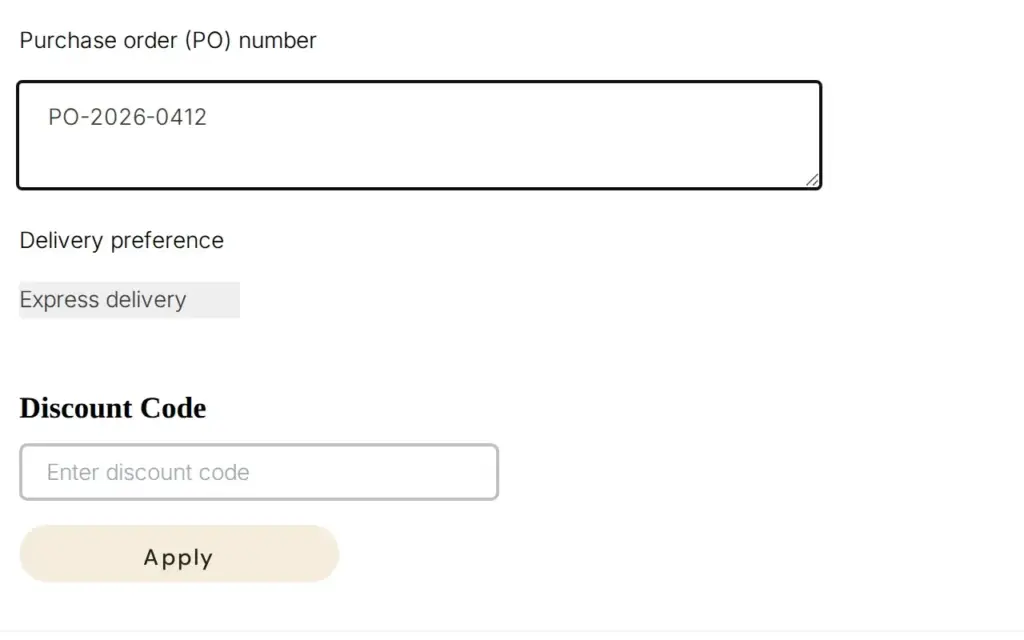
Pour collecter un numéro de bon de commande et des notes de livraison auprès des acheteurs professionnels sur Shopify, activez Orders Custom Fields dans BSS B2B Solution, ajoutez un bloc par champ à la page panier dans l'éditeur de thème, et donnez à chaque champ un libellé clair. L'acheteur remplit les champs avant de commander, et chaque réponse est enregistrée sur la commande comme attribut de commande, avec le nom que vous avez choisi, pour que la finance et votre entrepôt puissent la lire.
Ce guide s'adresse aux grossistes et distributeurs dont les acheteurs professionnels indiquent un numéro de bon de commande, demandent un créneau de livraison ou envoient des consignes d'emballage avec chaque commande. Il explique qui en a besoin, comment fonctionne la configuration, un exemple détaillé des champs et de ce qui se retrouve sur la commande, et les limites à connaître d'abord. Un point compte pour les attentes : les champs apparaissent sur la page panier, et non dans le checkout Shopify, alors que les acheteurs les considèrent comme des champs de « checkout ».
Pour qui est-ce ?
Orders Custom Fields vous convient si vous reconnaissez plusieurs de ces situations :
- Vos acheteurs sont des entreprises dont l'équipe comptes fournisseurs rapproche chaque facture d'un bon de commande.
- Les commandes comportent des exigences de livraison : un rendez-vous à quai, un créneau de livraison, un contact sur place ou un hayon.
- Des clients demandent un emballage, un étiquetage ou des documents particuliers que votre entrepôt doit voir avant la préparation.
- Votre équipe lit aujourd'hui une seule note de panier et recopie les détails à la main dans un autre système.
- Vous exportez les commandes vers un outil comptable ou un imprimeur de commandes, et vous voulez le numéro de bon de commande dans un champ à part, pas noyé dans un texte libre.
Pourquoi c'est important
Un acheteur professionnel ne passe pas simplement une commande. Il la passe en référence à un bon de commande que son service financier a approuvé, et ce numéro doit accompagner la commande pour que la facture puisse être rapprochée. Quand le numéro manque ou se cache dans une longue note, quelqu'un de votre équipe écrit à l'acheteur pour le demander, et la facture reste bloquée jusqu'à sa réponse.
Les détails de livraison ont le même coût côté entrepôt. Si le créneau de livraison souhaité par un acheteur se trouve dans une seule note de panier, à côté d'un message cadeau et d'une question sur un coupon, il est facile à manquer et difficile à retrouver. Des champs séparés et libellés transforment cette information en données : le numéro de bon de commande va au comptable, la préférence de livraison va au responsable d'expédition.
Les distributeurs industriels et de pièces détachées le ressentent le plus. Lift-Spares, un fournisseur suédois pour les entreprises de maintenance d'ascenseurs et d'escaliers mécaniques, décrit des acheteurs qui commandent dans le cadre de contrats de service et dont les commandes doivent correspondre aux prix convenus et aux exigences de facturation, sans quoi ils reviennent vers l'e-mail et le téléphone. Lisez l'étude de cas Lift-Spares pour voir comment elle a structuré son activité de gros sur une seule boutique.
Comment le configurer avec BSS B2B Solution
Le module se configure à deux endroits : l'application l'active et installe le bloc, et l'éditeur de thème sert à définir chaque champ.
Étape 1 : activer le module
Dans l'admin Shopify, ouvrez l'application et allez dans B2B orders & discounts > Orders Custom Fields, puis activez le module. Cela rend le bloc de l'application disponible pour votre thème.
Étape 2 : installer le bloc de l'application
Sur la même page, ouvrez app block setup, choisissez votre thème et cliquez sur Check compatibility. L'éditeur de thème s'ouvre sur votre section panier, avec le bloc Orders Custom Fields prêt à être ajouté. Si votre thème ne prend pas en charge les blocs d'application, la carte Manual Installation fournit des snippets Liquid, un par type de champ, à coller dans le modèle du panier, le tiroir panier ou le modèle de panier AJAX.
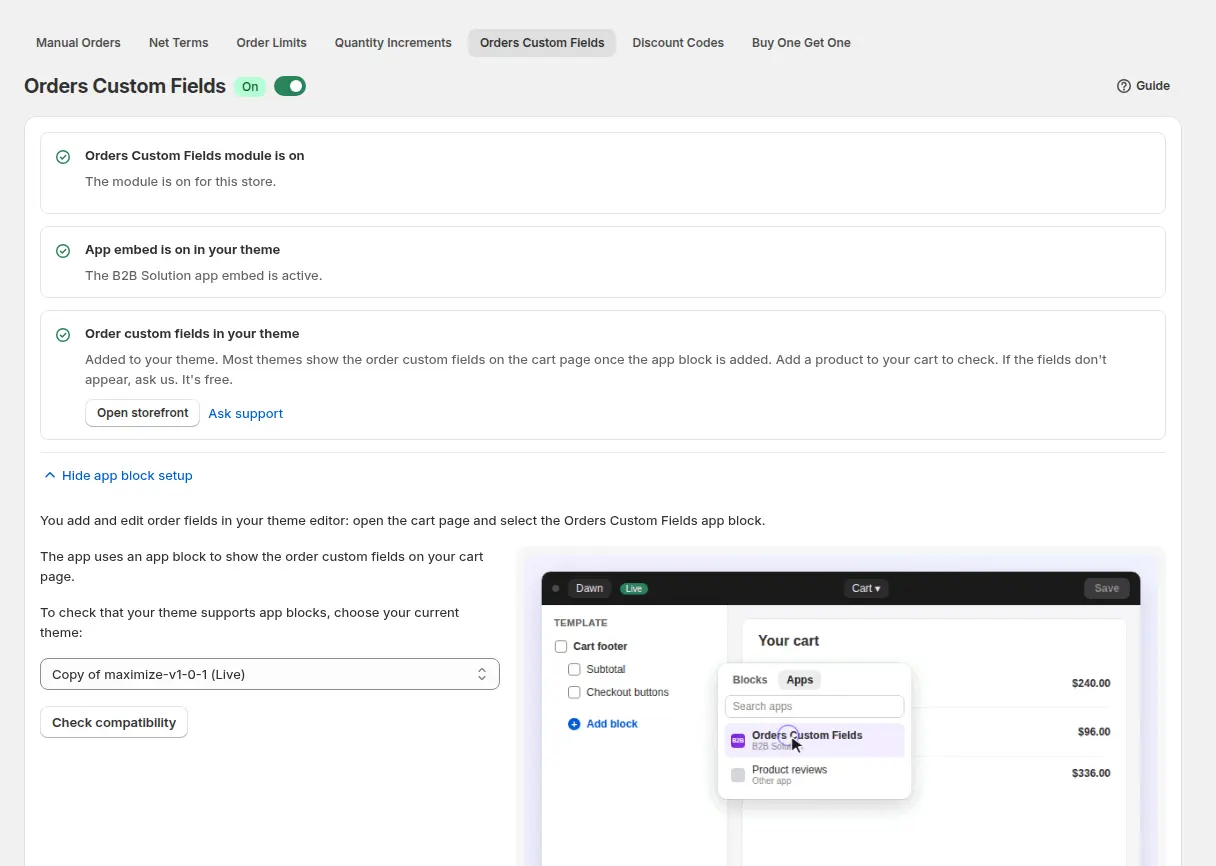
Étape 3 : définir chaque champ dans l'éditeur de thème
Les champs eux-mêmes se configurent dans l'éditeur de thème Shopify, et non dans l'application : il n'existe donc pas de constructeur de champs dans l'admin. Pour chaque bloc, choisissez le type de champ (champ texte, boutons radio, cases à cocher ou liste déroulante), le titre que voit l'acheteur et, pour les champs à choix, les options séparées par des virgules. Le libellé compte le plus : il devient la classe CSS et la clé enregistrée sur la commande. Nommez-le donc pour vos comptables, par exemple `po-number` ou `delivery-preference`.
Étape 4 : ajouter un bloc par champ
Besoin d'un numéro de bon de commande et d'une préférence de livraison ? Ajoutez deux blocs, chacun avec son propre type et son libellé. Un champ texte convient à un numéro de bon de commande, une liste déroulante à une courte liste d'options de livraison, et les boutons radio à une exigence oui ou non, comme l'accès par hayon.
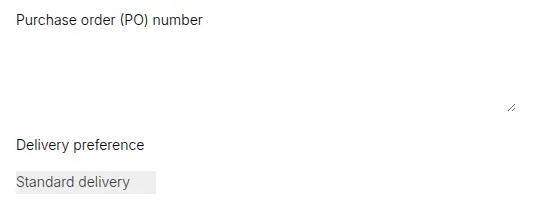
Étape 5 : passer une commande test et lire le résultat
Remplissez les champs sur la page panier comme le ferait un acheteur, puis passez une commande test. Dans l'admin Shopify, ouvrez la commande et regardez dans Additional details : chaque champ rempli apparaît comme attribut de commande, nommé d'après son libellé. Les applications tierces et les imprimeurs de commandes peuvent lire les mêmes attributs.
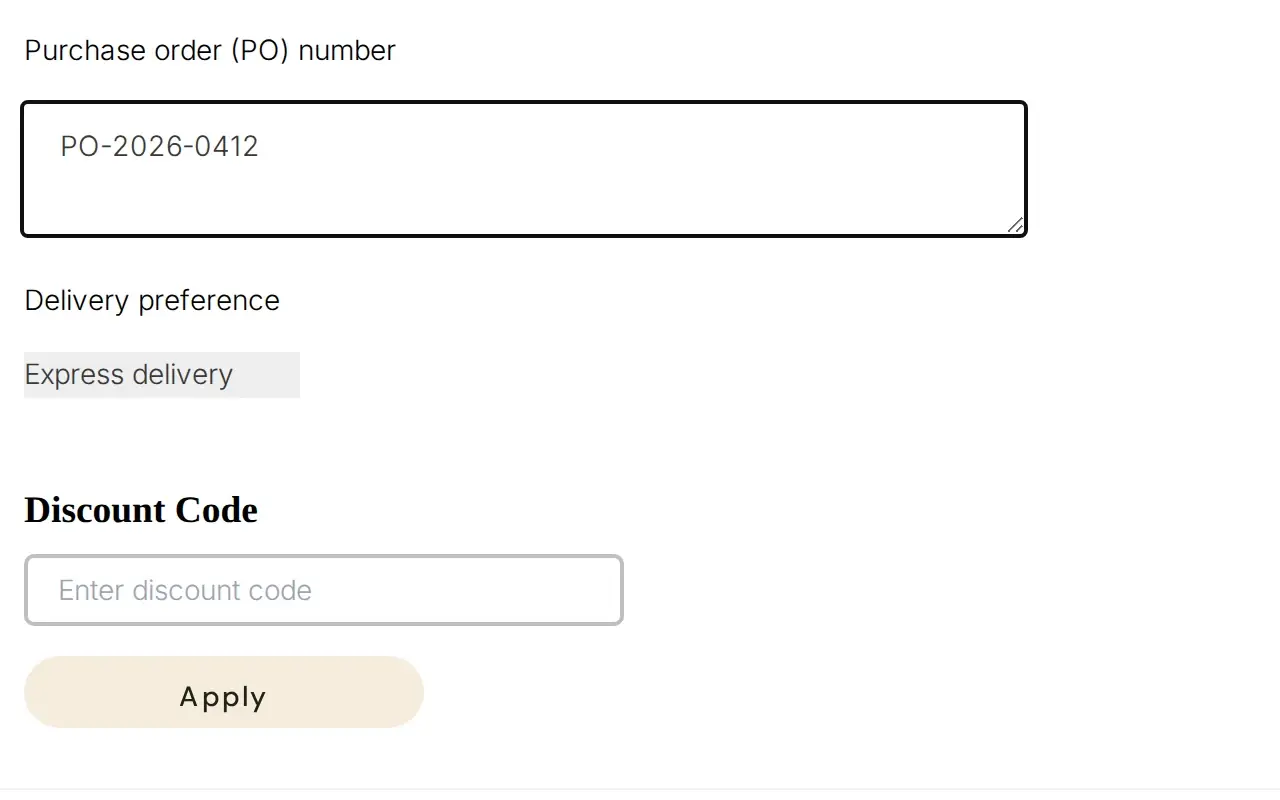
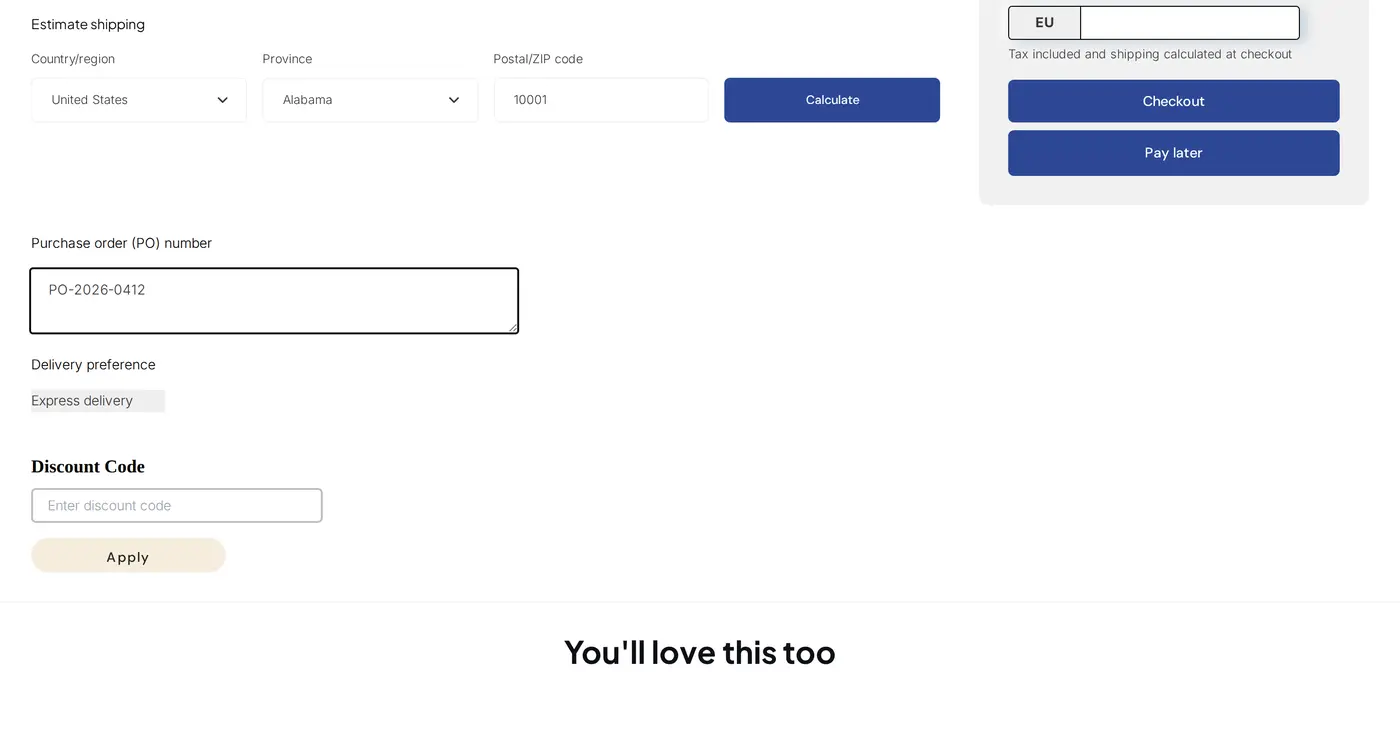
Exemple : un distributeur de pièces de plomberie
Cet exemple utilise des valeurs illustratives, et non des résultats d'une vraie boutique. Un distributeur de pièces de plomberie vend à des installateurs. Il ajoute trois blocs au panier : un champ texte libellé `po-number`, une liste déroulante libellée `delivery-preference` avec les options Standard delivery, Express delivery et Dock appointment, et des boutons radio libellés `lift-gate` avec les options Yes et No pour les acheteurs qui ont besoin d'un camion à hayon.
Un installateur constitue son panier, saisit PO-2026-0412, choisit Express delivery, sélectionne Yes pour le hayon et passe la commande. Dans l'admin Shopify, la commande affiche trois attributs sous Additional details.
| Clé de l'attribut | Valeur sur la commande |
|---|---|
| po-number | PO-2026-0412 |
| delivery-preference | Express delivery |
| lift-gate | Yes |
Le comptable reporte le numéro de bon de commande sur la facture, le responsable d'expédition réserve un camion express avec hayon, et personne n'écrit à l'installateur pour le demander. Si l'installateur laisse un champ vide, il n'apparaît pas sur la commande, au lieu d'afficher une ligne vide.
À utiliser avec
Les champs de commande s'intègrent au reste du parcours de commande professionnelle :
- Devis : le formulaire BSS B2B Quote peut collecter un numéro de bon de commande, et la valeur est transmise à la commande provisoire, voir bouton de demande de devis et masquage des prix et approbation de devis en commande provisoire.
- Commandes pour le compte des acheteurs : passer des commandes pour le compte de clients couvre les commandes manuelles, qui n'utilisent pas ces champs de panier.
- Commande rapide : import CSV de commandes en masse remplit rapidement le panier, et l'acheteur peut ensuite compléter les champs.
D'autres règles de commande figurent dans le hub des règles et conditions de commande. Les entrées de glossaire utiles ici sont bon de commande, conditions de paiement et compte professionnel.
Limites et erreurs courantes
- Les champs se trouvent sur la page panier, pas dans le checkout Shopify. Un acheteur qui arrive au checkout sans passer par la page panier, par exemple via un lien de checkout direct, ne les voit pas. Demandez aux acheteurs de passer par le panier.
- Les champs sont facultatifs. Il n'existe pas de validation de champ obligatoire, et les saisies vides ou composées d'espaces sont supprimées. Si un numéro de bon de commande est obligatoire, indiquez-le dans le titre du champ et dans vos conditions de vente en gros.
- Les libellés deviennent des clés. Gardez-les courts, en minuscules et explicites, car ce sont eux que verront vos comptables et vos applications. Modifier un libellé plus tard change la clé sur les nouvelles commandes.
- Les champs personnalisés ne sont pas la note de panier. Les champs BSS sont enregistrés comme attributs de commande sous Additional details, alors que la note de panier de Shopify va dans la note de commande.
- Les commandes manuelles n'utilisent pas ces champs. Quand votre équipe crée une commande pour le compte d'un acheteur, saisissez le numéro de bon de commande dans la commande elle-même.
- Pas disponible sur la version la plus récente de la boutique (v4). La carte du module ne s'affiche pas dans le tableau de bord des boutiques en v4 : vérifiez donc la version de votre boutique avant de vous organiser autour de cette fonction.
- Les thèmes sans blocs d'application ont besoin des snippets manuels. Collez le bon snippet pour votre modèle de panier, votre tiroir panier ou votre panier AJAX.
Liste de contrôle de la configuration
- Installez BSS B2B Solution et activez l'app embed dans votre thème.
- Activez Orders Custom Fields sous B2B orders & discounts.
- Lancez la configuration du bloc d'application pour votre thème et ouvrez la section panier dans l'éditeur de thème.
- Ajoutez un bloc par champ et choisissez le bon type de champ.
- Donnez à chaque champ un libellé court, en minuscules, comme `po-number`.
- Rédigez le titre dans la langue de l'acheteur et indiquez si vos conditions rendent le champ obligatoire.
- Passez une commande test et vérifiez les attributs sous Additional details.
- Vérifiez que votre outil comptable ou votre imprimeur de commandes lit les clés d'attributs.
Plans et prérequis
Orders Custom Fields est un module réservé aux plans payants de BSS B2B Solution : vérifiez le tableau des plans sur la page de tarifs BSS B2B avant de le configurer, et notez qu'il nécessite l'app embed ainsi qu'un thème compatible avec les blocs d'application, ou les snippets manuels. Le guide Orders Custom Fields détaille chaque réglage de champ. Installez BSS B2B Solution depuis la Shopify App Store et ajoutez votre premier champ de bon de commande.


