
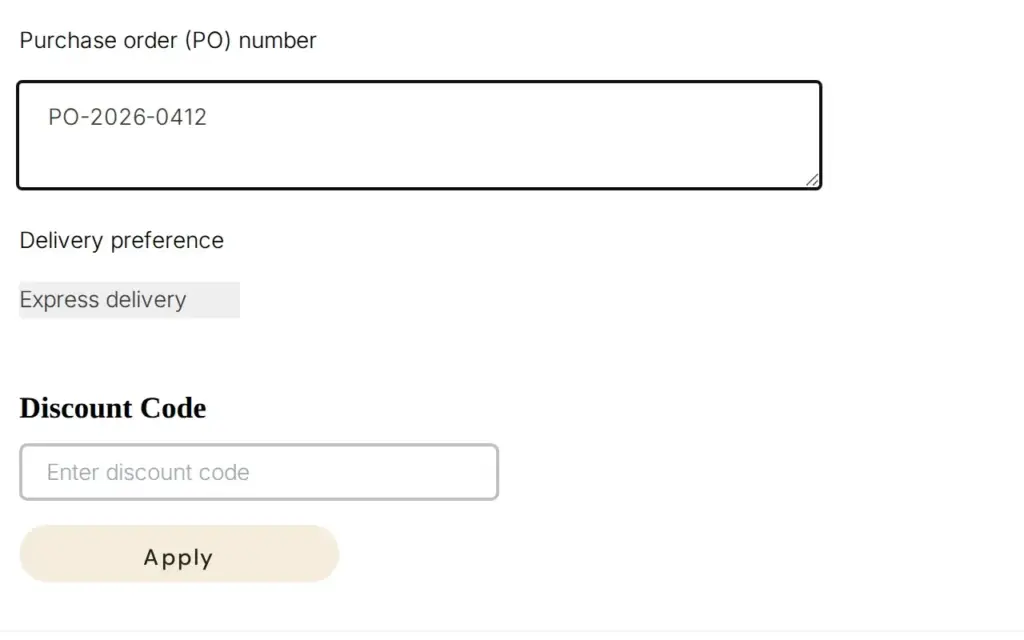
Um von Geschäftskunden auf Shopify eine Bestellnummer (PO) und Lieferhinweise abzufragen, schalten Sie Orders Custom Fields in BSS B2B Solution ein, fügen Sie im Theme-Editor je Feld einen Block zu Ihrer Warenkorbseite hinzu und geben Sie jedem Feld eine klare Beschriftung. Der Käufer füllt die Felder vor der Bestellung aus, und jede Antwort wird als Bestellattribut mit dem von Ihnen gewählten Namen gespeichert, damit Finanzabteilung und Lager sie lesen können.
Diese Anleitung richtet sich an Großhändler und Distributoren, deren Handelskunden bei jeder Bestellung eine PO-Nummer angeben, ein Lieferfenster wünschen oder Packanweisungen mitschicken. Sie erklärt, wer das braucht, wie die Einrichtung funktioniert, ein durchgerechnetes Beispiel der Felder und was auf der Bestellung landet, und die Grenzen, die Sie vorher kennen sollten. Ein Detail ist für die Erwartung wichtig: Die Felder erscheinen auf der Warenkorbseite, nicht im Shopify-Checkout, auch wenn Käufer sie als „Checkout“-Felder ansehen.
Für wen es gedacht ist
Orders Custom Fields passt, wenn Sie sich in mehreren dieser Punkte wiederfinden:
- Ihre Käufer sind Unternehmen, deren Kreditorenbuchhaltung eine Rechnung einer Bestellnummer zuordnet.
- Bestellungen haben Lieferanforderungen: einen Termin an der Rampe, ein Lieferfenster, einen Ansprechpartner vor Ort oder eine Hebebühne.
- Kunden verlangen eine besondere Verpackung, Etikettierung oder Papiere, die Ihr Lager vor dem Kommissionieren sehen muss.
- Ihr Team liest derzeit eine einzelne Warenkorbnotiz und überträgt Angaben von Hand in ein anderes System.
- Sie exportieren Bestellungen in ein Buchhaltungsprogramm oder einen Belegdrucker und wollen die PO-Nummer als eigenes Feld, nicht versteckt in Freitext.
Warum das wichtig ist
Ein Geschäftskunde gibt nicht einfach eine Bestellung auf. Er bestellt auf Grundlage einer Bestellung (Purchase Order), die seine eigene Finanzabteilung freigegeben hat, und diese PO-Nummer muss mit der Bestellung mitlaufen, damit die Rechnung zugeordnet werden kann. Fehlt die Nummer oder steckt sie in einer langen Notiz, schreibt jemand aus Ihrem Team dem Käufer, um sie zu erfragen, und die Rechnung wird aufgehalten, bis sie eintrifft.
Lieferdetails kosten auf der Lagerseite den gleichen Aufwand. Liegt ein bevorzugtes Lieferfenster in einer einzigen Warenkorbnotiz neben einer Geschenknachricht und einer Gutscheinfrage, geht es leicht unter und lässt sich später schwer finden. Getrennte, beschriftete Felder machen diese Angaben zu Daten: Eine PO-Nummer geht an die Buchhaltung, eine Liefervorliebe an die Disposition.
Industrie- und Ersatzteil-Distributoren spüren das am stärksten. Lift-Spares, ein Lieferant für Wartungsunternehmen von Aufzügen und Rolltreppen mit Sitz in Schweden, beschreibt Käufer, die im Rahmen von Serviceverträgen bestellen. Deren Bestellungen müssen zu vereinbarten Preisen, zur Steuerbehandlung und zu den Anforderungen an die Rechnungsstellung passen, sonst kehren die Käufer zu E-Mail und Telefon zurück. Lesen Sie die Fallstudie zu Lift-Spares dazu, wie das Unternehmen den Großhandel in einem Shop aufgebaut hat.
So richten Sie es mit BSS B2B Solution ein
Das Modul wird an zwei Stellen konfiguriert: Die App schaltet es ein und installiert den Block, und im Theme-Editor wird jedes Feld definiert.
Schritt 1: Modul einschalten
Öffnen Sie im Shopify-Admin die App und gehen Sie zu B2B orders & discounts > Orders Custom Fields, und schalten Sie dann das Modul ein. Damit steht der App-Block für Ihr Theme zur Verfügung.
Schritt 2: App-Block installieren
Öffnen Sie auf derselben Seite app block setup, wählen Sie Ihr Theme und klicken Sie auf Check compatibility. Der Theme-Editor öffnet sich auf Ihrem Warenkorbbereich mit dem Block Orders Custom Fields, der zum Hinzufügen bereitliegt. Unterstützt Ihr Theme keine App-Blöcke, gibt Ihnen die Karte Manual Installation Liquid-Snippets, je eines pro Feldtyp, zum Einfügen in die Warenkorbvorlage, den Warenkorb-Drawer oder die AJAX-Warenkorbvorlage.
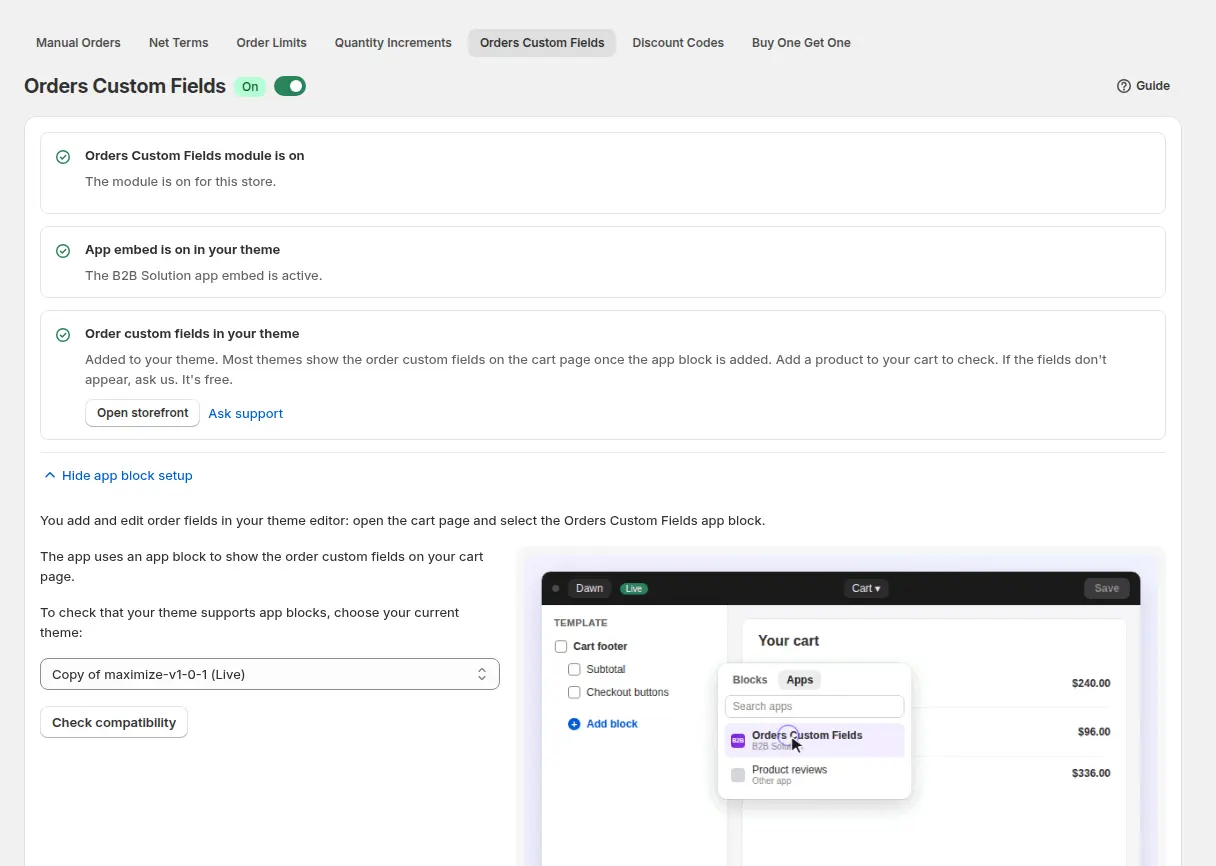
Schritt 3: Jedes Feld im Theme-Editor definieren
Die Felder selbst richten Sie im Shopify-Theme-Editor ein, nicht in der App. Es gibt im Admin also keinen Feldeditor. Wählen Sie für jeden Block den Feldtyp (Textfeld, Optionsfelder, Kontrollkästchen oder Auswahlliste), den Titel, den Käufer sehen, und bei Auswahlfeldern die durch Komma getrennten Optionen. Am wichtigsten ist die Bezeichnung, denn sie wird zur CSS-Klasse und zum Schlüssel, der auf der Bestellung gespeichert wird. Benennen Sie sie deshalb für Ihre Buchhaltung, zum Beispiel `po-number` oder `delivery-preference`.
Schritt 4: Einen Block pro Feld hinzufügen
Sie brauchen eine PO-Nummer und eine Liefervorliebe? Fügen Sie zwei Blöcke hinzu, jeder mit eigenem Typ und eigener Bezeichnung. Ein Textfeld passt zur PO-Nummer, eine Auswahlliste zu einer kurzen Liste an Lieferoptionen und Optionsfelder zu einer Ja-oder-nein-Anforderung wie einer Hebebühne.
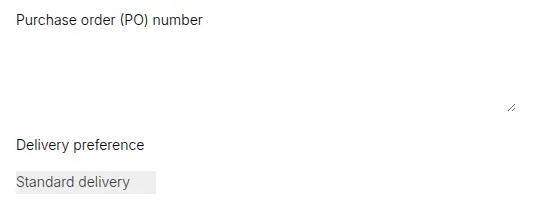
Schritt 5: Testbestellung aufgeben und Ergebnis prüfen
Füllen Sie die Felder auf der Warenkorbseite aus, wie es ein Käufer täte, und geben Sie eine Testbestellung auf. Öffnen Sie im Shopify-Admin die Bestellung und schauen Sie unter Zusätzliche Details nach: Jedes ausgefüllte Feld erscheint als Bestellattribut mit seiner Bezeichnung als Name. Drittanbieter-Apps und Belegdrucker können dieselben Attribute lesen.
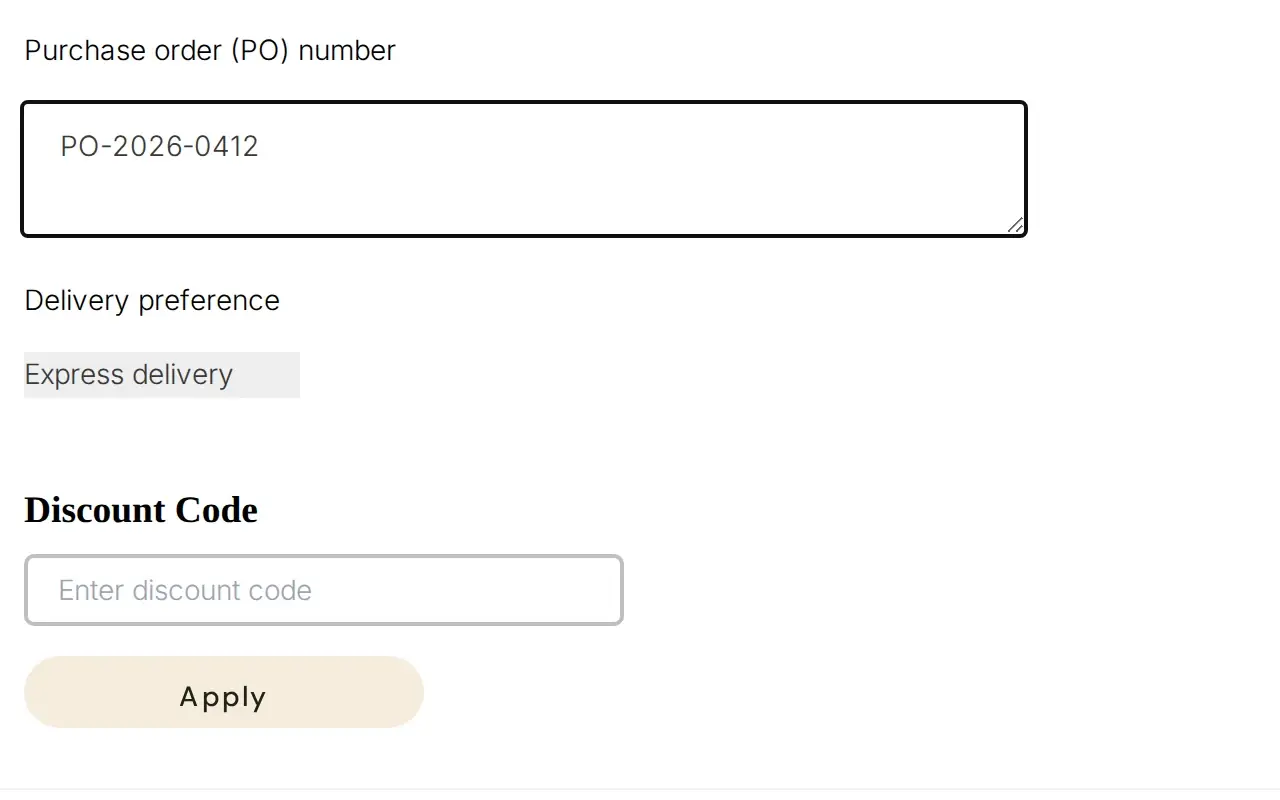
Beispiel: ein Distributor für Sanitärteile
Dieses Beispiel nutzt veranschaulichende Werte, keine Ergebnisse aus einem echten Shop. Ein Distributor für Sanitärteile verkauft an Installateure auf Zahlungsziel. Er fügt dem Warenkorb drei Blöcke hinzu: ein Textfeld mit der Bezeichnung `po-number`, eine Auswahlliste mit der Bezeichnung `delivery-preference` und den Optionen Standardlieferung, Expresslieferung und Termin an der Rampe, sowie Optionsfelder mit der Bezeichnung `lift-gate` und den Optionen Ja und Nein für Käufer, die einen Lkw mit Hebebühne brauchen.
Ein Installateur stellt einen Warenkorb zusammen, trägt PO-2026-0412 ein, wählt Expresslieferung, wählt Ja bei der Hebebühne und gibt die Bestellung auf. Im Shopify-Admin zeigt die Bestellung drei Attribute unter Zusätzliche Details.
| Attributschlüssel | Wert auf der Bestellung |
|---|---|
| po-number | PO-2026-0412 |
| delivery-preference | Expresslieferung |
| lift-gate | Ja |
Die Buchhaltung übernimmt die PO-Nummer auf die Rechnung, die Disposition plant einen Expresswagen mit Hebebühne, und niemand schreibt dem Installateur, um nachzufragen. Lässt der Installateur ein Feld leer, fehlt es auf der Bestellung, statt als leere Zeile zu erscheinen.
Passt gut zu
Bestellfelder gehören zum übrigen Großhandelsablauf:
- Angebote: Das Angebotsformular von BSS B2B Quote kann eine PO-Nummer erfassen. Der Wert wird an den Bestellentwurf weitergegeben, siehe Schaltfläche Angebot anfragen und Preis ausblenden und Angebotsfreigabe zum Bestellentwurf.
- Bestellungen im Namen von Käufern: Bestellungen im Namen von Kunden anlegen beschreibt manuelle Bestellungen, die diese Warenkorbfelder nicht nutzen.
- Schnellbestellung: CSV-Massenbestellung füllt den Warenkorb schnell, und der Käufer kann danach die Felder ausfüllen.
Weitere Regeln für Bestellungen finden Sie in der Übersicht zu Bestellregeln und Bedingungen. Glossareinträge, die hier helfen, sind Bestellung (Purchase Order), Net Terms und Händlerkonto.
Grenzen und häufige Fehler
- Die Felder stehen auf der Warenkorbseite, nicht im Shopify-Checkout. Ein Käufer, der ohne den Warenkorb direkt in den Checkout gelangt, etwa über einen direkten Checkout-Link, sieht sie nicht. Sagen Sie Käufern, dass sie den Warenkorb nutzen sollen.
- Die Felder sind optional. Es gibt keine Pflichtfeldprüfung, und leere oder nur aus Leerzeichen bestehende Eingaben werden verworfen. Ist eine PO-Nummer Pflicht, schreiben Sie das in den Feldtitel und in Ihre Großhandelsbedingungen.
- Bezeichnungen werden zu Schlüsseln. Halten Sie sie kurz, in Kleinbuchstaben und aussagekräftig, denn Ihre Buchhalter und Apps sehen genau diese. Eine spätere Änderung der Bezeichnung ändert den Schlüssel bei neuen Bestellungen.
- Zusatzfelder sind nicht die Warenkorbnotiz. Die Felder von BSS landen als Bestellattribute unter Zusätzliche Details, während die eigene Warenkorbnotiz von Shopify in der Bestellnotiz landet.
- Manuelle Bestellungen nutzen diese Felder nicht. Legt Ihr Team eine Bestellung im Namen eines Käufers an, tragen Sie die PO-Nummer direkt in der Bestellung ein.
- Nicht auf der neuesten Shop-Version (v4). Die Modulkarte wird in Shops mit v4 nicht im Dashboard angezeigt. Prüfen Sie deshalb Ihre Shop-Version, bevor Sie es einplanen.
- Themes ohne App-Blöcke brauchen die manuellen Snippets. Fügen Sie das passende Snippet für Ihre Warenkorbvorlage, den Warenkorb-Drawer oder den AJAX-Warenkorb ein.
Checkliste für die Einrichtung
- Installieren Sie BSS B2B Solution und schalten Sie den App-Embed in Ihrem Theme ein.
- Schalten Sie Orders Custom Fields unter B2B orders & discounts ein.
- Führen Sie die App-Block-Einrichtung für Ihr Theme aus und öffnen Sie den Warenkorbbereich im Theme-Editor.
- Fügen Sie einen Block pro Feld hinzu und wählen Sie den passenden Feldtyp.
- Geben Sie jedem Feld eine kurze Bezeichnung in Kleinbuchstaben, zum Beispiel `po-number`.
- Formulieren Sie den Titel in der Sprache der Käufer und geben Sie an, ob Ihre Bedingungen das Feld verlangen.
- Geben Sie eine Testbestellung auf und prüfen Sie die Attribute unter Zusätzliche Details.
- Prüfen Sie, dass Ihr Buchhaltungsprogramm oder Belegdrucker die Attributschlüssel liest.
Pläne und Voraussetzungen
Orders Custom Fields ist ein Modul von BSS B2B Solution, das einen bezahlten Plan braucht. Prüfen Sie vor der Einrichtung die aktuelle Planübersicht auf der Preisseite von BSS B2B. Beachten Sie, dass es den App-Embed und ein Theme mit App-Block-Unterstützung braucht oder die manuellen Snippets. Die Anleitung zu Orders Custom Fields listet jede Feldeinstellung auf. Installieren Sie BSS B2B Solution aus dem Shopify App Store und legen Sie Ihr erstes PO-Feld an.


