
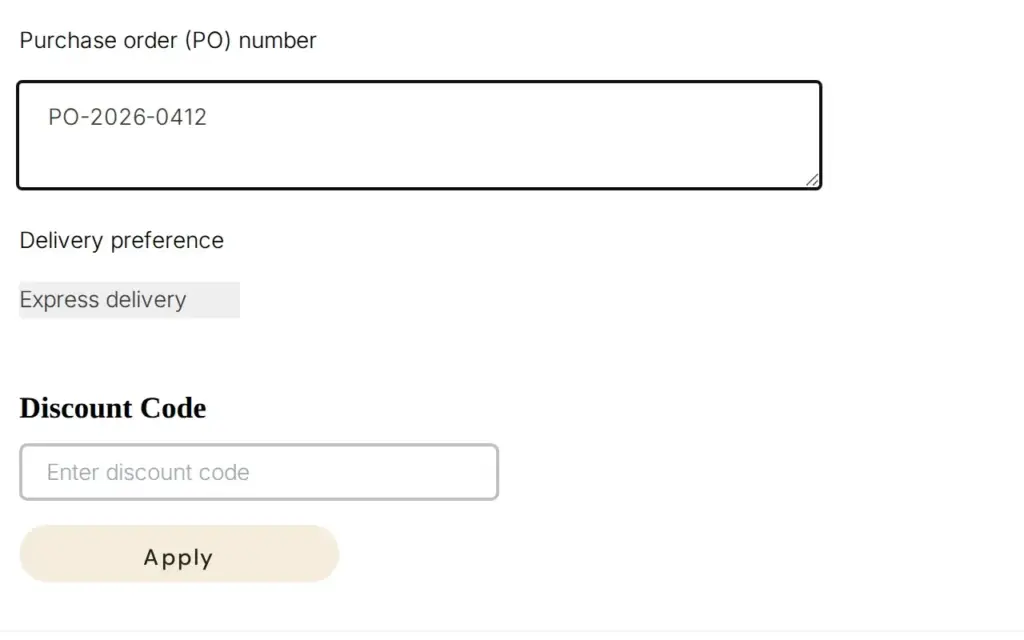
Para recoger un número de orden de compra y notas de entrega de compradores empresariales en Shopify, active Orders Custom Fields en BSS B2B Solution, añada un bloque por campo a la página del carrito en el editor de temas y dé a cada campo una etiqueta clara. El comprador rellena los campos antes de pedir, y cada respuesta se guarda en el pedido como atributo con el nombre que usted eligió, para que finanzas y su almacén puedan leerla.
Esta guía es para mayoristas y distribuidores cuyos compradores comerciales indican un número de PO, piden una franja de entrega o envían instrucciones de embalaje con cada pedido. Explica quién lo necesita, cómo funciona la configuración, un ejemplo práctico de los campos y lo que llega al pedido, y los límites que conviene conocer antes. Un detalle es importante: los campos aparecen en la página del carrito, no dentro del checkout de Shopify, aunque los compradores los consideren campos de “checkout”.
¿Para quién es esto?
Orders Custom Fields le conviene si reconoce varios de estos puntos:
- Sus compradores son empresas cuyo equipo de cuentas por pagar cruza una factura con una orden de compra.
- Los pedidos tienen requisitos de entrega: cita en el muelle, franja de entrega, un contacto en obra o acceso con plataforma elevadora.
- Los clientes piden embalaje, etiquetado o documentación especial que su almacén necesita ver antes de preparar el pedido.
- Su equipo lee hoy una única nota del carrito y copia los datos a otro sistema a mano.
- Exporta pedidos a una herramienta de contabilidad o a una impresora de pedidos y quiere el número de PO como campo propio, no escondido en texto libre.
Por qué importa
Un comprador empresarial no solo hace un pedido. Lo hace contra una orden de compra que su propio equipo financiero aprobó, y ese número de PO tiene que viajar con el pedido para que la factura pueda cruzarse con él. Cuando el número falta o está escondido en una nota larga, alguien de su equipo escribe al comprador para pedirlo, y la factura se retrasa hasta que llega.
Los detalles de entrega tienen el mismo coste en el lado del almacén. Si la franja de entrega preferida del comprador queda dentro de una única nota del carrito, junto a un mensaje de regalo y una pregunta sobre un cupón, es fácil pasarla por alto y difícil buscarla después. Los campos separados y con etiqueta convierten esa información en datos: el número de PO va al contable, y la preferencia de entrega va al responsable de despachos.
Los distribuidores industriales y de recambios lo notan más. Lift-Spares, un proveedor con sede en Suecia para empresas de mantenimiento de ascensores y escaleras mecánicas, describe compradores que piden con contratos de servicio y cuyos pedidos deben coincidir con los precios acordados, el tratamiento fiscal y los requisitos de facturación, o los compradores vuelven al correo y al teléfono. Lea el caso de estudio de Lift-Spares para ver cómo organizó la venta mayorista en una sola tienda.
Cómo configurarlo con BSS B2B Solution
La configuración tiene dos partes: la app activa el módulo e instala el bloque, y el editor de temas es donde se define cada campo.
Paso 1: Active el módulo
En el administrador de Shopify, abra la app y vaya a B2B orders & discounts > Orders Custom Fields, y luego active el módulo. Así el bloque de la app queda disponible para su tema.
Paso 2: Instale el bloque de la app
En la misma página, abra app block setup, elija su tema y haga clic en Check compatibility. El editor de temas se abre en la sección del carrito con el bloque Orders Custom Fields listo para añadir. Si su tema no admite bloques de app, la tarjeta Manual Installation le ofrece fragmentos Liquid, uno por tipo de campo, para pegar en la plantilla del carrito, en el cajón del carrito o en la plantilla de carrito AJAX.
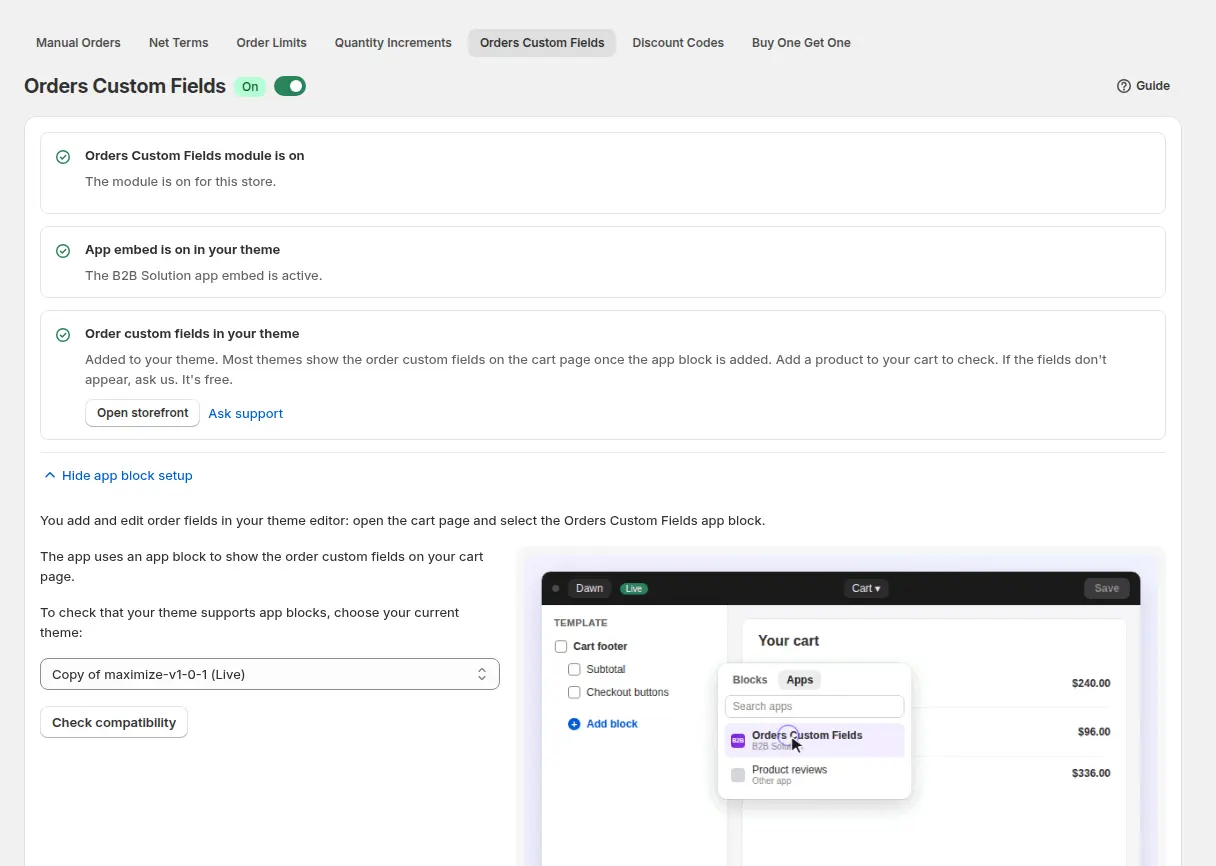
Paso 3: Defina cada campo en el editor de temas
Los campos se configuran en el editor de temas de Shopify, no en la app, así que no hay un constructor de campos en el administrador. Para cada bloque elija el tipo de campo (campo de texto, botones de opción, casillas o lista desplegable), el título que verá el comprador y, en los campos de elección, las opciones separadas por comas. La etiqueta es lo más importante: se convierte en la clase CSS y en la clave que se guarda en el pedido, así que póngale un nombre pensando en sus contables, por ejemplo `po-number` o `delivery-preference`.
Paso 4: Añada un bloque por campo
¿Necesita un número de PO y una preferencia de entrega? Añada dos bloques, cada uno con su propio tipo y etiqueta. Un campo de texto sirve para un número de PO, una lista desplegable sirve para una lista corta de opciones de entrega, y los botones de opción sirven para un requisito de sí o no, como el acceso con plataforma elevadora.
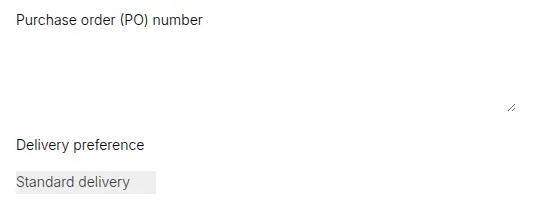
Paso 5: Haga un pedido de prueba y lea el resultado
Rellene los campos en la página del carrito como lo haría un comprador y haga un pedido de prueba. En el administrador de Shopify, abra el pedido y busque en Additional details: cada campo rellenado aparece como atributo del pedido con el nombre de su etiqueta. Las apps de terceros y las impresoras de pedidos pueden leer los mismos atributos.
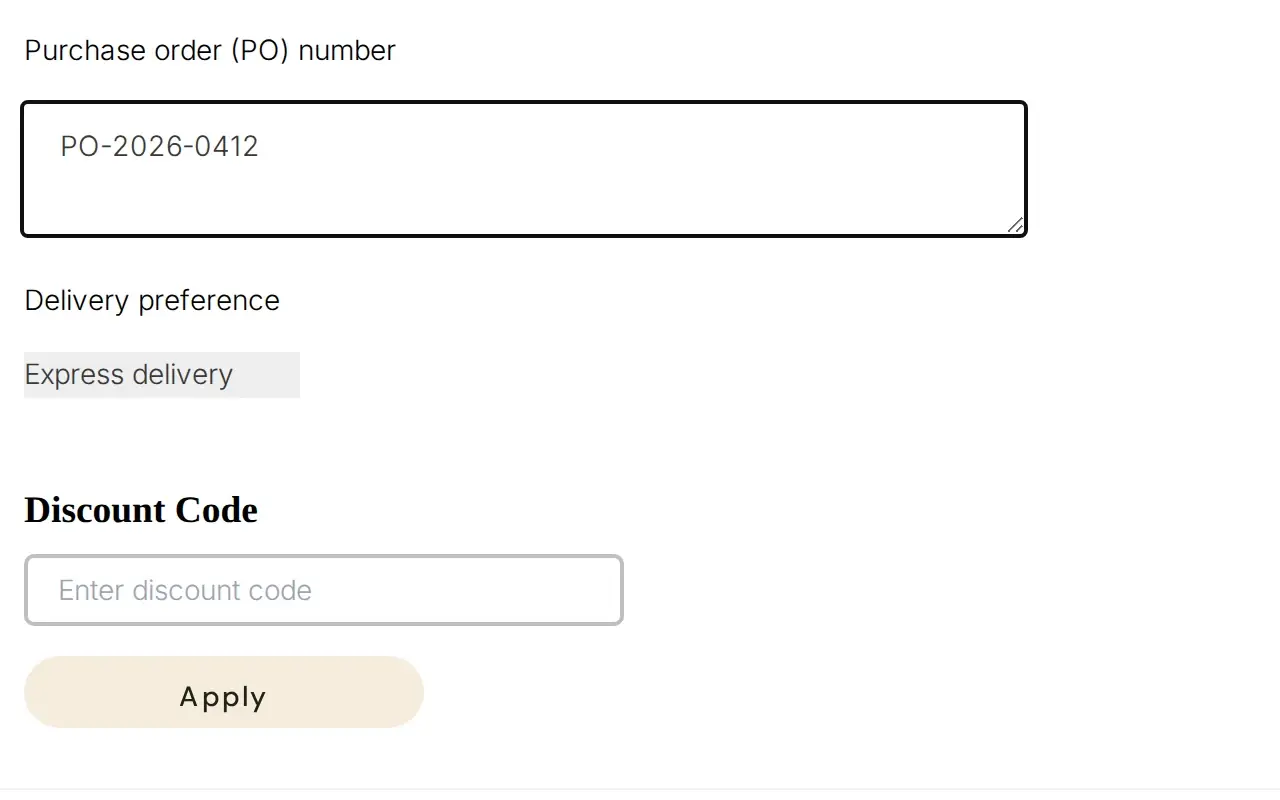
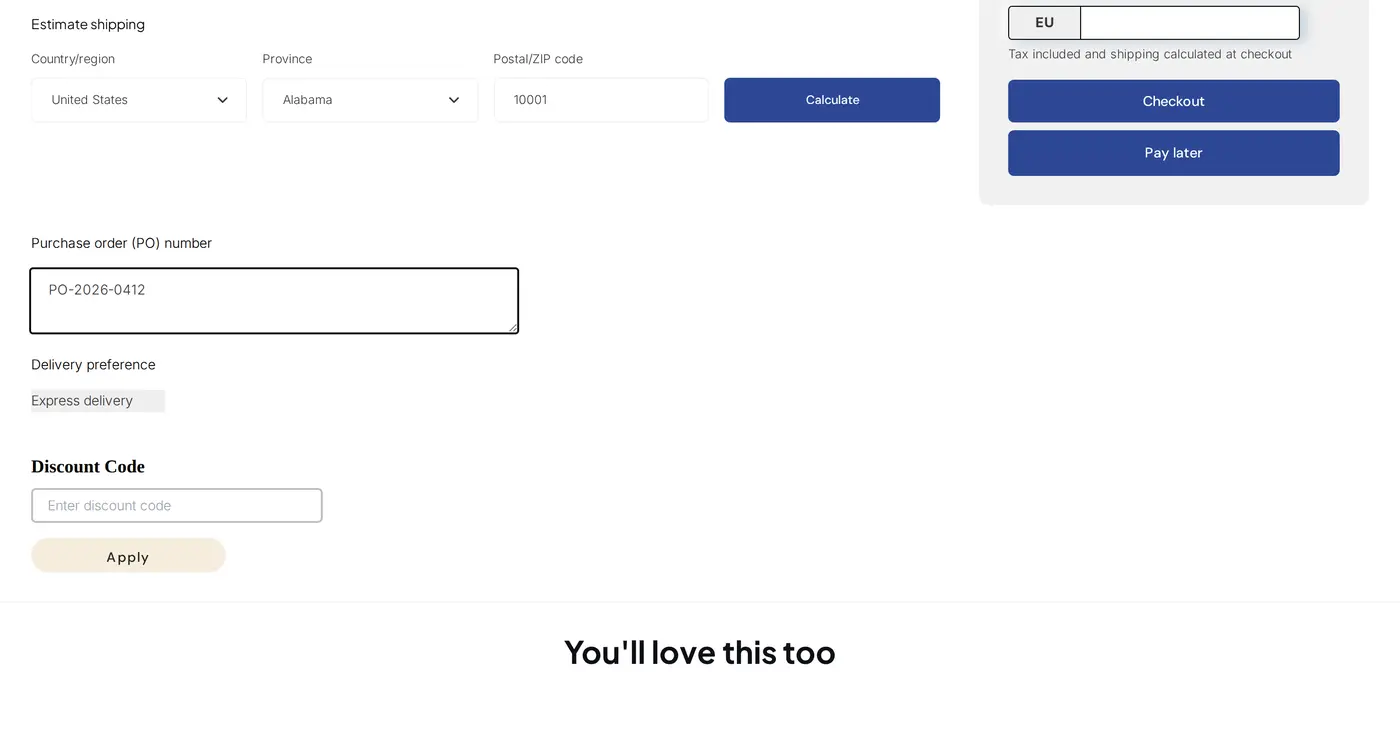
Ejemplo: un distribuidor de recambios de fontanería
Este ejemplo usa valores ilustrativos, no resultados de una tienda real. Un distribuidor de recambios de fontanería vende a instaladores. Añada tres bloques al carrito: un campo de texto con la etiqueta `po-number`, una lista desplegable con la etiqueta `delivery-preference` y las opciones Standard delivery, Express delivery y Dock appointment, y botones de opción con la etiqueta `lift-gate` y las opciones Yes y No para los compradores que necesitan un camión con plataforma elevadora.
Un instalador arma un carrito, escribe PO-2026-0412, elige Express delivery, marca Yes para lift-gate y hace el pedido. En el administrador de Shopify, el pedido muestra tres atributos bajo Additional details.
| Clave del atributo | Valor en el pedido |
|---|---|
| po-number | PO-2026-0412 |
| delivery-preference | Express delivery |
| lift-gate | Yes |
El contable copia el número de PO en la factura, el responsable de despachos reserva un camión express con plataforma elevadora, y nadie escribe al instalador para preguntar. Si el instalador deja un campo vacío, no aparece en el pedido en lugar de mostrar una fila en blanco.
Funciona bien con
Los campos del pedido encajan con el resto del flujo de pedido mayorista:
- Presupuestos: el formulario BSS B2B Quote puede recoger un número de PO, y el valor se transfiere al pedido preliminar; consulte botón para solicitar presupuesto y ocultar precio y aprobación de presupuestos en pedidos preliminares.
- Pedidos en nombre de los compradores: hacer pedidos en nombre de clientes cubre los pedidos manuales, que no usan estos campos del carrito.
- Pedido rápido: carga masiva de pedidos por CSV llena el carrito con rapidez, y el comprador puede completar después los campos.
Más reglas de pedido están en el hub de reglas y condiciones de pedido. Las entradas del glosario que ayudan aquí son orden de compra, net terms y cuenta profesional.
Límites y errores frecuentes
- Los campos están en la página del carrito, no en el checkout de Shopify. Un comprador que llegue al checkout sin pasar por la página del carrito, por ejemplo con un enlace directo al checkout, no los verá. Indique a los compradores que usen el carrito.
- Los campos son opcionales. No hay validación de campo obligatorio, y las entradas vacías o solo con espacios se descartan. Si un número de PO es obligatorio, indíquelo en el título del campo y en sus condiciones mayoristas.
- Las etiquetas se convierten en claves. Manténgalas cortas, en minúsculas y con sentido, porque es lo que verán sus contables y sus apps. Si cambia una etiqueta más adelante, cambia la clave de los pedidos nuevos.
- Los campos propios no son la nota del carrito. Los campos de BSS se guardan como atributos del pedido bajo Additional details, mientras que la nota del carrito propia de Shopify va a la nota del pedido.
- Los pedidos manuales no usan estos campos. Cuando su equipo crea un pedido en nombre de un comprador, introduzca el número de PO en el propio pedido.
- No está disponible en la versión más reciente de la tienda (v4). La tarjeta del módulo no se muestra en el panel de las tiendas v4, así que compruebe la versión de su tienda antes de planificar con él.
- Los temas sin bloques de app necesitan los fragmentos manuales. Pegue el fragmento correcto para la plantilla del carrito, el cajón del carrito o el carrito AJAX.
Lista de comprobación de la configuración
- Instale BSS B2B Solution y active el app embed en su tema.
- Active Orders Custom Fields en B2B orders & discounts.
- Ejecute la configuración del bloque de la app para su tema y abra la sección del carrito en el editor de temas.
- Añada un bloque por campo y elija el tipo de campo correcto.
- Dé a cada campo una etiqueta corta, en minúsculas, como `po-number`.
- Escriba el título con el lenguaje del comprador e indique si sus condiciones exigen el campo.
- Haga un pedido de prueba y confirme los atributos bajo Additional details.
- Compruebe que su herramienta de contabilidad o su impresora de pedidos lee las claves de los atributos.
Planes y requisitos
Orders Custom Fields es un módulo de los planes de pago de BSS B2B Solution, así que revise la tabla de planes actual en la página de precios B2B de BSS antes de configurarlo, y tenga en cuenta que necesita el app embed y un tema compatible con bloques de app, o los fragmentos manuales. La guía de Orders Custom Fields enumera cada ajuste del campo. Instale BSS B2B Solution desde Shopify App Store y añada su primer campo de PO.


