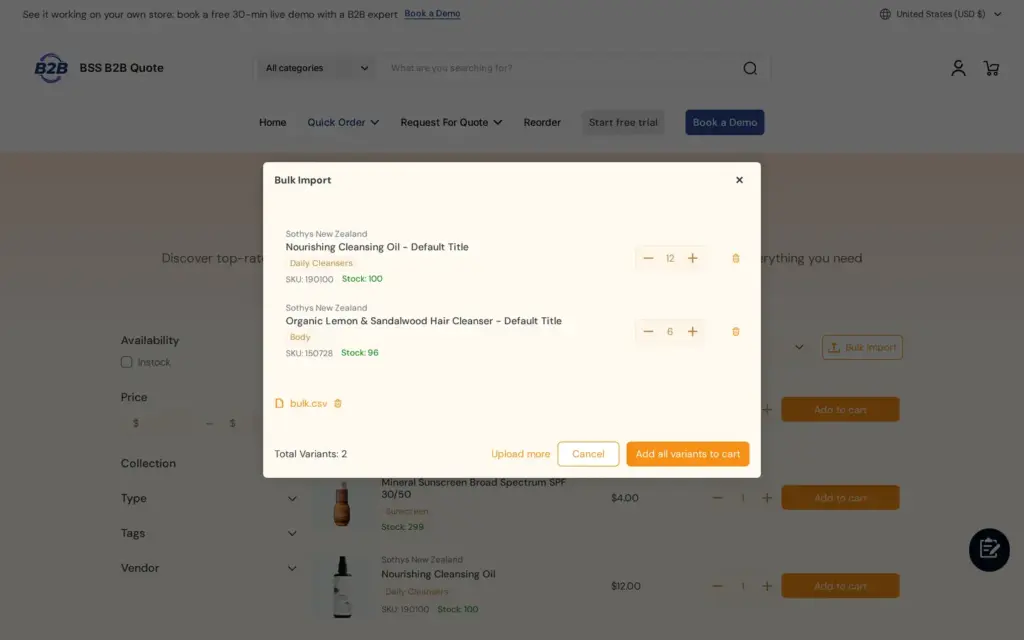
Pour ajouter un bouton de demande de devis sur Shopify et masquer le prix, installez BSS B2B Quote, créez une logique de devis, placez les produits concernés dans un catalogue de devis, puis activez Hide price pour ce catalogue. Les visiteurs voient alors un bouton Add to quote et un formulaire de devis à la place du prix et du bouton Ajouter au panier. Votre équipe répond ensuite à chaque demande par une proposition chiffrée.
Ce guide s'adresse aux marchands dont les produits ne se vendent pas à un prix public, mais après discussion : articles sur mesure, quantités de projet, matières dont le coût varie, ou comptes qui négocient. Il explique qui doit utiliser ce parcours, comment le mettre en place étape par étape, donne un exemple chiffré et précise les limites à vérifier avant le lancement. Quote est l'une des trois applications de BSS B2B Solutions. Elle fonctionne mieux avec BSS B2B Solution pour les prix que vous publiez.
À qui cela s'adresse
Un parcours de devis vous convient si la plupart de ces points sont vrais :
- Vous vendez des produits sur mesure, configurables ou à forte valeur, dont le prix final dépend de la quantité, de la spécification ou de la livraison.
- Votre coût d'achat change souvent (matières premières, fret, devise), donc un prix imprimé devient vite périmé.
- Votre équipe commerciale veut voir les quantités, l'adresse et les notes de chaque acheteur avant de s'engager sur un prix.
- Vous vendez à des grossistes, installateurs, entrepreneurs ou acheteurs de projets qui attendent une proposition plutôt qu'un paiement direct.
- Une partie de votre catalogue a un prix normal et une autre n'en a pas, et vous avez besoin des deux dans une même boutique.
Si chaque produit a un prix de gros fixe, vous préférez probablement des listes de prix ou du Custom Pricing. Voir prix de gros par tag client pour cela.
Pourquoi c'est important
Un prix public sur un produit négocié lance la mauvaise conversation. Les acheteurs comparent votre chiffre au catalogue d'un concurrent et ne posent jamais de questions sur le volume, la livraison ou la spécification. Un bouton Ajouter au panier est pire : un acheteur peut passer commande à un prix que vous n'auriez pas accordé pour cette quantité, et vous ne le découvrez qu'après la création de la commande.
L'autre coût est la demande non structurée. Un acheteur qui écrit « combien coûte le grand modèle ? » lance une série de questions sur la taille, la quantité, l'adresse de livraison et les délais, et chaque réponse mobilise votre équipe. Un formulaire de devis demande ces détails une seule fois, dans un format fixe, et les rattache aux produits demandés. KAPR, une marque néerlandaise de soins pour barbiers qui vend aux barbiers et aux salons, décrit le même bénéfice : les comptes nouveaux ou en négociation demandent des devis par un parcours structuré, au lieu d'échanger des e-mails ouverts. Lisez l'étude de cas KAPR pour sa configuration de gros complète.
Ce que Shopify couvre nativement et où une application aide
Les fonctions B2B intégrées à Shopify couvrent les entreprises, les catalogues, les conditions de paiement et les règles de quantité. En revanche, un parcours de demande de devis ne fait pas partie du B2B natif, et Shopify ne cite pas parmi les fonctions B2B de ses forfaits le fait de masquer les prix aux visiteurs non connectés. Ces deux manques sont ce que ce cas d'usage comble. Vous pouvez vérifier la liste native actuelle dans le centre d'aide Shopify. Le guide Shopify B2B compare le B2B natif et les applications pour chaque domaine, et le hub commande rapide et RFQ regroupe les guides de cette partie de la boutique.
Comment configurer avec BSS B2B Quote
Toute la configuration se fait dans la section Request for Quote de l'application, et vous pouvez la réaliser en une seule séance.
Étape 1 : créer une logique de devis
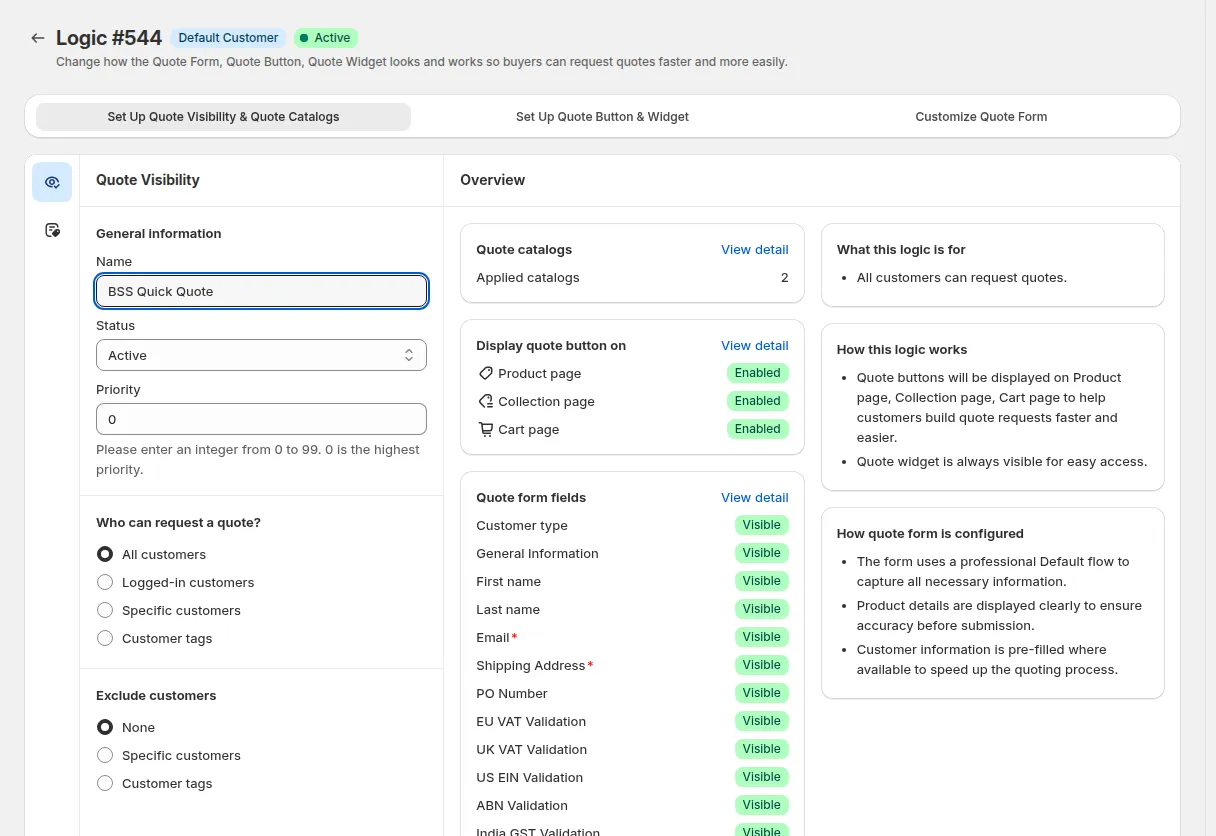
Une logique de devis décide qui peut demander un devis et pour quels produits. Dans Request for Quote, ouvrez Set Up Logics puis choisissez Create New Logic. Donnez-lui un nom parlant pour votre équipe, définissez une priorité (de 0 à 99, 0 s'exécute en premier), puis choisissez qui voit le parcours de devis : tous les visiteurs, les clients connectés, des clients précis ou des tags client. Choisissez tous les visiteurs si vous voulez que les visiteurs non connectés puissent demander un prix, et un tag si seuls les acheteurs approuvés doivent y accéder.
Étape 2 : ajouter un catalogue de devis et masquer le prix
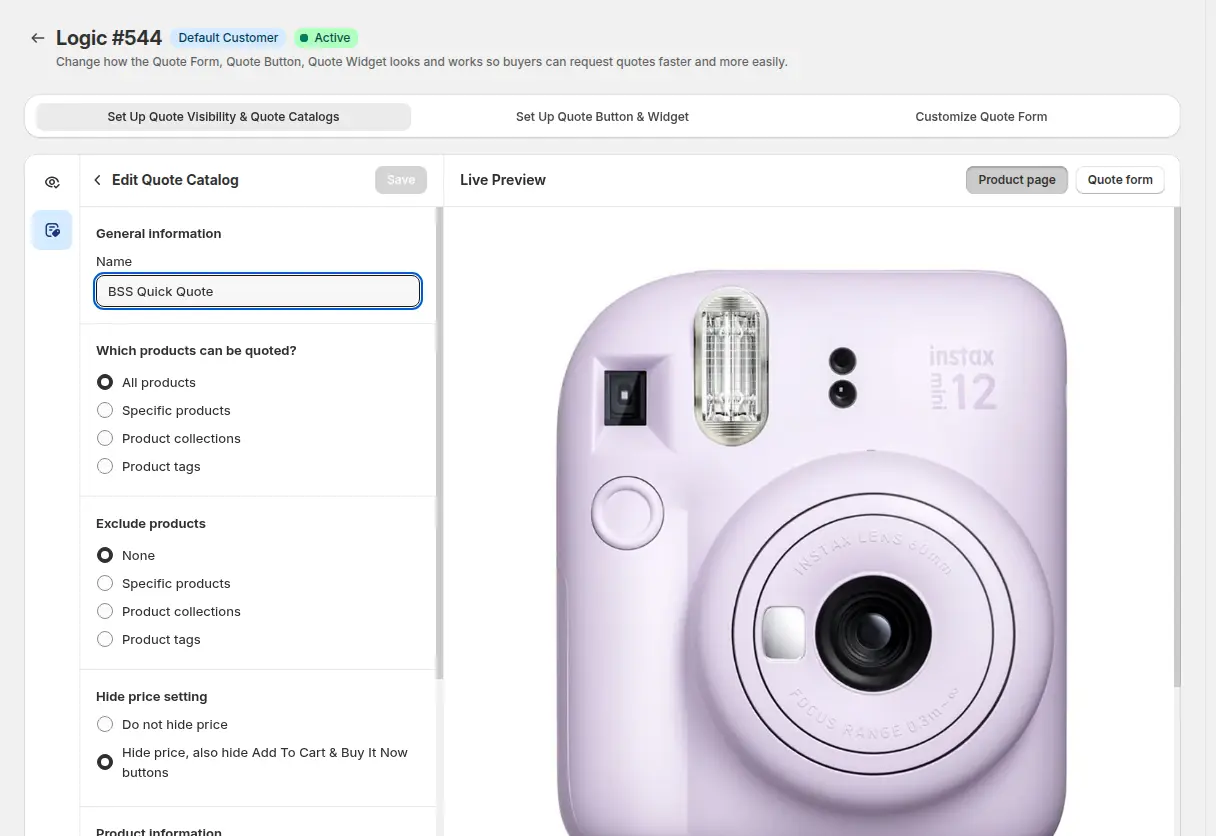
Le catalogue de devis est la liste des produits vendus sur devis, et Hide price s'y trouve. Ajoutez les produits ou collections concernés, puis utilisez le réglage Hide price pour masquer le prix ainsi que les boutons Add to Cart et Buy It Now. Les produits hors du catalogue gardent leur prix normal et leur paiement, si bien qu'une même boutique peut proposer des articles sur devis et des articles à prix fixe.
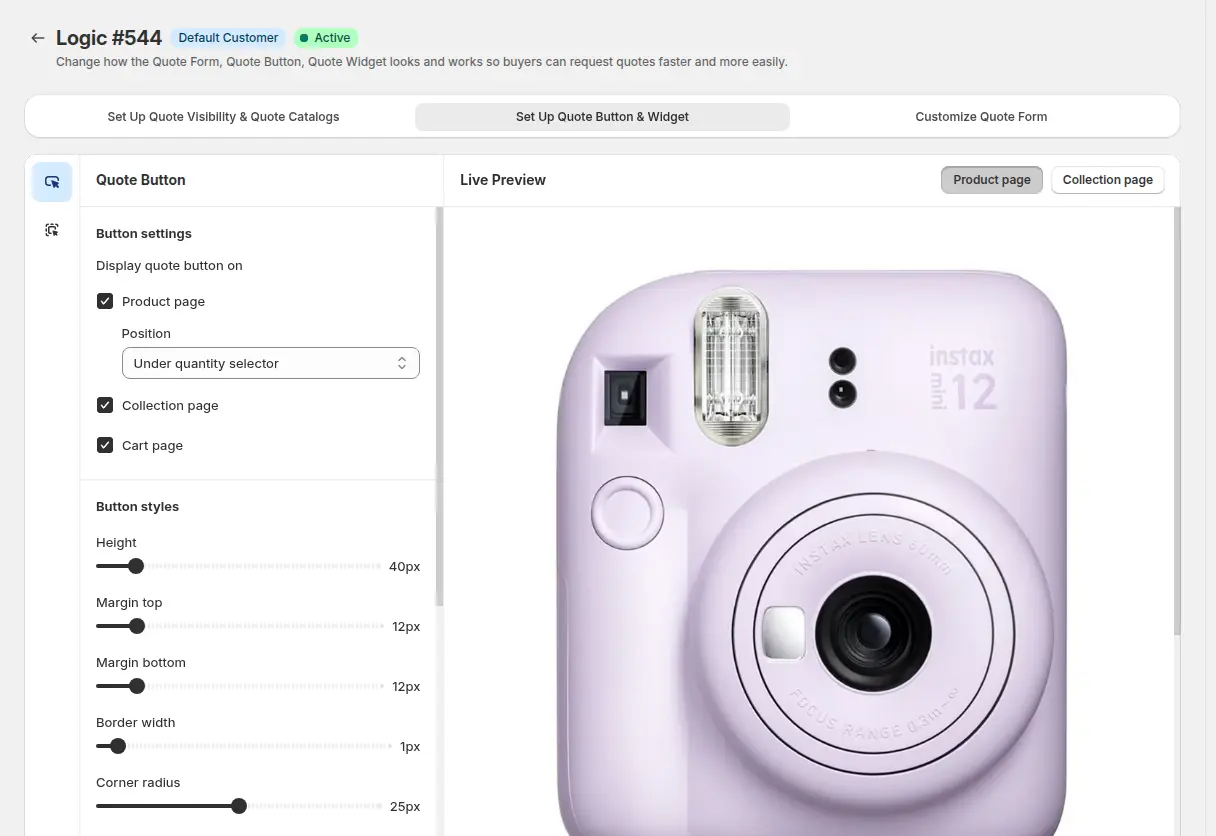
Étape 3 : configurer le bouton et le widget de devis
Choisissez où le bouton Add to quote apparaît (pages produit, pages collection, panier), sa position par rapport au bloc prix et son libellé. Utilisez un langage simple pour l'acheteur, par exemple « Demander un devis » ou « Contactez-nous pour le prix ». Le widget rassemble les produits qu'un acheteur ajoute, si bien qu'il peut en ajouter plusieurs et envoyer une seule demande.
Étape 4 : personnaliser le formulaire de devis
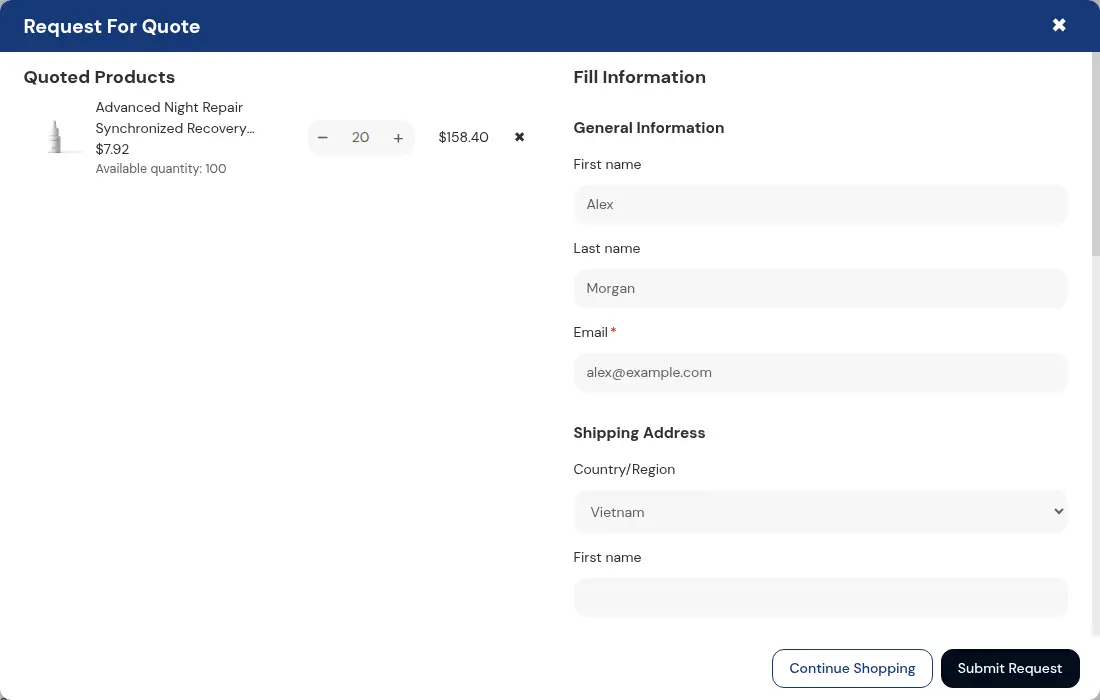
Le formulaire est lu par votre équipe commerciale, demandez donc ce dont vous avez besoin pour chiffrer la demande. Par défaut, le formulaire demande le prénom, le nom, l'e-mail et une adresse de livraison, et vous pouvez ajouter des champs comme le téléphone, la société, un numéro de bon de commande, un message ou une note pour chaque article demandé. Les notes par article servent pour les dimensions, les finitions ou l'emballage. Les clients connectés peuvent voir leurs coordonnées pré-remplies depuis leur compte, ce qui raccourcit le formulaire pour les acheteurs réguliers.
Étape 5 : tester en tant que visiteur, acheteur porteur d'un tag et client classique
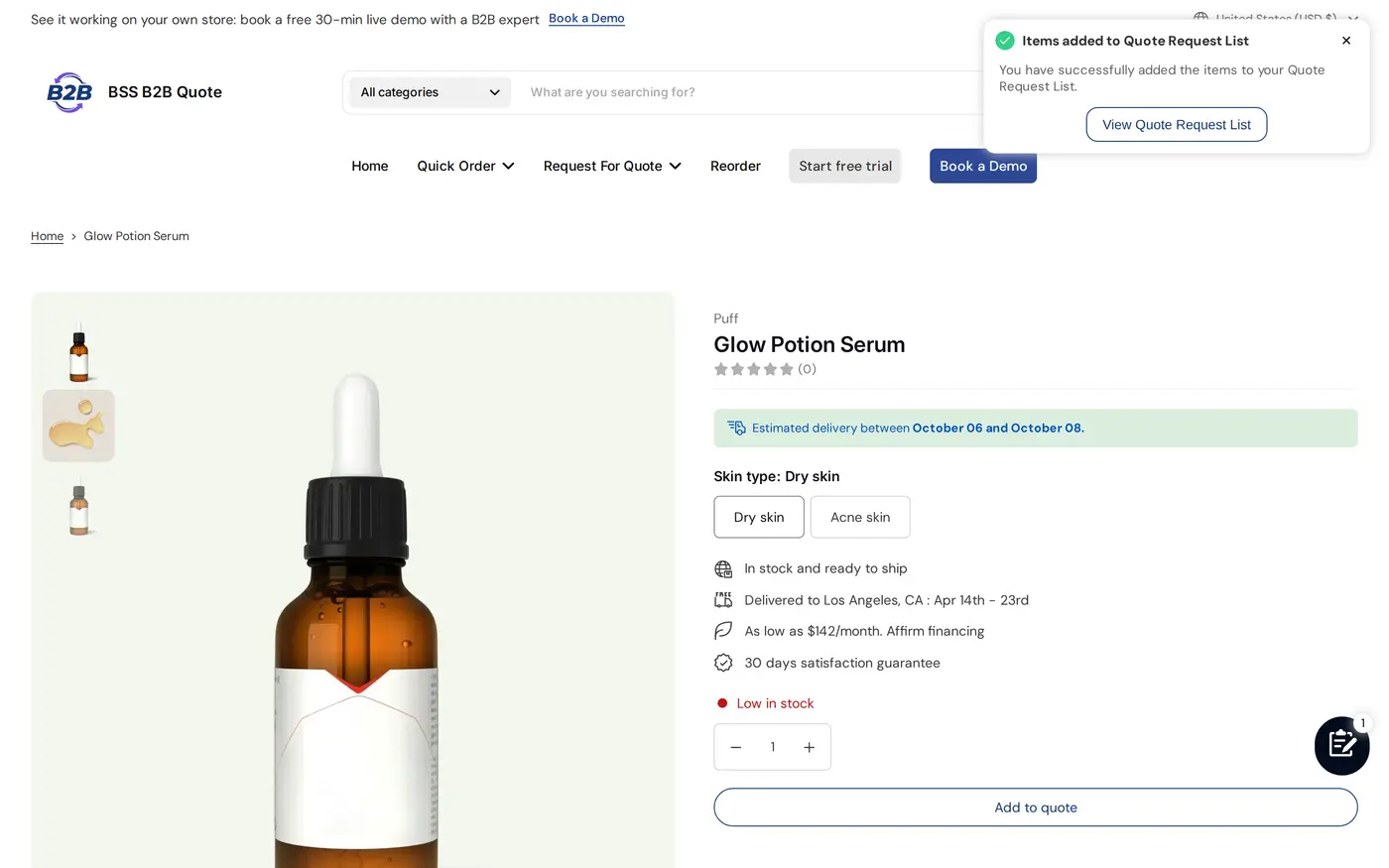
Ouvrez la boutique dans une fenêtre privée et vérifiez la fiche produit et la page de collection. L'acheteur ne doit voir ni prix ni boutons de panier sur les produits sur devis, mais un bouton Add to quote, et une confirmation après ajout.
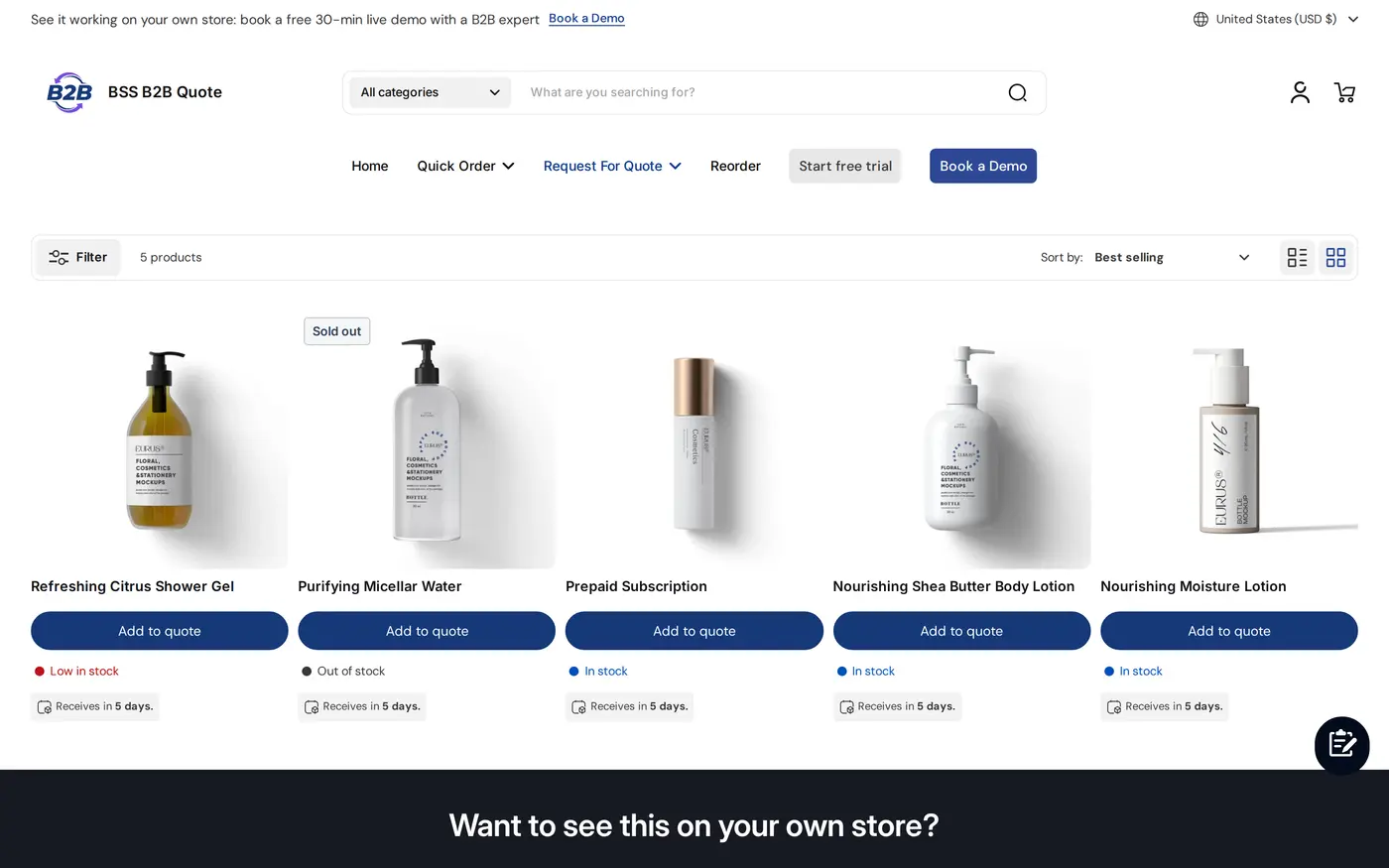
Sur les pages de collection, chaque fiche produit du catalogue de devis reçoit le bouton, si bien que les acheteurs peuvent composer une demande multi-produits depuis la liste.
Étape 6 : répondre avec une proposition
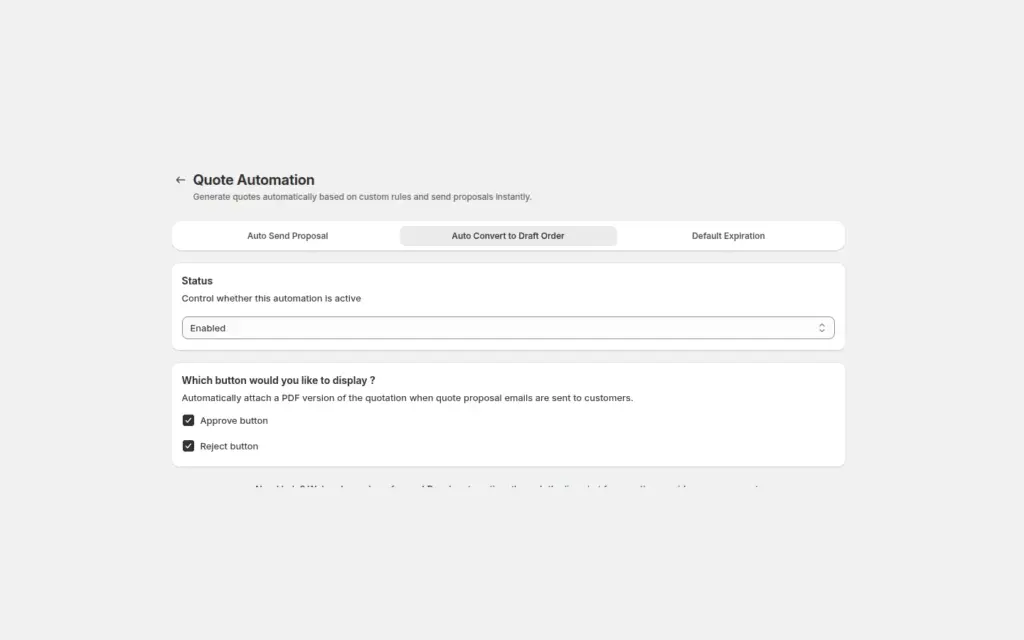
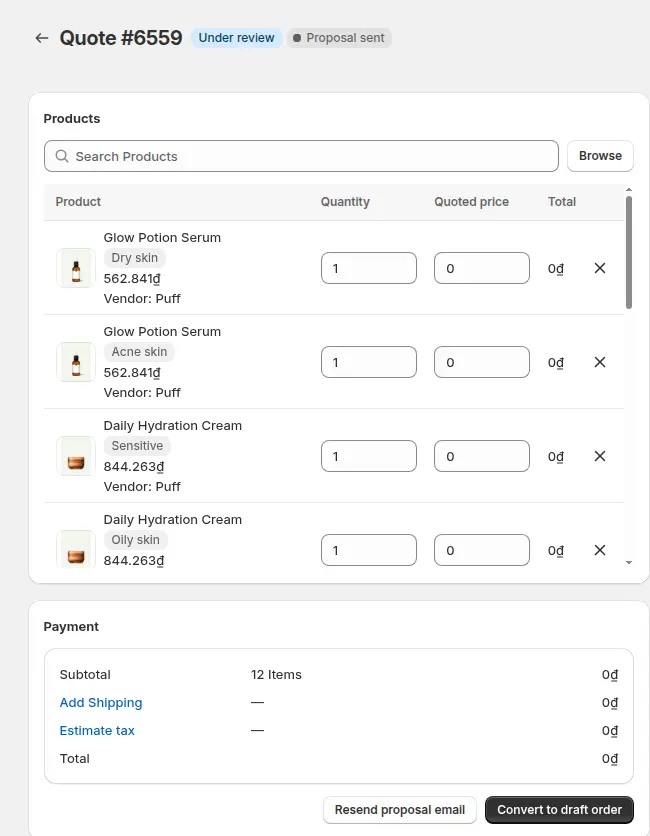
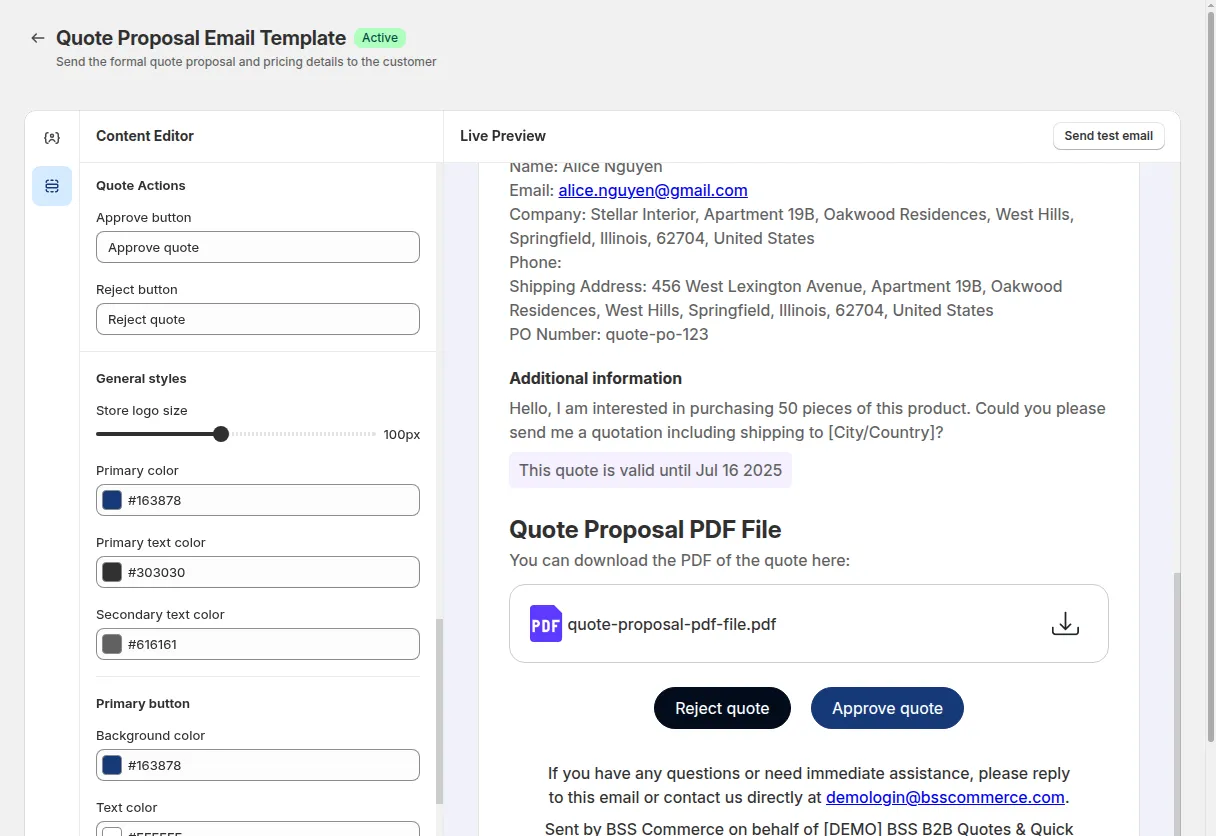
Les demandes envoyées apparaissent dans Quote Requests avec un des quatre statuts : Unread, Under review, Converted ou Rejected. Ouvrir une nouvelle demande la fait passer en Under review. Saisissez les prix unitaires proposés, la livraison et une date d'expiration, puis envoyez l'e-mail de proposition, éventuellement avec un PDF du devis en pièce jointe. Vous pouvez aussi configurer une automatisation pour envoyer une proposition aux formulaires qui correspondent aux règles que vous définissez.
Exemple : un produit fabriqué sur commande avec une quantité de projet
Cet exemple utilise des chiffres fictifs, pas un résultat réel. Une boutique vend des étagères en acier fabriquées sur commande. Le prix de départ affiché serait trompeur, car le prix réel dépend de la longueur, de la finition et de la quantité. Le marchand place donc toutes les étagères dans un catalogue de devis avec Hide price activé.
Un entrepreneur ajoute trois modèles d'étagères à la liste de devis et envoie le formulaire avec une adresse de livraison, un numéro de bon de commande et une note par article. L'équipe commerciale ouvre la demande, chiffre le modèle A à 212 $ US l'unité pour 40 unités, le modèle B à 168 $ US l'unité pour 24 unités et le modèle C à 95 $ US l'unité pour 60 unités, ajoute une ligne de livraison forfaitaire de 380 $ US, et fixe une expiration à 14 jours. Le sous-total est de 8 480 $ US + 4 032 $ US + 5 700 $ US = 18 212 $ US, plus 380 $ US de livraison, soit une proposition de 18 592 $ US avant taxes.
L'entrepreneur reçoit la proposition. S'il est connecté, l'e-mail de proposition peut contenir les boutons Approve et Reject, et l'acceptation crée une commande provisoire Shopify et envoie la facture à l'acheteur. Le guide du devis approuvé à la commande provisoire détaille cette étape.
Se combine bien avec
Quote fait bien une seule chose, et l'associer aux bons voisins couvre le reste de la boutique B2B.
- Approbation de devis : transformez une proposition acceptée en commande provisoire avec du devis approuvé à la commande provisoire.
- Masquer les prix aux visiteurs : si le prix ne doit être masqué qu'aux visiteurs déconnectés, voyez masquer les prix de gros aux visiteurs non connectés et masquer Add to cart et le panier pour les invités, tous deux construits avec BSS B2B Lock.
- Propositions automatiques : tarification automatisée des devis B2B explique comment envoyer une proposition sans travail manuel.
- Prix publiés : BSS B2B Solution gère les prix de gros de tout ce qui n'est pas soumis à devis, et le panier Quote peut utiliser ces prix pour les clients qui ne sont pas sur le B2B natif de Shopify.
Le volet contrôle d'accès de ce sujet est traité dans le hub contrôle d'accès. Trois entrées de glossaire sont utiles ici : demande de devis, masquer le prix et commande provisoire.
Limites et erreurs courantes
- Masquer le prix est un réglage d'affichage, pas un verrou. Il modifie ce que le thème affiche pour les produits d'un catalogue de devis. Si vous devez garder des pages, des collections ou des prix hors de portée des visiteurs non connectés, ajoutez BSS B2B Lock.
- Les visiteurs peuvent demander un devis, mais ne peuvent pas l'approuver depuis le lien de l'e-mail. L'approbation depuis l'e-mail de proposition exige un client connecté. Pour les demandes de visiteurs, le marchand envoie donc une facture ou demande à l'acheteur de se connecter.
- Chaque lien de proposition a une durée limitée. Les boutons Approve et Reject d'un e-mail de proposition fonctionnent pendant 72 heures. Passé ce délai, ou après l'envoi d'une proposition plus récente pour le même devis, renvoyez la proposition.
- Une date d'expiration est un rappel. Le badge Expired n'empêche ni d'envoyer une proposition ni de convertir le devis.
- Une logique par public. Si les visiteurs et les acheteurs porteurs d'un tag doivent être traités différemment, créez des logiques distinctes avec leurs priorités, puis testez chaque public.
- Une logique masque le prix pour chaque acheteur qu'elle cible. Un acheteur qui a droit à un prix publié doit rester hors du public de la logique, ou le produit doit rester hors du catalogue de devis.
- Vérifiez l'app embed du thème. Le bouton a besoin de l'app embed activé dans votre thème. Si le bouton n'apparaît pas, le guide de dépannage des boutons détaille les causes habituelles.
Liste de contrôle de mise en place
- Installez BSS B2B Quote et activez l'app embed dans votre thème.
- Créez une logique de devis et choisissez qui peut demander un devis.
- Constituez un catalogue de devis avec seulement les produits vendus sur discussion.
- Activez Hide price et masquez Add to Cart et Buy It Now pour ce catalogue.
- Placez le bouton Add to quote sur les pages produit et collection, avec un libellé clair.
- Ajoutez les champs de formulaire dont votre équipe a besoin : contexte de quantité, adresse, numéro de bon de commande, notes par article.
- Envoyez-vous un devis test et répondez avec une proposition.
- Testez la boutique en tant que visiteur, acheteur connecté et client porteur d'un tag.
Forfaits et prérequis
BSS B2B Quote fonctionne sur des forfaits payants (Growth, Business et Enterprise) avec un essai gratuit de 14 jours sur les forfaits payants. Certaines options, comme l'e-mail de confirmation ou le choix du mode de livraison dans le formulaire, exigent un forfait supérieur. Comparez les forfaits sur la page des tarifs BSS B2B et lisez le guide complet sur masquer le prix et Add to cart pour chaque option. Quand vous êtes prêt, installez BSS B2B Quote depuis la boutique d'applications Shopify et commencez avec un seul catalogue de devis.