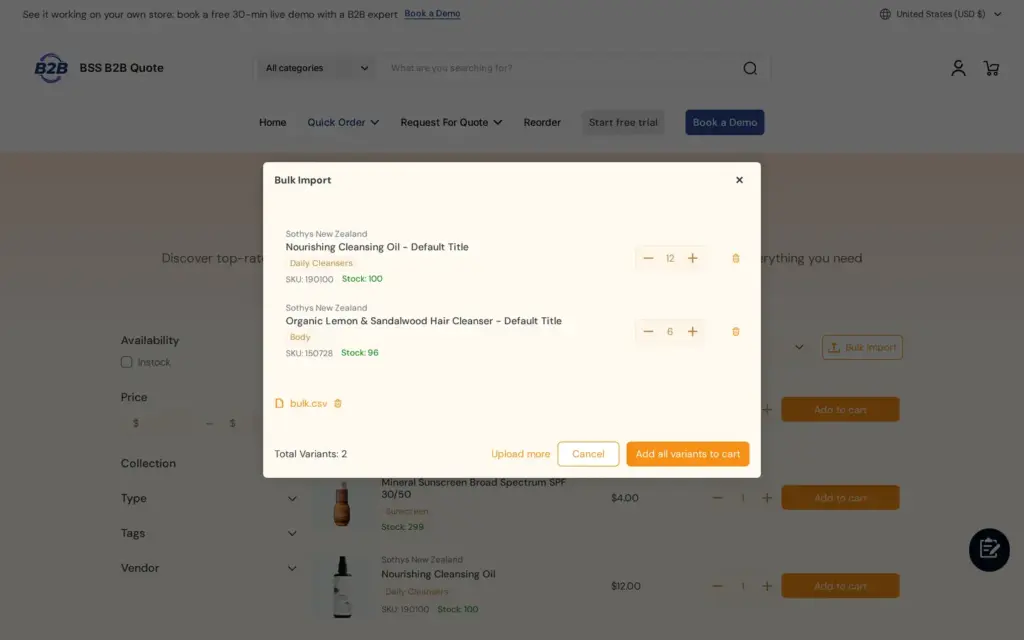
Para añadir un botón Request a Quote en Shopify y ocultar el precio, instale BSS B2B Quote, cree una lógica de presupuesto, coloque los productos que quiere cotizar en un catálogo de presupuesto y active Hide price en ese catálogo. Después, los visitantes ven un botón Add to quote y un formulario de presupuesto donde antes estaban el precio y el botón Añadir al carrito, y su equipo responde a cada solicitud con una propuesta con precio.
Esta guía es para comerciantes cuyos productos se valoran mediante una conversación, no con un precio público: artículos fabricados a medida, cantidades de proyecto, materiales cuyo coste cambia o cuentas que negocian. Explica quién debe usar el flujo, cómo configurarlo paso a paso, un ejemplo práctico y los límites que conviene revisar antes de publicar. Quote es una de las tres apps de BSS B2B Solutions y funciona mejor junto a BSS B2B Solution para los precios que sí publica.
Para quién es
Un flujo de presupuesto encaja si se cumple la mayoría de estas condiciones:
- Vende productos a medida, configurables o de alto valor, en los que el precio final depende de la cantidad, la especificación o la entrega.
- Su coste de compra cambia con frecuencia (materias primas, flete, divisa), así que un precio impreso caduca en pocas semanas.
- Su equipo de ventas quiere ver las cantidades, la dirección y las notas de cada comprador antes de dar una cifra.
- Vende a mayoristas, instaladores, contratistas o compradores de proyectos que esperan una propuesta y no un pago directo.
- Una parte del catálogo tiene precio normal y otra no, y necesita ambas cosas en una misma tienda.
Si cada producto tiene un precio mayorista fijo, probablemente le conviene más usar listas de precios o precios personalizados. Consulte Dé precios especiales a los clientes mayoristas con etiqueta para ese caso.
Por qué importa
Un precio público en un producto negociado empieza la conversación equivocada. Los compradores comparan su cifra con el catálogo de precios de un competidor y nunca preguntan por volumen, entrega o especificación. El botón Añadir al carrito es peor: un comprador puede hacer un pedido a un precio que usted no habría ofrecido para esa cantidad, y usted se entera cuando el pedido ya existe.
El otro coste es la consulta sin estructura. Un comprador que escribe por correo “¿cuánto cuesta el grande?” inicia una cadena de preguntas sobre tamaño, cantidad, dirección de entrega y plazos, y cada respuesta consume tiempo de su equipo. Un formulario de presupuesto pide esos datos una sola vez, con un diseño fijo, y los adjunta a los productos cotizados. KAPR, una marca neerlandesa de productos de peluquería que vende a barberías y salones, describe el mismo beneficio: las cuentas nuevas y las que negocian piden presupuestos mediante un flujo estructurado en lugar de correos abiertos. Lea el caso de estudio de KAPR para ver su configuración mayorista completa.
Lo que Shopify ofrece de forma nativa y dónde ayuda una app
Las funciones B2B integradas de Shopify cubren empresas, catálogos, condiciones de pago y reglas de cantidad, pero un flujo de solicitud de presupuesto no forma parte del B2B nativo, y Shopify no incluye ocultar precios a los invitados entre las funciones de sus planes B2B. Esas dos carencias son las que cubre este caso de uso. Puede revisar la lista nativa vigente en el Centro de ayuda de Shopify, y la guía de B2B de Shopify compara el B2B nativo con las apps para cada área. El centro de pedido rápido y RFQ reúne las guías de esta parte de la tienda.
Cómo configurarlo con BSS B2B Quote
Toda la configuración se hace en la sección Request for Quote de la app, y puede completarla de una sola vez.
Paso 1: Cree una lógica de presupuesto
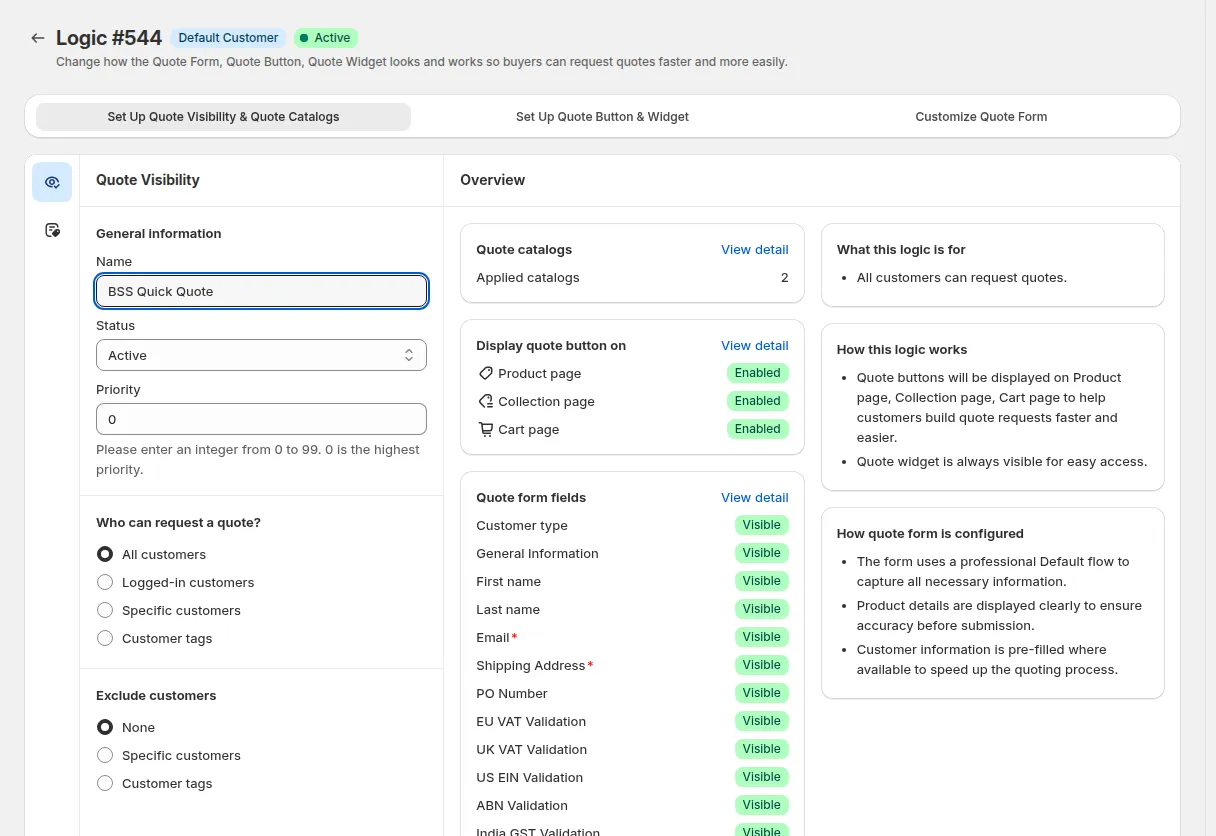
Una lógica de presupuesto decide quién puede pedir un presupuesto y para qué productos. En Request for Quote, abra Set Up Logics y elija Create New Logic. Póngale un nombre que su equipo entienda, fije una prioridad (de 0 a 99, donde 0 se ejecuta primero) y elija quién ve el flujo de presupuesto: todos los visitantes, clientes con sesión iniciada, clientes concretos o etiquetas de cliente. Elija todos los visitantes si quiere que los invitados puedan pedir precio, y una etiqueta si solo deben hacerlo los compradores aprobados.
Paso 2: Añada un catálogo de presupuesto y oculte el precio
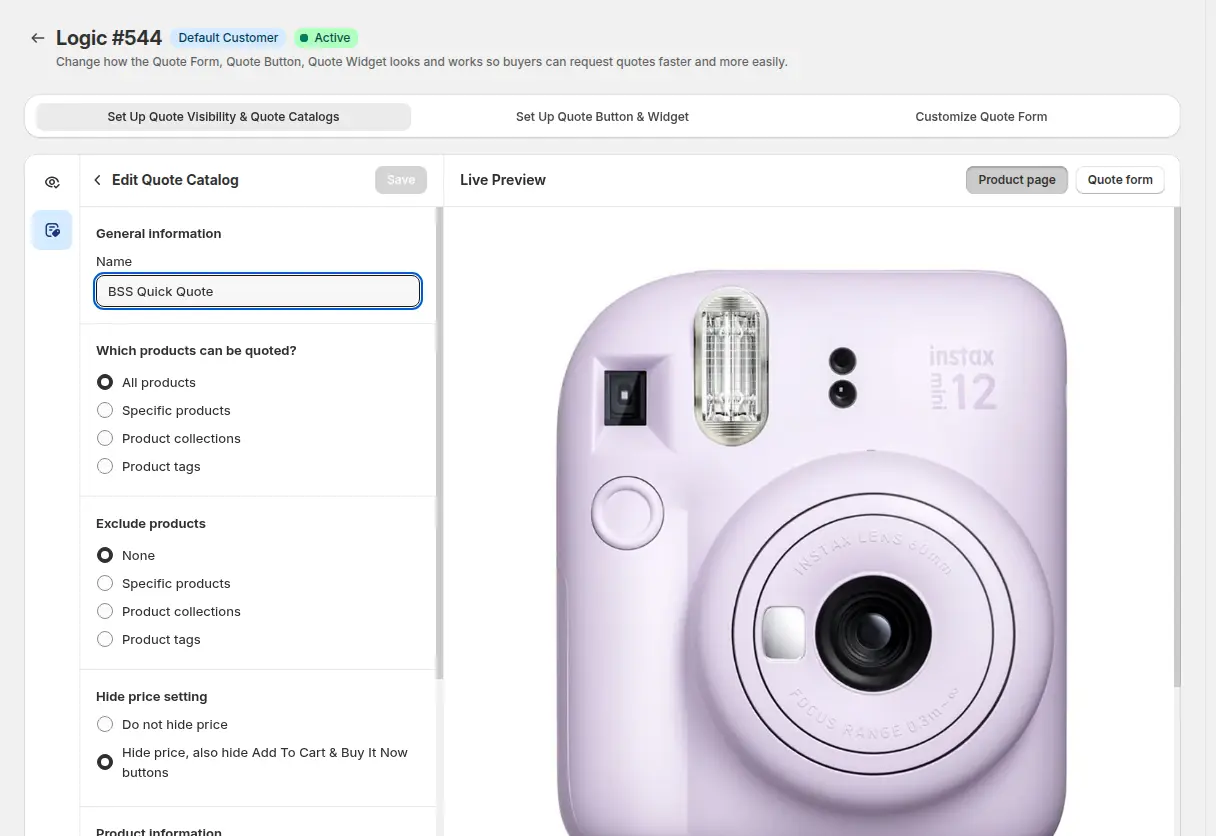
El catálogo de presupuesto es la lista de productos que se valoran mediante presupuesto, y Hide price está dentro de él. Añada los productos o colecciones que se presupuestan y, después, use la configuración Hide price para ocultar el precio y también los botones Add to Cart y Buy It Now. Los productos que están fuera del catálogo mantienen su precio normal y su pago habitual, así que una misma tienda puede combinar artículos presupuestados y artículos de precio fijo.
Paso 3: Configure el botón y el widget de presupuesto
Elija dónde aparece el botón Add to quote (páginas de producto, páginas de colección, carrito), dónde se sitúa respecto al área del precio y qué texto muestra. Use un lenguaje sencillo para el comprador, como “Solicite un presupuesto” o “Contáctenos para conocer el precio”. El widget recoge los productos que añade el comprador, así que puede añadir varios artículos y enviar una sola solicitud.
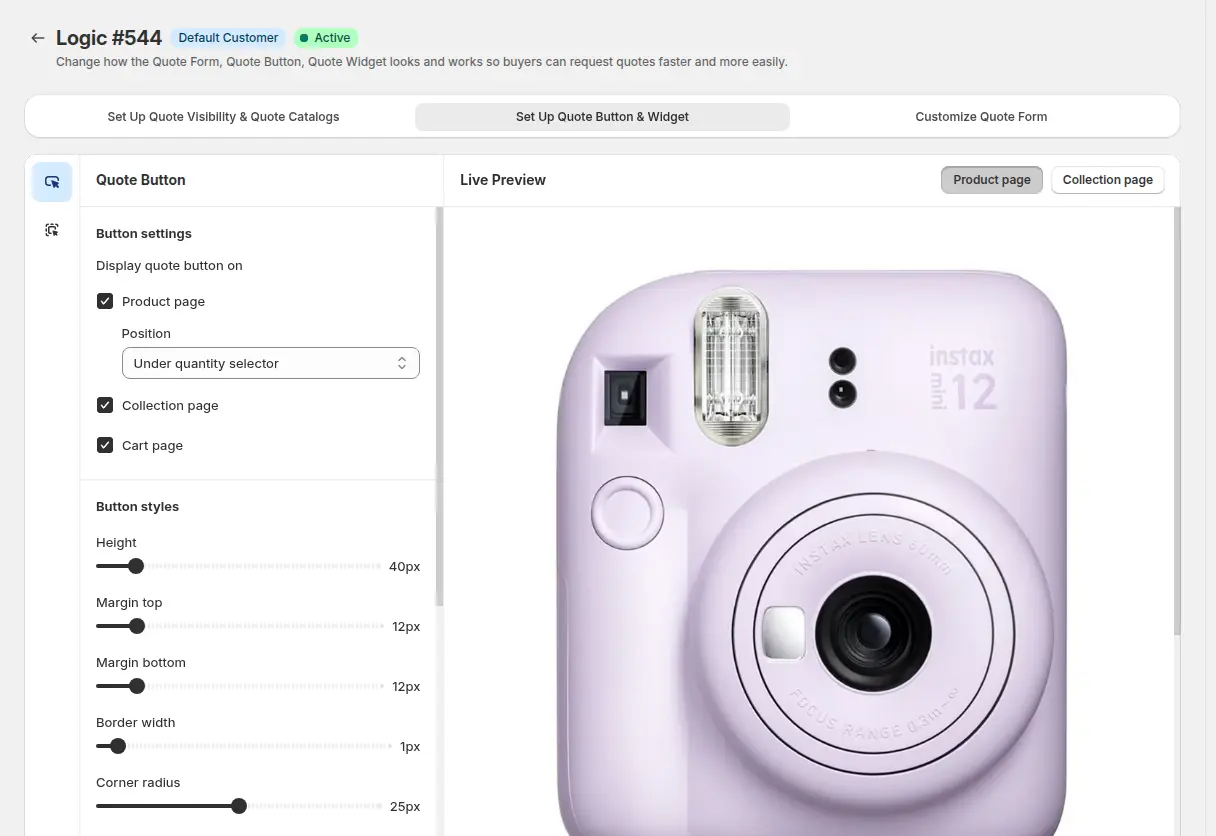
Paso 4: Personalice el formulario de presupuesto
El formulario es lo que lee su equipo de ventas, así que pida lo necesario para calcular el precio del trabajo. De forma predeterminada, el formulario pide nombre, apellidos, correo electrónico y dirección de envío, y puede añadir campos como teléfono, empresa, número de pedido de compra (PO), un mensaje o una nota por cada artículo presupuestado. Las notas por artículo sirven para medidas, acabados o embalaje. Los clientes con sesión iniciada pueden tener sus datos rellenados desde su cuenta, lo que acorta el formulario para los compradores habituales.
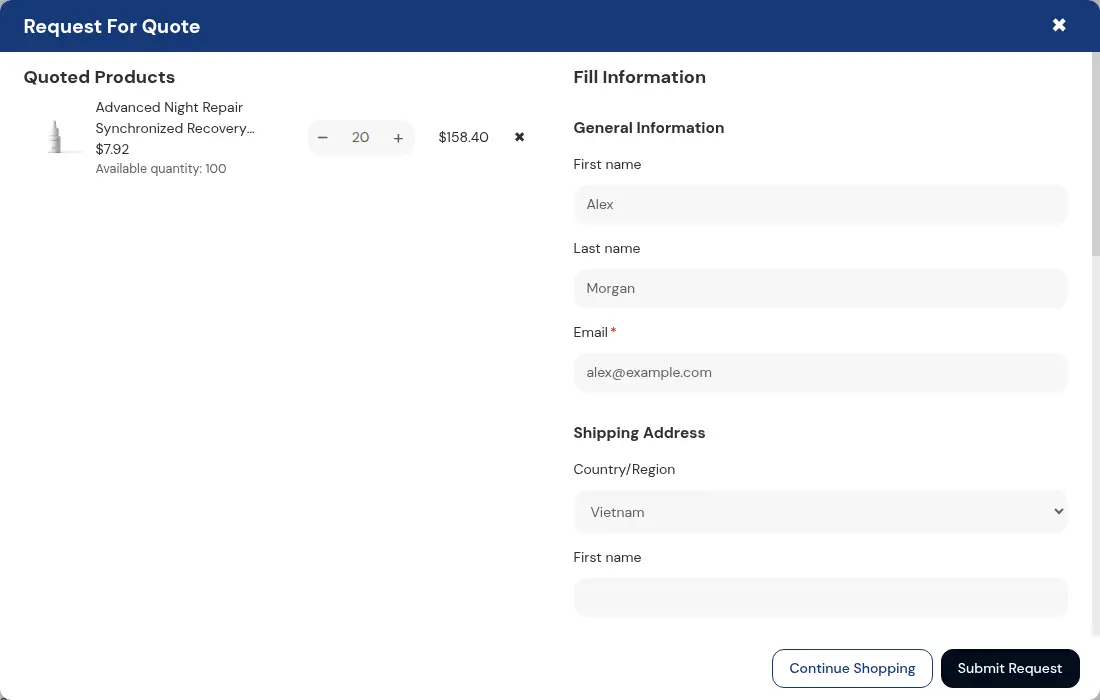
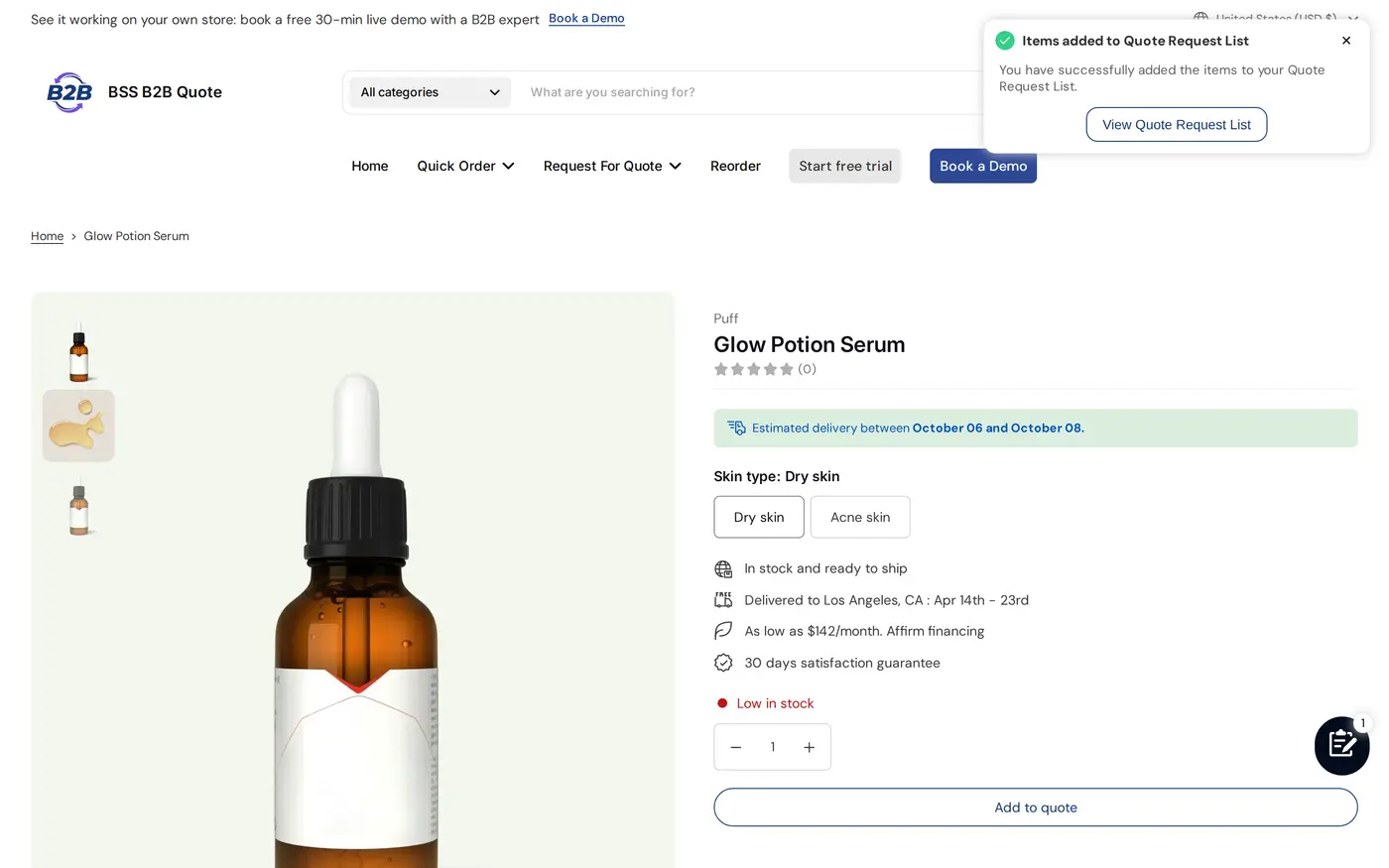
Paso 5: Pruebe como invitado, como comprador con etiqueta y como cliente habitual
Abra la tienda en una ventana privada y revise la página de producto y la página de colección. El comprador no debe ver precio ni botones de compra en los productos presupuestados, debe ver un botón Add to quote y una confirmación al añadir.
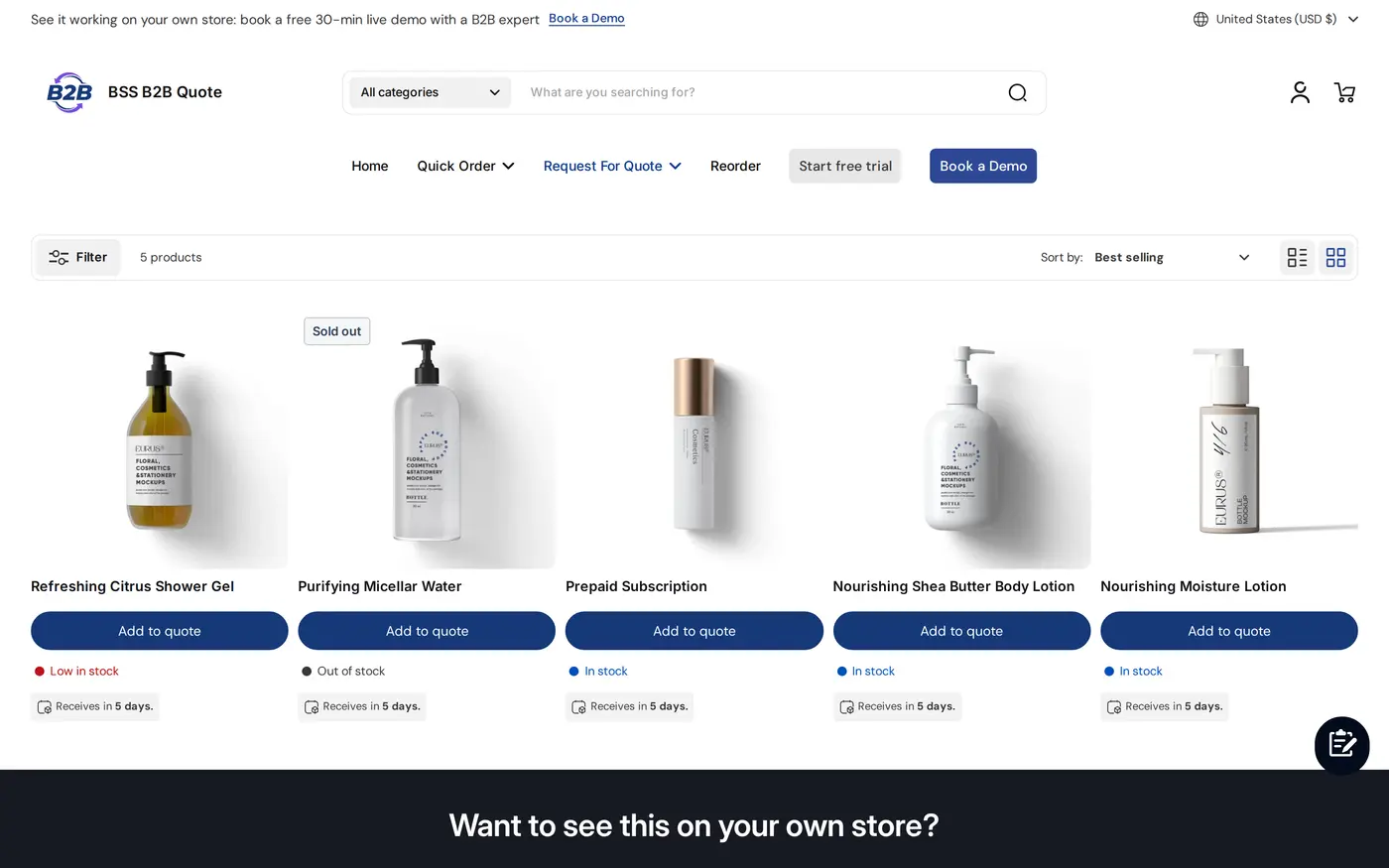
En las páginas de colección, cada tarjeta de producto del catálogo de presupuesto recibe el botón, así que los compradores pueden crear una solicitud con varios productos desde el listado.
Paso 6: Responda con una propuesta
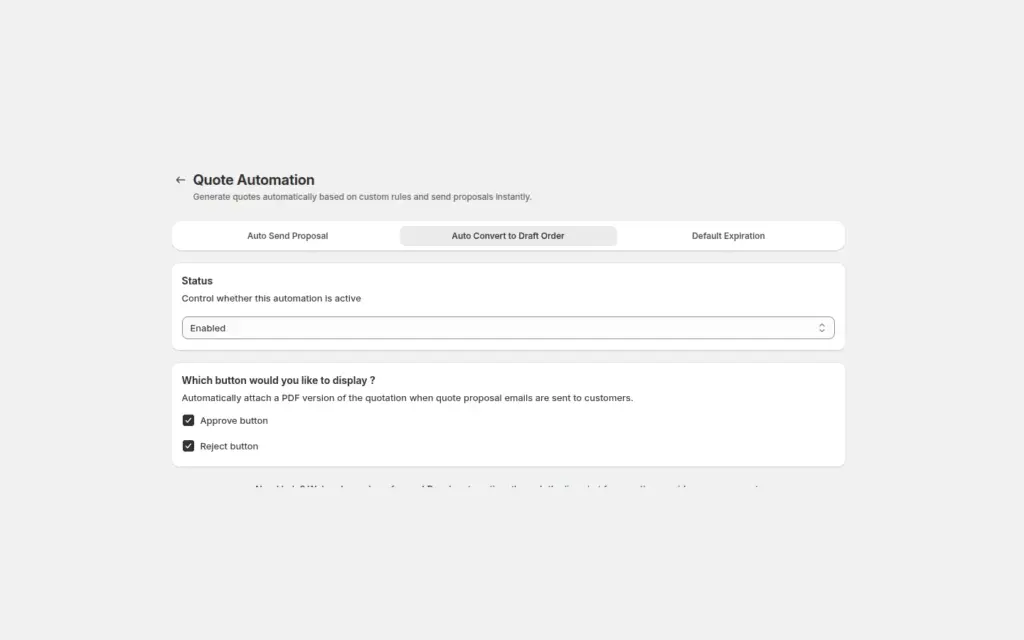
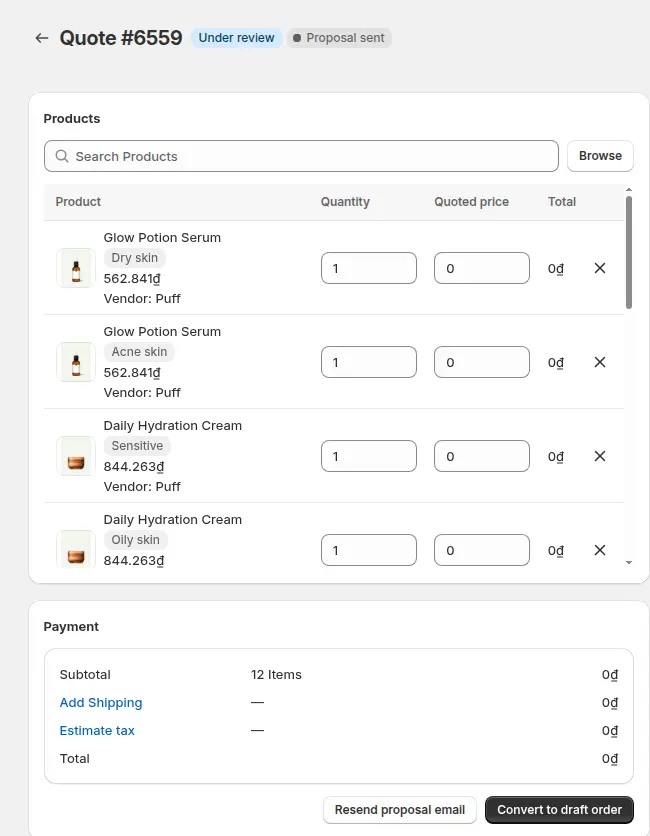
Las solicitudes enviadas aparecen en Quote Requests con uno de cuatro estados: Unread, Under review, Converted o Rejected. Al abrir un presupuesto nuevo, pasa a Under review. Introduzca los precios unitarios presupuestados, el envío y una fecha de caducidad, y después envíe el correo con la propuesta, opcionalmente con un PDF del presupuesto adjunto. También puede configurar la automatización para enviar una propuesta en los formularios que cumplan las reglas que defina.
Ejemplo: un producto fabricado a medida con cantidad de proyecto
Este ejemplo usa cifras ilustrativas, no resultados de una tienda real. Una tienda vende estanterías de acero fabricadas a medida. El precio de inicio publicado sería engañoso porque el precio real depende de la longitud, el acabado y la cantidad, así que el comerciante pone todas las estanterías en un catálogo de presupuesto con Hide price activado.
Un contratista añade tres modelos de estanterías a la lista de presupuesto y envía el formulario con una dirección de entrega, un número de pedido de compra (PO) y una nota por artículo. El equipo de ventas abre la solicitud, presupuesta el modelo A a 212 USD cada uno por 40 unidades, el modelo B a 168 USD cada uno por 24 unidades y el modelo C a 95 USD cada uno por 60 unidades, añade una línea de envío fija de 380 USD y fija que el presupuesto caduque en 14 días. El subtotal es 8.480 USD + 4.032 USD + 5.700 USD = 18.212 USD, más 380 USD de envío, así que la propuesta muestra 18.592 USD antes de impuestos.
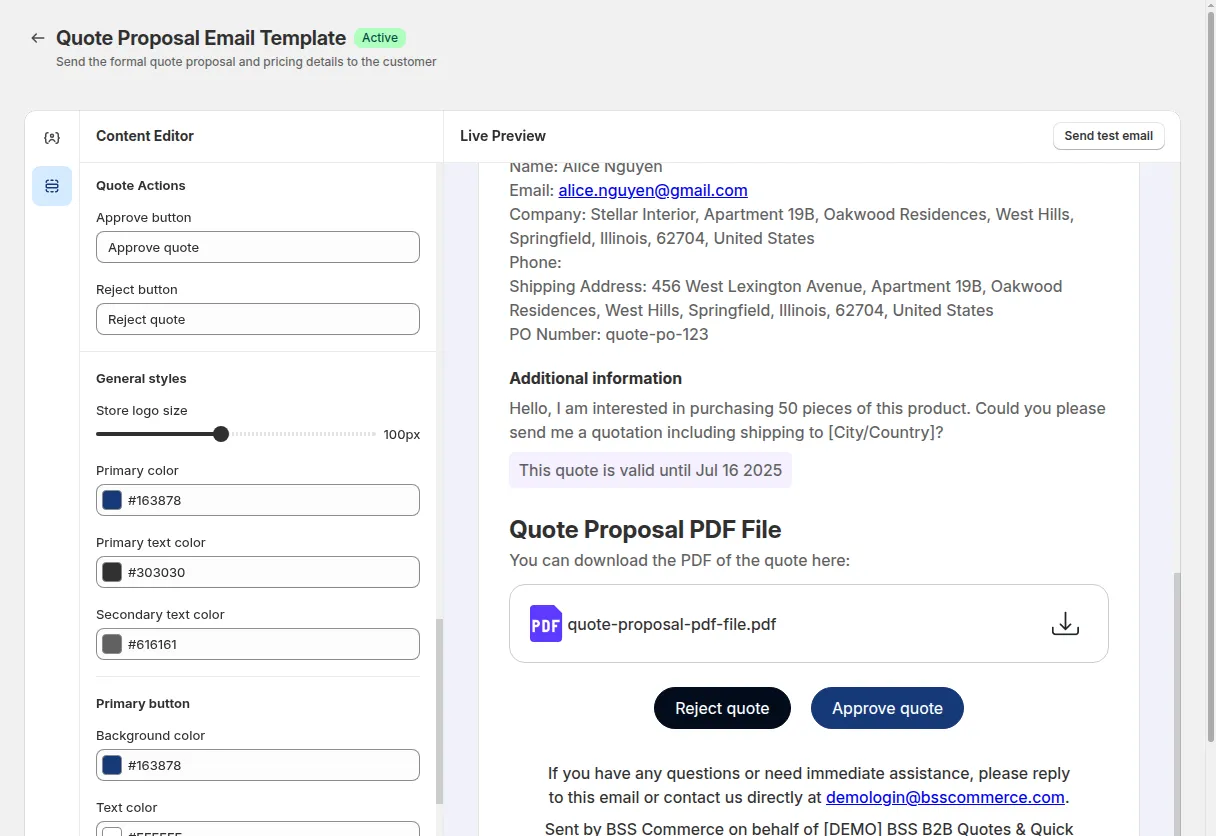
El contratista recibe la propuesta. Si ha iniciado sesión, el correo con la propuesta puede incluir los botones Approve y Reject, y al aprobarla se crea un pedido preliminar de Shopify y se envía al comprador la factura por correo. La guía de aprobación de presupuesto a pedido preliminar explica este paso con detalle.
Combina bien con
Quote hace bien una sola tarea, y combinarlo con las herramientas adecuadas cubre el resto de una tienda B2B.
- Aprobación de presupuestos: convierta una propuesta aceptada en un pedido preliminar con aprobación de presupuesto a pedido preliminar.
- Ocultar precios a invitados: si el precio solo debe ocultarse a visitantes sin sesión, consulte ocultar precios mayoristas a visitantes y ocultar Añadir al carrito y el carrito a invitados, ambos basados en BSS B2B Lock.
- Propuestas automáticas: precios automáticos de presupuesto B2B cubre el envío de una propuesta sin trabajo manual.
- Precios publicados: BSS B2B Solution mantiene los precios mayoristas de todo lo que no se presupuesta, y el carrito de Quote puede usar esos precios para clientes que no están en el B2B nativo de Shopify.
La parte de control de acceso de este tema se trata en el centro de control de acceso. Tres entradas del glosario son útiles aquí: solicitud de presupuesto, ocultar precio y pedido preliminar.
Límites y errores habituales
- Hide price es una configuración de visualización, no un bloqueo. Cambia lo que muestra el tema para los productos de un catálogo de presupuesto. Si necesita mantener páginas, colecciones o precios fuera del alcance de los invitados, añada BSS B2B Lock.
- Los invitados pueden pedir presupuesto, pero no pueden aprobarlo desde el enlace del correo. Aprobar desde el correo con la propuesta requiere un cliente con sesión iniciada, así que en las solicitudes de invitados el comerciante envía una factura o pide al comprador que inicie sesión.
- Cada enlace de propuesta tiene tiempo límite. Los botones Approve y Reject de un correo de propuesta funcionan durante 72 horas; después, o si envía una propuesta más nueva para el mismo presupuesto, vuelva a enviar la propuesta.
- La fecha de caducidad es un recordatorio. La insignia Expired no impide enviar una propuesta ni convertir el presupuesto.
- Una lógica por audiencia. Si los invitados y los compradores con etiqueta necesitan un trato distinto, cree lógicas separadas, fije sus prioridades y pruebe cada audiencia.
- Una lógica oculta el precio a todos los compradores a los que se dirige. Un comprador que tiene derecho a un precio publicado debe quedar fuera de la audiencia de la lógica, o el producto debe quedar fuera del catálogo de presupuesto.
- Revise el embed del tema. El botón necesita el app embed activado en su tema; si el botón no aparece, la guía de solución de problemas del botón explica las causas habituales.
Lista de comprobación de la configuración
- Instale BSS B2B Quote y active el app embed en su tema.
- Cree una lógica de presupuesto y elija quién puede pedir un presupuesto.
- Cree un catálogo de presupuesto solo con los productos que se valoran mediante una conversación.
- Active Hide price y oculte Add to Cart y Buy It Now en ese catálogo.
- Coloque el botón Add to quote en las páginas de producto y de colección y escriba una etiqueta clara.
- Añada los campos del formulario que necesita su equipo: contexto de cantidad, dirección, número de pedido de compra (PO), notas por artículo.
- Envíe a su propia dirección un presupuesto de prueba y responda con una propuesta.
- Pruebe la tienda como invitado, como comprador con sesión iniciada y como cliente con etiqueta.
Planes y requisitos
BSS B2B Quote funciona en planes de pago (Growth, Business y Enterprise) con una prueba gratuita de 14 días en los planes de pago, y algunas opciones, como el correo de confirmación o la selección del método de envío en el formulario, requieren un plan superior. Compare los planes en la página de precios de BSS B2B y lea la guía completa de Hide price y Añadir al carrito para ver cada opción. Cuando esté listo, instale BSS B2B Quote desde la App Store de Shopify y empiece con un catálogo de presupuesto.