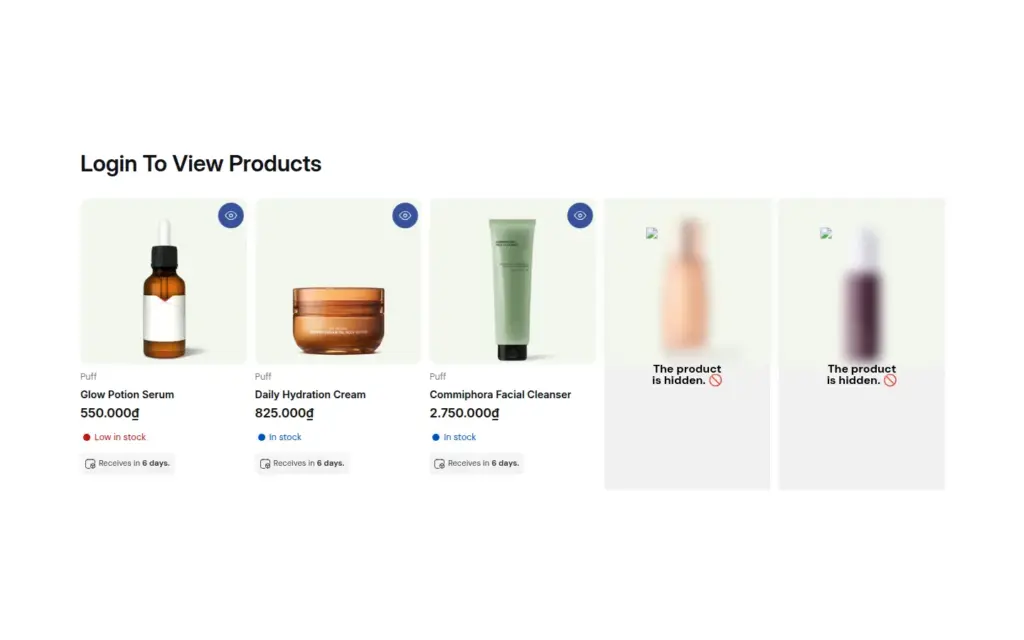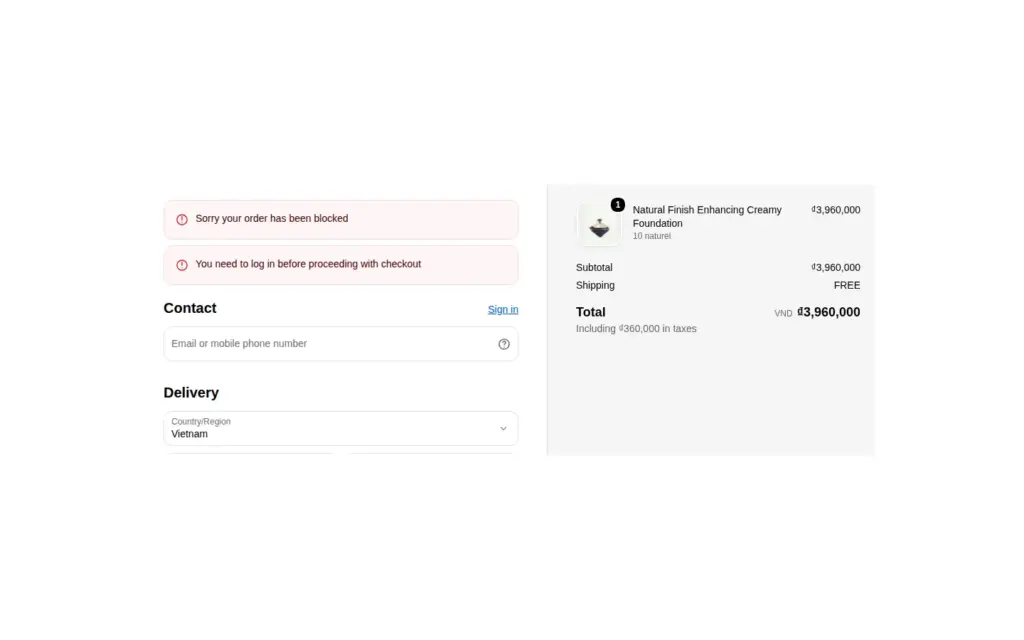
Para añadir un botón Request access a una página o un precio bloqueado en Shopify, cree un bloqueo en BSS B2B Lock y elija User type > Request access como condición. Los visitantes inician sesión, hacen clic en el botón, envían un formulario breve y usted aprueba o rechaza cada solicitud desde una sola lista. El comprador recibe un correo con su decisión.
Esta página es para mayoristas y marcas que quieren revisar a los compradores antes de mostrar precios de profesional, pero no quieren repartir códigos de acceso ni etiquetar clientes a mano. Cubre todo el flujo, lo que ve el comprador en cada etapa, los requisitos de plan y de cuenta, y los límites que conviene conocer antes de depender de ello.
Para quién es
Request access le conviene si:
- Vende a profesionales con licencia, revendedores o socios certificados y quiere comprobar a cada uno.
- Sus páginas o precios bloqueados llevan a un callejón sin salida, y los compradores serios escriben a su equipo o se van.
- No quiere compartir un código que cualquiera pueda reenviar.
- Prefiere un sí o un no personal a un formulario de registro que aprueba de forma automática.
- Sus compradores ya tienen cuenta de cliente, o está dispuesto a pedirles que la creen antes.
- Quiere una sola lista de todas las personas que pidieron acceso, con un estado para cada una.
Por qué importa
Un bloqueo simple dice “no” a los visitantes sin decirles qué hacer después. Los compradores serios escriben a su equipo o se van, y usted pierde la oportunidad de revisarlos de forma estructurada. Las solicitudes que llegan por correo se pierden entre bandejas de entrada y nadie sabe cuáles se respondieron. Un flujo de solicitudes guarda cada petición en una sola lista, con un estado, e informa al comprador de lo que pasa.
El coste de un callejón sin salida es real para una marca profesional. DermaplanePro, una marca de cuidado de la piel que vende a profesionales con licencia, construyó su proceso mayorista en torno a una calificación estricta de compradores, una tienda B2B bloqueada y una incorporación verificada. Lea el caso de estudio de DermaplanePro. La lección para cualquier marca con una audiencia verificada es la misma: cuanto menos dependa del correo informal, más rápido podrá decir que sí a un buen comprador.
Imagine un mayorista de productos profesionales para el cabello que solo vende a estilistas con licencia. Un dueño de salón encuentra un enlace al producto en un resultado de búsqueda, ve un mensaje que indica que los precios son para profesionales aprobados, hace clic en Request access, añade una línea sobre su salón y espera. El equipo revisa un número de licencia, aprueba la solicitud, y el comprador ve los precios en la siguiente carga de página. Nadie tuvo que pasar un código ni etiquetar a un cliente a mano.
Lo que Shopify ofrece de forma nativa y dónde ayuda una app
Las funciones B2B integradas de Shopify, listadas en la página B2B features by plan del Centro de ayuda, tratan sobre empresas, catálogos, condiciones de pago y reglas de cantidad. Ocultar precios o páginas a los visitantes hasta que usted los apruebe no aparece en esa lista; la guía principal Shopify B2B hace la misma observación sobre ocultar precios.
BSS B2B Lock añade una condición Request access a sus bloqueos. Funciona en la Online Store, para las páginas, el contenido y los precios que decida bloquear. El centro de control de acceso lo compara con los códigos de acceso, los enlaces secretos, las etiquetas y los bloqueos solo para clientes con sesión iniciada.
Cómo configurarlo con BSS B2B Lock
Antes de empezar
Revise tres cosas. El app embed de BSS B2B Lock debe estar activado en su tema actual, las cuentas de cliente deben estar habilitadas en Shopify para que los compradores puedan iniciar sesión, y su tienda debe vender a través del canal Online Store. Si publica un tema nuevo más adelante, vuelva a activar el app embed para que sus bloqueos sigan funcionando.
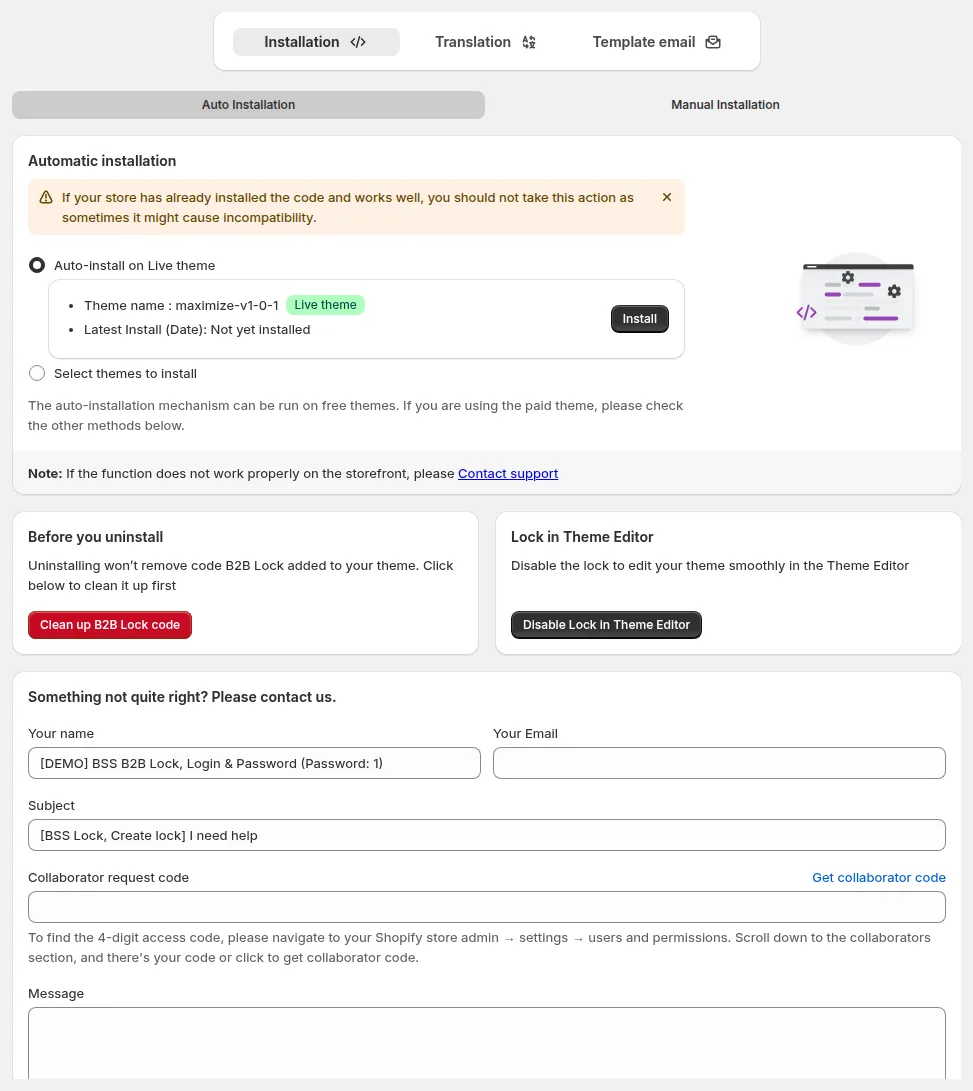
1. Cree un bloqueo con la condición Request access
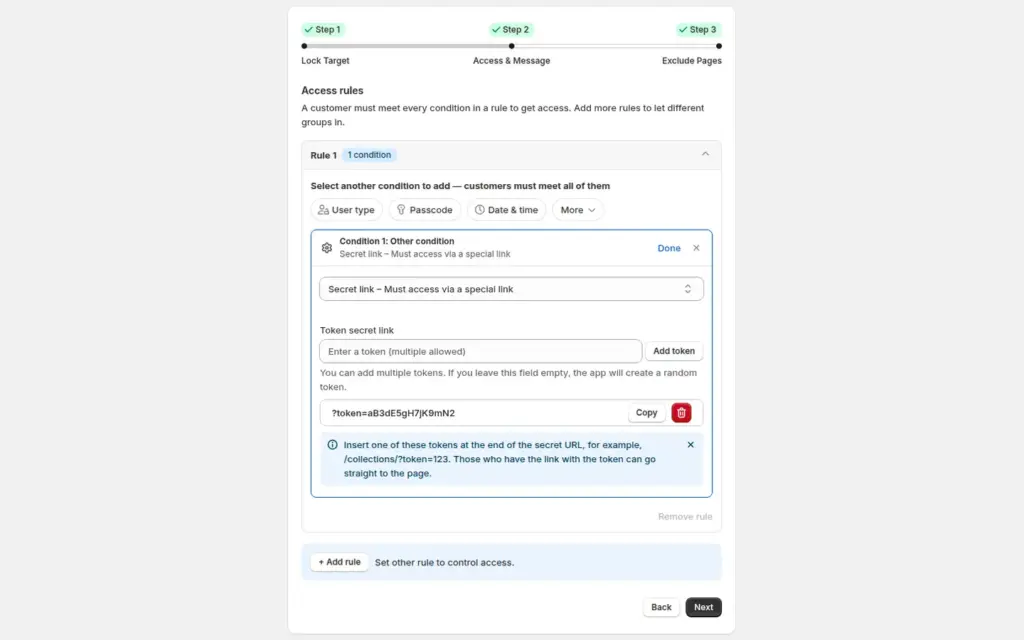
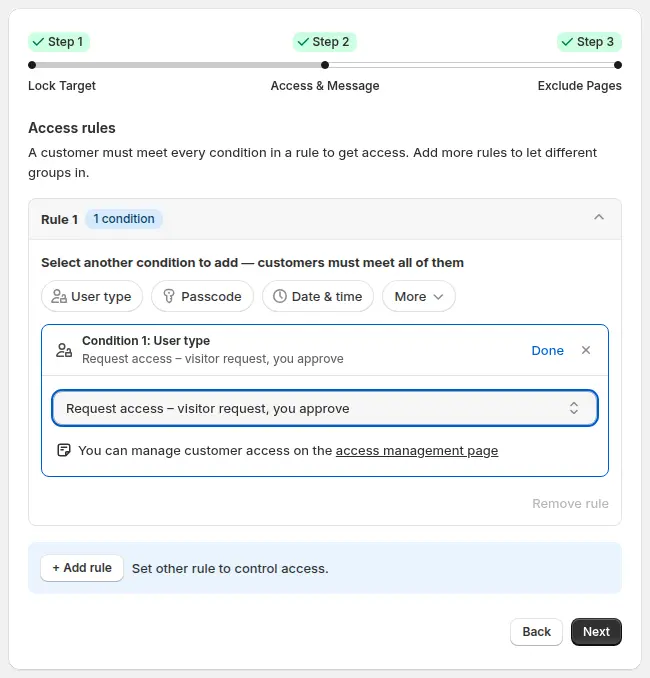
Abra Locks > Add lock rule, elija Create my own lock, póngale un nombre y seleccione lo que quiere proteger: páginas, contenido o precios. En Access & Message, haga clic en el chip User type de la Regla 1 y seleccione Request access: visitor request, you approve.
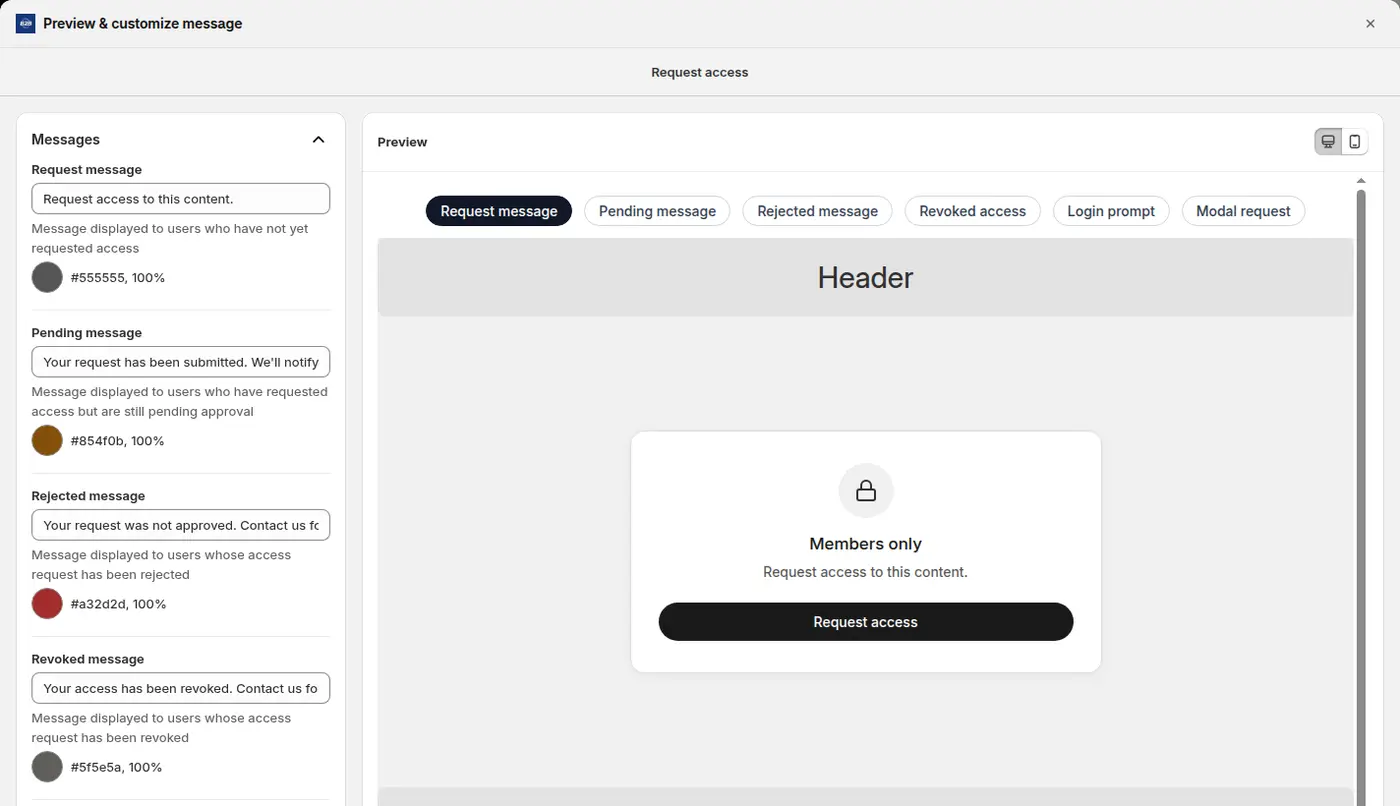
2. Personalice cada mensaje
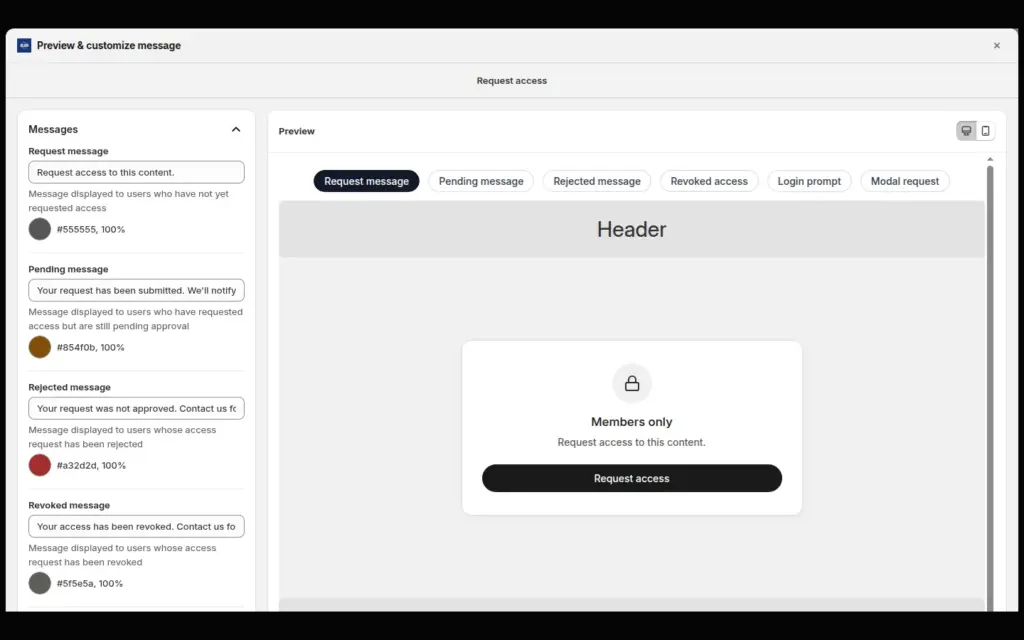
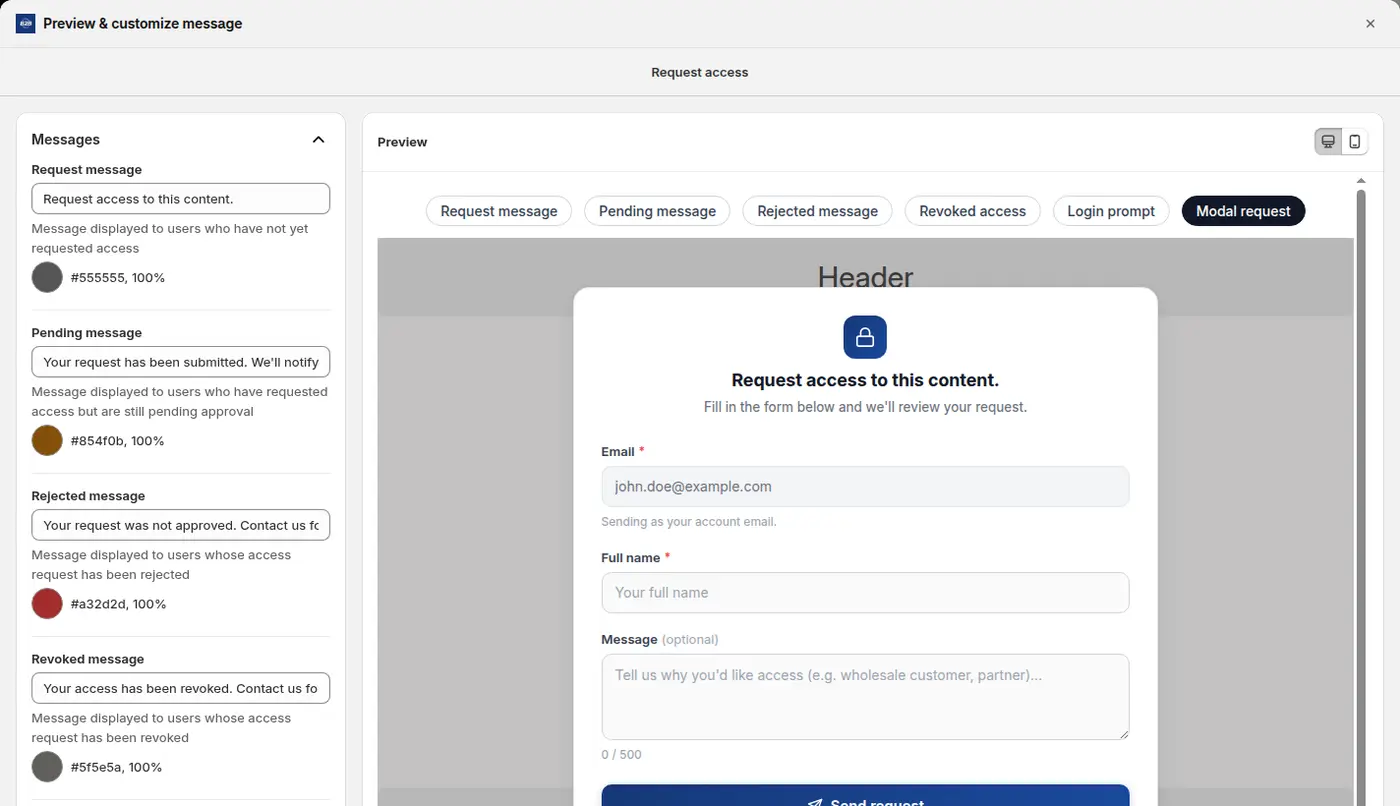
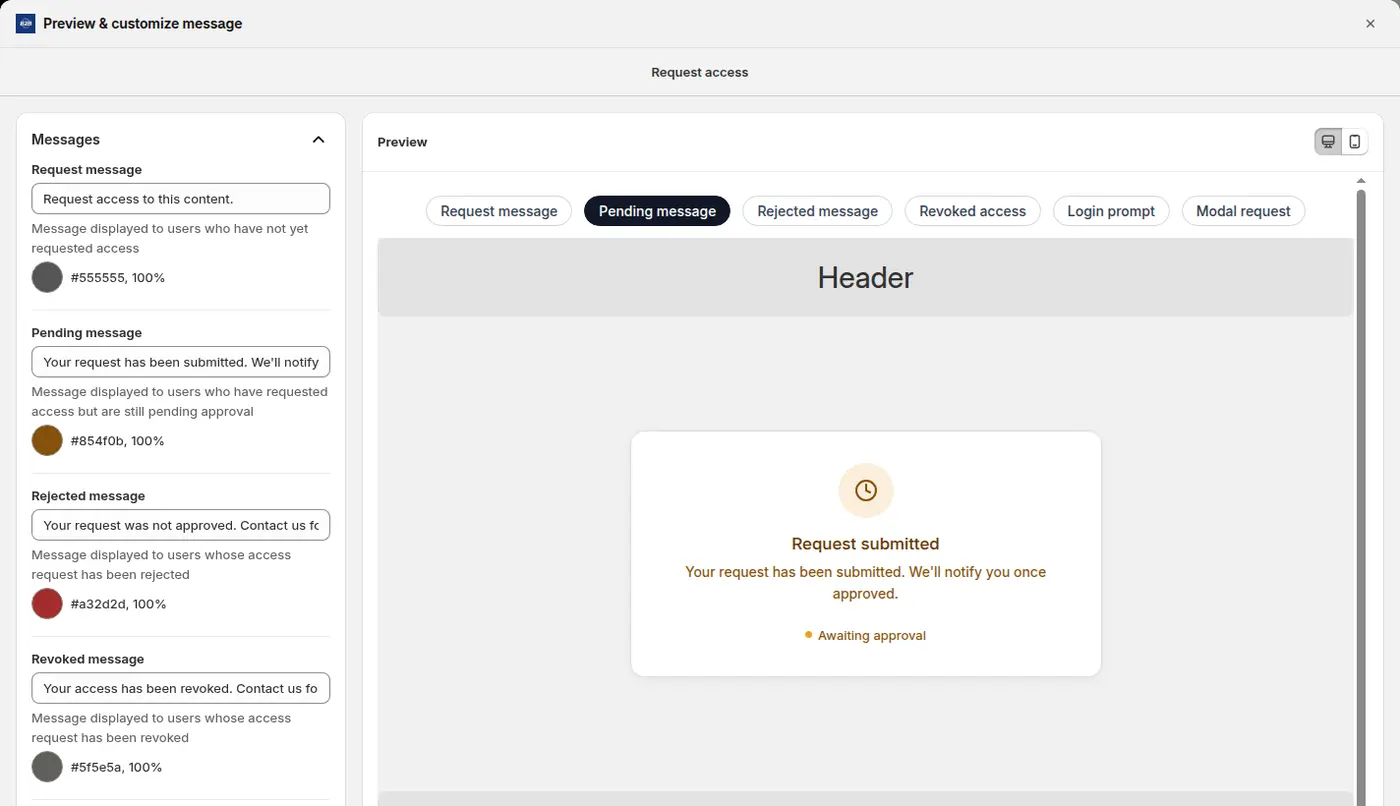
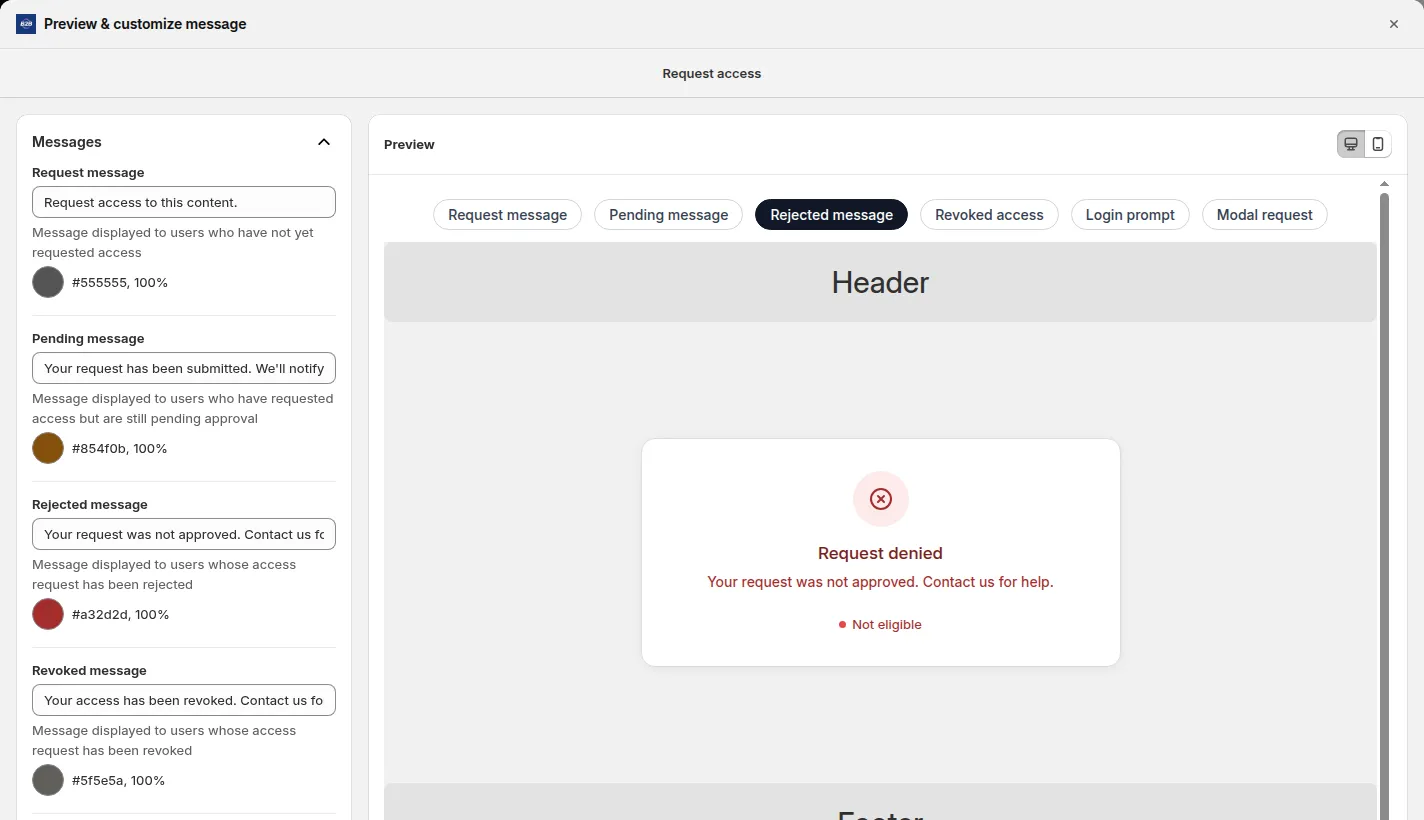
Use la tarjeta Preview para editar los mensajes que ven los compradores: el mensaje de solicitud con su botón, el mensaje de pendiente, el de rechazo, el de revocación y el aviso de inicio de sesión. Un mensaje de solicitud redactado como una invitación, por ejemplo “Los precios mayoristas están disponibles para socios registrados, solicite acceso abajo”, funciona mejor que un “Acceso denegado” seco. Indique en el mensaje qué debe incluir el comprador, como el nombre de la empresa o una nota breve sobre el negocio.
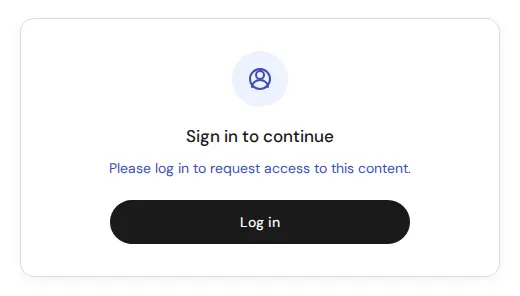
3. Vea lo que ve el comprador
Un comprador que no ha iniciado sesión ve primero un aviso para iniciar sesión. Un comprador con sesión iniciada hace clic en el botón y completa un formulario breve; el correo electrónico viene de su cuenta, y añade un nombre y una nota opcional.
Después de enviar la solicitud, el comprador ve el mensaje de pendiente hasta que usted decida.
4. Revise y decida en Customer Access Requests
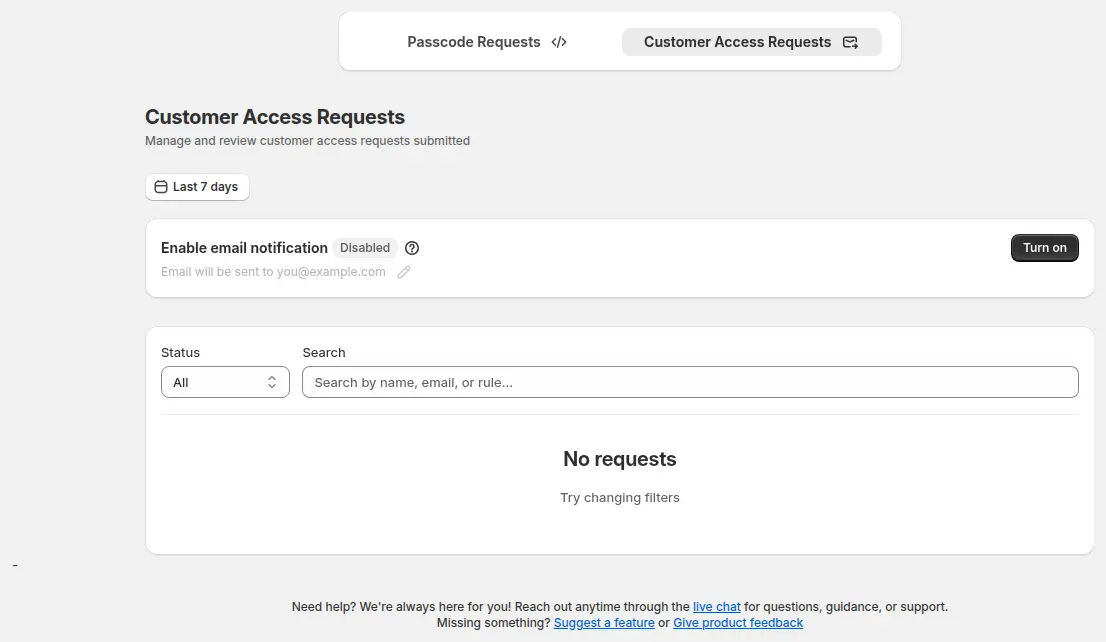
Abra la página de gestión de acceso y la pestaña Customer Access Requests, junto a Passcode Requests. Active Enable email notification e indique la dirección que debe recibir las alertas. Filtre por estado o busque por nombre, correo electrónico o regla. Apruebe una solicitud con el visto, rechácela con la cruz, abra el icono del ojo para leer el mensaje del comprador o revoque el acceso más adelante. Cuando apruebe, el comprador recibe un correo.
5. Pruébelo de principio a fin
Abra la tienda en una ventana privada y vaya a una página bloqueada. Debe ver el aviso de inicio de sesión. Inicie sesión con una cuenta de cliente de prueba, haga clic en Request access, compruebe que aparece el mensaje de pendiente y que recibe el correo de notificación. Apruebe la solicitud de prueba en la app y, después, recargue la tienda. La aprobación se sincroniza a través de una cola, así que espere un momento.
Ejemplo
Ejemplo solo ilustrativo, no es un resultado de cliente. Un mayorista de productos para el cabello bloquea sus precios con una regla Request access. En una semana, 14 visitantes piden acceso. El equipo abre Customer Access Requests, filtra por pendientes y lee cada nota. Diez incluyen el nombre de un salón y un número de licencia que se comprueba, y se aprueban; tres no tienen datos del negocio y se rechazan, con un mensaje que les invita a volver a enviar la solicitud; uno es un cliente minorista y, por ahora, se ignora. Los diez compradores aprobados reciben cada uno un correo, y los precios aparecen en su siguiente carga de página. Un mes después, un comprador cierra su salón; el equipo abre la lista y revoca el acceso de ese comprador, que se aplica la próxima vez que cargue la página.
¿Request access, formulario de registro, código de acceso o etiqueta?
La puerta adecuada depende de cuánto quiere revisar y de cuánto trabajo quiere dedicar a cada comprador.
| Opción | Quién decide | Necesita cuenta | Mejor para |
|---|---|---|---|
| Request access | Usted, por solicitud y por regla | Sí, con sesión iniciada | Revisar compradores que ya tienen cuenta |
| Formulario de registro con aprobación | Usted, por solicitud | Se crea al aprobar | Incorporar nuevas cuentas mayoristas con etiquetas y precios |
| Código de acceso | Quien conozca el código | No | Un grupo pequeño en el que ya confía |
| Etiqueta de cliente | Una etiqueta que usted añade, un formulario o una regla | Sí | Acceso continuo para compradores mayoristas aprobados |
Muchas tiendas combinan dos de ellas. Un patrón habitual es un formulario de registro para negocios nuevos, que etiqueta a los compradores aprobados para los precios, más Request access para una zona bloqueada concreta, como una línea de productos restringida, que solo deben ver algunos compradores aprobados. Como la aprobación es por regla, un comprador puede estar aprobado para el catálogo general y seguir esperando la línea restringida.
Cómo redactar los mensajes
Cada mensaje es una pequeña pieza de incorporación. Mantenga el mensaje de solicitud en dos o tres líneas: para quién es el contenido, qué necesita del comprador y qué pasa después. En el mensaje de pendiente, indique cuánto suele tardar en responder, pero solo si puede cumplirlo. En el mensaje de rechazo, facilite una vía de contacto, porque algunos rechazos se deben simplemente a información que falta. En el mensaje de revocación, sea neutral y dé un contacto. Puede fijar un color de texto para cada mensaje para que encaje con su marca, y ver cada estado en escritorio y móvil antes de guardar.
Combina bien con
- Enlace secreto para una colección privada cuando quiera compartir una página sin cuentas.
- Dar acceso a compradores B2B con un código de acceso para grupos pequeños que no necesitan cuentas.
- Ocultar precios mayoristas a visitantes invitados para la versión de ocultación de precios solo para clientes con sesión iniciada.
- Formulario de registro mayorista con aprobación cuando quiera que los compradores aprobados reciban etiquetas y precios en BSS B2B Solution.
Términos clave: catálogo restringido, ocultar precio y etiqueta de cliente.
Límites y errores habituales
- Los compradores deben tener cuenta e iniciar sesión. La solicitud está vinculada a su cuenta. Si quiere dar acceso sin inicio de sesión, use un bloqueo con código de acceso.
- La aprobación no añade una etiqueta de cliente. La app mantiene su propia lista de clientes aprobados, rechazados y revocados para cada regla. Si quiere una etiqueta para los precios, añádala en Shopify o use formularios de registro y Auto Tags en BSS B2B Solution.
- La aprobación es por regla. Un comprador aprobado para una regla sigue necesitando aprobación para otras reglas que usen Request access. Use una sola regla para varias páginas o precios cuando una sola aprobación deba cubrirlos.
- La aprobación no es inmediata. Se sincroniza a través de una cola, así que indique a su equipo que espere un momento.
- La revocación se aplica en la siguiente carga de página. El comprador verá entonces su mensaje de revocación.
- Bloquear páginas, contenido o precios requiere un plan de pago. El plan Free cubre solo el bloqueo de Entire store, así que revise los detalles del plan en la app antes de crear una regla Request access.
Lista de comprobación de la configuración
- Active el app embed de BSS B2B Lock y las cuentas de cliente en Shopify.
- Cree el bloqueo y elija User type > Request access.
- Edite los mensajes de solicitud, pendiente, rechazo, revocación e inicio de sesión.
- Active la notificación por correo e indique la dirección que recibe las alertas.
- Decida quién revisa las solicitudes y en cuánto tiempo responderá.
- Pruebe con una ventana privada y una cuenta de prueba, desde la solicitud hasta la aprobación.
- Mantenga accesible su página de registro para los compradores que todavía no tienen cuenta.
- Lea la guía de Request Access para ver cada opción.
Planes y requisitos
BSS B2B Lock tiene un plan Free que cubre el bloqueo de Entire store, y planes de pago desde 9,99 USD al mes que desbloquean los objetivos de página, contenido y precio, con una prueba de 7 días en los planes de pago. El precio sube según el plan de Shopify de su tienda; consulte la página de precios. Para etiquetar a los compradores aprobados y aplicar precios mayoristas, añada BSS B2B Solution.