Pour ajouter un bouton Request access sur une page Shopify verrouillée ou un prix verrouillé, créez un verrou dans BSS B2B Lock et choisissez User type > Request access comme condition. Les visiteurs se connectent, cliquent sur le bouton, envoient un court formulaire, et vous approuvez ou refusez chaque demande depuis une seule liste. L'acheteur reçoit un e-mail avec votre décision.
Cette page s'adresse aux grossistes et aux marques qui veulent vérifier les acheteurs avant d'afficher les prix professionnels, sans distribuer de codes d'accès ni taguer les clients à la main. Elle couvre tout le parcours, ce que voient les acheteurs à chaque étape, les exigences de forfait et de compte, et les limites à connaître avant de vous y fier.
À qui cela s'adresse
Request access vous convient si :
- Vous vendez à des professionnels agréés, à des revendeurs ou à des partenaires certifiés et voulez vérifier chacun d'eux.
- Vos pages ou prix verrouillés mènent aujourd'hui à une impasse, et les acheteurs sérieux écrivent à votre équipe ou partent.
- Vous ne voulez pas partager un code d'accès unique que n'importe qui peut transférer.
- Vous préférez un oui ou un non personnel à un formulaire d'inscription qui approuve automatiquement.
- Vos acheteurs ont déjà un compte client, ou vous acceptez de leur demander d'en créer un d'abord.
- Vous voulez une liste unique de tous ceux qui ont demandé l'accès, avec un statut pour chacun.
Pourquoi c'est important
Un verrou simple dit « non » aux visiteurs sans leur dire quoi faire ensuite. Les acheteurs sérieux écrivent à votre équipe ou partent, et vous perdez la chance de les vérifier de façon structurée. Les demandes envoyées par e-mail se perdent entre les boîtes de réception, et personne ne sait lesquelles ont reçu une réponse. Un parcours de demande garde chaque candidature dans une seule liste, avec un statut, et informe l'acheteur de l'avancement.
Une impasse coûte cher à une marque professionnelle. DermaplanePro, une marque de soins qui vend à des professionnels agréés, a bâti son processus de gros sur une qualification stricte des acheteurs, une boutique B2B verrouillée et un onboarding vérifié ; lisez l'étude de cas DermaplanePro. La leçon pour toute marque à public vérifié est la même : plus vous vous fiez à l'e-mail informel, moins vite vous dites oui à un bon acheteur.
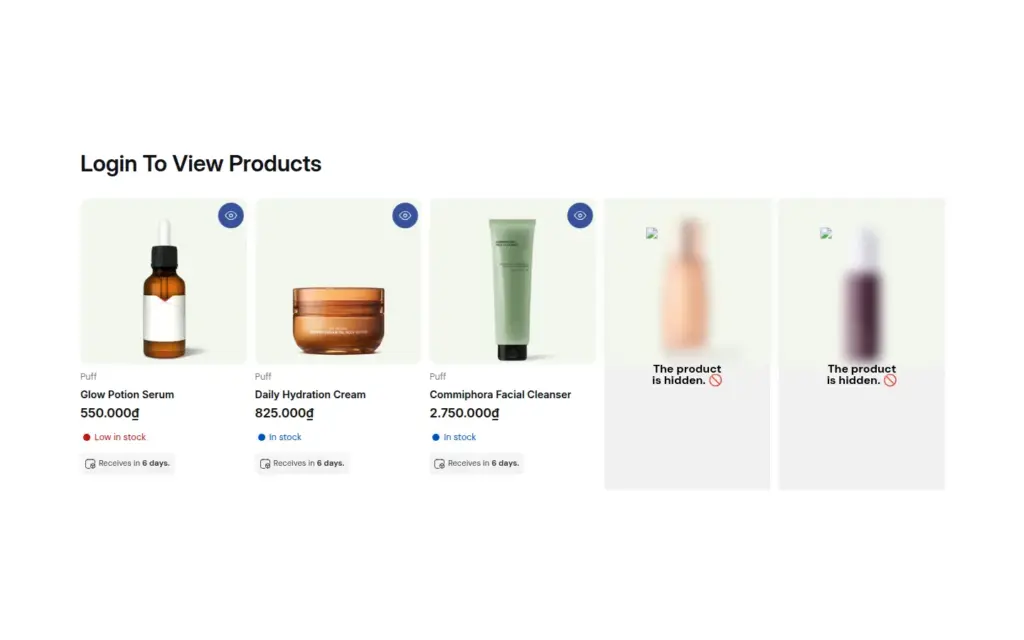
Imaginez un grossiste en produits capillaires professionnels qui ne vend qu'aux coiffeurs agréés. Une gérante de salon trouve un lien produit dans un résultat de recherche, voit un message indiquant que les prix sont réservés aux professionnels agréés, clique sur Request access, ajoute une ligne sur son salon et attend. L'équipe vérifie un numéro de licence, approuve la demande, et l'acheteur voit les prix au chargement de la page suivante. Personne n'a eu à transmettre de code ni à taguer un client à la main.
Ce que Shopify couvre nativement et où une application aide
Les fonctions B2B intégrées à Shopify, listées sur la page fonctions B2B par forfait du centre d'aide, concernent les entreprises, les catalogues, les conditions de paiement et les règles de quantité. Masquer les prix ou les pages aux visiteurs jusqu'à votre approbation ne figure pas sur cette liste ; le guide pilier Shopify B2B fait le même constat sur le masquage des prix.
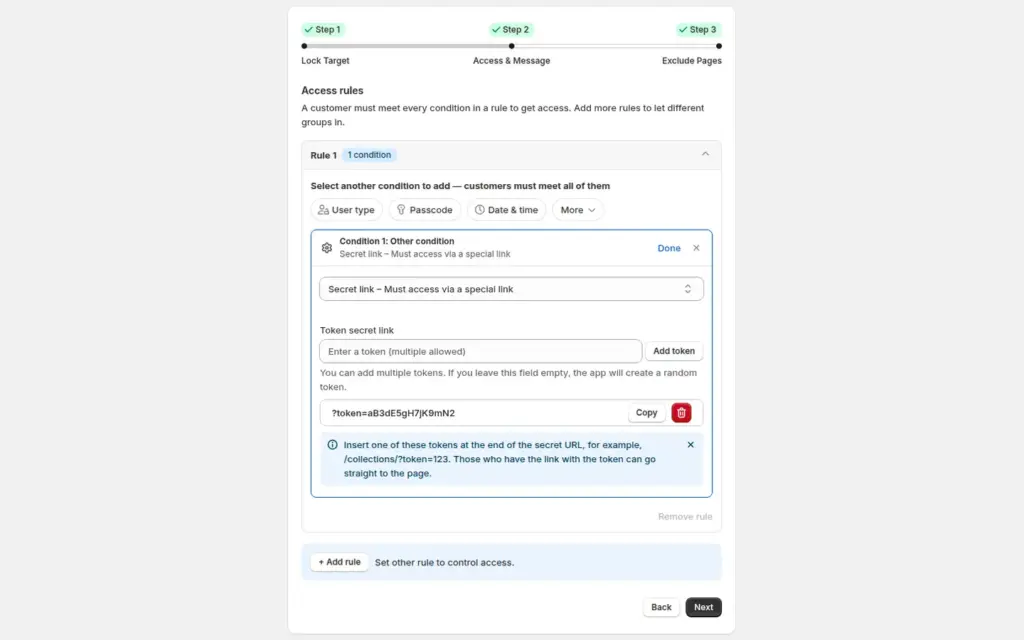
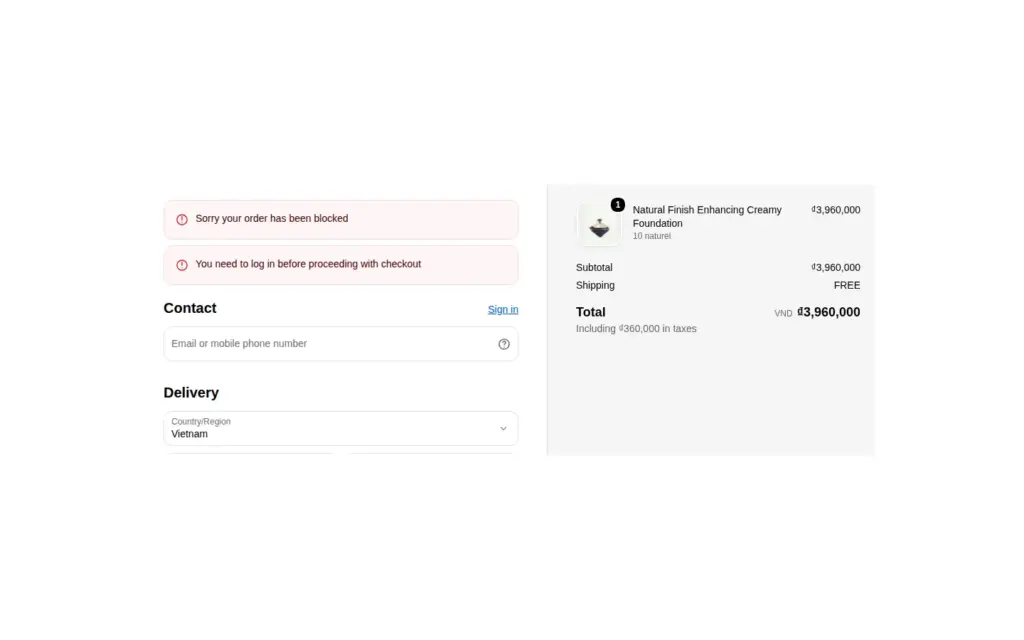
BSS B2B Lock ajoute une condition Request access à ses verrous. Elle fonctionne sur la boutique en ligne, pour les pages, contenus et prix que vous choisissez de verrouiller. Le hub contrôle d'accès la compare aux codes d'accès, aux liens secrets, aux tags et aux verrous réservés aux connectés.
Comment configurer avec BSS B2B Lock
Avant de commencer
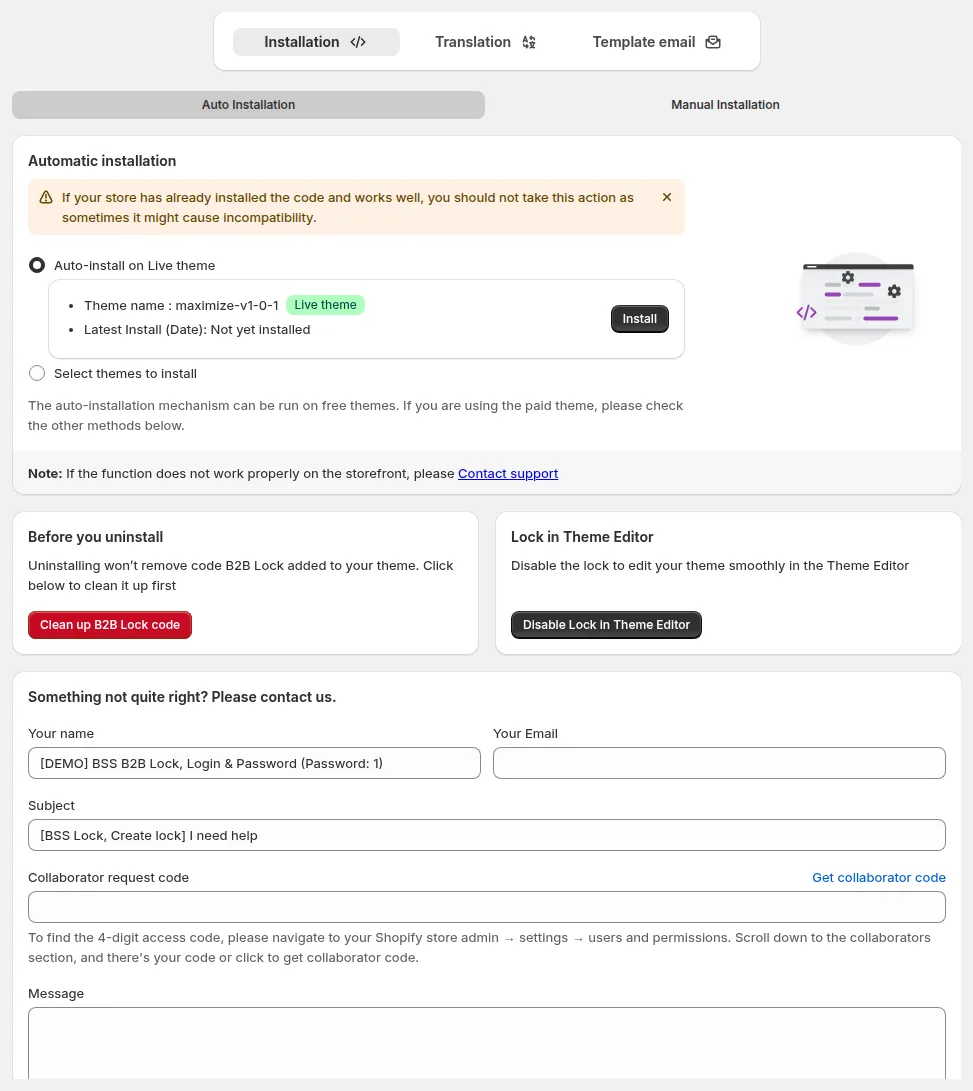
Vérifiez trois points. L'app embed de BSS B2B Lock est activé dans votre thème actuel, les comptes clients sont activés dans Shopify pour que les acheteurs puissent se connecter, et votre boutique vend via le canal boutique en ligne. Si vous publiez plus tard un nouveau thème, réactivez l'app embed pour que vos verrous continuent de fonctionner.
1. Créer un verrou avec la condition Request access
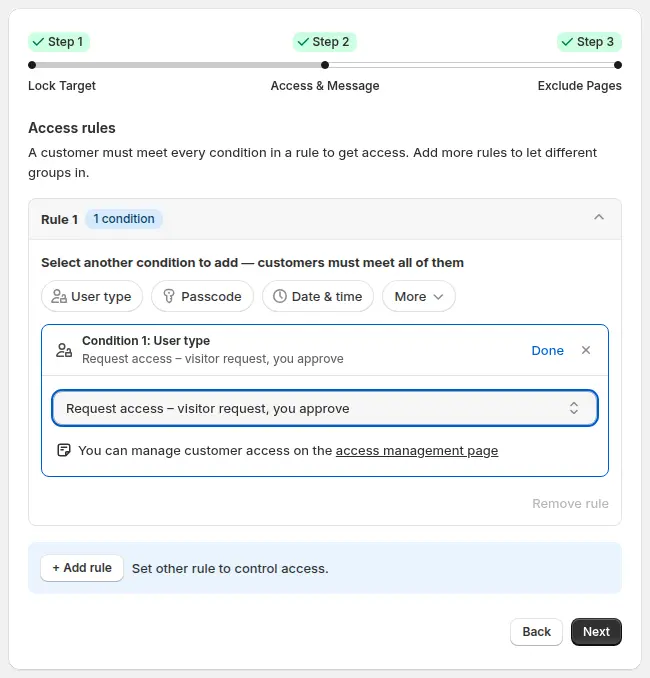
Ouvrez Locks > Add lock rule, choisissez Create my own lock, donnez-lui un nom et choisissez ce que vous protégez : pages, contenus ou prix. Dans Access & Message, cliquez sur la puce User type de la Rule 1 et sélectionnez Request access: visitor request, you approve.
2. Personnaliser chaque message
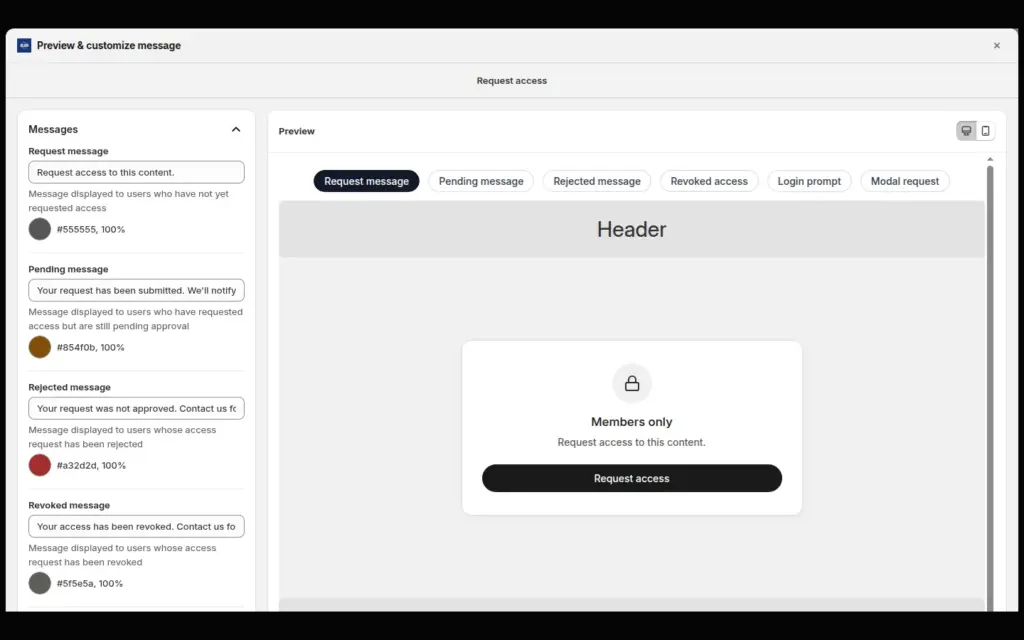
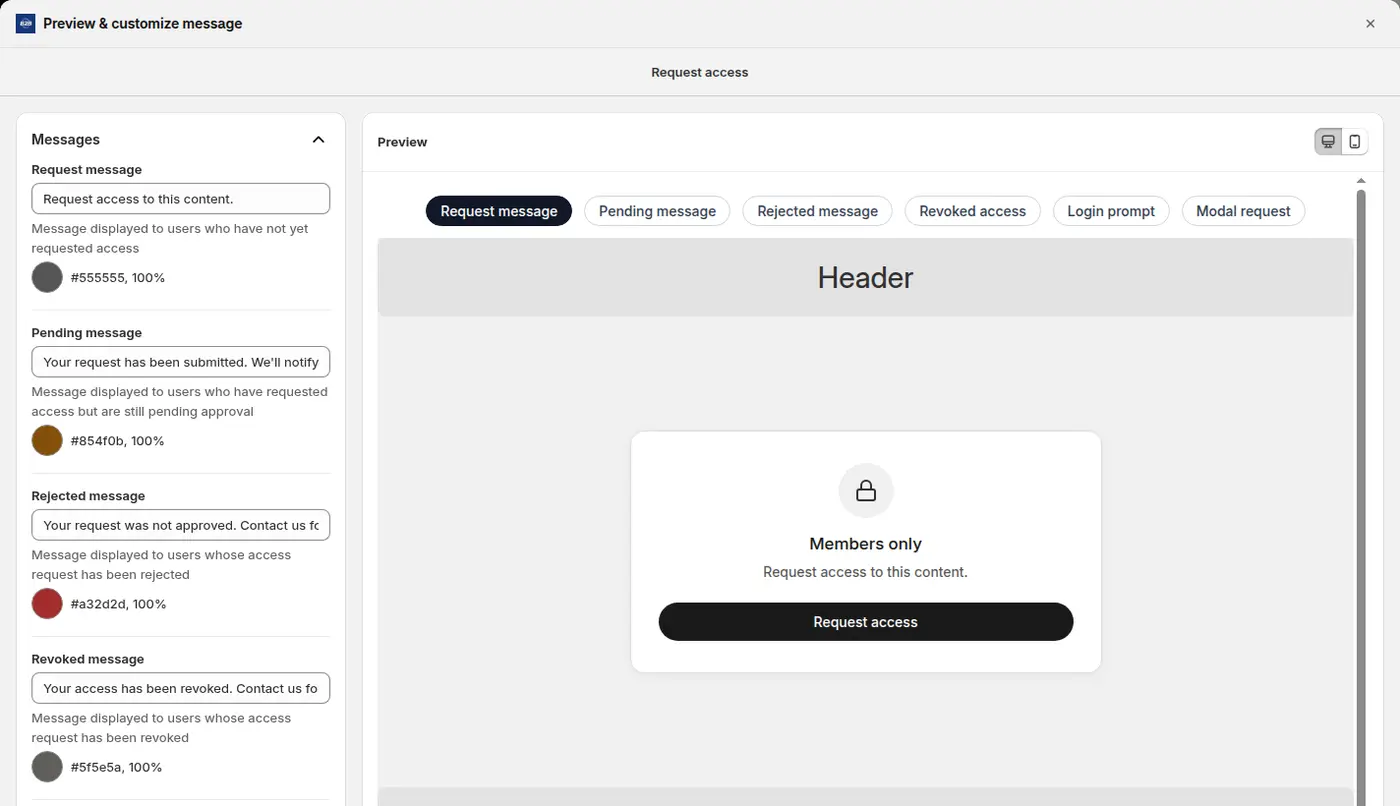
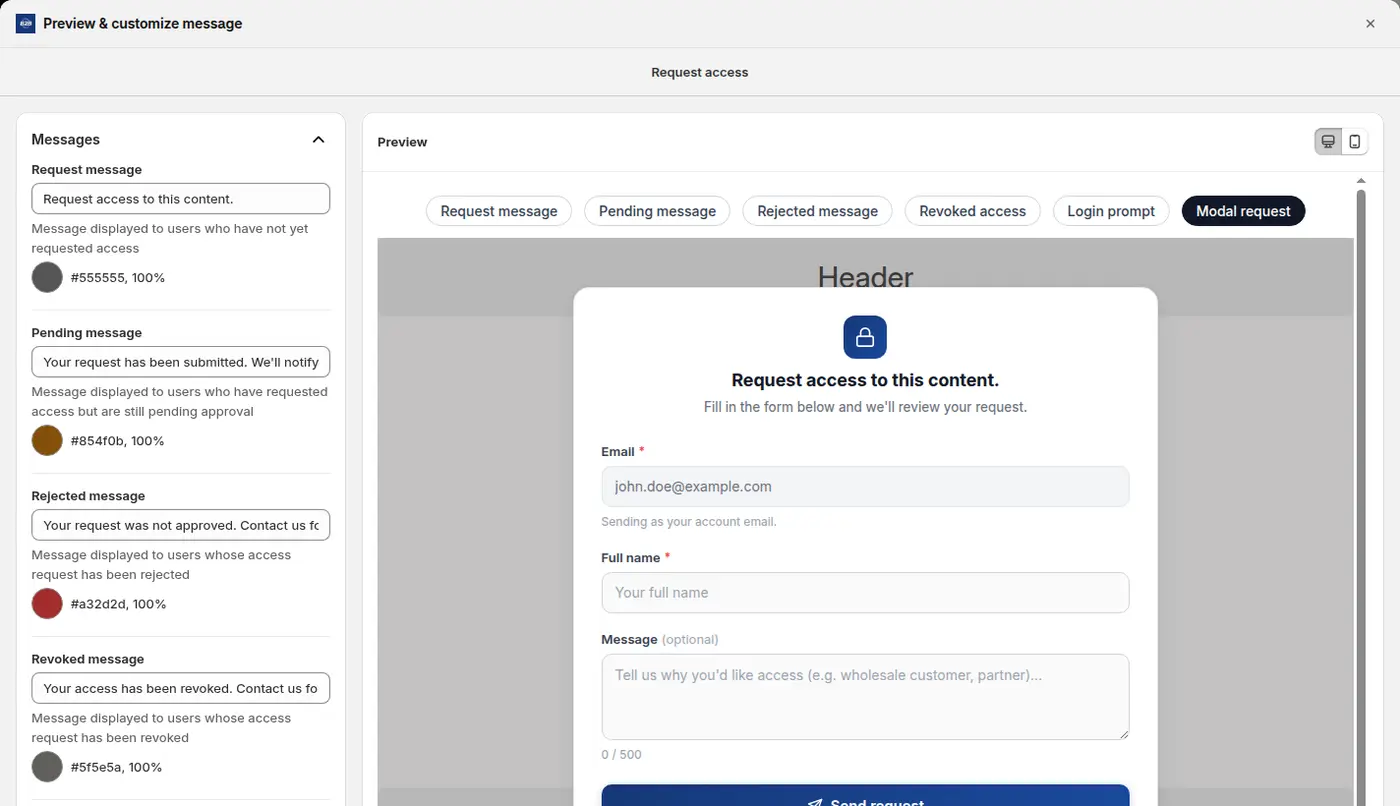
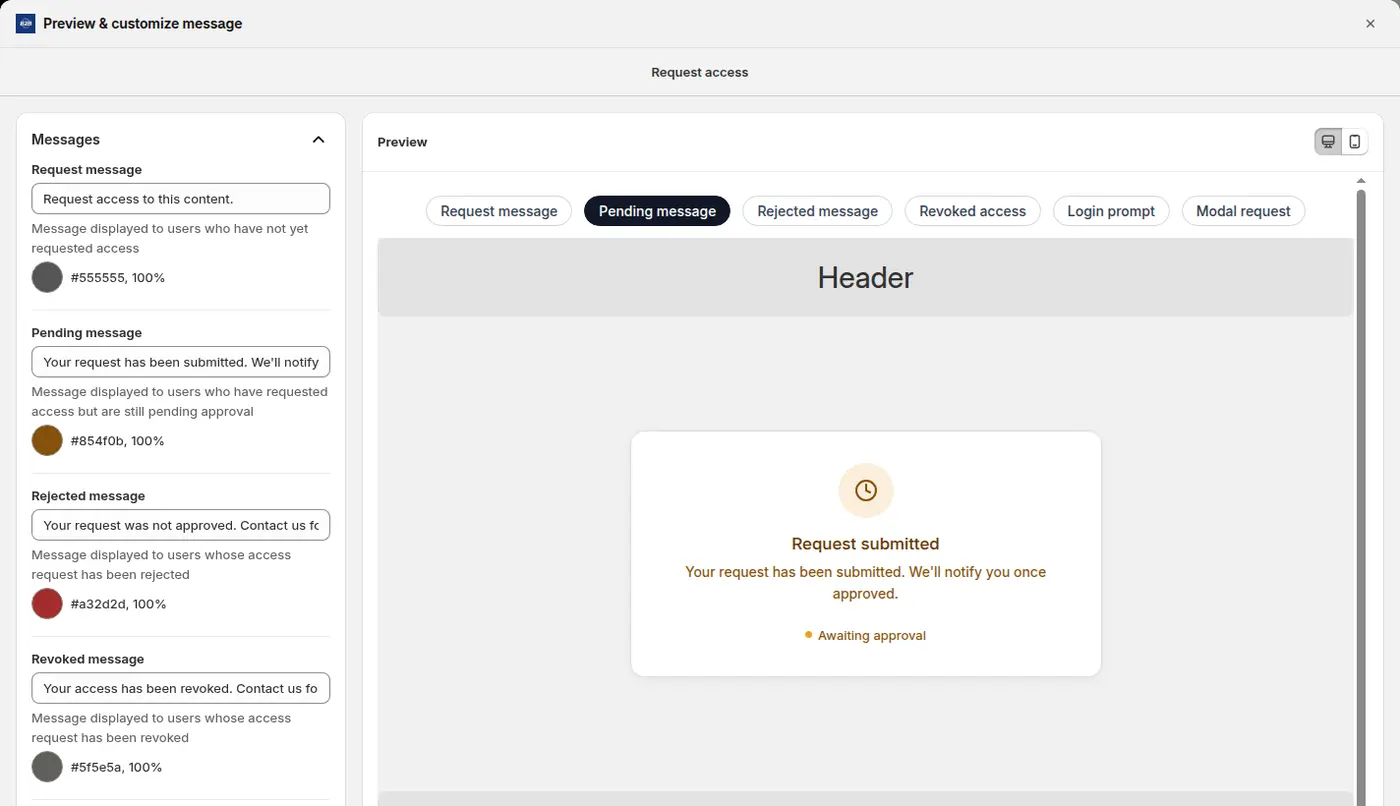
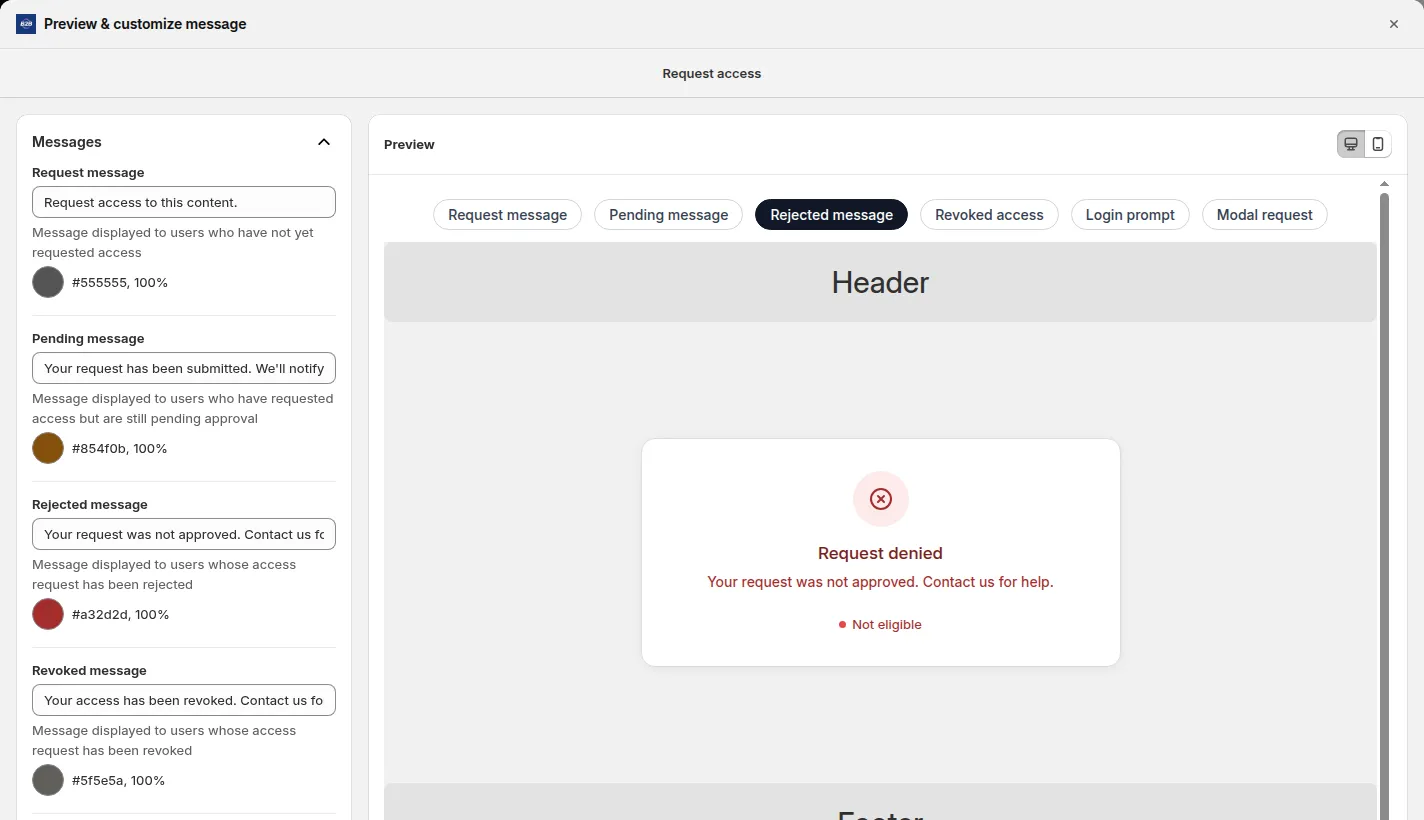
Utilisez la carte Preview pour modifier les messages que voient les acheteurs : le message de demande avec son bouton, le message en attente, le message de refus, le message de révocation et l'invite de connexion. Un message de demande rédigé comme une invitation, par exemple « Les prix de gros sont réservés aux partenaires inscrits, demandez l'accès ci-dessous », fonctionne mieux qu'un simple « Accès refusé ». Indiquez dans le message ce qu'il faut joindre, comme le nom de l'entreprise ou une courte note sur l'activité.
3. Savoir ce que voit l'acheteur
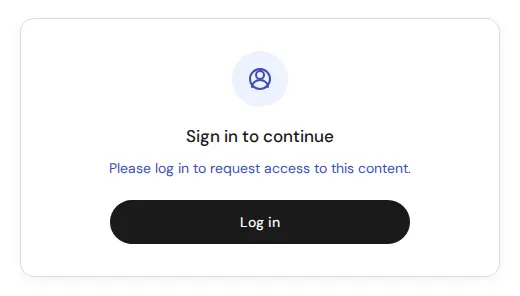
Un acheteur non connecté voit d'abord une invite à se connecter. Un acheteur connecté clique sur le bouton et remplit un court formulaire ; l'e-mail vient de son compte, et il ajoute un nom et une note facultative.
Après l'envoi de la demande, l'acheteur voit le message en attente jusqu'à votre décision.
4. Examiner et décider dans Customer Access Requests
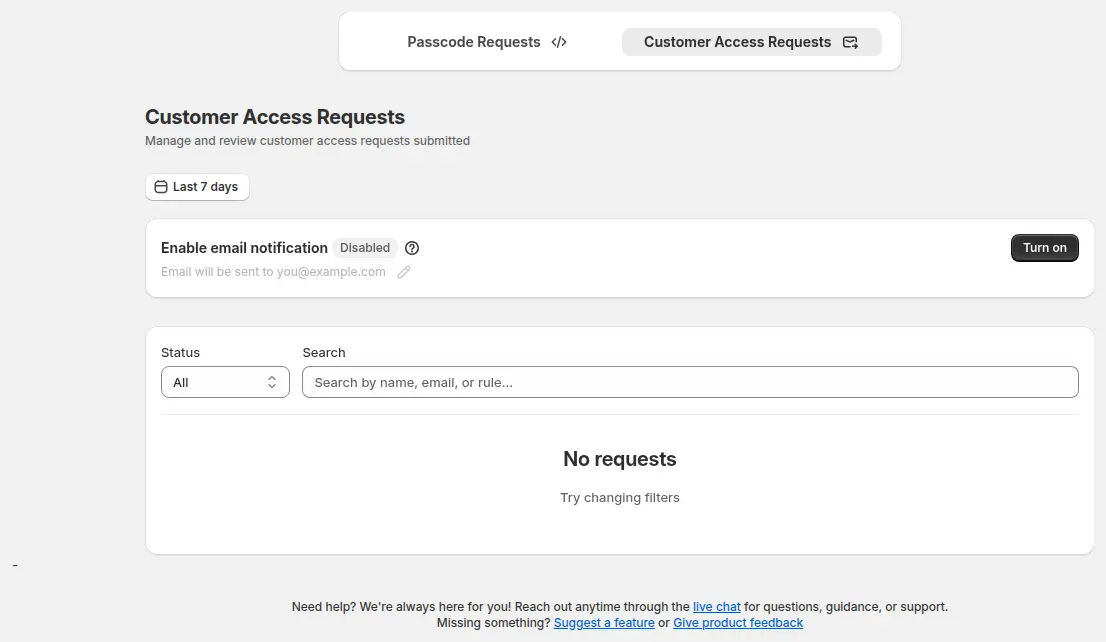
Ouvrez la page de gestion des accès et l'onglet Customer Access Requests, à côté de Passcode Requests. Activez Enable email notification et indiquez l'adresse qui doit recevoir les alertes. Filtrez par statut, ou recherchez par nom, e-mail ou règle. Approuvez une demande avec la coche, refusez-la avec la croix, ouvrez l'icône en forme d'œil pour lire le message de l'acheteur, ou révoquez l'accès plus tard. Quand vous approuvez, l'acheteur reçoit un e-mail.
5. Tester de bout en bout
Ouvrez la boutique dans une fenêtre privée et allez sur une page verrouillée. Vous devez voir l'invite de connexion. Connectez-vous avec un compte client de test, cliquez sur Request access, vérifiez que le message en attente apparaît et que vous recevez l'e-mail de notification. Approuvez la demande de test dans l'application, puis actualisez la boutique. L'approbation passe par une file d'attente, prévoyez donc un court délai.
Exemple
Exemple donné à titre d'illustration uniquement, pas un résultat client. Un grossiste en produits capillaires verrouille ses prix avec une règle Request access. En une semaine, 14 visiteurs demandent l'accès. L'équipe ouvre Customer Access Requests, filtre par en attente et lit chaque note. Dix incluent le nom d'un salon et un numéro de licence vérifiable : ils sont approuvés. Trois n'ont aucune information professionnelle : ils sont refusés, avec un message les invitant à renvoyer leur demande. Un est un client particulier et il est mis de côté pour l'instant. Les dix acheteurs approuvés reçoivent chacun un e-mail, et les prix apparaissent au chargement suivant de leur page. Un mois plus tard, un acheteur ferme son salon ; l'équipe ouvre la liste et révoque son accès, effectif au chargement suivant de la page.
Request access, formulaire d'inscription, code d'accès ou tag ?
Le bon filtre dépend de l'intensité de la vérification souhaitée et du travail que vous voulez fournir par acheteur.
| Option | Qui décide | Compte requis | Idéal pour |
|---|---|---|---|
| Request access | Vous, par demande et par règle | Oui, connecté | Vérifier des acheteurs qui ont déjà un compte |
| Formulaire d'inscription avec approbation | Vous, par candidature | Créé à l'approbation | Intégrer de nouveaux comptes de gros avec tags et prix |
| Code d'accès | Quiconque connaît le code | Non | Un petit groupe déjà de confiance |
| Tag client | Un tag ajouté par vous, un formulaire ou une règle | Oui | Accès durable pour les acheteurs de gros approuvés |
Beaucoup de boutiques combinent deux de ces options. Un schéma courant : un formulaire d'inscription pour les nouvelles entreprises, qui tague les acheteurs approuvés pour les prix, plus Request access pour une zone verrouillée précise, comme une gamme restreinte, que seuls certains acheteurs approuvés doivent voir. Comme l'approbation se fait par règle, un acheteur peut être approuvé pour le catalogue général et attendre encore pour la gamme restreinte.
Rédiger les messages
Chaque message fait partie de l'accueil des acheteurs. Gardez le message de demande en deux ou trois lignes : à qui s'adresse le contenu, ce que vous attendez de l'acheteur et la suite. Dans le message en attente, indiquez le délai habituel de réponse, mais seulement si vous pouvez le tenir. Dans le message de refus, donnez un moyen de vous joindre, car certains refus tiennent simplement à une information manquante. Dans le message de révocation, restez neutre et donnez un contact. Vous pouvez définir une couleur de texte pour chaque message aux couleurs de votre marque, et prévisualiser chaque état sur ordinateur et mobile avant d'enregistrer.
Se combine bien avec
- Lien secret pour une collection privée quand vous voulez partager une page sans comptes.
- Donner accès aux acheteurs B2B avec un code d'accès pour de petits groupes qui n'ont pas besoin de comptes.
- Masquer les prix de gros aux visiteurs non connectés pour la version du masquage de prix réservée aux connectés.
- Formulaire d'inscription de gros avec approbation quand vous voulez que les acheteurs approuvés reçoivent tags et prix dans BSS B2B Solution.
Termes clés : catalogue protégé, masquer le prix et tag client.
Limites et erreurs courantes
- Les acheteurs doivent avoir un compte et être connectés. La demande est liée à leur compte. Si vous voulez accorder l'accès sans connexion, utilisez plutôt un verrou à code d'accès.
- L'approbation n'ajoute pas de tag client. L'application conserve sa propre liste des clients approuvés, refusés et révoqués pour chaque règle. Si vous voulez un tag pour les prix, ajoutez-le dans Shopify, ou utilisez les formulaires d'inscription et Auto Tags de BSS B2B Solution.
- L'approbation se fait par règle. Un acheteur approuvé pour une règle doit encore être approuvé pour les autres règles qui utilisent Request access. Utilisez une seule règle pour plusieurs pages ou prix quand une seule approbation doit les couvrir.
- L'approbation n'est pas immédiate. Elle passe par une file d'attente ; prévenez votre équipe qu'un court délai est normal.
- La révocation prend effet au chargement suivant de la page. L'acheteur voit alors votre message de révocation.
- Verrouiller pages, contenus ou prix nécessite un forfait payant. Le forfait Free couvre seulement le verrou Entire store ; vérifiez donc les détails du forfait dans l'application avant de créer une règle Request access.
Liste de contrôle de mise en place
- Activez l'app embed BSS B2B Lock et les comptes clients dans Shopify.
- Créez le verrou et choisissez User type > Request access.
- Modifiez les messages de demande, en attente, de refus, de révocation et de connexion.
- Activez la notification par e-mail et indiquez l'adresse qui reçoit les alertes.
- Décidez qui examine les demandes et en combien de temps vous répondrez.
- Testez dans une fenêtre privée avec un compte de test, de la demande à l'approbation.
- Gardez votre page d'inscription accessible aux acheteurs qui n'ont pas encore de compte.
- Lisez le guide Request Access pour chaque réglage.
Forfaits et prérequis
BSS B2B Lock a un forfait Free qui couvre le verrou Entire store et des forfaits payants à partir de 9,99 $ US par mois, qui débloquent les cibles page, contenu et prix, avec un essai de 7 jours sur les forfaits payants. Le prix évolue avec le forfait Shopify de votre boutique ; voir la page des tarifs. Pour taguer les acheteurs approuvés et appliquer des prix de gros, ajoutez BSS B2B Solution.