
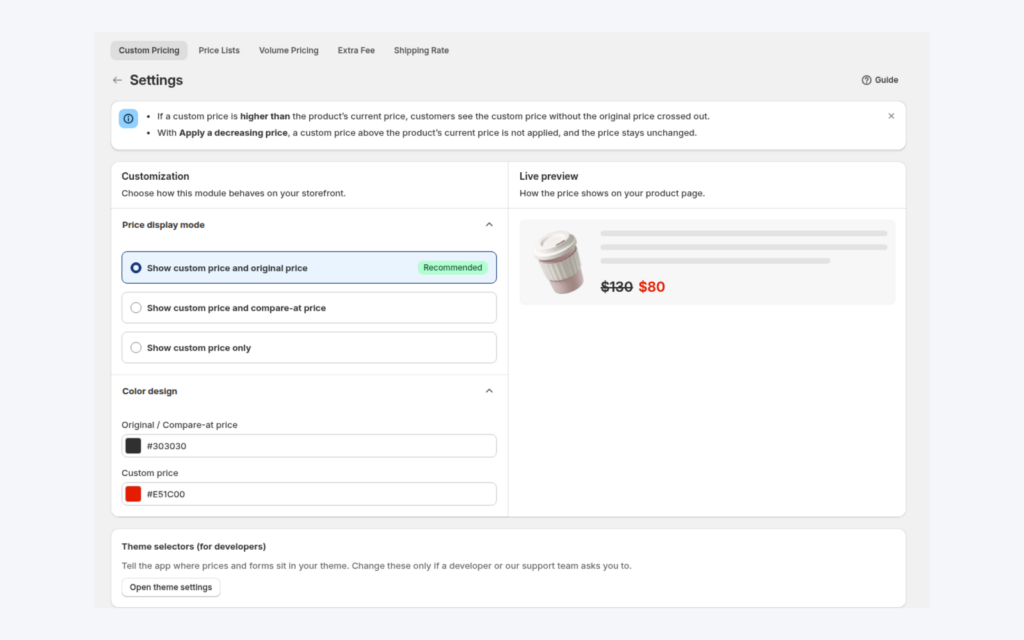
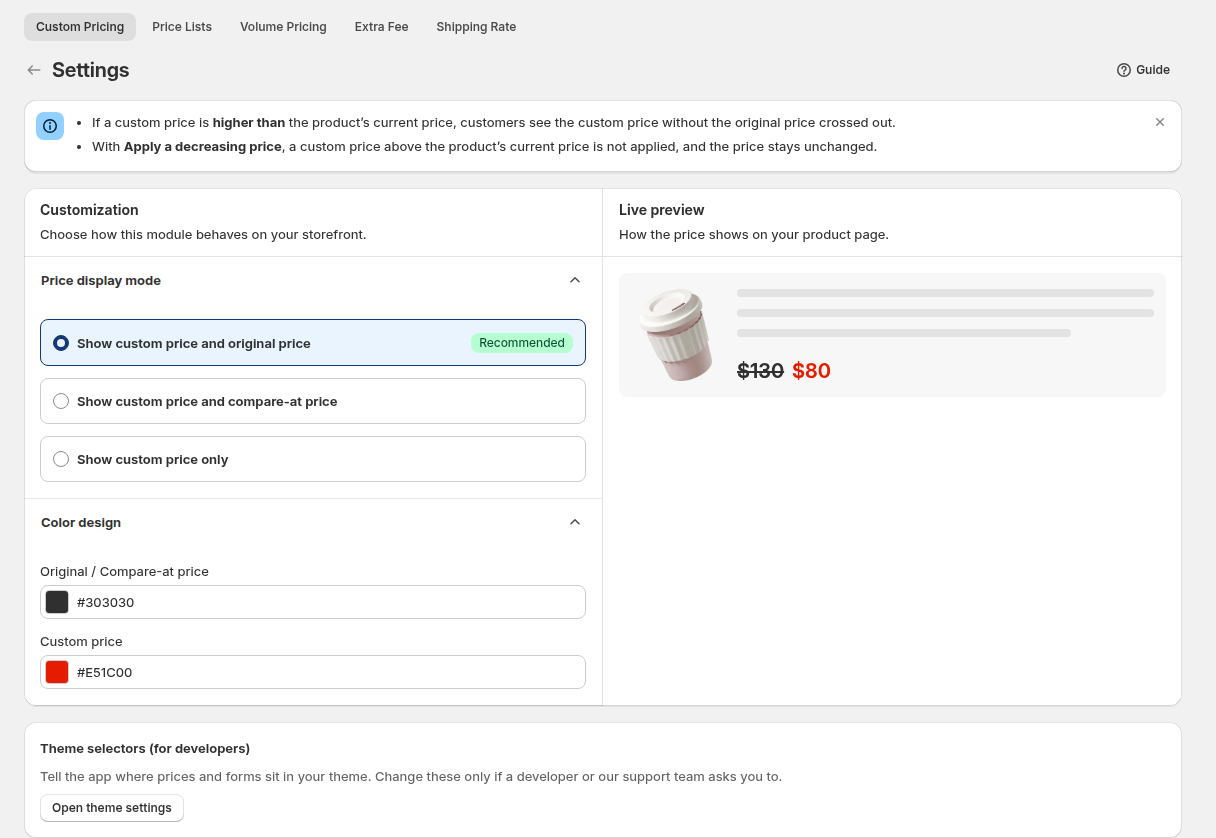
Per mostrare MSRP, prezzo di confronto e prezzo all'ingrosso insieme su Shopify, apra Custom Pricing > Settings in BSS B2B Solution e scelga la modalità di visualizzazione del prezzo: prezzo personalizzato con il prezzo originale (consigliata), prezzo personalizzato con il prezzo di confronto, oppure solo il prezzo personalizzato. Una seconda impostazione, Price override nelle impostazioni del checkout Shopify, decide come viene mostrato lo sconto nella pagina di checkout.
Per un brand che vende tramite rivenditori, il prezzo è solo metà del messaggio. L'acquirente vuole vedere anche il prezzo di vendita consigliato, perché la differenza tra i due numeri è il margine del rivenditore. Mostrare i due prezzi uno accanto all'altro accorcia la decisione.
A chi è utile
Questa configurazione fa per Lei quando:
- È un brand, un produttore o un distributore che vende ai rivenditori, e i Suoi rivenditori guardano il margine per unità.
- Le pagine prodotto hanno già un prezzo di confronto che funziona come prezzo di vendita consigliato, oppure vuole usare il prezzo originale come riferimento.
- Vende sia ai clienti al dettaglio sia ai commercianti, e vuole che la vista per i commercianti sia diversa da quella al dettaglio.
- Vuole controllare cosa vede un acquirente commerciale nel riepilogo del checkout, compresa l'etichetta della riga di sconto.
- I Suoi acquirenti confrontano il Suo prezzo con il listino di un concorrente, e vuole il prezzo di riferimento sullo schermo.
Perché è importante
Un prezzo all'ingrosso da solo è un numero senza contesto. Un rivenditore che vede 12,00 USD non sa se sia un buon prezzo. Un rivenditore che vede 12,00 USD accanto a 24,00 USD barrato vede un margine del 50% sul prezzo di vendita consigliato, senza fare calcoli né cercare la pagina del prezzo al dettaglio.
Mostrare il riferimento riduce anche le domande. I team commerciali passano tempo a rispondere a «qual è il prezzo al dettaglio?» e «ottengo lo sconto in aggiunta al prezzo in saldo?». Quando la pagina prodotto risponde a entrambe, il team commerciale può concentrarsi sugli affari più grandi.
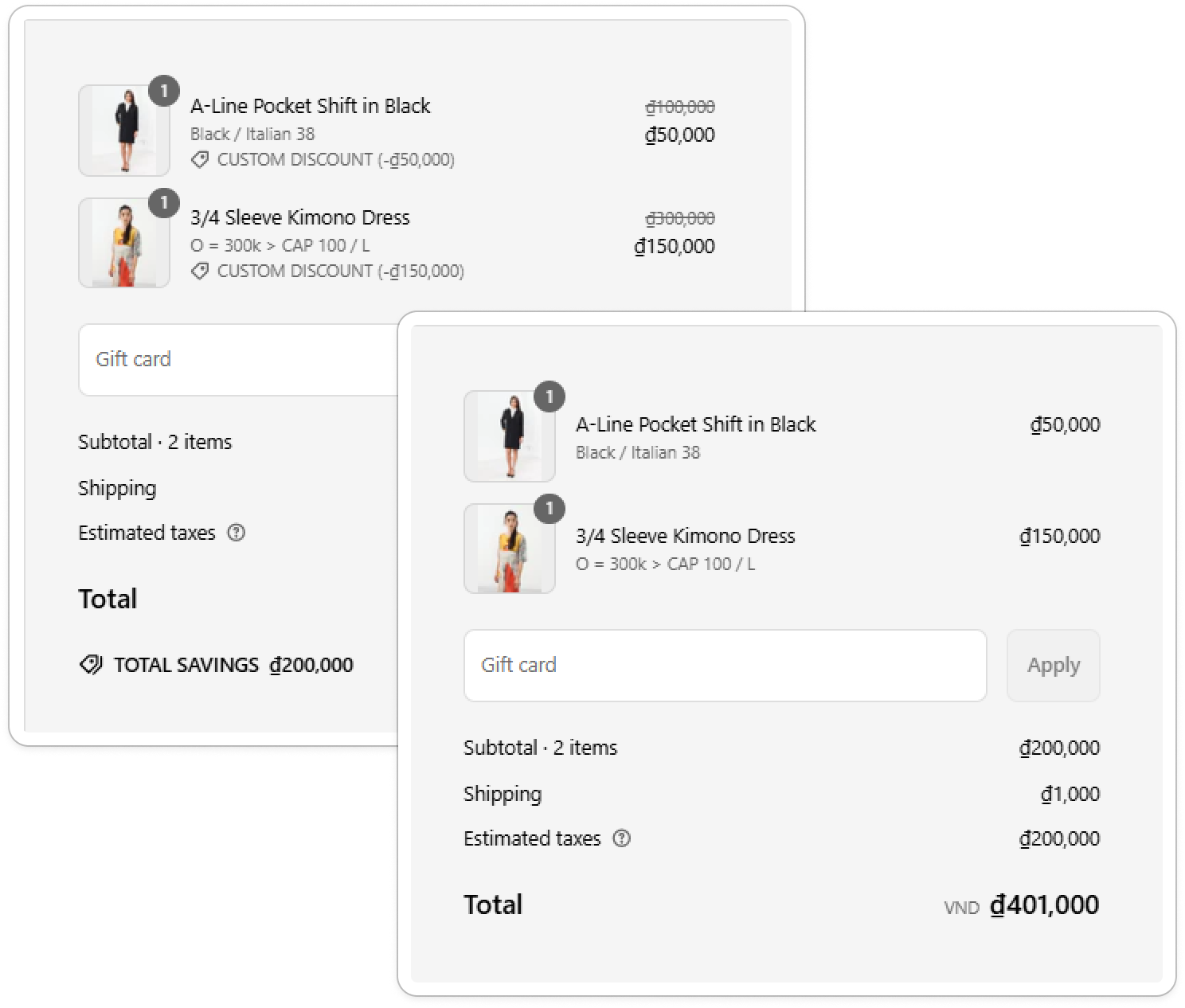
La vista al checkout conta quanto la pagina prodotto. Alcuni commercianti preferiscono lo sconto come riga separata, così l'acquirente vede il risparmio. Altri vogliono che l'articolo mostri il prezzo finale e che l'originale sia registrato come MSRP, così il riepilogo dell'ordine si legge come un normale listino. L'app le lascia decidere.
Cosa offre Shopify nativamente e dove serve un'app
Ogni prodotto Shopify ha un prezzo e un prezzo di confronto facoltativo, e il tema li mostra a tutti gli acquirenti nello stesso modo. Il B2B nativo di Shopify può offrire agli acquirenti business cataloghi con prezzi propri, come descrive il Centro assistenza Shopify (consultato il 2 ottobre 2026), e la nostra guida Shopify B2B confronta il B2B nativo con le app. BSS B2B Solution legge il prezzo originale e il prezzo di confronto, decide quale mostrare accanto al prezzo all'ingrosso per ogni acquirente corrispondente, e poi controlla come il riepilogo del checkout presenta lo sconto. La vista al dettaglio per gli ospiti resta esattamente come la disegna il Suo tema.
Come impostare la visualizzazione del prezzo con BSS B2B Solution
Passo 1: scelga la modalità di visualizzazione
Apra Custom Pricing > Settings e trovi le modalità di visualizzazione del prezzo:
| Modalità | Cosa vede l'acquirente |
|---|---|
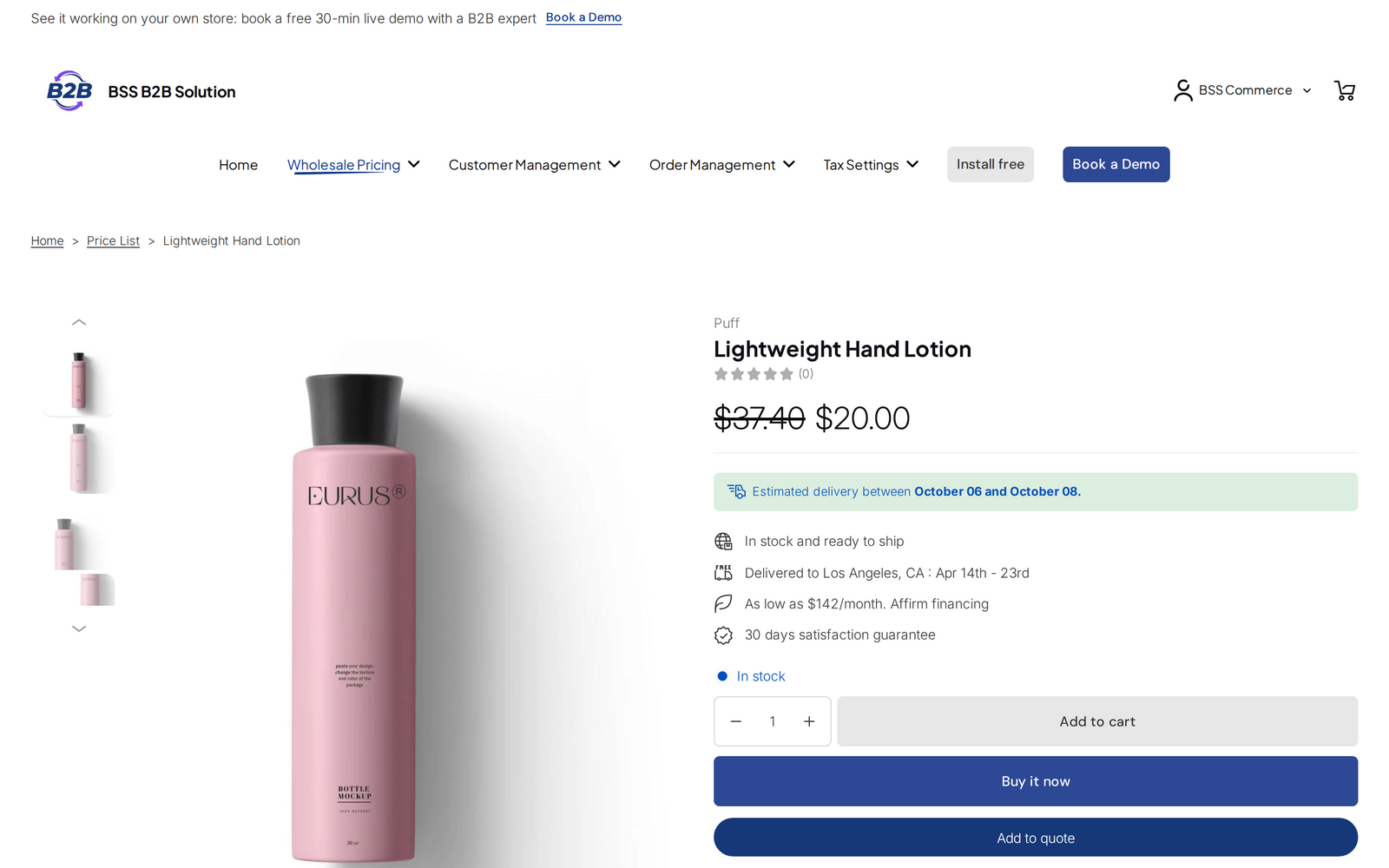
| Show custom price and original price (consigliata) | Il prezzo all'ingrosso con il prezzo originale barrato |
| Show custom price and compare-at price | Il prezzo all'ingrosso con il prezzo di confronto barrato |
| Show custom price only | Solo il prezzo all'ingrosso; i prezzi originale e di confronto sono nascosti |
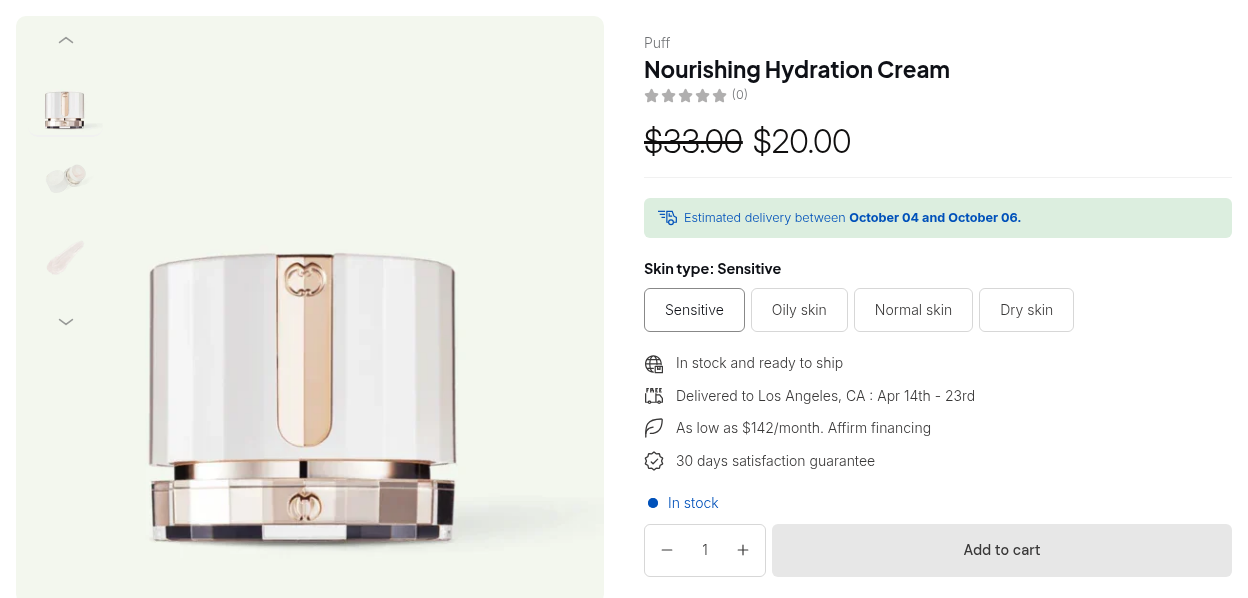
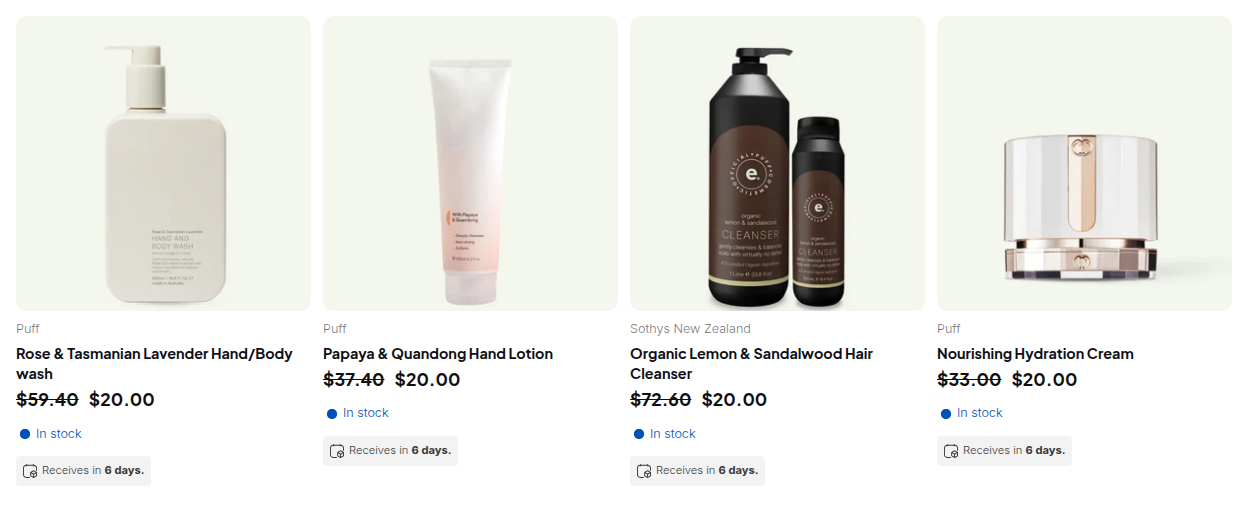
Se un prodotto non ha un prezzo di confronto, la modalità di confronto ripiega sul mostrare il prezzo originale. Se vuole far comparire il Suo prezzo di vendita consigliato, imposti un prezzo di confronto sul prodotto nell'admin di Shopify e scelga la modalità di confronto.
Passo 2: abbini i colori al tema
La stessa pagina permette di impostare i colori del prezzo originale e di quello personalizzato, con un'anteprima dal vivo a destra. Li abbini al tema, così il prezzo all'ingrosso risulta la cifra principale e il riferimento quella secondaria.
Passo 3: decida come il checkout mostra lo sconto
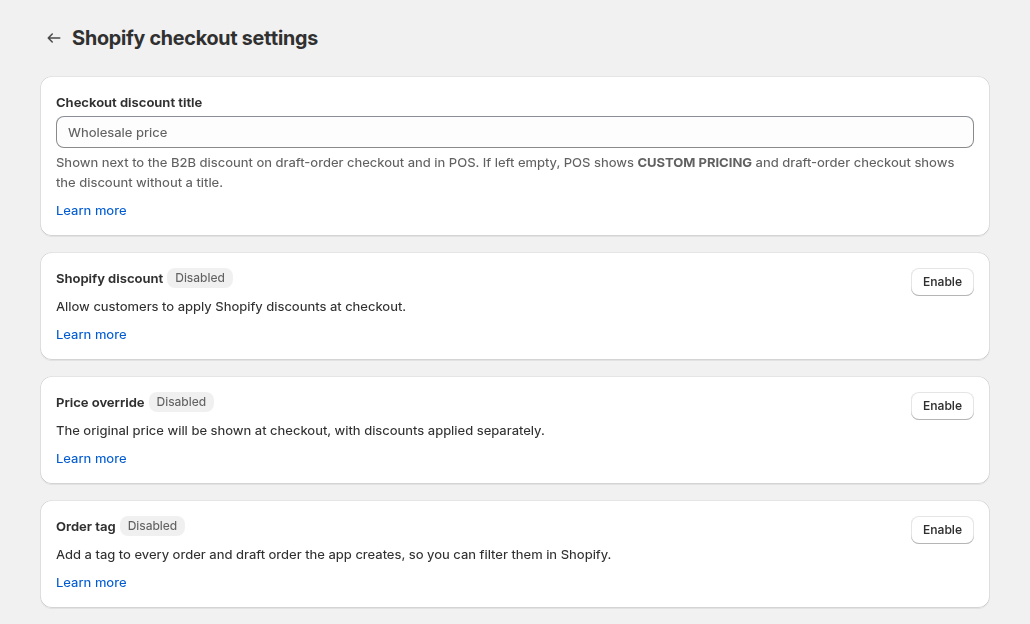
Apra Settings > Shopify checkout settings. Questa pagina ha tre schede, e le modifiche si applicano quando clicca Save nella barra delle impostazioni. Valgono per tutto il negozio, per i checkout e le bozze d'ordine che BSS B2B Solution crea.
- Price override. Quando è attivo, il prezzo scontato viene mostrato come prezzo originale dell'articolo al checkout, e l'ordine registra l'MSRP come prezzo originale. Quando è disattivo, si mostra il prezzo originale con lo sconto applicato a parte.
- Checkout discount title. L'etichetta della riga di rettifica del prezzo B2B al checkout. Se lasciata vuota, il valore predefinito è CUSTOM PRICING, e può sostituirla con un testo come WHOLESALE PRICE o CONTRACT PRICING.
- Shopify discount. Permette agli acquirenti di inserire al checkout B2B i codici sconto standard di Shopify, in aggiunta ai prezzi B2B. È disattivato per impostazione predefinita, e attivarlo può sommare due sconti sullo stesso ordine.
Ogni scheda mostra un badge di stato e un pulsante Enable o Disable. Clicchi il pulsante, poi Save.
Passo 4: provi carrello e checkout
Acceda come acquirente corrispondente e verifichi la pagina prodotto, il carrello e il riepilogo del checkout. Effettui un ordine di prova prima di annunciare la modifica. Se le Sue regole includono anche Volume Pricing, verifichi una quantità che raggiunga uno scaglione.
Esempio: un brand di calze che vende a boutique
Questo è un esempio con numeri inventati, non un risultato di un cliente. Il prezzo al dettaglio di un brand di calze è 24,00 USD, e ha impostato 30,00 USD come prezzo di confronto, cioè il prezzo di listino del suo catalogo stampato. Una regola Custom Pricing assegna ai clienti con tag boutique un prezzo all'ingrosso di 12,00 USD, e una regola Volume Pricing aggiunge uno scaglione del 10% da 24 paia.
| Modalità di visualizzazione | La boutique che ne acquista 12 paia vede | La boutique che ne acquista 24 paia vede |
|---|---|---|
| Custom price and original price | ~~24,00 USD~~ 12,00 USD | ~~24,00 USD~~ 10,80 USD |
| Custom price and compare-at price | ~~30,00 USD~~ 12,00 USD | ~~30,00 USD~~ 10,80 USD |
| Custom price only | 12,00 USD | ~~12,00 USD~~ 10,80 USD |
La boutique vede che 12,00 USD contro un prezzo al dettaglio di 24,00 USD è un margine del 50% prima dello scaglione, e del 55% con 24 paia. Quando si applica Volume Pricing, la modalità solo prezzo personalizzato barra il prezzo personalizzato e mostra il prezzo dello scaglione. Le altre due modalità continuano a barrare il prezzo di riferimento. Il brand sceglie il riferimento scegliendo la modalità, quindi decida se il numero con cui confrontarsi è il Suo prezzo al dettaglio o il Suo listino.
Si abbina bene con
- Prezzi all'ingrosso per tag. Prezzo all'ingrosso per tag cliente crea il prezzo che questa configurazione mostra.
- Scaglioni sovrapposti. Combinare prezzo personalizzato e volume pricing spiega la catena che la visualizzazione segue.
- Dettaglio e commercio sullo stesso negozio. B2B e B2C sullo stesso negozio Shopify copre la vista per ciascun pubblico.
L'hub sui prezzi all'ingrosso elenca le altre guide sui prezzi. Il glossario spiega MSRP, prezzo all'ingrosso e listino prezzi.
Limiti ed errori comuni
- Un prezzo più alto non viene mostrato. Il prezzo personalizzato compare solo quando è più basso del prezzo originale e del prezzo di confronto. Se il prezzo configurato è più alto, l'app non lo mostra.
- Il prezzo di confronto non è il prezzo di vendita consigliato per impostazione predefinita. Se usa il prezzo di confronto per i prezzi in saldo, gli acquirenti possono leggerlo come uno sconto e non come MSRP, quindi dichiari nei Suoi termini all'ingrosso cosa significa.
- Price override modifica le registrazioni. Con l'opzione attiva, l'ordine tratta l'MSRP come prezzo originale. Verifichi che le Sue app di contabilità e fatturazione gestiscano questo caso.
- Gli sconti Shopify si sommano. Attivando l'opzione, gli acquirenti possono usare i codici Shopify in aggiunta al prezzo B2B, a meno che non limiti i codici per segmento cliente nell'admin di Shopify.
- Express checkout e link diretti. L'app nasconde il pulsante Buy it now mentre le regole sono attive, e l'express checkout e i link diretti possono saltare alcuni moduli, come i codici sconto, quindi provi ogni pulsante che offre con un ordine di prova reale.
- Embed e programmazione. La visualizzazione compare solo quando l'app embed è attivo, il cliente corrisponde, il prodotto non è escluso e la programmazione è in corso.
Checklist di configurazione
- Decida qual è il Suo prezzo di riferimento: il prezzo originale o il prezzo di confronto.
- Imposti i prezzi di confronto sui prodotti, se vuole usarli come MSRP.
- Scelga la modalità di visualizzazione e i colori nelle impostazioni di Custom Pricing.
- Attivi o disattivi Price override e imposti un titolo per lo sconto al checkout.
- Lasci Shopify discount disattivato, a meno che non voglia sommare i codici.
- Verifichi la pagina prodotto, la pagina collezione, il carrello e il checkout come acquirente con tag.
- Effettui un ordine di prova e controlli la registrazione dell'ordine.
Piani e requisiti
La modalità di visualizzazione fa parte del modulo Custom Pricing. Le tre impostazioni del checkout Shopify sono disponibili su ogni piano, secondo la guida utente. Custom Pricing funziona su tutti i piani, con una regola nel piano Free. Veda la pagina prezzi di BSS B2B Solutions per i dettagli aggiornati dei piani.
Può installare BSS B2B Solution dallo Shopify App Store (valutazione 4,9 su 1.190 recensioni, aggiornata al 19 ottobre 2026, prova gratuita di 14 giorni sui piani a pagamento), leggere la panoramica dell'app, oppure seguire la guida per visualizzare il prezzo personalizzato. La guida alla visualizzazione al checkout spiega l'impostazione Price override.


