
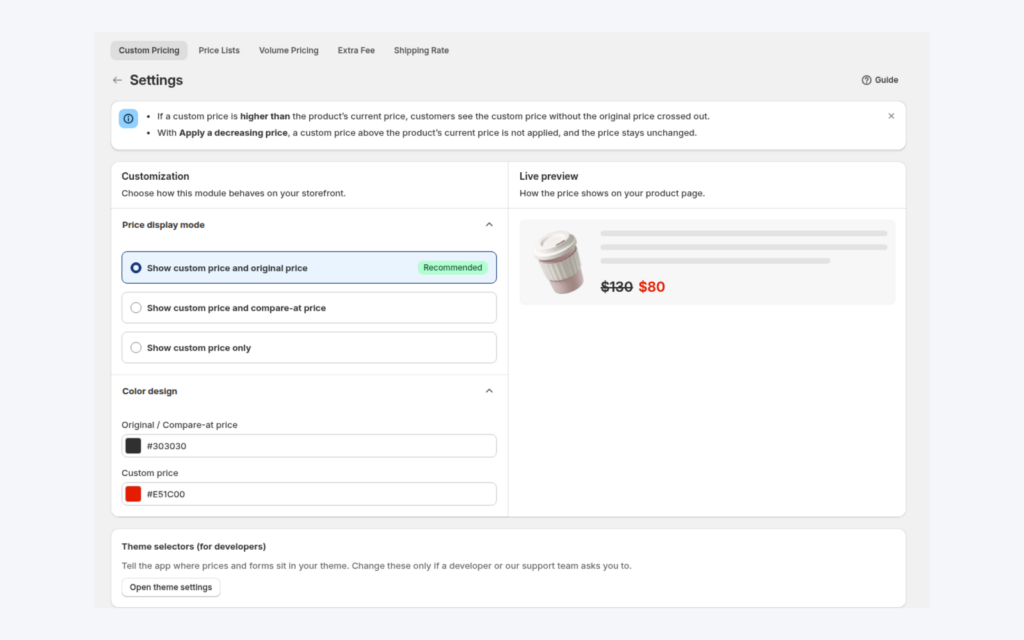
Para mostrar el MSRP, el precio de comparación y el precio mayorista juntos en Shopify, abra Custom Pricing > Settings en BSS B2B Solution y elija el modo de visualización del precio: precio personalizado con el precio original (recomendado), precio personalizado con el precio de comparación, o solo el precio personalizado. Un segundo ajuste, Price override en Shopify checkout settings, decide cómo se muestra el descuento en la página de pago.
Para una marca que vende a través de minoristas, el precio es solo la mitad del mensaje. El comprador también quiere ver el precio de venta recomendado, porque la diferencia entre las dos cifras es el margen del minorista. Mostrar los dos precios uno al lado del otro acorta la decisión.
Para quién es
Esta configuración le conviene si:
- Es una marca, fabricante o distribuidor que vende a minoristas, y sus minoristas se fijan en el margen por unidad.
- Sus páginas de producto ya muestran un precio de comparación que funciona como precio de venta recomendado, o quiere usar el precio original como referencia.
- Vende tanto a clientes minoristas como a compradores profesionales y quiere que la vista profesional se vea distinta de la vista minorista.
- Quiere controlar lo que ve un comprador profesional en el resumen del pago, incluida la etiqueta de la línea de descuento.
- Sus compradores comparan su precio con la lista de un competidor, y quiere que el precio de referencia esté en pantalla.
Por qué importa
Un precio mayorista por sí solo es un número sin contexto. Un minorista que ve 12,00 USD no sabe si es un buen precio. Un minorista que ve 12,00 USD junto a 24,00 USD tachado ve un margen del 50 % sobre el precio de venta recomendado, y no necesita hacer cálculos ni buscar la página de venta al público.
Mostrar la referencia también reduce las preguntas. Los equipos de ventas dedican tiempo a responder “¿cuál es el precio de venta de esto?” y “¿tengo el descuento además del precio de oferta?”. Cuando la página de producto responde a las dos, el equipo de ventas puede centrarse en los pedidos grandes.
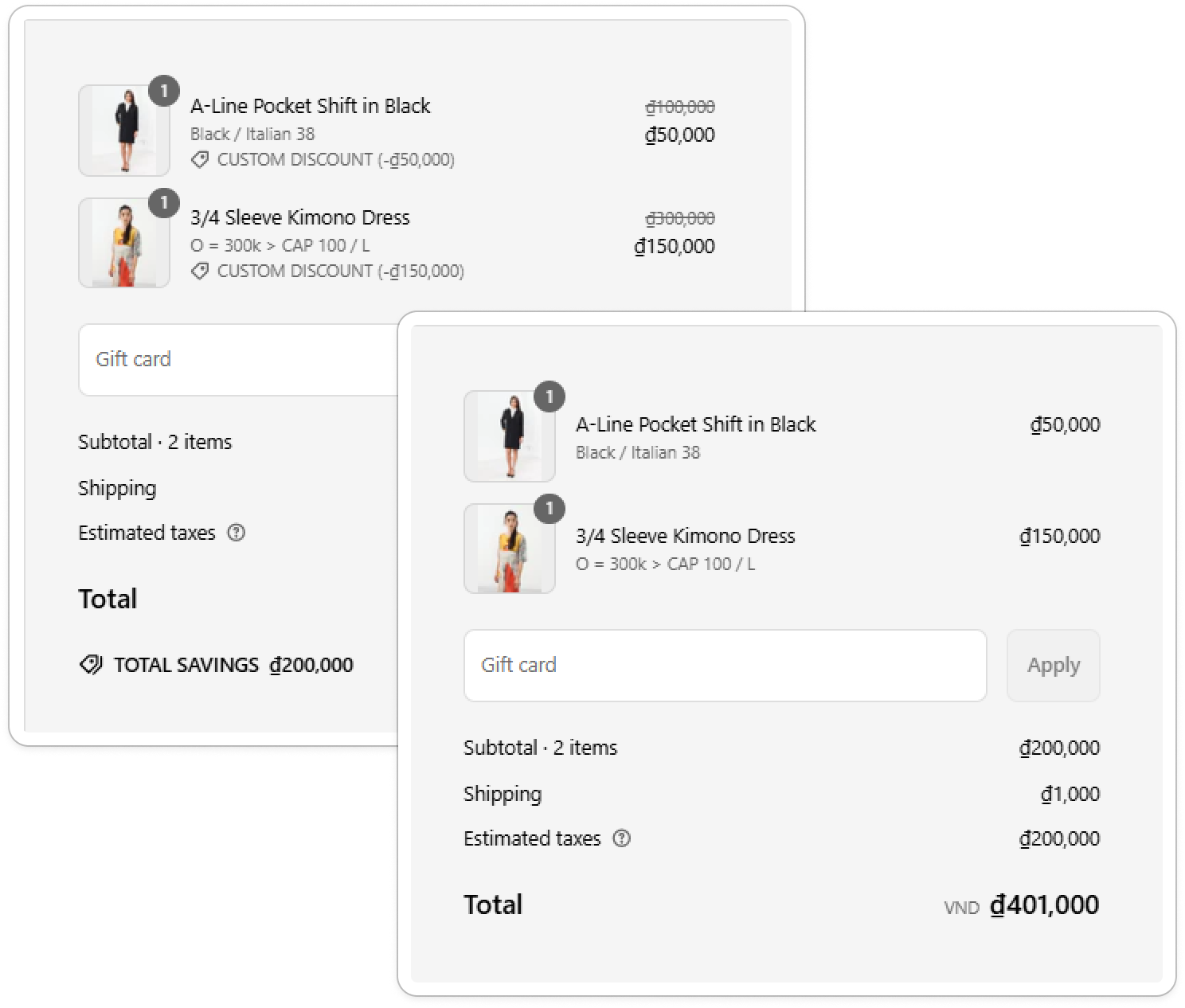
La vista del pago importa tanto como la página de producto. Algunos comerciantes prefieren el descuento como línea aparte, para que el comprador vea el ahorro. Otros quieren que el artículo muestre el precio final y que el original quede registrado como MSRP, de modo que el resumen del pedido parezca una lista de precios estándar. La app le deja decidir.
Lo que Shopify ofrece de forma nativa y dónde ayuda una app
Cada producto de Shopify tiene un precio y un precio de comparación opcional, y su tema los muestra a todos los compradores de la misma forma. El B2B nativo de Shopify puede ofrecer a los compradores profesionales catálogos con sus propios precios, como describe el Centro de ayuda de Shopify (consultado el 2 de octubre de 2026), y nuestra guía de B2B de Shopify compara el B2B nativo con las apps. BSS B2B Solution lee el precio original y el de comparación, decide cuál mostrar junto al precio mayorista para cada comprador que coincide, y después controla cómo presenta el resumen del pago el descuento. La vista de venta al público para los invitados sigue exactamente como la dibuja su tema.
Cómo configurar la visualización del precio con BSS B2B Solution
Paso 1: Elija el modo de visualización
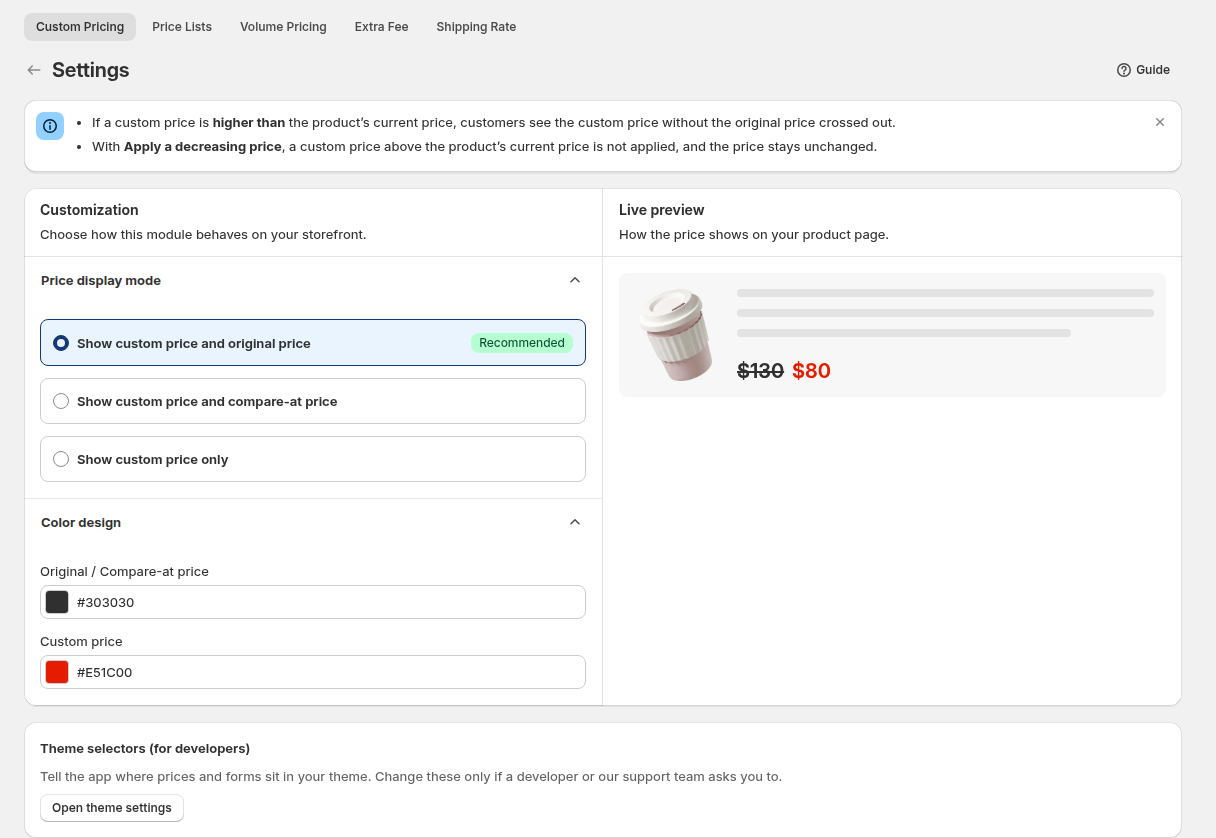
Abra Custom Pricing > Settings y busque los modos de visualización del precio:
| Modo | Lo que ve el comprador |
|---|---|
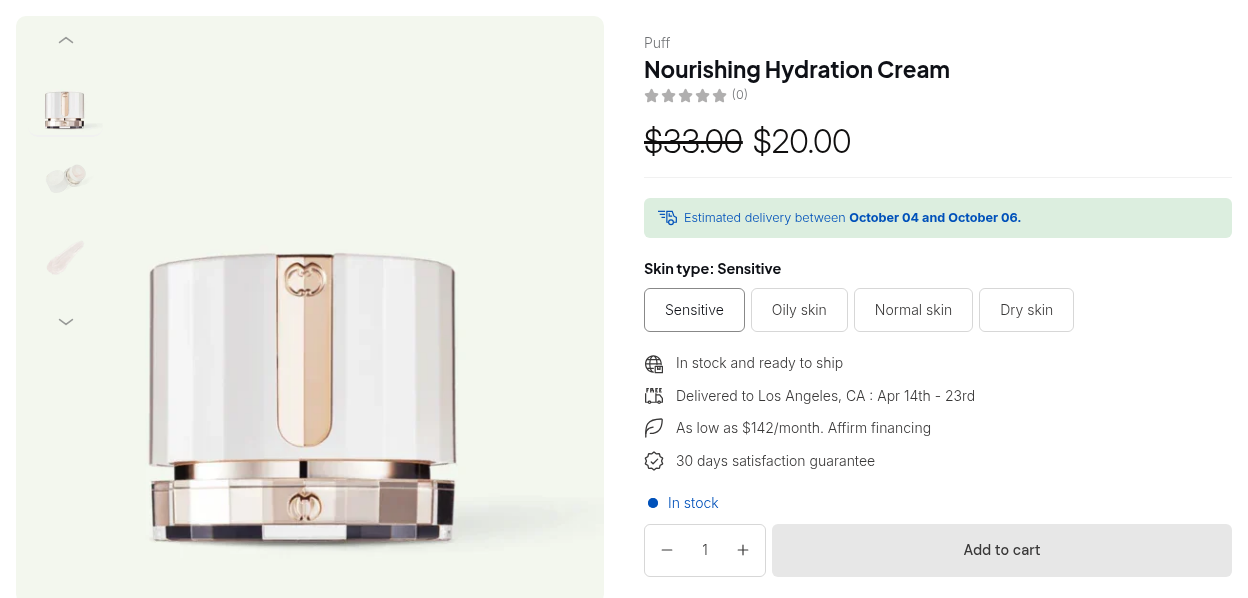
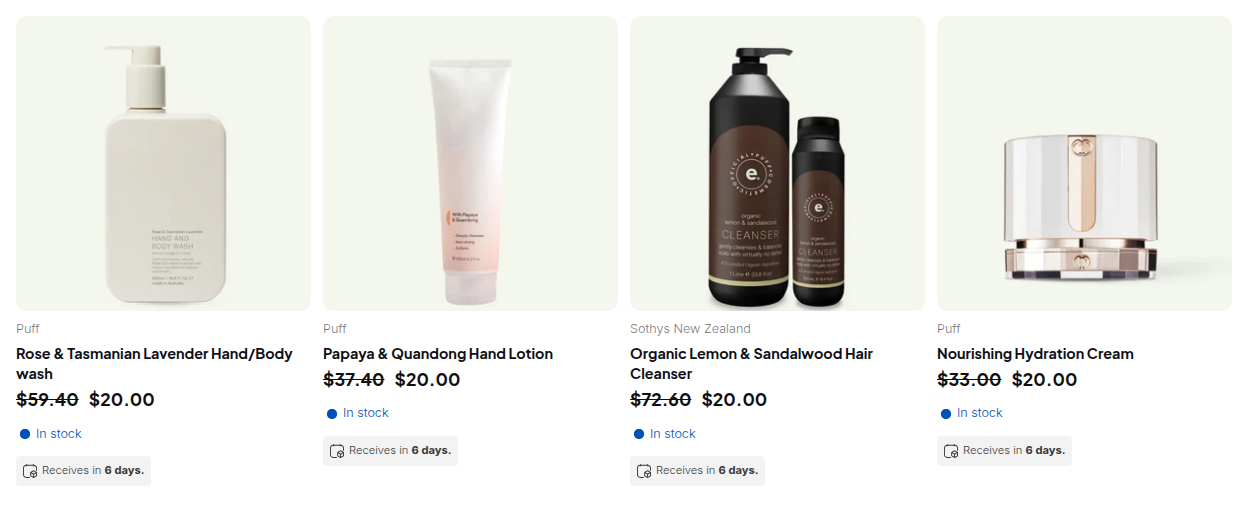
| Show custom price and original price (recomendado) | El precio mayorista con el precio original tachado |
| Show custom price and compare-at price | El precio mayorista con el precio de comparación tachado |
| Show custom price only | Solo el precio mayorista; los precios original y de comparación quedan ocultos |
Si un producto no tiene precio de comparación, el modo de comparación muestra el precio original en su lugar. Si quiere que aparezca su precio de venta recomendado, fije un precio de comparación en el producto desde el admin de Shopify y elija el modo de comparación.
Paso 2: Ajuste los colores al tema
La misma página le permite fijar los colores del precio original y del precio personalizado, con una vista previa en directo a la derecha. Ajústelos a su tema para que el precio mayorista se lea como la cifra principal y la referencia como secundaria.
Paso 3: Decida cómo muestra el pago el descuento
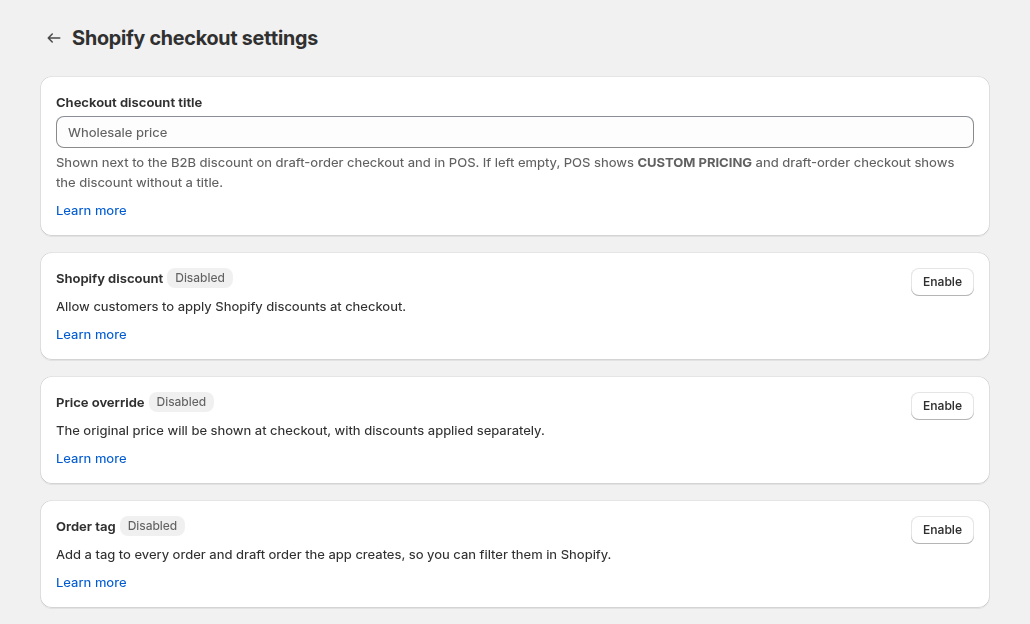
Abra Settings > Shopify checkout settings. Esta página tiene tres tarjetas, y sus cambios se aplican al hacer clic en Save de la barra de ajustes. Se aplican en toda la tienda a los pagos y pedidos preliminares que crea BSS B2B Solution.
- Price override. Cuando está activado, el precio con descuento se muestra como precio original del artículo en el pago, y el pedido registra el MSRP como precio original. Cuando está desactivado, se muestra el precio original con el descuento aplicado por separado.
- Checkout discount title. La etiqueta de la línea de ajuste de precio B2B en el pago. Si se deja vacía, es CUSTOM PRICING por defecto, y puede sustituirla por un texto como WHOLESALE PRICE o CONTRACT PRICING.
- Shopify discount. Permite a los compradores introducir códigos de descuento estándar de Shopify en el pago B2B, además del precio B2B. Está desactivado por defecto, y activarlo puede acumular dos descuentos en un mismo pedido.
Cada tarjeta muestra una insignia de estado y un botón Enable o Disable. Haga clic en el botón y después en Save.
Paso 4: Pruebe el carrito y el pago
Inicie sesión como comprador correspondiente y revise la página de producto, el carrito y el resumen del pago. Haga un pedido de prueba antes de anunciar el cambio. Si sus reglas también incluyen Volume Pricing, pruebe una cantidad que alcance un tramo.
Ejemplo: una marca de calcetines que vende a boutiques
Es una ilustración con cifras inventadas, no un resultado de cliente. El precio de venta de una marca de calcetines es 24,00 USD, y ha fijado 30,00 USD como precio de comparación, el precio de lista de su catálogo impreso. Una regla de Custom Pricing da a los clientes con la etiqueta boutique un precio mayorista de 12,00 USD, y una regla de Volume Pricing añade un tramo del 10 % a partir de 24 pares.
| Modo de visualización | La boutique que compra 12 pares ve | La boutique que compra 24 pares ve |
|---|---|---|
| Custom price and original price | ~~24,00 USD~~ 12,00 USD | ~~24,00 USD~~ 10,80 USD |
| Custom price and compare-at price | ~~30,00 USD~~ 12,00 USD | ~~30,00 USD~~ 10,80 USD |
| Custom price only | 12,00 USD | ~~12,00 USD~~ 10,80 USD |
La boutique puede ver que 12,00 USD frente a un precio de venta de 24,00 USD es un margen del 50 % antes del tramo, y del 55 % con 24 pares. Una vez aplicado Volume Pricing, el modo de solo precio personalizado tacha el precio personalizado y muestra el precio del tramo. Los otros dos modos siguen tachando el precio de referencia. La marca elige la referencia al elegir el modo, así que decida si la cifra con la que deben compararse los compradores es su precio de venta o su precio de lista.
Combina bien con
- Precios mayoristas por etiqueta. Precio mayorista por etiqueta de cliente crea el precio que muestra esta configuración.
- Tramos apilados. Combinar precio personalizado y por volumen explica la cadena que sigue la visualización.
- Venta minorista y mayorista en una tienda. B2B y B2C en una misma tienda de Shopify cubre la vista para cada público.
El centro de precios mayoristas enumera las demás guías de precios. El glosario explica MSRP, precio mayorista y lista de precios.
Límites y errores habituales
- No se muestra un precio más alto. El precio personalizado solo se muestra cuando es más bajo que el precio original y el precio de comparación. Si el precio configurado es más alto, la app no lo muestra.
- El precio de comparación no es, por defecto, el precio de venta recomendado. Si usa el precio de comparación para precios de oferta, los compradores pueden leerlo como un descuento y no como MSRP, así que indique lo que significa en sus condiciones mayoristas.
- Price override cambia los registros. Con la opción activada, el pedido trata el MSRP como precio original. Compruebe que sus apps de contabilidad y facturación lo gestionan bien.
- Los descuentos de Shopify se acumulan. Activarlo permite a los compradores usar códigos de Shopify además del precio B2B, salvo que restrinja los códigos por segmento de cliente en el admin de Shopify.
- Pago express y enlaces directos. La app oculta el botón Buy it now mientras las reglas están activas, y el pago express y los enlaces directos pueden saltarse algunos módulos, como los códigos de descuento, así que pruebe cada botón que ofrezca con un pedido de prueba real.
- Embed y programación. La visualización solo aparece cuando el app embed está activo, el cliente coincide, el producto no está excluido y la programación está en curso.
Lista de comprobación de la configuración
- Decida cuál es su precio de referencia: el precio original o el precio de comparación.
- Fije precios de comparación en los productos si quiere usarlos como MSRP.
- Elija el modo de visualización y los colores en los ajustes de Custom Pricing.
- Active o desactive Price override y fije un título de descuento para el pago.
- Deje Shopify discount desactivado salvo que quiera acumular códigos.
- Revise la página de producto, la página de colección, el carrito y el pago como comprador con etiqueta.
- Haga un pedido de prueba y revise el registro del pedido.
Planes y requisitos
El modo de visualización forma parte del módulo Custom Pricing. Los tres ajustes de pago de Shopify están disponibles en todos los planes, según la guía de usuario. Custom Pricing funciona en todos los planes, con una regla en el plan Free. Consulte la página de precios de BSS B2B Solutions para ver los detalles actuales de cada plan.
Puede instalar BSS B2B Solution desde la App Store de Shopify (valoración de 4,9 de 1.190 reseñas a fecha de 19 de octubre de 2026, prueba gratuita de 14 días en los planes de pago), leer el resumen de la app o seguir la guía para mostrar el precio personalizado. La guía de visualización del pago explica el ajuste Price override.


