
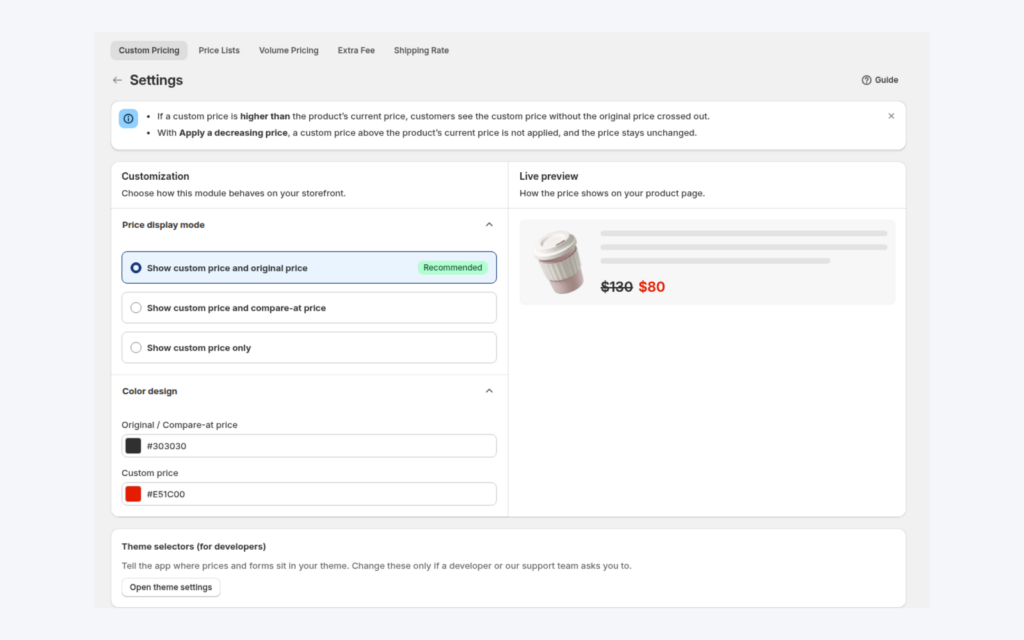
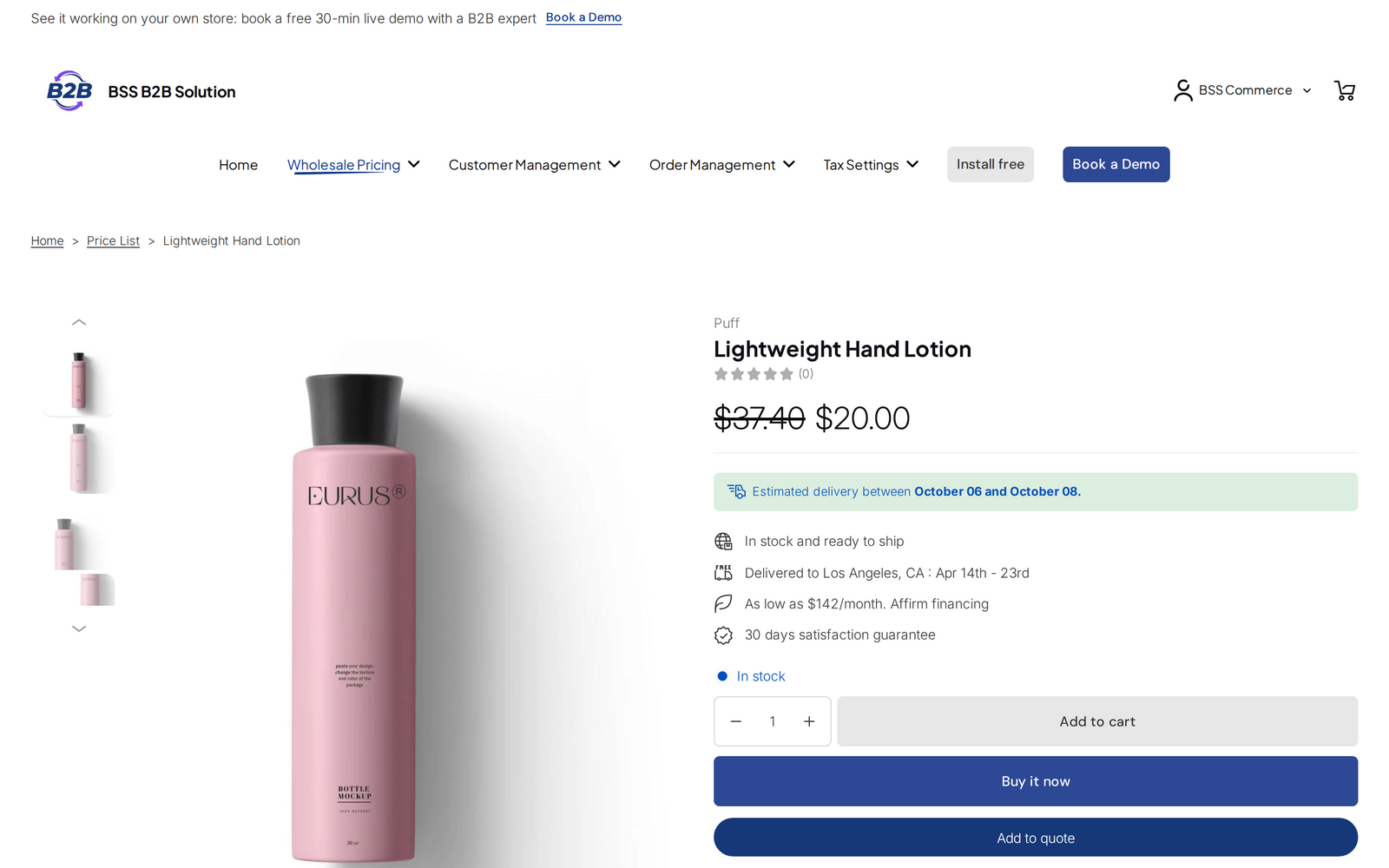
Pour afficher ensemble le MSRP, le prix comparé et le prix de gros sur Shopify, ouvrez Custom Pricing > Settings dans BSS B2B Solution et choisissez le mode d'affichage du prix : prix personnalisé avec le prix d'origine (recommandé), prix personnalisé avec le prix comparé, ou prix personnalisé seul. Un second réglage, Price override, dans les paramètres de paiement Shopify, détermine comment la remise apparaît sur la page de paiement.
Pour une marque qui vend par l'intermédiaire de détaillants, le prix ne fait que la moitié du message. L'acheteur veut aussi voir le prix de vente conseillé, car l'écart entre les deux chiffres est la marge du détaillant. Afficher les deux prix côte à côte raccourcit la décision.
À qui cela s'adresse
Cette configuration vous convient si :
- Vous êtes une marque, un fabricant ou un distributeur qui vend à des détaillants, et vos détaillants raisonnent en marge par unité.
- Vos fiches produit portent déjà un prix comparé qui sert de prix de vente conseillé, ou vous voulez utiliser le prix d'origine comme référence.
- Vous vendez à la fois aux particuliers et aux acheteurs professionnels, et vous voulez que la vue pro soit différente de la vue grand public.
- Vous voulez contrôler ce que voit un acheteur professionnel dans le récapitulatif de paiement, y compris le libellé de la ligne de remise.
- Vos acheteurs comparent votre prix avec la liste d'un concurrent, et vous voulez afficher le prix de référence à l'écran.
Pourquoi c'est important
Un prix de gros seul n'a pas de contexte. Un détaillant qui voit 12,00 $ US ne sait pas si c'est un bon prix. Un détaillant qui voit 12,00 $ US à côté d'un 24,00 $ US barré voit une marge de 50 % au prix de vente conseillé, sans calcul ni recherche sur la page de vente au détail.
Afficher la référence réduit aussi les questions. Les équipes commerciales passent du temps à répondre à « quel est le prix de détail de ce produit ? » et à « ai-je droit à la remise en plus du prix soldé ? ». Quand la fiche produit répond aux deux, l'équipe peut se consacrer aux grosses commandes.
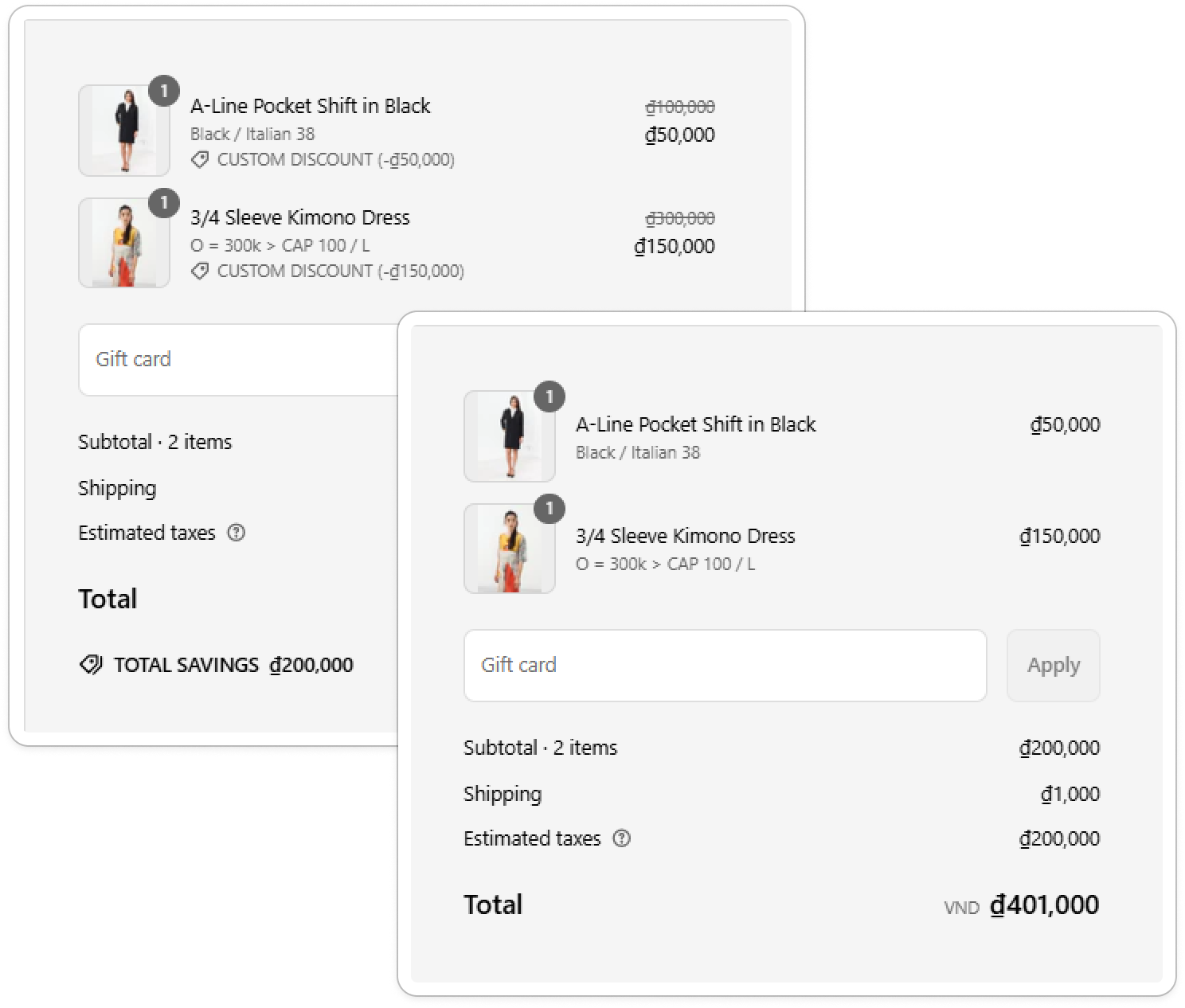
La vue du paiement compte autant que la fiche produit. Certains marchands préfèrent la remise sur une ligne séparée, pour que l'acheteur voie l'économie. D'autres veulent que l'article affiche le prix final et que le prix d'origine soit enregistré comme MSRP, pour que le récapitulatif de commande ressemble à une liste de prix classique. L'application vous laisse le choix.
Ce que Shopify couvre nativement et où une application aide
Chaque produit Shopify a un prix et un prix comparé facultatif, et votre thème les affiche de la même façon à tous les visiteurs. Le B2B natif de Shopify peut donner aux acheteurs professionnels des catalogues avec leurs propres prix, comme le décrit le centre d'aide Shopify (consulté le 2 octobre 2026), et notre guide Shopify B2B compare le B2B natif avec les applications. BSS B2B Solution lit le prix d'origine et le prix comparé, décide lequel afficher à côté du prix de gros pour chaque acheteur concerné, puis contrôle la façon dont le récapitulatif de paiement présente la remise. La vue de détail pour les visiteurs non connectés reste exactement celle de votre thème.
Comment configurer l'affichage des prix avec BSS B2B Solution
Étape 1 : choisir le mode d'affichage
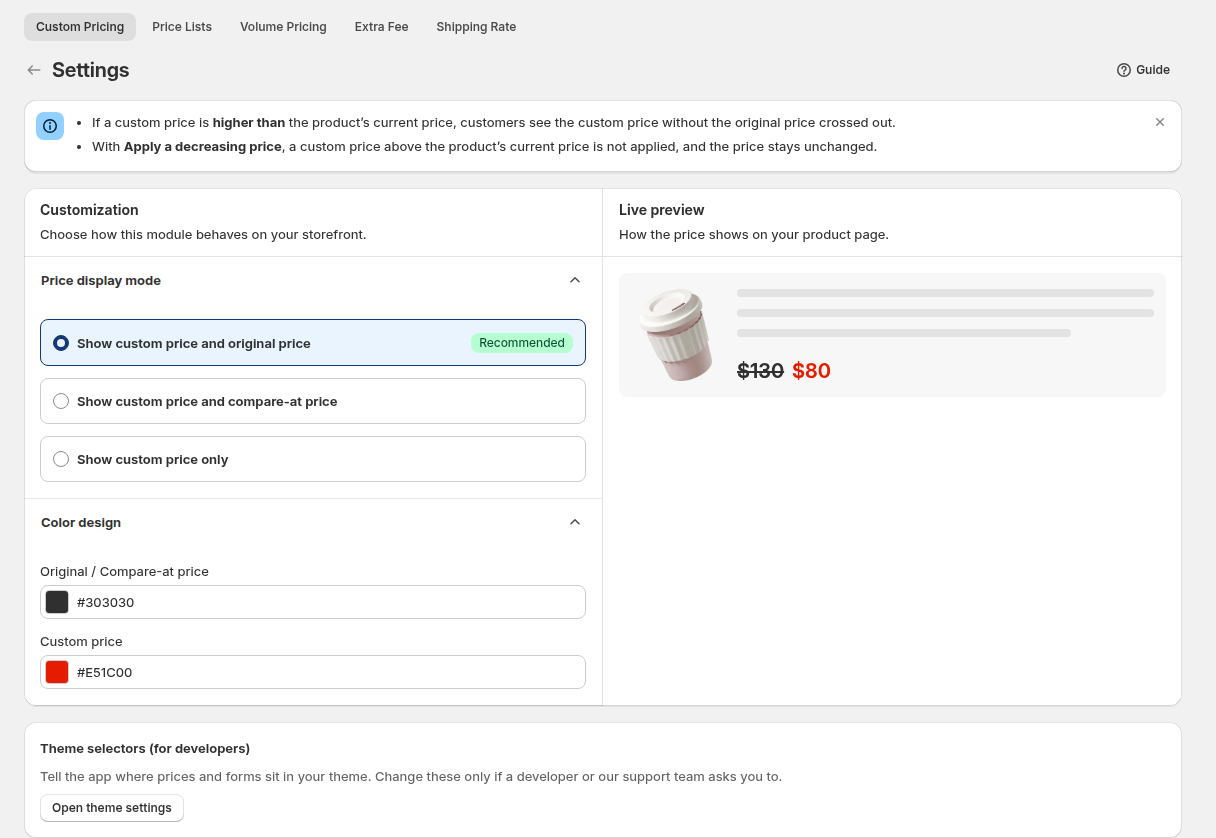
Ouvrez Custom Pricing > Settings et repérez les modes d'affichage du prix :
| Mode | Ce que voit l'acheteur |
|---|---|
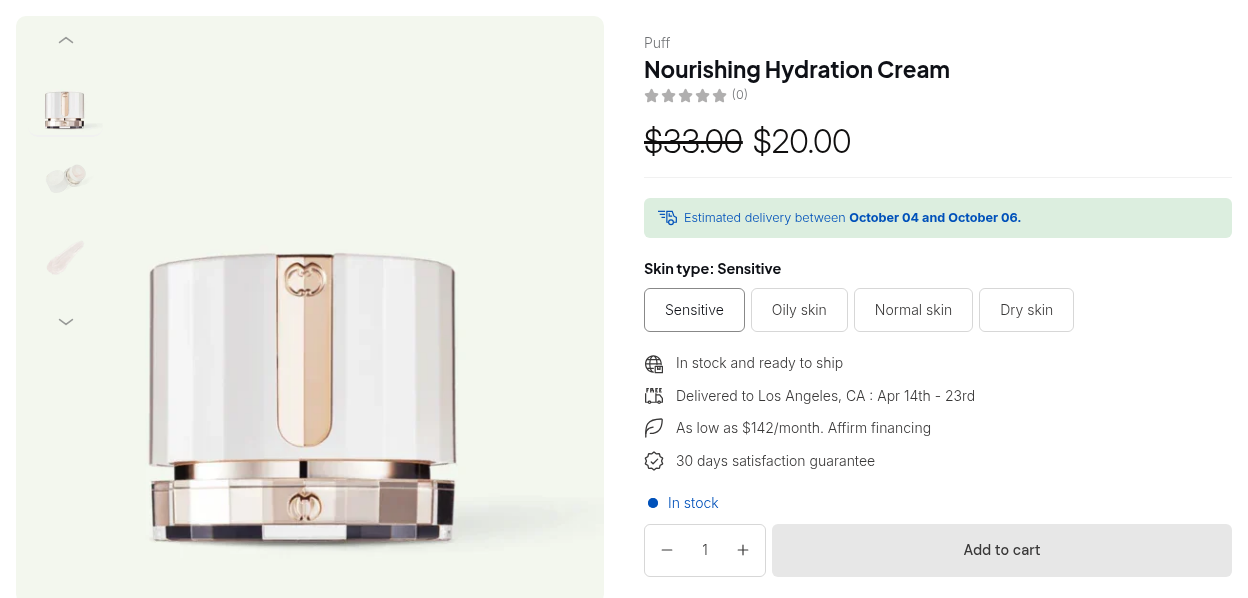
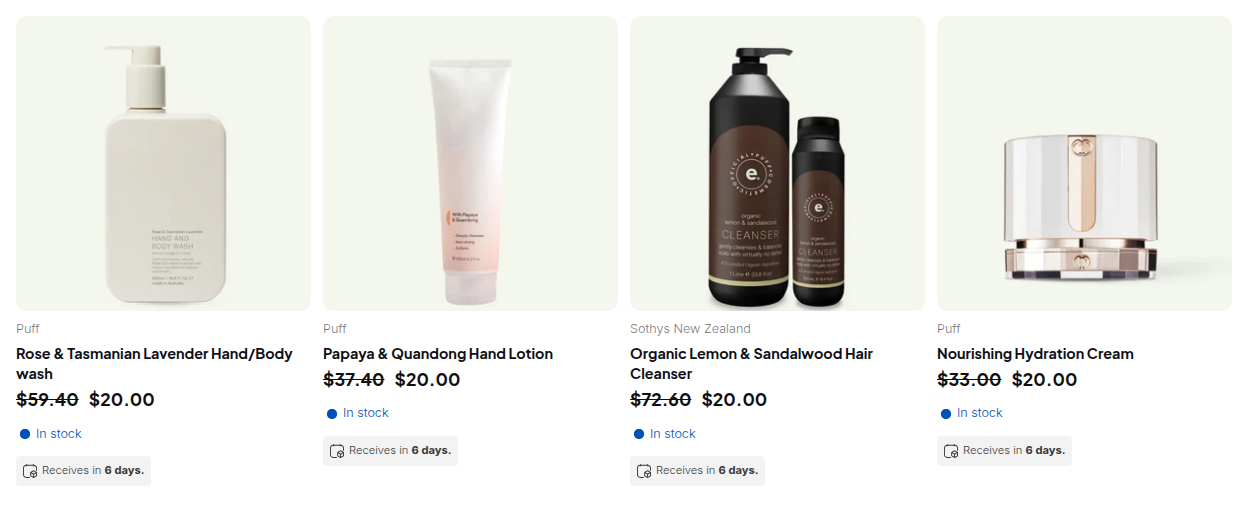
| Afficher le prix personnalisé et le prix d'origine (recommandé) | Le prix de gros avec le prix d'origine barré |
| Afficher le prix personnalisé et le prix comparé | Le prix de gros avec le prix comparé barré |
| Afficher le prix personnalisé seul | Seulement le prix de gros ; le prix d'origine et le prix comparé sont masqués |
Si un produit n'a pas de prix comparé, le mode prix comparé affiche le prix d'origine à la place. Si vous voulez que votre prix de vente conseillé apparaisse, définissez un prix comparé sur le produit dans l'administration Shopify et choisissez le mode prix comparé.
Étape 2 : adapter les couleurs à votre thème
La même page permet de régler les couleurs du prix d'origine et du prix personnalisé, avec un aperçu en direct à droite. Adaptez-les à votre thème pour que le prix de gros soit le chiffre principal et que la référence reste secondaire.
Étape 3 : décider comment le paiement affiche la remise
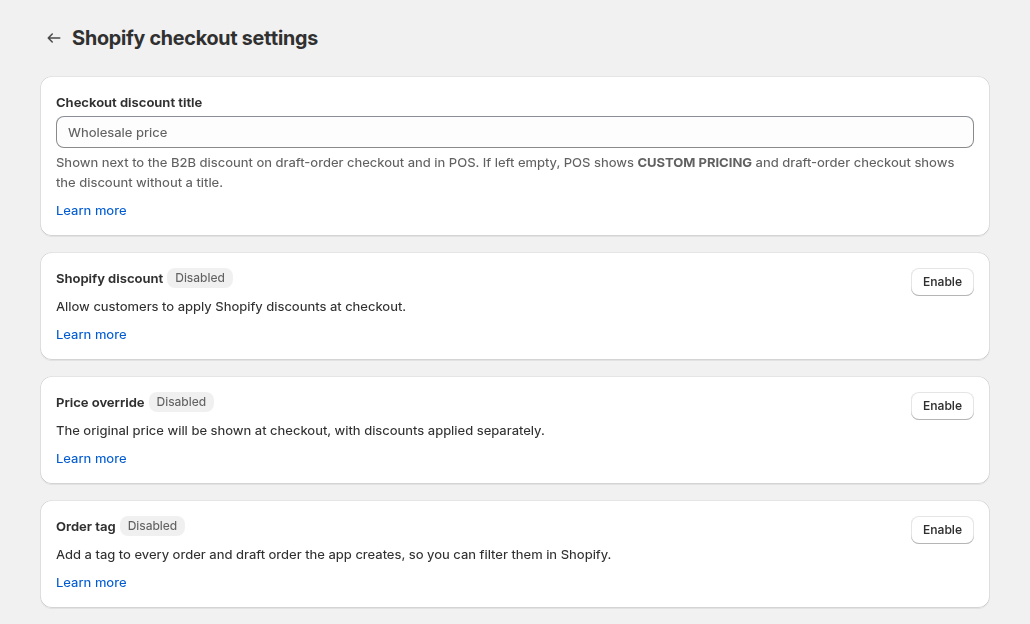
Ouvrez Settings > Shopify checkout settings. Cette page contient trois blocs, et vos changements s'appliquent quand vous cliquez sur Save dans la barre des réglages. Ils s'appliquent à toute la boutique, aux paiements et aux commandes provisoires que BSS B2B Solution crée.
- Price override. Quand il est activé, le prix remisé s'affiche comme prix d'origine sur l'article au paiement, et la commande enregistre le MSRP comme prix d'origine. Quand il est désactivé, le prix d'origine s'affiche avec la remise appliquée séparément.
- Checkout discount title. Le libellé de la ligne d'ajustement de prix B2B au paiement. Il vaut CUSTOM PRICING quand le champ est vide, et vous pouvez le remplacer par un texte comme WHOLESALE PRICE ou CONTRACT PRICING.
- Shopify discount. Permet aux acheteurs de saisir les codes de remise Shopify standard au paiement B2B, en plus des prix B2B. Il est désactivé par défaut, et l'activer peut cumuler deux remises sur une même commande.
Chaque bloc affiche un badge de statut et un bouton Enable ou Disable. Cliquez sur le bouton, puis sur Save.
Étape 4 : tester le panier et le paiement
Connectez-vous en tant qu'acheteur concerné et vérifiez la fiche produit, le panier et le récapitulatif de paiement. Passez une commande test avant d'annoncer le changement. Si vos règles incluent aussi Volume Pricing, testez une quantité qui atteint un palier.
Exemple : une marque de chaussettes qui vend à des boutiques
Il s'agit d'une illustration avec des chiffres fictifs, pas d'un résultat client. Le prix de détail d'une marque de chaussettes est de 24,00 $ US, et elle a fixé 30,00 $ US comme prix comparé, soit le prix de liste de son catalogue imprimé. Une règle Custom Pricing donne aux clients tagués boutique un prix de gros de 12,00 $ US, et une règle Volume Pricing ajoute un palier de 10 % à partir de 24 paires.
| Mode d'affichage | Une boutique qui achète 12 paires voit | Une boutique qui achète 24 paires voit |
|---|---|---|
| Prix personnalisé et prix d'origine | ~~24,00 $ US~~ 12,00 $ US | ~~24,00 $ US~~ 10,80 $ US |
| Prix personnalisé et prix comparé | ~~30,00 $ US~~ 12,00 $ US | ~~30,00 $ US~~ 10,80 $ US |
| Prix personnalisé seul | 12,00 $ US | ~~12,00 $ US~~ 10,80 $ US |
Cette boutique voit que 12,00 $ US face à un prix de détail de 24,00 $ US représente une marge de 50 % avant le palier, et de 55 % à 24 paires. Une fois Volume Pricing appliqué, le mode prix personnalisé seul barre le prix personnalisé et affiche le prix du palier. Les deux autres modes continuent de barrer le prix de référence. La marque choisit la référence en choisissant le mode : décidez donc si le chiffre que comparent les acheteurs doit être votre prix de détail ou votre prix de liste.
Se combine bien avec
- Prix de gros selon le tag client. Prix de gros par tag client crée le prix que cette configuration affiche.
- Paliers empilés. Combiner prix personnalisé et prix par volume explique la chaîne que suit l'affichage.
- Détail et pro sur une même boutique. B2B et B2C sur une même boutique Shopify couvre la vue pour chaque public.
Le hub des prix de gros liste les autres guides de prix. Le glossaire explique MSRP, prix de gros et liste de prix.
Limites et erreurs courantes
- Un prix plus élevé n'est pas affiché. Le prix personnalisé ne s'affiche que s'il est inférieur au prix d'origine et au prix comparé. Si le prix configuré est plus élevé, l'application ne l'affiche pas.
- Le prix comparé n'est pas un prix de détail conseillé par défaut. Si vous utilisez le prix comparé pour vos prix soldés, les acheteurs peuvent le lire comme une remise et non comme un MSRP. Précisez donc ce qu'il signifie dans vos conditions de gros.
- Price override modifie les enregistrements. Activé, la commande traite le MSRP comme prix d'origine. Vérifiez que vos applications de comptabilité et de facturation le gèrent.
- Les remises Shopify se cumulent. Les activer permet aux acheteurs d'utiliser des codes Shopify en plus des prix B2B, sauf si vous limitez les codes par segment de clients dans l'administration Shopify.
- Paiement express et liens directs. L'application masque le bouton Acheter maintenant tant que des règles sont actives, et le paiement express ainsi que les liens directs peuvent ignorer certains modules, comme les codes de remise. Testez donc chaque bouton proposé avec une commande test réelle.
- App embed et planification. L'affichage n'apparaît que si l'app embed est activé, que le client correspond, que le produit n'est pas exclu et que la planification est en cours.
Liste de contrôle de mise en place
- Décidez de votre prix de référence : le prix d'origine ou le prix comparé.
- Renseignez les prix comparés des produits si vous voulez les utiliser comme MSRP.
- Choisissez le mode d'affichage et les couleurs dans les réglages de Custom Pricing.
- Activez ou non Price override et définissez un titre de remise pour le paiement.
- Laissez Shopify discount désactivé, sauf si vous voulez cumuler des codes.
- Vérifiez la fiche produit, la page de collection, le panier et le paiement en tant qu'acheteur porteur du tag.
- Passez une commande test et vérifiez l'enregistrement de la commande.
Forfaits et prérequis
Le mode d'affichage fait partie du module Custom Pricing. Les trois réglages de paiement Shopify sont disponibles sur tous les forfaits, selon le guide d'utilisation. Custom Pricing fonctionne sur tous les forfaits, avec une règle sur le forfait Free. Consultez la page des tarifs BSS B2B Solutions pour les détails actuels des forfaits.
Vous pouvez installer BSS B2B Solution depuis la boutique d'applications Shopify (note de 4,9 sur 1 190 avis au 19 octobre 2026, essai gratuit de 14 jours sur les forfaits payants), lire la présentation de l'application, ou suivre le guide pour afficher le prix personnalisé. Le guide d'affichage au paiement explique le réglage Price override.


