
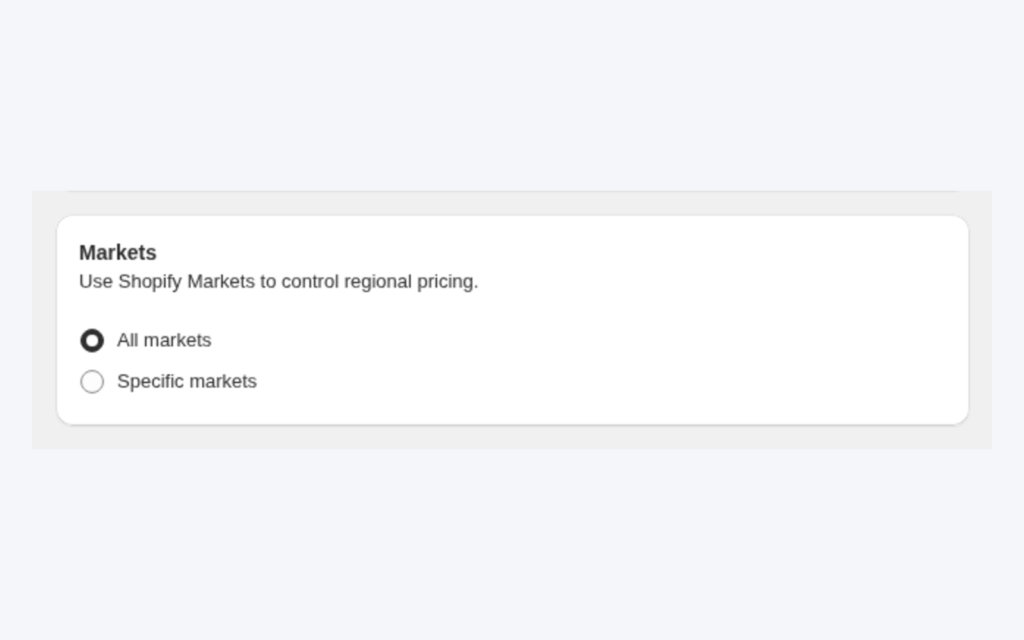
Per impostare prezzi all’ingrosso per mercato su Shopify, crei una regola Custom Pricing o Price List in BSS B2B Solution, apra la scheda Markets e scelga Specific markets, poi selezioni i Shopify Markets in cui la regola deve essere attiva. Combinata con un tag cliente, la regola fa vedere a un acquirente il prezzo all’ingrosso previsto per il suo mercato, mentre lo stesso gruppo di acquirenti in un altro Paese vede il prezzo della regola di quel Paese.
Lo stesso gruppo di acquirenti ha spesso bisogno di prezzi diversi in Paesi diversi. Trasporto, dazi, concorrenza locale e posizionamento variano, e uno sconto globale unico o lascia margine sul tavolo in una regione o rende i prezzi troppo alti in un’altra. Una condizione di mercato permette a un unico insieme di regole di seguire la Sua strategia regionale.
A chi è rivolto
I prezzi all’ingrosso per mercato fanno per Lei quando:
- Vende all’ingrosso in più di un Paese e usa Shopify Markets per organizzare il negozio per regione.
- Lo sconto trade deve cambiare da regione a regione, per esempio 30% in Nord America e 25% nella UE, perché i costi sono diversi.
- Gestisce già prezzi B2C per mercato, e il Suo strumento di sconti B2B deve seguirli.
- Ha acquirenti approvati in più Paesi e vuole che ogni gruppo veda il prezzo previsto per il proprio mercato.
- Vuole testare una nuova regione con prezzi propri prima di aprirla completamente.
Perché conta
Il B2B internazionale non perdona le incoerenze di prezzo. Se un distributore in Francia e uno in Germania vedono sconti diversi sullo stesso prodotto, se ne accorgeranno, e una discrepanza non voluta diventa un problema di assistenza. Se entrambi vedono lo stesso sconto mentre il costo di trasporto cambia da regione a regione, il margine è casuale.
Una condizione di mercato mantiene ogni regola regionale visibile e separata. Quando cambia lo sconto UE, modifica le regole UE e le altre non si spostano. Inoltre mantiene il catalogo unico: un prodotto, un insieme di varianti, molte regole regionali.
Il caso di studio MonkeyHands mostra cosa succede senza questa funzione. Il commerciante, un venditore di cosmetici in Italia, gestiva i prezzi B2C per mercato con Shopify Markets, ma ha scoperto che l’app di sconti che usava funzionava solo sui prezzi originali del mercato principale. Un cliente B2B dalla Germania o dalla Francia non vedeva alcuno sconto. Gli serviva un prezzo B2B che seguisse il mercato, e ha chiesto se l’app lo gestiva prima di installarla.
I prezzi regionali riducono anche il costo di un test su una nuova regione. Può aprire un mercato con una propria regola all’ingrosso, osservare come si comportano gli acquirenti di quel mercato e regolare lo sconto solo per quel mercato. Se l’esperimento non funziona, elimina una regola; il resto dei prezzi non viene toccato. Uno sconto globale unico non si può regolare così senza influire su ogni altra regione.
Cosa copre Shopify in modo nativo e dove serve un’app
Il B2B nativo di Shopify assegna ai mercati B2B dei cataloghi, che hanno prezzi propri: fino a 3 cataloghi su Basic, Grow e Advanced e cataloghi illimitati su Plus, secondo il Centro assistenza Shopify (consultato il 2 ottobre 2026). La nostra guida B2B di Shopify confronta il B2B nativo con le app. In BSS B2B Solution il mercato è una sola condizione su una regola, accanto alle condizioni su cliente e prodotto, quindi può dare allo stesso tag cliente un prezzo diverso in ogni mercato, oppure aggiungere una regola specifica per una regione, senza un catalogo per ogni combinazione.
Come impostare prezzi specifici per mercato con BSS B2B Solution
Passaggio 1: decida i pubblici e i mercati
Elenchi ogni gruppo di acquirenti e ogni mercato in cui serve un prezzo diverso. Decida se vuole una regola per mercato per lo stesso tag, oppure una regola generale più un’eccezione per un mercato speciale. Dia a ogni regola un nome con mercato e pubblico, per esempio Ingrosso, UE, 25% di sconto, perché le regole per mercato si moltiplicano in fretta.
Passaggio 2: crei la regola e scelga i clienti
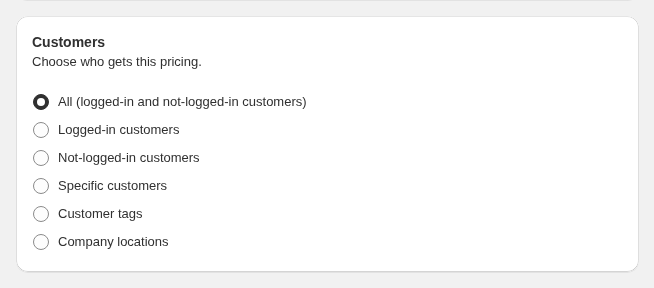
Apra B2B Pricing > Custom Pricing o Price Lists, clicchi su Add rule e, in Customers, scelga chi la riceve, di solito un tag cliente come wholesale.
Passaggio 3: scelga i mercati
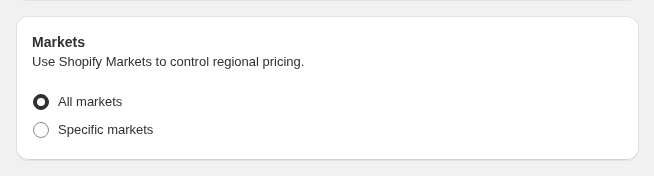
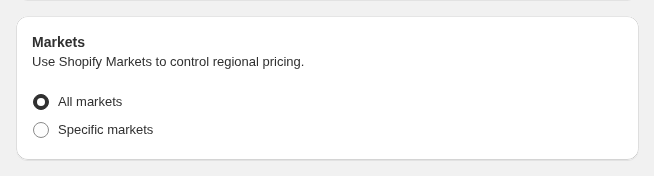
Nella scheda Markets lasci All markets, che ignora il mercato, oppure scelga Specific markets e selezioni i Shopify Markets in cui la regola è attiva. La regola si applica solo mentre l’acquirente sfoglia uno di quei mercati. Il targeting per Specific markets richiede il piano Advanced o superiore.
Passaggio 4: imposti prezzo e priorità
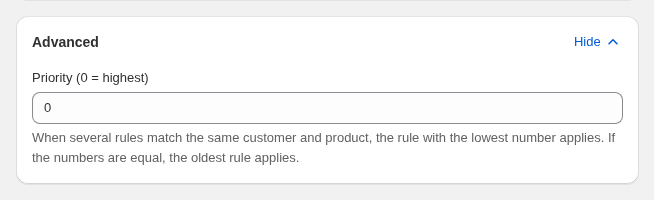
Scelga il tipo e l’importo del prezzo, poi apra Advanced e imposti la Priority (da 0 a 99). Quando un acquirente può corrispondere a una regola di mercato e a una regola generale, vince il numero più basso, e a parità vince la regola più vecchia. Dia alla regola specifica per il mercato un numero più basso di quello della regola generale, se la regola di mercato deve prevalere.
Passaggio 5: faccia il test in ogni mercato
Acceda come acquirente di prova con il tag, passi a ogni mercato nella vetrina e verifichi quale prezzo compare. Faccia il test sulla versione della vetrina che usa oggi, prima di affidarsi alle regole.
Un’alternativa: tag Paese dal modulo di registrazione
Il commerciante MonkeyHands ha scelto una seconda strada, utile quando si vogliono prezzi fissi. Ha costruito un modulo di registrazione all’ingrosso con campi personalizzati, incluso un campo Country obbligatorio. Dai dati di registrazione ha assegnato un tag Paese a ogni account cliente B2B. Ha poi creato regole Custom Pricing per gli stessi prodotti con un prezzo diverso per ogni tag Paese, così gli acquirenti di ogni Paese vedevano il proprio prezzo B2B. Legga la storia completa di MonkeyHands.
Le due strade rispondono a esigenze diverse. Una condizione di mercato segue da dove sfoglia la vetrina, mentre un tag Paese segue chi è l’acquirente. Usi i mercati quando il prezzo deve seguire la regione della vetrina, e i tag quando un acquirente deve ricevere lo stesso prezzo da qualunque Paese acceda.
Esempio: un marchio di cura della pelle che vende in due regioni
Questo è un esempio con numeri inventati, non il risultato di un cliente. Un marchio vende un siero in due Shopify Markets. Il prezzo al dettaglio è 40,00 USD nel mercato Stati Uniti e 38,00 € nel mercato Germania. Crea due regole di mercato e una regola generale per i clienti con tag wholesale, e presume che lo sconto in percentuale si applichi al prezzo del mercato stesso, come descrive il caso di studio MonkeyHands.
| Regola | Mercati | Sconto | Priorità | Prezzo all’ingrosso |
|---|---|---|---|---|
| Ingrosso, USA | Stati Uniti | 30% di sconto | 10 | 28,00 USD |
| Ingrosso, UE | Germania | 25% di sconto | 10 | 28,50 € |
| Ingrosso, generale | Tutti i mercati | 20% di sconto | 50 | 20% di sconto sul prezzo del mercato |
Un acquirente con tag che sfoglia il mercato USA vede 28,00 USD. Un acquirente con tag che sfoglia il mercato Germania vede 28,50 €. Un acquirente con tag in un mercato senza regola propria ricade sulla regola generale del 20%. Poiché le regole di mercato hanno priorità 10 e la regola generale 50, la regola di mercato prevale ovunque si applichi.
Funziona bene con
- Valuta visualizzata. Mostrare i prezzi all’ingrosso nella valuta dell’acquirente mostra i prezzi convertiti con un selettore, mentre il checkout resta in una valuta.
- Tag cliente. Prezzi all’ingrosso per tag cliente è il lato cliente della regola.
- Registrazione. Un modulo di registrazione con approvazione può raccogliere il Paese e aggiungere il tag.
Veda l’hub dei prezzi all’ingrosso per le altre guide sui prezzi. Il glossario spiega price list, tag cliente e catalogo.
Limiti ed errori comuni
- Nessun prezzo fisso per valuta. I prezzi sono memorizzati nella valuta del negozio e convertiti con il tasso di Shopify. Per dare a un mercato un prezzo diverso, crei una regola limitata a quel mercato con il proprio sconto o prezzo fisso.
- I mercati sono disponibili in tre moduli. Custom Pricing, Price List e Volume Pricing hanno una scheda Markets. Altri moduli, come Extra Fee, Quantity Increments e Discount Codes, non offrono il targeting per mercato; verifichi la tabella del targeting nella documentazione prima di pianificare l’insieme delle regole.
- Shopify POS non usa le regole di mercato. Le regole con una condizione su mercati specifici non si applicano al POS, e gli sconti POS sono applicati dal personale tramite la tessera B2B Price sul piano Platinum.
- La priorità conta. Senza di essa, in caso di parità vince la regola più vecchia, che potrebbe non essere quella voluta.
- Le regole aumentano. Ogni mercato aggiunge una regola per gruppo di acquirenti, quindi mantenga i nomi coerenti.
- Verifichi ogni mercato. Passi da un mercato all’altro nella versione della vetrina attuale e confermi il prezzo prima di annunciarlo.
Checklist di configurazione
- Elenchi i gruppi di acquirenti e i mercati in cui ciascuno ha bisogno di un prezzo proprio.
- Crei una regola per mercato e pubblico, con entrambi nel nome.
- Crei una regola generale come riserva e le dia un numero di priorità più alto.
- Verifichi che il piano includa il targeting per mercati specifici.
- Faccia il test come acquirente con tag in ogni mercato.
- Controlli il POS separatamente se vende di persona.
Piani e requisiti
Il targeting per Specific markets richiede il piano Advanced o superiore, e l’editor delle regole mostra un messaggio di upgrade accanto alle opzioni che il piano non include. Price List richiede Platinum. Custom Pricing e Volume Pricing funzionano sui piani inferiori per le altre opzioni. Veda la pagina prezzi di BSS B2B Solutions per i dettagli attuali dei piani.
Può installare BSS B2B Solution dallo Shopify App Store (valutazione 4,9 da 1.190 recensioni al 19 ottobre 2026, prova gratuita di 14 giorni sui piani a pagamento), leggere la panoramica dell’app, oppure seguire la guida al targeting dei clienti nella documentazione, che spiega l’opzione Apply to markets per ogni modulo.


