
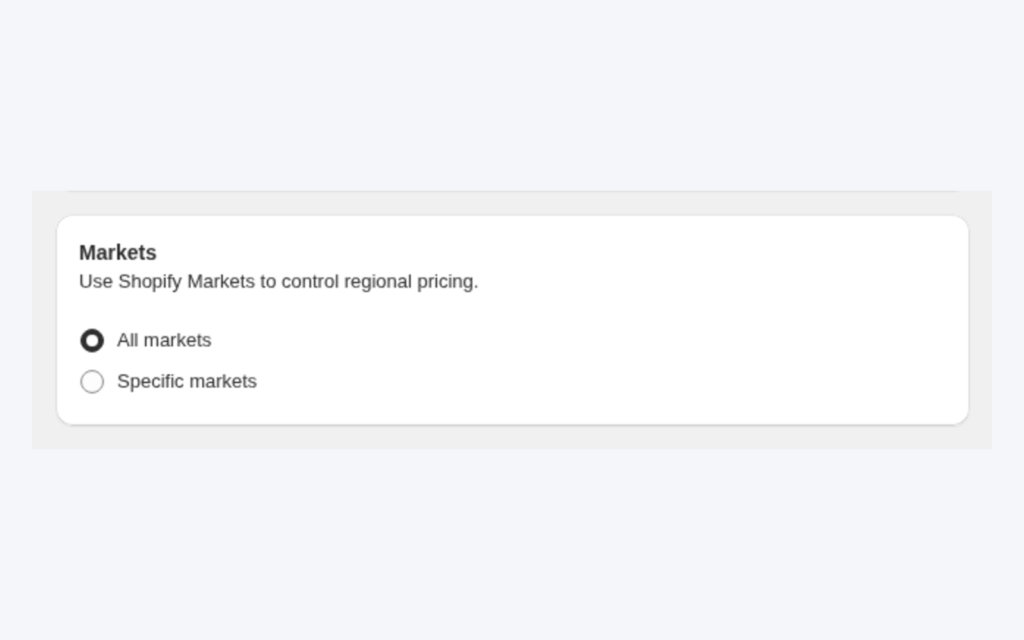
Pour définir des prix de gros par marché sur Shopify, créez une règle Custom Pricing ou Price List dans BSS B2B Solution, ouvrez la carte Markets et choisissez Specific markets, puis sélectionnez les Shopify Markets où la règle doit être active. Combinée à un tag client, elle permet à l'acheteur de voir le prix de gros prévu pour son marché, tandis que le même groupe d'acheteurs dans un autre pays voit le prix de la règle de ce pays.
Le même groupe d'acheteurs a souvent besoin de prix différents selon les pays. Le fret, les droits de douane, la concurrence locale et le positionnement varient, et une remise mondiale unique laisse soit de la marge sur la table dans une région, soit vous rend non compétitif dans une autre. Une condition de marché permet à un jeu de règles de suivre votre stratégie régionale.
À qui s'adresse cette solution
Les prix de gros par marché vous conviennent si :
- Vous vendez en gros dans plusieurs pays et utilisez Shopify Markets pour organiser votre boutique par région.
- Votre remise professionnelle doit varier selon la région, par exemple 30 % en Amérique du Nord et 25 % dans l'UE, parce que les coûts diffèrent.
- Vous pratiquez déjà des prix B2C par marché, et votre outil de remises B2B doit les suivre.
- Vous avez des acheteurs approuvés dans plusieurs pays et voulez que chaque groupe voie le prix prévu pour son marché.
- Vous voulez tester une nouvelle région avec sa propre tarification avant de l'ouvrir pleinement.
Pourquoi c'est important
Le commerce de gros international ne pardonne pas les incohérences de prix. Si un distributeur en France et un distributeur en Allemagne voient des remises différentes sur le même produit, ils le remarqueront, et un écart non voulu devient un problème de support. Si tous deux voient la même remise alors que votre coût de fret varie selon la région, la marge est le fruit du hasard.
Une condition de marché garde la règle de chaque région visible et séparée. Quand la remise UE change, vous modifiez les règles UE et les autres ne bougent pas. Cela garde aussi votre catalogue unique : un produit, un jeu de variantes, de nombreuses règles régionales.
L'étude de cas MonkeyHands montre ce qui se passe sans cette condition. Le marchand, un vendeur de cosmétiques en Italie, gérait ses prix B2C par marché avec Shopify Markets, mais a découvert que l'application de remises qu'il utilisait ne fonctionnait que sur les prix d'origine de son marché principal. Un client B2B d'Allemagne ou de France ne voyait aucune remise. Il avait besoin d'une tarification B2B qui suive le marché, et il a demandé si l'application le gérait avant de l'installer.
La tarification régionale réduit aussi le coût des tests d'une nouvelle région. Vous pouvez ouvrir un marché avec sa propre règle de gros, observer le comportement des acheteurs de ce marché, et ajuster la remise pour ce seul marché. Si l'essai ne fonctionne pas, vous supprimez une règle ; le reste de votre tarification n'est pas touché. Une remise mondiale unique ne peut pas être ajustée ainsi sans affecter toutes les autres régions.
Ce que Shopify couvre nativement et où l'application aide
Le B2B natif de Shopify attribue des catalogues, qui portent leurs propres prix, aux marchés B2B : jusqu'à 3 catalogues sur Basic, Grow et Advanced, et des catalogues illimités sur Plus, selon le Shopify Help Center (consulté le 2 octobre 2026). Notre guide B2B de Shopify compare le B2B natif et les applications. Dans BSS B2B Solution, le marché n'est qu'une condition d'une règle, à côté des conditions de client et de produit. Vous pouvez donc donner à un même tag client un prix différent dans chaque marché, ou ajouter une règle propre à un marché, sans créer un catalogue pour chaque combinaison.
Comment configurer des prix par marché avec BSS B2B Solution
Étape 1 : définir les publics et les marchés
Listez chaque groupe d'acheteurs et chaque marché où il a besoin d'un prix différent. Décidez si vous voulez une règle par marché pour un même tag, ou une règle générale plus une exception pour un marché particulier. Nommez chaque règle avec son marché et son public, par exemple Wholesale, EU, 25% off, car les règles par marché se multiplient vite.
Étape 2 : créer la règle et choisir les clients
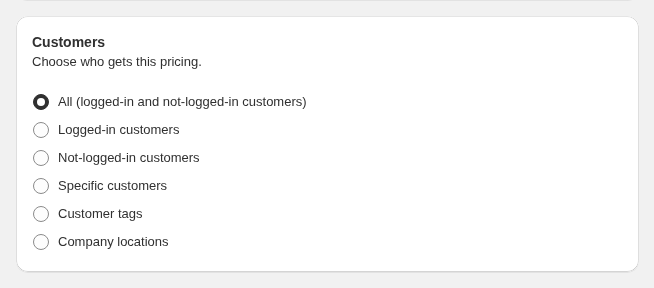
Ouvrez B2B Pricing > Custom Pricing ou Price Lists, cliquez sur Add rule, puis sous Customers, choisissez qui en bénéficie, en général un tag client comme wholesale.
Étape 3 : choisir les marchés
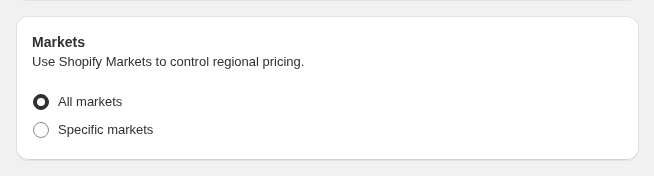
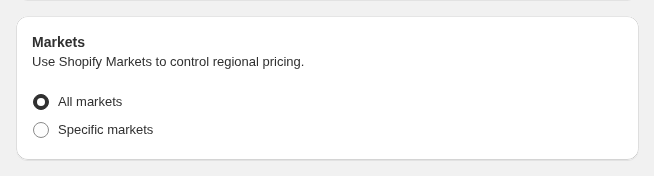
Dans la carte Markets, gardez All markets, qui ignore le marché, ou choisissez Specific markets et sélectionnez les Shopify Markets où la règle est active. La règle ne s'applique que pendant que l'acheteur navigue dans l'un de ces marchés. Le ciblage par marchés précis nécessite Advanced ou supérieur.
Étape 4 : définir le prix et la priorité
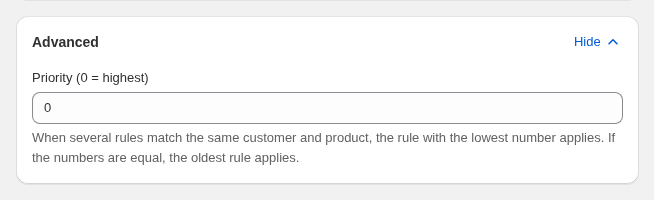
Choisissez le type et le montant du prix, puis ouvrez Advanced et réglez Priority (0 à 99). Quand un acheteur peut correspondre à une règle de marché et à une règle générale, le numéro le plus bas l'emporte, et en cas d'égalité, c'est la règle la plus ancienne. Donnez à la règle propre au marché un numéro plus bas que la règle générale si elle doit primer.
Étape 5 : tester chaque marché
Connectez-vous avec un client de test portant le tag, changez de marché sur la vitrine, et vérifiez le prix affiché. Testez sur la version de vitrine que vous utilisez actuellement avant de vous appuyer sur les règles.
Une autre option : les tags pays du formulaire d'inscription
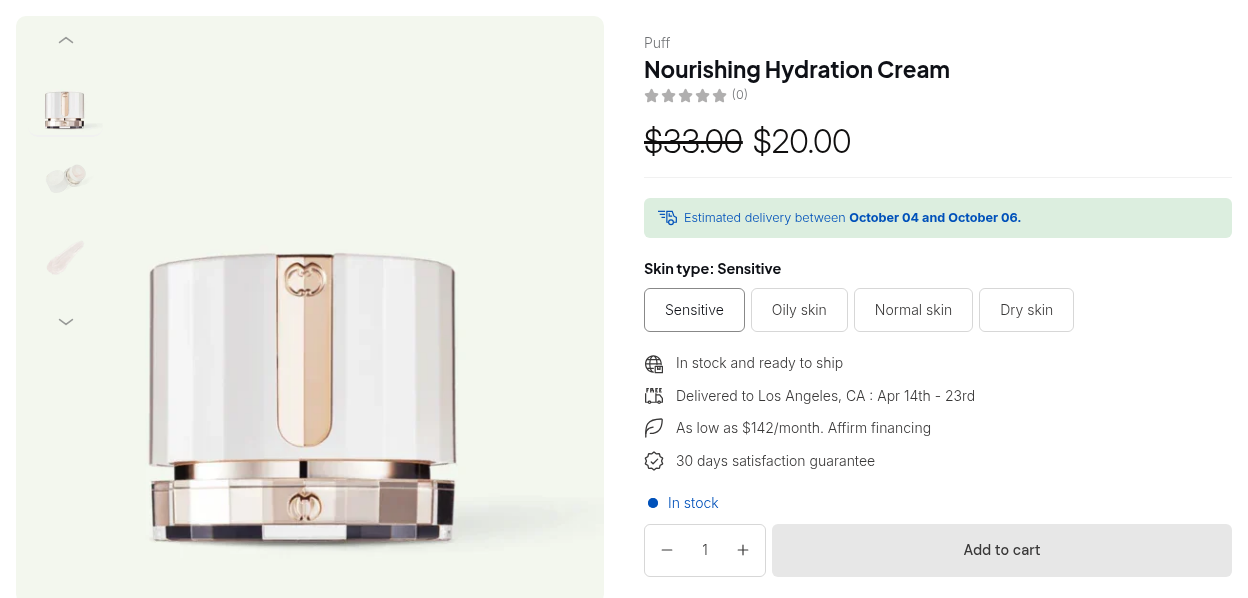
Le marchand MonkeyHands a choisi une seconde voie, utile quand vous voulez des prix fixes. Il a construit un formulaire d'inscription grossiste avec des champs personnalisés, dont un champ Country obligatoire. À partir des données d'inscription, il a attribué un tag pays à chaque compte client B2B. Il a ensuite créé des règles Custom Pricing pour les mêmes produits, avec un prix différent pour chaque tag pays, si bien que les acheteurs de chaque pays voyaient leur propre prix B2B. Lisez l'histoire complète de MonkeyHands.
Les deux voies conviennent à des besoins différents. Une condition de marché suit l'endroit où le visiteur navigue, et un tag pays suit qui est l'acheteur. Utilisez les marchés quand le prix doit suivre la région de la vitrine, et les tags quand un acheteur doit obtenir le même prix où qu'il se connecte.
Exemple : une marque de soins vendant dans deux régions
Il s'agit d'une illustration avec des chiffres fictifs, pas d'un résultat client. Une marque vend un sérum dans deux Shopify Markets. Son prix public est de 40,00 $ US sur le marché États-Unis et de 38,00 € sur le marché Allemagne. Elle crée deux règles par marché et une règle générale pour les clients taggés wholesale, et suppose qu'une remise en pourcentage s'applique au prix propre au marché, comme le décrit l'étude de cas MonkeyHands.
| Règle | Marchés | Remise | Priorité | Prix de gros |
|---|---|---|---|---|
| Wholesale, US | États-Unis | 30 % de remise | 10 | 28,00 $ US |
| Wholesale, EU | Allemagne | 25 % de remise | 10 | 28,50 € |
| Wholesale, general | All markets | 20 % de remise | 50 | 20 % de remise sur le prix du marché |
Un acheteur taggé qui navigue sur le marché américain voit 28,00 $ US. Un acheteur taggé qui navigue sur le marché allemand voit 28,50 €. Un acheteur taggé dans un marché sans règle propre revient à la règle générale de 20 %. Comme les règles par marché ont la priorité 10 et la règle générale 50, la règle de marché l'emporte partout où elle s'applique.
Se combine bien avec
- Devise d'affichage. Prix de gros multidevises affiche des prix convertis avec un sélecteur, pendant que le paiement reste dans une seule devise.
- Tags clients. Tarification de gros par tag client est le côté client de la règle.
- Inscription. Un formulaire d'inscription grossiste avec approbation peut recueillir le pays et ajouter le tag.
Consultez le hub de tarification de gros pour les autres guides de tarification. Le glossaire explique price list, customer tag et catalog.
Limites et erreurs courantes
- Pas de prix fixe par devise. Les prix sont stockés dans la devise de votre boutique et convertis au taux de Shopify. Pour donner à un marché un prix différent, créez une règle limitée à ce marché avec sa propre remise ou son propre prix fixe.
- Les marchés sont disponibles dans trois modules. Custom Pricing, Price List et Volume Pricing ont une carte Markets. Les autres modules, comme Extra Fee, Quantity Increments et Discount Codes, ne proposent pas de ciblage par marché ; consultez le tableau de ciblage dans la documentation avant de prévoir votre jeu de règles.
- Shopify POS n'utilise pas les règles de marché. Les règles avec une condition de marchés précis ne s'appliquent pas au POS, et les remises POS sont appliquées par le personnel via la tuile B2B Price sur le forfait Platinum.
- La priorité compte. Sans elle, la règle la plus ancienne l'emporte en cas d'égalité, ce qui n'est peut-être pas celle que vous vouliez.
- Le nombre de règles augmente. Chaque marché ajoute une règle par groupe d'acheteurs, donc gardez des noms cohérents.
- Testez chaque marché. Changez de marché sur la version de vitrine actuelle et vérifiez le prix avant de l'annoncer.
Liste de contrôle de la configuration
- Listez les groupes d'acheteurs et les marchés où chacun a besoin de son propre prix.
- Créez une règle par marché et par public, nommée avec les deux.
- Créez une règle générale de secours et donnez-lui un numéro de priorité plus élevé.
- Vérifiez que le forfait inclut le ciblage par marchés précis.
- Testez en tant qu'acheteur taggé dans chaque marché.
- Vérifiez séparément le POS si vous vendez en personne.
Forfaits et prérequis
Le ciblage par marchés précis nécessite le forfait Advanced ou supérieur, et l'éditeur de règles affiche un message de mise à niveau à côté des options que votre forfait ne comprend pas. Price List nécessite Platinum. Custom Pricing et Volume Pricing fonctionnent sur les forfaits inférieurs pour le reste de leurs options. Consultez la page tarifs de BSS B2B Solutions pour les détails actuels des forfaits.
Vous pouvez installer BSS B2B Solution depuis la boutique d'applications Shopify (note de 4,9 sur la base de 1 190 avis au 19 octobre 2026, essai gratuit de 14 jours sur les forfaits payants), lire la présentation de l'application, ou suivre le guide de ciblage des clients dans la documentation, qui explique l'option Apply to markets pour chaque module.


