
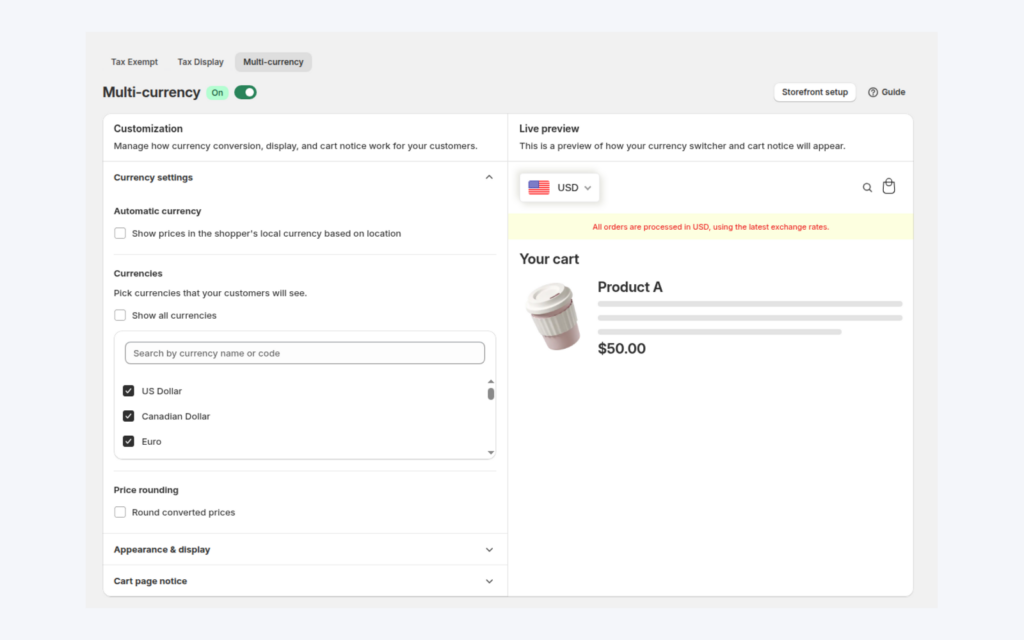
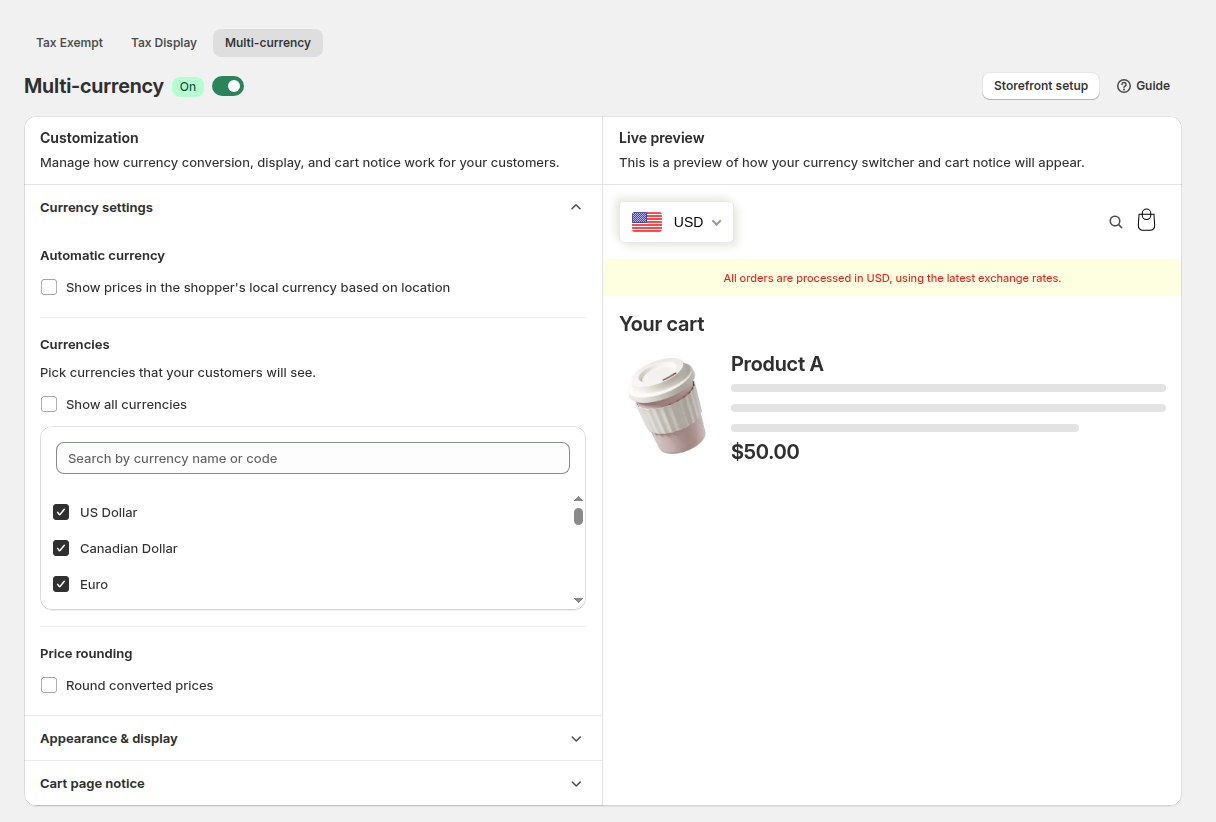
Per mostrare i prezzi all’ingrosso nella valuta dell’acquirente su Shopify, attivi il modulo Multi-currency in BSS B2B Solution, completi il passaggio una tantum del formato monetario e scelga le valute che gli acquirenti possono selezionare. Un selettore di valuta mobile converte poi i Suoi prezzi, inclusi i prezzi B2B, le tabelle a scaglioni e i totali del carrello, al tasso di cambio di Shopify. La conversione è solo per la visualizzazione: il checkout resta nella valuta del negozio, oppure nella valuta che Shopify imposta per il mercato dell’acquirente.
Gli acquirenti commerciali internazionali confrontano i Suoi prezzi con quelli di fornitori locali. Se devono convertire a mente, alcuni rinunciano al confronto e se ne vanno. Una valuta familiare elimina questo attrito, e un avviso nel carrello indica quanto pagheranno davvero, così nulla li sorprende al checkout.
A chi è rivolta
La visualizzazione multi-valuta fa al caso Suo quando:
- Vende all’ingrosso ad acquirenti in diversi paesi e il Suo negozio ha una valuta principale.
- I Suoi acquirenti transfrontalieri chiedono «quanto fa in euro?» e Lei risponde via email.
- Ha già prezzi B2B da Custom Pricing, Price Lists o Volume Pricing, e vuole che siano leggibili in altre valute senza ricostruire le regole.
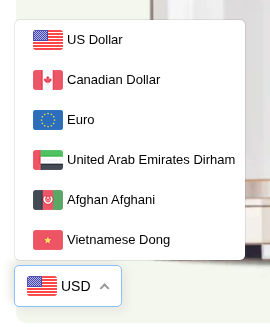
- Vuole un selettore che ricordi la scelta e che possa scegliere in automatico la valuta dell’acquirente alla prima visita.
- Accetta che il prezzo mostrato sia un’indicazione e che il checkout avvenga in una sola valuta.
Perché è importante
Per un distributore che vende oltre confine, la comprensione del prezzo guida il primo ordine. Un acquirente in Germania che vede un prezzo a cartone in dollari deve cercare un tasso di cambio, indovinare una regola di arrotondamento e poi chiedersi se il numero cambierà al checkout. Un acquirente che vede euro, arrotondati in modo pulito e con un avviso sulla valuta del checkout, può confrontarLa con un fornitore locale in pochi secondi.
La scelta della sola visualizzazione mantiene semplice anche la contabilità. Gli ordini arrivano comunque nella valuta del negozio, i pagamenti e i report restano invariati, e il modulo cambia ciò che legge l’acquirente, non ciò che Lei addebita. Il costo è che l’acquirente deve capire che l’importo finale segue la valuta del checkout, ed è per questo che esiste la notifica nel carrello.
Tenga breve l’elenco delle valute. Un distributore che vende in Nord America e nell’UE potrebbe aver bisogno solo di USD, CAD, EUR e GBP. Un elenco più corto è più facile da scorrere per l’acquirente e più facile da verificare per Lei quando i tassi di cambio si muovono.
Come configurare il multi-valuta con BSS B2B Solution
Passaggio 1: attivi il modulo
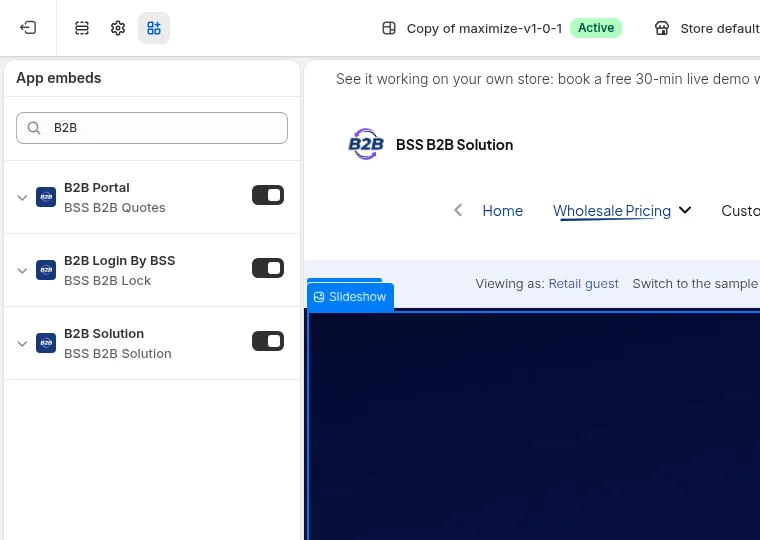
Nell’app vada su B2B tax & currency > Multi-currency e attivi il modulo. Verifichi che l’app embed B2B Solution sia attiva nel Suo tema live in Online Store > Themes > Customize > App embeds; senza di essa il selettore non compare mai.
Passaggio 2: modifichi il formato monetario (richiesto una volta)
L’app trova i prezzi nelle pagine tramite il formato monetario del negozio, quindi questo passaggio è obbligatorio. Nella sezione Manual Installation dell’app clicchi su Open Edit Money Format Window, oppure vada su Shopify Settings > General > Store currency e clicchi su Change formatting. Sostituisca HTML with currency e HTML without currency con i valori che mostra l’app, e salvi in Shopify. Tornato nell’app clicchi su Verify Currency Setting; dovrebbe comparire «Verification successful».
Passaggio 3: scelga le valute
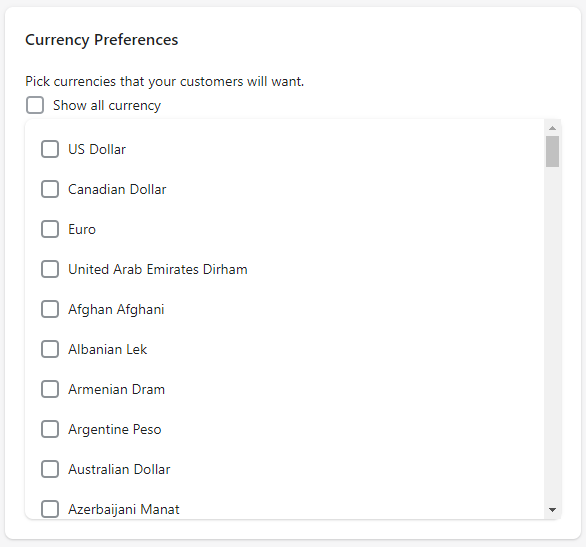
In Currency Preferences scelga Show all currency, oppure spunti solo le valute che vorranno i Suoi acquirenti. La valuta del negozio è sempre inclusa. Auto Currency Conversion Status porta un visitatore alla prima visita sulla valuta del suo paese, se è nell’elenco.
Passaggio 4: imposti arrotondamento e aspetto
In Pricing Preferences può arrotondare i prezzi dopo la conversione. Remove Decimal mostra un prezzo come 18 € senza centesimi, mentre Round To Decimal mantiene due decimali. Personalizzi la barra valuta: mostri bandiera e valuta oppure solo la valuta, scelga colori e ombra, e decida se compare su mobile, su desktop o su entrambi, con una posizione come in basso a destra.
Passaggio 5: aggiunga la notifica nel carrello
Spunti Show Notification on Cart Page e modifichi il testo. Usi il segnaposto [checkout_currency] per la valuta del negozio, per esempio «Tutti gli ordini vengono elaborati in [checkout_currency], con gli ultimi tassi di cambio». Imposti i colori e clicchi su Save.
Passaggio 6: controlli la vetrina
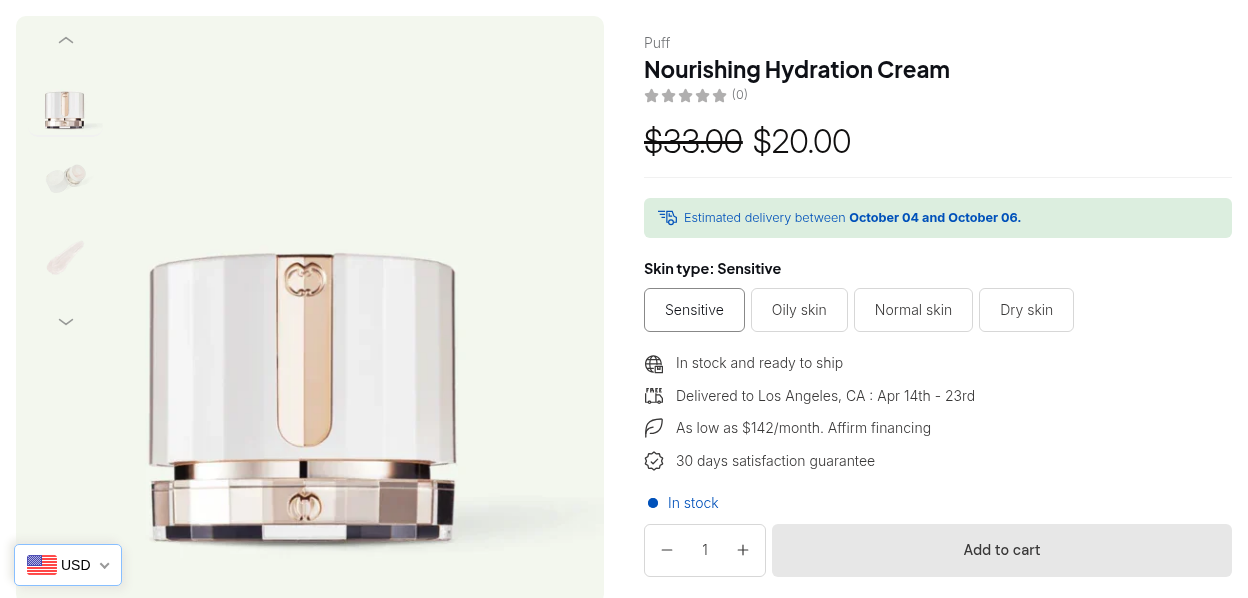
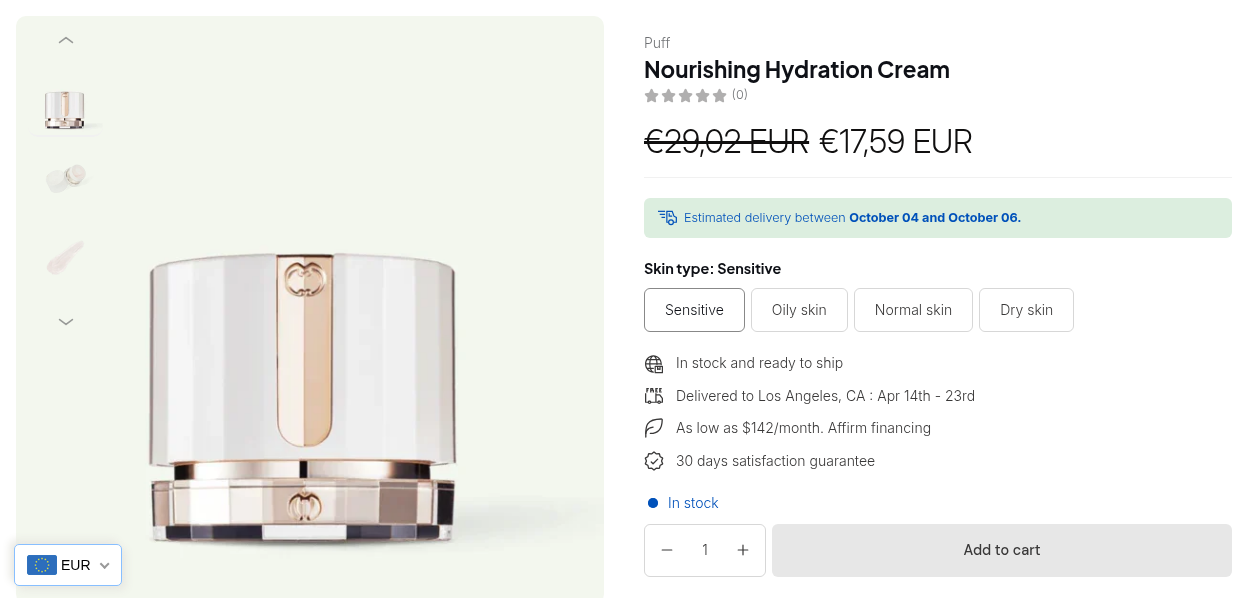
Apra la vetrina e cambi valuta. Le pagine prodotto, Custom Pricing, le tabelle Volume Pricing e i totali del carrello vengono convertiti, quindi verifichi ciascuno in ogni valuta.
Come funziona la conversione
I Suoi prezzi B2B sono memorizzati nella valuta del negozio, e il modulo li moltiplica per il tasso di cambio che Shopify fornisce per la valuta scelta dall’acquirente. Questo tasso si applica al prezzo originale, a un prezzo Custom Pricing o Price List, agli scaglioni di una tabella Volume Pricing e ai totali del carrello, quindi ogni cifra della pagina cambia insieme. L’arrotondamento, se lo attiva, avviene dopo la conversione.
Per questo non esiste un prezzo fisso per ogni valuta. Un prezzo B2B di 75,00 $ è un solo prezzo mostrato in più valute, non una voce di prezzo separata per ciascuna. Se la Sua attività richiede un listino distinto per l’area euro, tratti l’area euro come un pubblico con una regola propria, per esempio tramite Shopify Markets, e tenga il selettore di valuta solo per la visualizzazione.
Come scegliere lo stile di arrotondamento
Remove Decimal si adatta ad articoli di valore elevato e a cataloghi professionali dove gli acquirenti ragionano in numeri interi, come 69 euro. Round To Decimal mantiene due decimali ed è adatto a materiali di consumo a basso prezzo dove i centesimi contano, come 0,69 euro per unità. Converta tre o quattro prodotti rappresentativi con ciascuno stile, confronti i risultati con il Suo listino e scelga lo stile che dà meno sorprese.
Esempio: un distributore statunitense che vende in Germania
Questo è un esempio illustrativo con numeri inventati e un tasso di cambio inventato, non un risultato di un cliente. La valuta del negozio di un distributore è il USD. Una regola Custom Pricing applica ai clienti con tag wholesale il 25% di sconto su un prodotto da 100 $, quindi il prezzo B2B è 75,00 $. Si ipotizza che il tasso di Shopify sia 0,92 euro per dollaro.
| Cosa vede l’acquirente | USD | EUR, Round To Decimal | EUR, Remove Decimal |
|---|---|---|---|
| Prezzo originale | 100,00 $ | 92,00 € | 92 € |
| Prezzo B2B | 75,00 $ | 69,00 € | 69 € |
Un acquirente tedesco che sceglie EUR legge 69,00 € con Round To Decimal. L’avviso nel carrello dice che gli ordini vengono elaborati in USD, quindi al checkout l’importo è 75,00 $ per unità, oppure la valuta che Shopify imposta per il mercato dell’acquirente se usa Markets. La regola in sé non è cambiata, è cambiato solo il modo in cui il prezzo viene mostrato.
Si combina bene con
- Prezzi per mercato. Se serve un prezzo diverso per un paese invece di uno convertito, veda prezzi all’ingrosso per mercato.
- Registrazione. Un modulo di registrazione all’ingrosso con approvazione assegna il tag agli acquirenti transfrontalieri così che si applichino le loro regole.
- Scaglioni. Anche le tabelle dei prezzi a scaglioni per sconto di quantità vengono convertite.
L’hub dei prezzi all’ingrosso collega le altre guide sui prezzi. Il glossario spiega prezzo all’ingrosso, listino prezzi e catalogo.
Cosa dire agli acquirenti
La notifica nel carrello è la frase più importante di questa configurazione. Dica con chiarezza in quale valuta viene addebitato l’ordine, e che l’importo mostrato in un’altra valuta è un’indicazione al tasso di cambio attuale. Una frase come «I prezzi sono mostrati nella valuta scelta solo come riferimento. Tutti gli ordini vengono elaborati in [checkout_currency]» funziona per la maggior parte dei negozi. Se vende anche tramite Shopify Markets con valute di checkout locali, provi un acquirente in ogni mercato, perché la valuta del checkout potrebbe seguire il mercato invece della valuta del negozio.
Aggiunga la stessa nota alla pagina dei Suoi termini all’ingrosso, così un acquirente che legge i termini prima di registrarsi sa come funzionano la fatturazione e le valute di pagamento.
Limiti ed errori comuni
- Solo visualizzazione. Gli acquirenti non pagano nella valuta che scelgono. Il checkout resta nella valuta del negozio, oppure nella valuta che Shopify imposta per il mercato dell’acquirente.
- Nessun prezzo fisso per valuta. I prezzi B2B sono memorizzati nella valuta del negozio e convertiti al tasso di Shopify, con arrotondamento facoltativo. Per un prezzo fisso in un paese, crei regole per quel pubblico.
- Il passaggio del formato monetario è obbligatorio. Senza di esso, l’app non riconosce i prezzi da convertire.
- Verifichi in ogni valuta. Controlli pagine prodotto, tabelle degli scaglioni e totali del carrello per ciascuna valuta nell’elenco.
- Usi l’avviso nel carrello. Indica agli acquirenti la valuta del checkout, così non restano sorpresi da un totale diverso.
- L’app embed deve essere attiva. Se il selettore non compare, controlli prima l’app embed nel tema live.
- L’arrotondamento può differire dal Suo listino. Converta a mano alcuni prodotti e confronti prima di annunciare la funzione.
Checklist di configurazione
- Decida quali valute Le servono davvero e le elenchi.
- Attivi il modulo e l’app embed.
- Modifichi il formato monetario e clicchi su Verify Currency Setting.
- Scelga le valute, il rilevamento automatico, l’arrotondamento e la posizione della barra.
- Scriva il testo della notifica nel carrello con il segnaposto della valuta del checkout.
- Passi attraverso ogni valuta su una pagina prodotto, su una tabella degli scaglioni e nel carrello.
- Provi su mobile e su desktop.
Piani e requisiti
Il multi-valuta fa parte del piano Advanced e dei piani superiori. Su Advanced e Platinum include il rilevamento della posizione, la barra valuta su mobile e desktop, l’arrotondamento dei prezzi, la notifica nel carrello e l’integrazione con i moduli B2B. Veda la pagina prezzi di BSS B2B Solutions per i dettagli dei piani attuali. La conversione usa i tassi di cambio di Shopify.
Può installare BSS B2B Solution dallo Shopify App Store (valutazione 4,9 da 1.190 recensioni al 19 ottobre 2026, prova gratuita di 14 giorni sui piani a pagamento), leggere la panoramica dell’app, oppure seguire la guida per mostrare i prezzi in valute diverse nella documentazione.


