
Der Checkout wird nicht umgerechnet
Käufer zahlen in der Währung Ihres Shops oder in der Währung, die Shopify Markets festlegt. Das Modul ändert, was sie sehen, nicht, was sie zahlen.
BSS B2B Solution: Mehrwährung
Das Modul Mehrwährung in BSS B2B Solution zeigt Shop-Preise, einschließlich B2B-Preisen, in einer Währung, die der Käufer über einen Umschalter wählt. Die Umrechnung erfolgt zum Wechselkurs von Shopify, optional mit Rundung. Es ist nur eine Anzeige. Der Checkout bleibt in der Währung Ihres Shops oder Markets. Es gibt keine festen Preise pro Währung. Das Modul braucht den Advanced- oder Platinum-Plan.
Die Einrichtung hat vier Teile: Modul einschalten, Geldformat angeben, Währungen und Aussehen wählen und den Shop prüfen.
Gehen Sie in der App zu B2B Tax & Currency > Multiple Currency und schalten Sie das Modul ein.
Die App findet Preise auf Ihren Seiten über das Geldformat Ihres Shops. Klicken Sie im Abschnitt Manual Installation auf Open Edit Money Format Window oder gehen Sie zu Shopify Settings > General > Store currency > Change formatting. Fügen Sie die beiden Werte, die die App anzeigt, in HTML with currency und HTML without currency ein, speichern Sie und klicken Sie in der App auf Verify Currency Setting.
Gehen Sie zu Online Store > Themes > Customize > App embeds und prüfen Sie, dass der App-Embed von B2B Solution eingeschaltet ist. Ohne ihn erscheint der Umschalter nie.
Wählen Sie die Währungen, die Käufer wählen können, oder zeigen Sie alle. Ihre Shop-Währung ist immer dabei. Setzen Sie den Haken bei Automatic currency, damit ein Erstbesucher in die Währung seines Standorts wechselt, wenn sie in Ihrer Liste steht. Schalten Sie die Rundung ein, um Nachkommastellen zu entfernen (zum Beispiel 18 Euro) oder auf eine feste Dezimalzahl zu runden (18,00 Euro).
Wählen Sie, ob die Leiste eine Flagge und die Währung oder nur die Währung zeigt, dazu die Farben und die Position auf Mobil- und Desktop-Geräten. Setzen Sie den Haken bei Show Notification on Cart Page und bearbeiten Sie den Text. Verwenden Sie `[checkout_currency]` für die Währung Ihres Shops. Klicken Sie auf Save, denn der Umschalter erscheint erst nach dem Speichern.
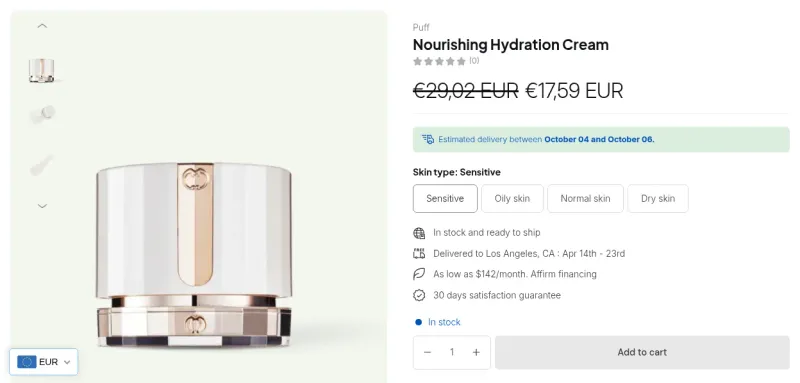
Öffnen Sie den Shop, nutzen Sie den Umschalter und vergleichen Sie einen Artikel in zwei Währungen. Warenkorbsummen und B2B-Preise werden ebenfalls umgerechnet.
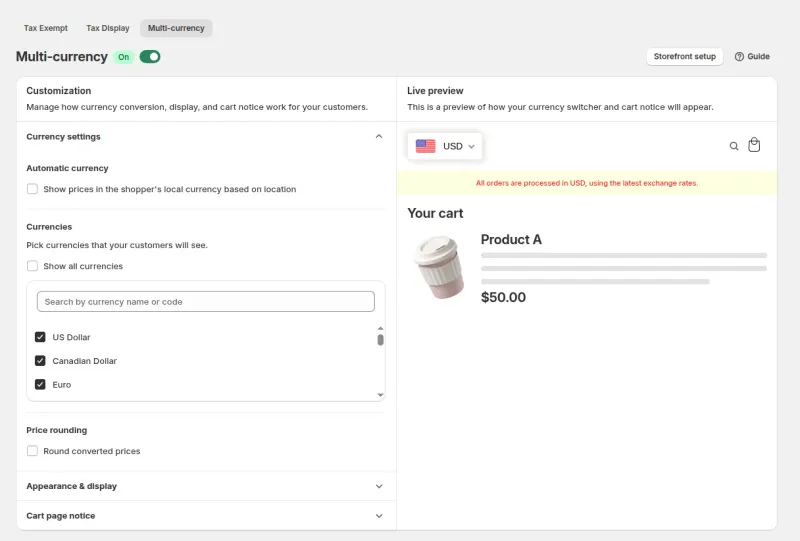
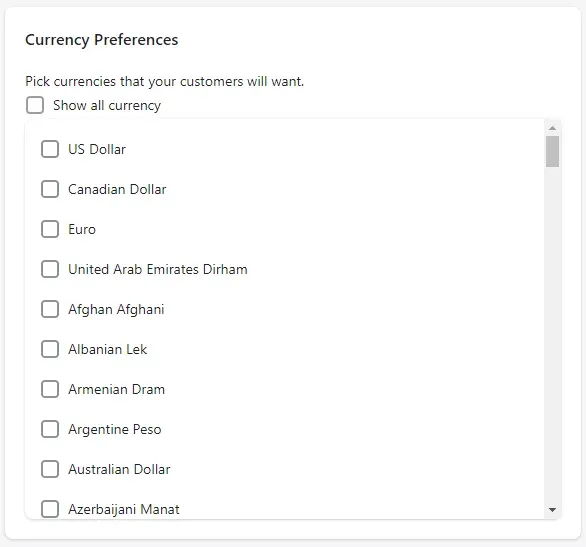
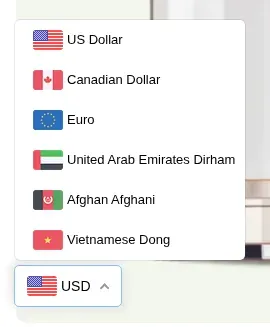
Schalten Sie das Modul Mehrwährung mit dem Advanced- oder Platinum-Plan ein. Der App-Store-Eintrag zeigt eine 14-tägige kostenlose Testphase (bezahlte Pläne).
Das Modul nimmt den Preis in der Währung Ihres Shops und multipliziert ihn mit dem Wechselkurs von Shopify für die gewählte Währung. Im Shop nutzt es das Währungsumrechnungs-Skript des Themes. Ein Artikel zu US$100 zeigt bei aktivierten Währungen Euro und Pfund den Gegenwert zum aktuellen Kurs, und der Käufer zahlt im Checkout trotzdem US$100.
B2B-Preise folgen demselben Weg. Ein Kundenpreis von US$20,00 gegenüber einem Originalpreis von US$33,00 wird für beide umgerechnet angezeigt, wenn der Käufer auf Euro wechselt. Auch Warenkorbsummen werden umgerechnet. Preisregeln können außerdem einen Shopify Market ansprechen, und die Rabattlogik nutzt den Kurs des Markets, wenn sie einen festen Preis umrechnet.
| Einstellung | Optionen | Hinweise |
|---|---|---|
| Currencies | Alle zeigen oder aus einer Liste wählen | Ihre Shop-Währung ist immer dabei. |
| Automatic currency | An oder aus | Wechselt einen Erstbesucher in die Währung seines Standorts, wenn sie in Ihrer Liste steht. |
| Price rounding | Nachkommastellen entfernen oder auf Dezimalstellen runden | Wirkt nach der Umrechnung. Optional. |
| Currency bar design | Flagge und Währung oder nur Währung; Farben; Schatten | Einstellung unter Appearance and display settings. |
| Device settings | Mobil und Desktop, sechs Positionen | Oben, Mitte oder unten, links oder rechts. |
| Cart page notice | Text mit Platzhalter für die Checkout-Währung; Farben | Zeigt Käufern, in welcher Währung sie zahlen. |
Quelle: BSS-Benutzerhandbuch für Mehrwährung, geprüft am 9. Oktober 2026.
Käufer zahlen in der Währung Ihres Shops oder in der Währung, die Shopify Markets festlegt. Das Modul ändert, was sie sehen, nicht, was sie zahlen.
Preise werden in der Shop-Währung gespeichert und mit dem Wechselkurs multipliziert. Sie können 19,00 Euro nicht als eigenen Preis eintragen.
Das Modul rechnet zu den Wechselkursen von Shopify um.
Advanced oder Platinum. Essential enthält das Modul nicht. Free gibt es nur für Entwicklungsstores.
Die Anpassung des Geldformats ist einmal nötig, weil die App Preise auf Ihren Seiten darüber findet.
Der Umschalter erscheint nur, wenn der App-Embed von B2B Solution im Theme eingeschaltet ist.
Nutzen Sie Shopify Markets, folgt der Checkout der Markets-Währung. Kundenpreise, Price List und Staffelpreise können außerdem einen regionalen Market ansprechen. So kann ein Preis je Region abweichen, während die Währungsanzeige eine reine Anzeigeschicht bleibt. Großhandelspreise je Market zeigt dieses Setup.
Da die Regeln einen Preis in der Shop-Währung speichern, planen Sie Ihre Preise zuerst in dieser Währung und lassen Sie das Modul dann die Umrechnung zeigen. Der Warenkorbhinweis verhindert, dass Käufer erwarten, in der angezeigten Währung zu zahlen.
Ein Händler, der Großhandel an Käufer in mehreren Ländern verkauft und will, dass sie Preise in ihrer eigenen Währung sehen, während der Shop eine Checkout-Währung behält. Wenn Sie feste Preise je Währung oder einen Checkout in der Währung des Käufers brauchen, prüfen Sie, was Shopify Markets für Ihren Shop bietet, statt sich auf dieses Modul zu verlassen.
Mehrwährung ist in den Plänen Advanced und Platinum enthalten. Im App-Store-Eintrag stehen am 9. Oktober 2026 Advanced mit US$49 pro Monat und Platinum mit US$99 pro Monat, bei Jahresabrechnung 10 % Rabatt und einer 14-tägigen kostenlosen Testphase bei bezahlten Plänen.
Jeder Use Case zeigt ein Setup mit Screenshots. Alle Anwendungsfälle ansehen (Englisch).
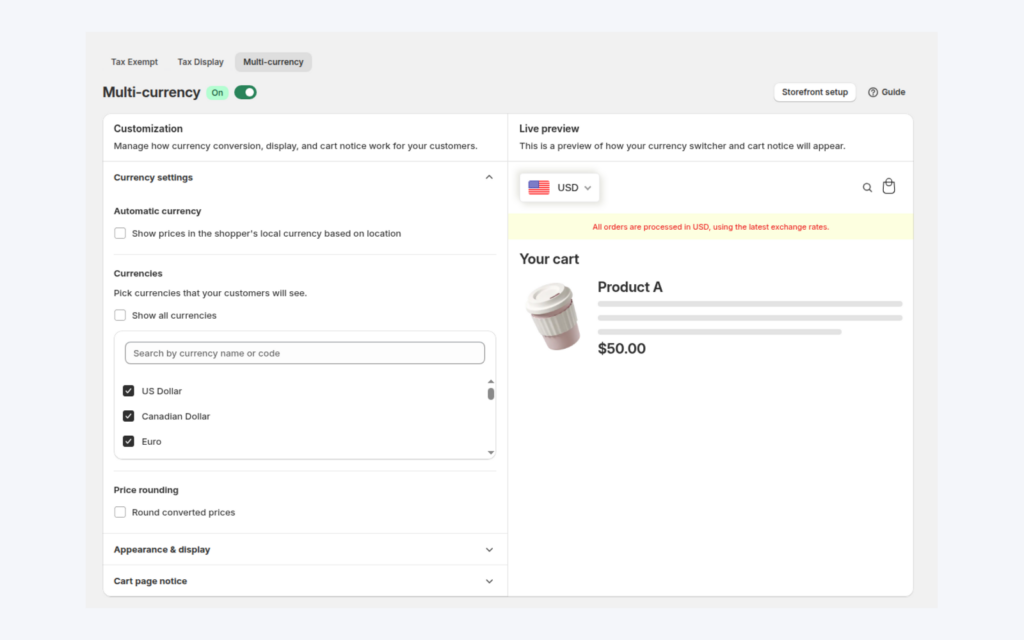
Grenzüberschreitende Käufer wollen Preise in ihrer eigenen Währung. Das Modul Multi-currency fügt einen Währungsumschalter hinzu und rechnet B2B-Preise zur Anzeige zum Kurs von Shopify um, während der Checkout in Ihrer Shop-Währung bleibt.
Anwendungsfall ansehen: Großhandelspreise in der Währung des Käufers anzeigen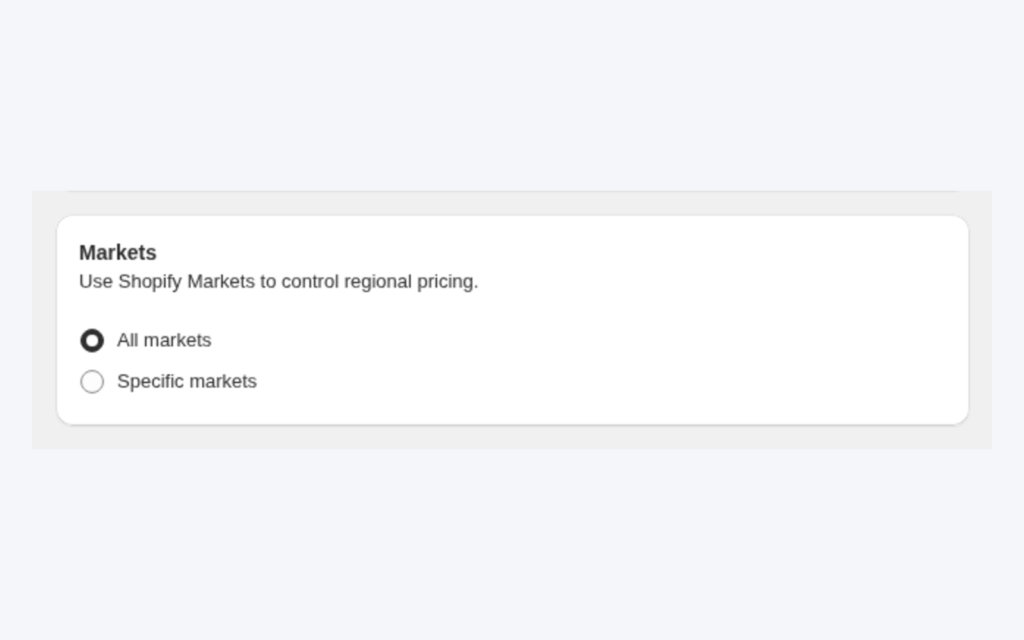
Dieselbe Käufergruppe braucht manchmal in verschiedenen Ländern unterschiedliche Preise. Regeln für Kundenpreise (Custom Pricing) und Price Lists lassen sich auf bestimmte Shopify Markets begrenzen, und die Kundenausrichtung legt fest, wer sie sieht.
Anwendungsfall ansehen: Großhandelspreise je Land mit Shopify MarketsLesen Sie als Nächstes diese Seiten für alle Details.
Kundenpreise, Price Lists und Staffelpreise.
Großhandelspreise an der Kasse.
Zeigen Sie Geschäftskunden ihre eigenen Preise mit Preislisten, Kundenpreisen und Staffelpreisen.
PreislisteKundenspezifische Preise
Jede Funktion hat eine eigene Seite. Siehe auch alle Funktionen von BSS B2B Solution.
Kunden- und Bestell-Tags hinzufügen oder entfernen, sobald ein Shopify-Ereignis zu Ihren Regeln passt, damit tagbasierte Preise und Zugänge dem Käufer folgen.
Geben Sie Großhandelskunden einen privaten Code, den sie im Warenkorb eingeben, mit Regeln dazu, wer ihn nutzen darf, was er abdeckt und wie oft.
Lesen und schreiben Sie B2B-Preisregeln, Registrierungen und Kundensuchen aus Ihrem ERP oder PIM, mit einem API-Schlüssel.
Eine Bearbeitungsgebühr nach Menge oder Betrag hinzufügen und Großhandels-Versandtarife nach Kunde, Produkt, Markt und Gewicht festlegen.
Erstellen Sie für einen Kunden im Admin einen Shopify-Bestellentwurf, in dem die Großhandelspreise bereits angewendet sind.
Die Kachel B2B Price in Shopify POS zeigt den Großhandelsrabatt für den Warenkorb. Das Personal wendet die Preise an oder entfernt sie über die Kachel.
BSS B2B Solution aus dem Shopify App Store installieren, mit einer 14-tägigen kostenlosen Testphase (bezahlte Pläne).
Außerdem: BSS B2B Lock für ausgeblendete Gastpreise und BSS B2B Quote für Angebote und Schnellbestellung.
Nein. Das Modul Mehrwährung ist nur eine Anzeige. Käufer zahlen in der Währung Ihres Shops oder in der Währung, die Shopify Markets setzt, wenn es aktiv ist. Ein Warenkorbhinweis kann Käufern sagen, in welcher Währung sie zahlen.
Nein. Preise werden in der Währung Ihres Shops gespeichert und mit dem Wechselkurs von Shopify multipliziert. Es gibt in der App keine festen Preise je Währung.
Advanced oder Platinum. Stand 9. Oktober 2026 zeigt der App-Store-Eintrag Advanced mit US$49 pro Monat und Platinum mit US$99 pro Monat.
Ja. Kundenpreise, Staffelpreis-Tabellen und Warenkorbsummen werden mit demselben Wechselkurs umgerechnet. Ein Preis von US$20,00 wird also als Euro-Gegenwert angezeigt, wenn der Käufer Euro wählt.
Prüfen Sie, dass der App-Embed von B2B Solution unter Online Store, Themes, Customize, App embeds eingeschaltet ist, und dass Sie den Schritt zum Geldformat abgeschlossen und auf Verify Currency Setting geklickt haben.
Das Verhalten der Funktionen folgt unserer Prüfung des Quellcodes der App BSS B2B Solution vom 3. Oktober 2026 und den BSS-Benutzerhandbüchern. Wo Handbücher und Code abweichen, gilt der Code. Preise und Bewertungen stammen aus dem App-Store-Eintrag zum angegebenen Datum. Wir entwickeln BSS B2B Solution, BSS B2B Lock und BSS B2B Quote.