
Nur im Platinum-Plan
Die POS-Erweiterung ist für den Platinum-Plan vorgesehen. Shops in einem anderen Plan sehen in POS einen Upgrade-Hinweis.
BSS B2B Solution: Shopify POS
BSS B2B POS fügt Großhandelspreise zu Shopify POS hinzu. Das Personal legt einen Kunden und Artikel in den Warenkorb, und die Kachel B2B Price zeigt den Großhandelsrabatt, den das Personal anwenden oder entfernen kann. Sie nutzt Kundenpreise, Price List und Staffelpreis-Regeln und braucht den Platinum-Plan. Bedingungen nach Market, Unternehmensstandort und Kollektion werden nicht unterstützt.
BSS B2B POS ist eine POS-App, die mit BSS B2B Solution geliefert wird. Sie liest die Regeln, die Sie bereits für den Online-Shop erstellt haben, sodass Sie die Preise für die Kasse nicht neu anlegen.
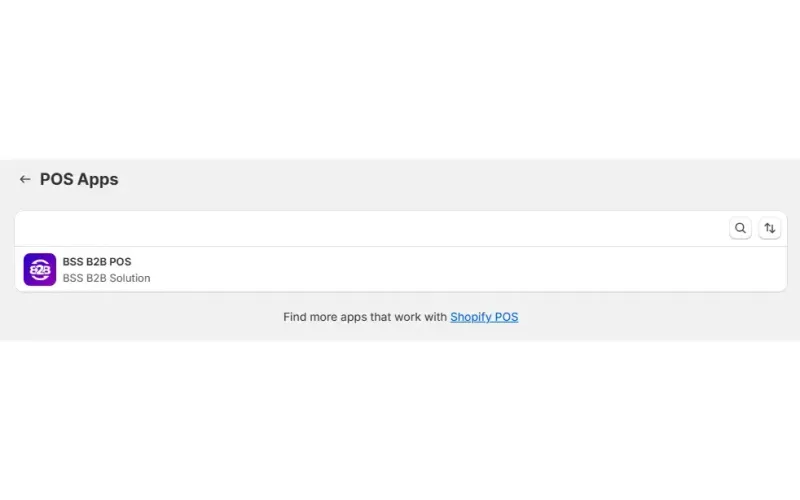
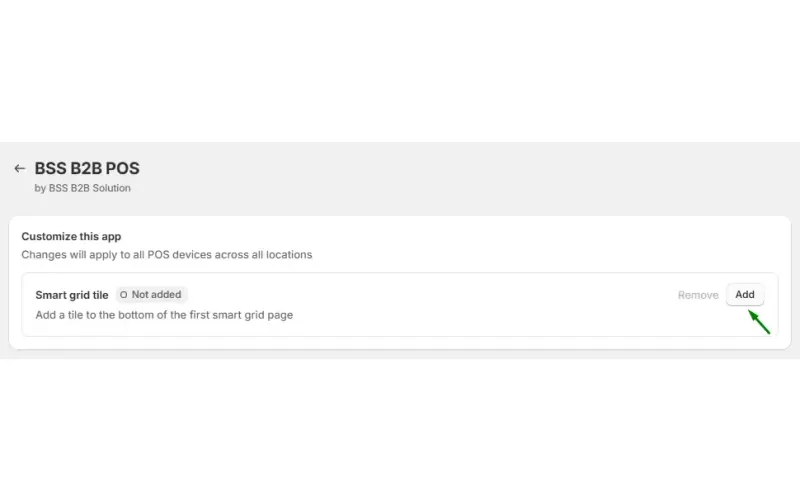
Gehen Sie im Shopify-Admin zu Sales channels > POS > Settings > General > POS app. Wählen Sie BSS B2B POS und klicken Sie auf Add, um die Smart-Grid-Kachel auf Ihr POS-Gerät zu legen.
Erstellen Sie die Regeln wie gewohnt in der App. Für POS können es Kundenpreise, Price List oder Staffelpreis-Regeln sein, und sie können Kunden-Tags oder bestimmte Kunden ansprechen.
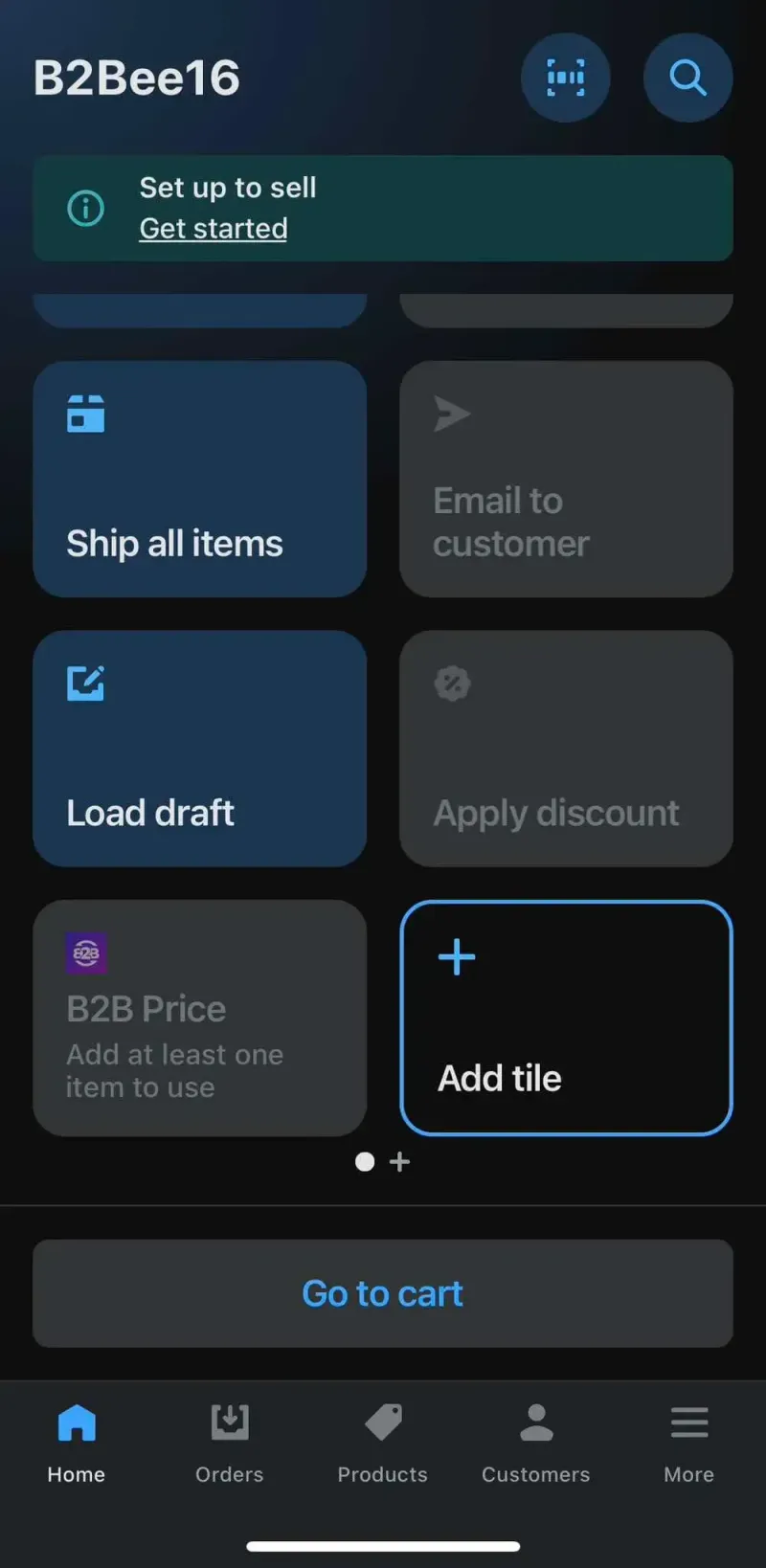
Die Kachel braucht einen Warenkorb mit mindestens einem Artikel. Bis dahin zeigt sie den Hinweis Add at least one item to use. Legen Sie auch den Kunden an, denn die App gleicht Kunden-Tags und Kunden-IDs mit der Regel ab.
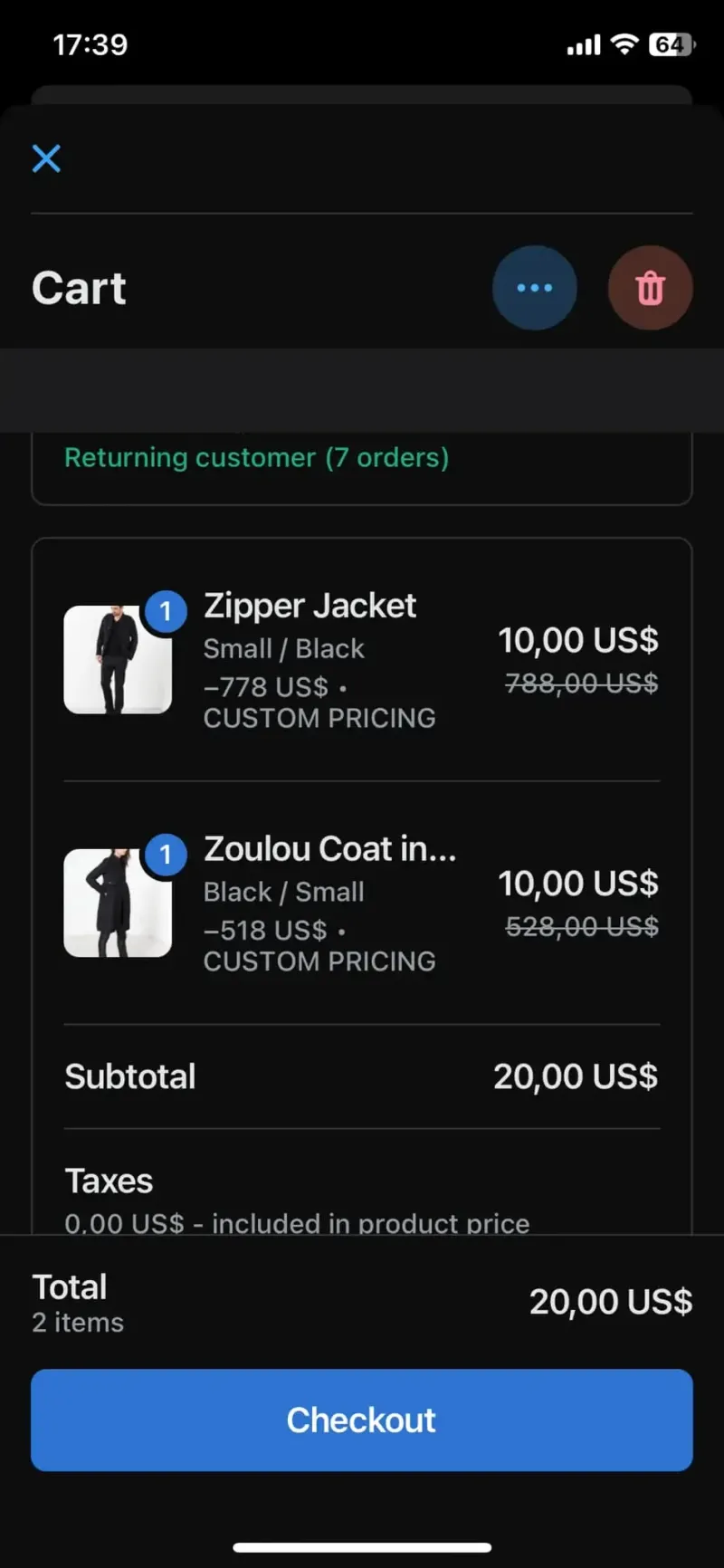
Die App lädt Ihre Regeln, prüft den Kunden und jeden Artikel und setzt auf jede passende Zeile einen Festbetragsrabatt. Die Kachel zeigt den Rabatt für den Warenkorb, und das Personal wendet die Preise dort an oder entfernt sie. Eine rabattierte Zeile zeigt den ursprünglichen Preis durchgestrichen, den B2B-Preis und ein Rabattlabel, standardmäßig CUSTOM PRICING.
Kassieren Sie in Shopify POS wie gewohnt. Um die B2B-Preise zu entfernen, nehmen Sie sie über die Kachel wieder weg.
Berechnen Sie Ihren ersten POS-Verkauf zu Großhandelspreisen im Platinum-Plan. Der App-Store-Eintrag zeigt eine 14-tägige kostenlose Testphase (bezahlte Pläne).
Die POS-Erweiterung liest drei Regeltypen. Alles andere in der App ist Logik für Shop oder Checkout, die POS nicht ausführt.
| Regel oder Bedingung | An der Kasse | Hinweise |
|---|---|---|
| Custom Pricing (Kundenpreise) | Angewendet | Passt auf Kunden-Tag, Kunden-ID oder angemeldeten Kunden sowie auf Produkt, Tag oder Variante. |
| Price List | Angewendet | Passen eine Price-List-Regel und eine Kundenpreis-Regel auf dieselbe Variante, gilt der Preis der Price List. |
| Volume Pricing (Mengenstufen) | Angewendet | Die POS-Erweiterung lädt diese als Mengenstufen-Regeln. |
| Discount Code, Extra Fee, Shipping Rate | Nicht angewendet | Rabattcode, Zusatzgebühr und Versandtarif werden an der Kasse nicht unterstützt. |
| Specific markets condition | Nicht angewendet | Eine Regel mit dieser Bedingung funktioniert an der Kasse nicht. |
| Company-location condition | Nicht angewendet | POS hat für den Käufer keinen Unternehmensstandort, daher trifft die Regel nie zu. |
| Product collection condition | Nicht angewendet | Für Regeln, die an der Kasse wirken müssen, Bedingungen für Produkt, Tag oder Variante nutzen. |
Quelle: Code der BSS-B2B-POS-Erweiterung und Benutzerhandbuch zu Shopify POS, geprüft am 9. Oktober 2026.
Die Kachel ist die Steuerung für B2B-Preise an der Kasse. Sie zeigt den Großhandelsrabatt für den Warenkorb, und das Personal kann die Preise darüber anwenden oder entfernen. Prüfen Sie die Warenkorbsummen vor der Zahlung, damit die B2B-Preise auf den erwarteten Zeilen liegen.
Kann die App Ihre Regeln nicht laden, etwa nach einem kurzen Netzwerkabbruch, zeigt die Kachel Couldn't check discounts. Tap to retry. Sie versucht es nicht von selbst erneut, also tippen Sie noch einmal darauf.
Die POS-Erweiterung ist für den Platinum-Plan vorgesehen. Shops in einem anderen Plan sehen in POS einen Upgrade-Hinweis.
Das Personal wendet die B2B-Preise über die Kachel an oder entfernt sie. Ein Warenkorb ohne Kunde oder ohne passende Regeln bleibt beim Einzelhandelspreis. Prüfen Sie deshalb die Summen vor der Zahlung.
Kundenpreise, Price List und Mengenstufen. Rabattcodes, Zusatzgebühren und Versandtarife werden an der Kasse nicht angewendet.
Die Bedingung Specific markets wird an der Kasse nicht unterstützt. Verlassen Sie sich für Verkäufe im Laden nicht auf Regeln für Märkte. Unternehmensstandort-Regeln treffen nie zu, und eine Regel mit Bedingung Produktkollektion trifft ebenfalls nicht zu.
Die Erweiterung gleicht Kunden-Tags, Kunden-IDs und den Anmeldestatus ab. Sie hat für den Käufer keinen Unternehmensstandort.
Schlägt das Laden der Regeln fehl, zeigt die Kachel eine Meldung zum erneuten Versuch. Die App versucht es nicht für Sie erneut.
Die Preisgestaltung für Shopify POS ist im Platinum-Plan enthalten. Im App-Store-Eintrag stehen am 9. Oktober 2026 Platinum mit US$99 pro Monat oder US$1.069,20 pro Jahr mit 10 % Ersparnis bei Jahresabrechnung. Der Eintrag zeigt außerdem eine 14-tägige kostenlose Testphase bei bezahlten Plänen.
Kundenpreise und Price Lists, die Sie bereits für den Online-Shop angelegt haben, werden an der Kasse wiederverwendet. So bepreist dieselbe Regel den Online-Warenkorb und die Kasse.
Die POS-Regeln sind dieselben, die online laufen. Kundenpreise setzen einen Preis nach Kunden-Tag, Price List hält einen festen Preis je Käufergruppe, und Staffelpreis-Regeln senken den Preis mit steigender Menge. Ein Shop, der im Showroom und online Großhandel verkauft, kann für beides einen Satz Regeln behalten.
Für Bestellungen, die nicht am Tresen entstehen, etwa per Telefon, nutzen Sie Manual Orders. Für Preise, die im Shop in mehreren Währungen erscheinen, siehe Mehrwährung. Dieses Modul ist nur eine Anzeige und ändert die Kasse nicht.
Für Händler, die Großhandelskunden an einem Tresen, bei einem Pop-up, auf einer Messe oder bei der Abholung im Lager bedienen und wollen, dass das Personal denselben Großhandelspreis berechnet, den der Käufer online sieht. Nicht geeignet ist es für einen Shop, der Rabattcodes an der Kasse braucht, denn POS wendet sie nicht an, oder für einen Shop, der nicht im Platinum-Plan ist.
Jeder Use Case zeigt ein vollständiges Setup mit Screenshots. Alle Anwendungsfälle ansehen (Englisch).
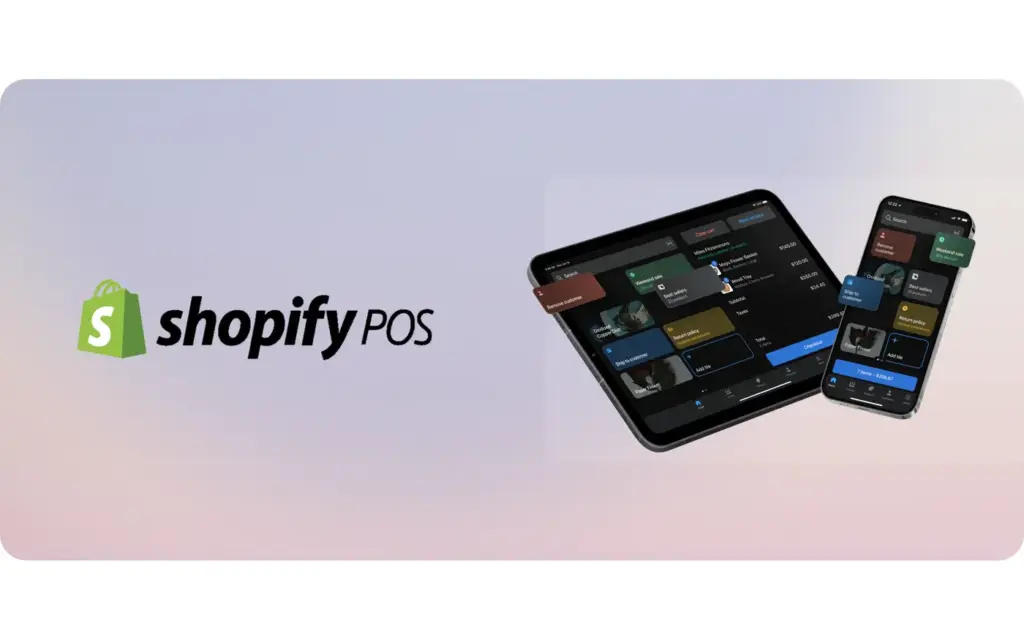
Mitarbeitende tippen in Shopify POS auf die Kachel B2B Price, um Custom Pricing, Price List und Quantity-Break-Regeln auf den Warenkorb eines Händlers anzuwenden, etwa auf einem Markt oder im Showroom. Dafür braucht es BSS B2B Solution im Platinum-Plan.
Anwendungsfall ansehen: Großhandelspreise in Shopify POS einheitlich halten
Versehen Sie Ihre Großhandelskunden mit einem Tag und legen Sie eine Custom-Pricing-Regel an, die auf diesen Tag zielt. Angemeldete Käufer mit Tag sehen automatisch feste Preise, Preise mit Betragsabzug oder Prozentabzug, während Endkunden weiterhin Ihre normalen Preise sehen.
Anwendungsfall ansehen: Großhandelskunden mit Tag eigene Preise geben
Nutzen Sie eine Preisliste, wenn Distributoren für jede SKU einen exakten Preis brauchen und nicht nur einen prozentualen Rabatt. Zielen Sie auf Kunden oder Tags, setzen Sie Preise pro Produkt oder Variante und importieren oder exportieren Sie sie per CSV.
Anwendungsfall ansehen: B2B-Preisliste pro Käufergruppe erstellenLesen Sie als Nächstes diese Seiten für alle Details.
Angebote, Manual Orders und Kundenpreise für den Vertrieb.
Eine Bestellung für einen Kunden im Admin anlegen.
Zeigen Sie Geschäftskunden ihre eigenen Preise mit Preislisten, Kundenpreisen und Staffelpreisen.
PreislisteMengenstaffelKundenspezifische Preise
Jede Funktion hat eine eigene Seite. Siehe auch alle Funktionen von BSS B2B Solution.
Kunden- und Bestell-Tags hinzufügen oder entfernen, sobald ein Shopify-Ereignis zu Ihren Regeln passt, damit tagbasierte Preise und Zugänge dem Käufer folgen.
Geben Sie Großhandelskunden einen privaten Code, den sie im Warenkorb eingeben, mit Regeln dazu, wer ihn nutzen darf, was er abdeckt und wie oft.
Lesen und schreiben Sie B2B-Preisregeln, Registrierungen und Kundensuchen aus Ihrem ERP oder PIM, mit einem API-Schlüssel.
Eine Bearbeitungsgebühr nach Menge oder Betrag hinzufügen und Großhandels-Versandtarife nach Kunde, Produkt, Markt und Gewicht festlegen.
Erstellen Sie für einen Kunden im Admin einen Shopify-Bestellentwurf, in dem die Großhandelspreise bereits angewendet sind.
Zeigen Sie Großhandelspreise in der Währung des Käufers mit einem Umschalter. Der Checkout bleibt in der Währung Ihres Shops oder Markets.
BSS B2B Solution aus dem Shopify App Store installieren, mit einer 14-tägigen kostenlosen Testphase (bezahlte Pläne).
Außerdem: BSS B2B Lock für ausgeblendete Gastpreise und BSS B2B Quote für Angebote und Schnellbestellung.
Ja, im Platinum-Plan. Die App BSS B2B POS fügt POS eine Kachel B2B Price hinzu. Das Personal legt einen Kunden und Artikel in den Warenkorb, und die Kachel zeigt den Großhandelsrabatt für die passenden Zeilen. Das Personal kann die Preise über die Kachel anwenden oder entfernen.
Legen Sie den Kunden und die Artikel in den Warenkorb. Die Kachel B2B Price zeigt den Großhandelsrabatt für den Warenkorb, und das Personal kann die Preise über die Kachel anwenden oder entfernen. Prüfen Sie die Warenkorbsummen vor der Zahlung.
Kundenpreise, Price List und Mengenstufen. Rabattcodes, Zusatzgebühren und Versandtarife werden an der Kasse nicht angewendet.
Häufige Ursachen: Der Warenkorb hat keinen Kunden oder keinen Artikel, die Regel nutzt eine Bedingung für Specific markets, Unternehmensstandort oder Produktkollektion, oder die Regeln konnten nicht geladen werden. Bei einem Ladefehler erscheint Couldn't check discounts. Tap to retry.
Den Platinum-Plan. Stand 9. Oktober 2026 kostet er laut App-Store-Eintrag US$99 pro Monat. Shops in anderen Plänen sehen in POS einen Upgrade-Hinweis.
Das Verhalten der Funktionen folgt unserer Prüfung des Quellcodes der App BSS B2B Solution vom 3. Oktober 2026 und den BSS-Benutzerhandbüchern. Wo Handbücher und Code abweichen, gilt der Code. Preise und Bewertungen stammen aus dem App-Store-Eintrag zum angegebenen Datum. Wir entwickeln BSS B2B Solution, BSS B2B Lock und BSS B2B Quote.