
Nur neue Ereignisse
Regeln laufen, wenn ein Kunde angelegt wird oder eine Bestellung angelegt, bezahlt, erfüllt oder storniert wird. Bestehende Kunden und Bestellungen bleiben ohne Tag, bis Sie Apply to existing customers ausführen.
BSS B2B Solution: Auto Tag
Auto Tag in BSS B2B Solution fügt Kunden und Bestellungen Tags hinzu oder entfernt sie, wenn ein Shopify-Ereignis zu Ihrer Regel passt. Die Ereignisse sind Customer Created, Order Created, Order Paid, Order Fulfilled und Order Canceled. Im Live-Shop braucht es den Essential-Plan oder höher. Bestehende Kunden bekommen erst einen Tag, wenn Sie ein Nachtragen starten.
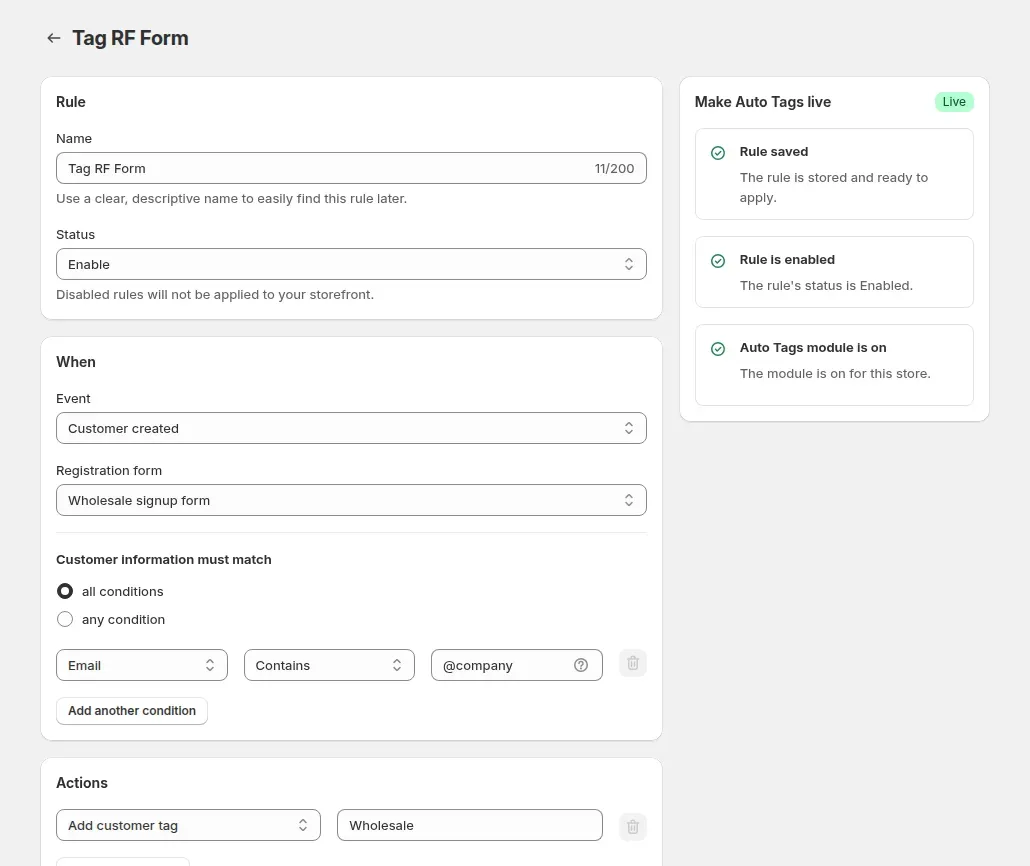
Gehen Sie zu B2B customers > Auto Tags, schalten Sie das Modul ein und klicken Sie auf Add rule. Die Regelseite hat drei Karten: Rule, When und Actions.
Geben Sie der Regel einen klaren Namen, zum Beispiel „Tag RF Form“. Setzen Sie den Status auf Enable oder Disable. Eine deaktivierte Regel wird gespeichert, läuft aber nicht. So können Sie sie jetzt anlegen und später einschalten.
Wählen Sie Customer Created, Order Created, Order Paid, Order Fulfilled oder Order Canceled. Bei Customer Created wählen Sie außerdem das Registrierungsformular, damit dessen Felder als Bedingungen verfügbar werden.
Legen Sie fest, ob der Datensatz all conditions oder any condition erfüllen muss. Fügen Sie dann Zeilen mit Feld, Operator und Wert hinzu. Mit Add another condition kommen weitere dazu.
Fügen Sie eine oder mehrere Aktionen hinzu, zum Beispiel Add customer's tag. Bei Tags geben Sie einen oder mehrere Werte ein, durch Kommas getrennt, zum Beispiel `wholesale,vip`.
Klicken Sie auf Save. Das Seitenfeld bestätigt, dass die Regel gespeichert und aktiviert ist und das Modul eingeschaltet ist. Die Regel läuft beim nächsten Auftreten ihres Ereignisses.
Führen Sie Apply to existing customers einmal für Datensätze aus, die vor der Regel existierten. Mit History sehen Sie, welche Regel welchen Kunden oder welche Bestellung getaggt hat.
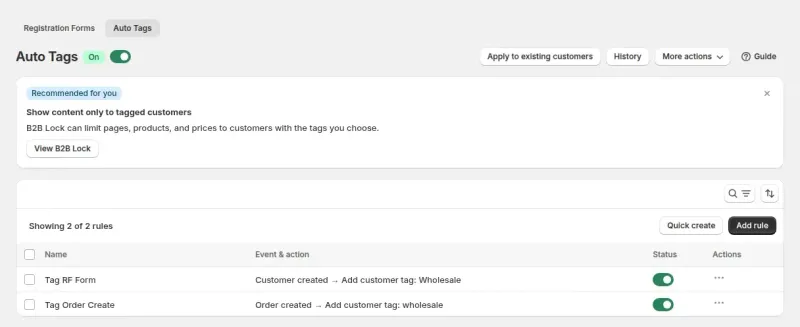
Erstellen Sie Ihre erste Auto-Tag-Regel im Essential-, Advanced- oder Platinum-Plan. Der Eintrag zeigt eine 14-tägige kostenlose Testphase (bezahlte Pläne).
Das Ereignis bestimmt, welche Aktionen angeboten werden. Registrierungsregeln können die Bestellaktionen nicht nutzen.
| Ereignis | Wird ausgelöst, wenn | Verfügbare Aktionen |
|---|---|---|
| Customer Created | Ein neues Kundenkonto entsteht, auch über ein Registrierungsformular. | Kunden-Tag hinzufügen, Kundennotiz hinzufügen. |
| Order Created | Eine Bestellung wird aufgegeben. | Kunden-Tag hinzufügen oder entfernen, Kundennotiz hinzufügen, Bestellnotiz hinzufügen, Bestell-Tag hinzufügen oder entfernen. |
| Order Paid | Eine Bestellung wird bezahlt. | Dieselben Bestellaktionen. |
| Order Fulfilled | Eine Bestellung wird erfüllt. | Dieselben Bestellaktionen. |
| Order Canceled | Eine Bestellung wird storniert. | Dieselben Bestellaktionen. Die Regel betrachtet die Bestellung so, wie sie beim Anlegen war. |
Quelle: der Code der BSS B2B Solution App und der BSS-Benutzerleitfaden zu Auto Tags, geprüft am 9. Oktober 2026.
Bei einer Customer Created-Regel prüfen Sie Display Name, Email, First Name und Last Name sowie jedes Feld des gewählten Registrierungsformulars, etwa Company oder Country. Die Operatoren sind Contains, Does not contain, Is equal to und Is not equal to. Bei Country geben Sie den Namen ein oder, mit Is equal to, den zweistelligen Code.
Bei einer Bestellereignis-Regel gibt es diese Feldgruppen: Customer Account (Name, E-Mail, die Tags des Kunden, Bestellanzahl und Total spent), Customer Shipping Address, Customer Billing Address, Product Info (Produktname und SKU) und Order Info (Number of Products, Order Qty, Order Amount, Order Weight und die Summen bezahlter Bestellungen). Textfelder nutzen Contains, Does not contain, Is equal to und Is not equal to, bei SKU zusätzlich Start with. Zahlenfelder nutzen Is equal to, Greater than und Less than.
Total Amount of Paid Orders und Total Number of Paid Orders schauen 1, 7, 15, 30, 45 oder 60 Tage zurück und bieten `>`, `<`, `>=` und `<=`. Sie funktionieren nur bei Regeln für Order Created und Order Paid. Order Weight akzeptiert g, kg, lb oder oz und rechnet beide Seiten um, bevor verglichen wird.
Regeln laufen, wenn ein Kunde angelegt wird oder eine Bestellung angelegt, bezahlt, erfüllt oder storniert wird. Bestehende Kunden und Bestellungen bleiben ohne Tag, bis Sie Apply to existing customers ausführen.
Das Bearbeiten eines Kunden löst keine Regel aus. Nur die fünf Ereignisse aus der Tabelle tun das.
Anwenden- und Entfernen-Läufe teilen sich einen Platz. Wenn Sie einen weiteren starten, erscheint die Meldung, dass schon ein Massenupdate läuft.
Bestellregeln, die die Summen bezahlter Bestellungen nutzen, erscheinen nicht in den Massenläufen.
Ist der Wert leer, trifft Contains jeden Datensatz, und die Regel könnte Ihren ganzen Shop taggen. Füllen Sie den Wert immer aus.
Ein Käufer, der eine Regel nicht mehr erfüllt, behält den Tag, außer eine andere Regel hat eine Entfernen-Aktion oder Sie entfernen ihn in einem Massenlauf.
Regeln für Order Canceled wirken bei Bestellungen, die erst nach der Installation der App angelegt und storniert wurden.
Essential, Advanced oder Platinum im Live-Shop. Free gilt nur für Entwicklungsstores. Fällt ein Plan das Modul weg, laufen gespeicherte Regeln nicht mehr.
Auf der Seite Auto Tags hat Apply to existing customers zwei Tabs. Apply to previous customers & orders wendet eine aktive Regel auf frühere Kunden oder Bestellungen an. Remove customer/order tags entfernt die gewählten Tags und lässt Ihre Regeln unverändert. Der Lauf läuft im Hintergrund mit einem Fortschrittsbanner und meldet, wie viele Datensätze aktualisiert wurden und warum manche fehlgeschlagen sind.
History protokolliert jede Tag-Aktion. Wechseln Sie zwischen Kunden und Bestellungen. Jede Zeile zeigt Regel, hinzugefügte Tags, entfernte Tags, Zeitpunkt und die Person, die die Änderung ausgelöst hat. So prüfen Sie, ob eine Regel gegriffen hat, und erkennen eine Regel, die mehr Datensätze trifft als erwartet. More actions > Export lädt die Regeln als CSV herunter, mit einer Zeile pro Paar aus Bedingung und Aktion.
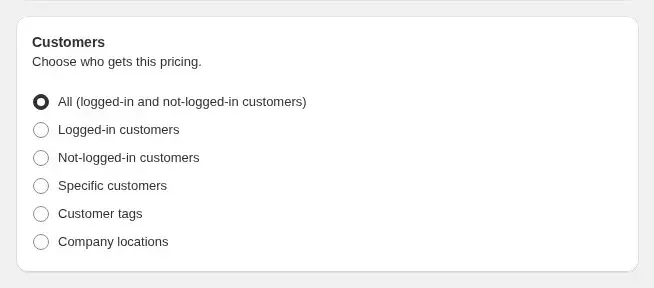
Der Tag ist das Bindeglied. Regeln für Custom Pricing und Volume Pricing können Kunden über Tags ansprechen, und BSS B2B Lock kann Seiten, Produkte und Preise auf Kunden mit den gewählten Tags beschränken. Setzt Auto Tag den Tag, greifen die passenden Regeln für diesen Käufer, ohne dass jemand den Kunden bearbeitet.
Für Registrierungen können auch die Tags des Registrierungsformulars wirken. Eine Auto-Tag-Regel bei Customer Created kann anhand der Antworten weitere Tags hinzufügen, etwa Land oder E-Mail-Domain.
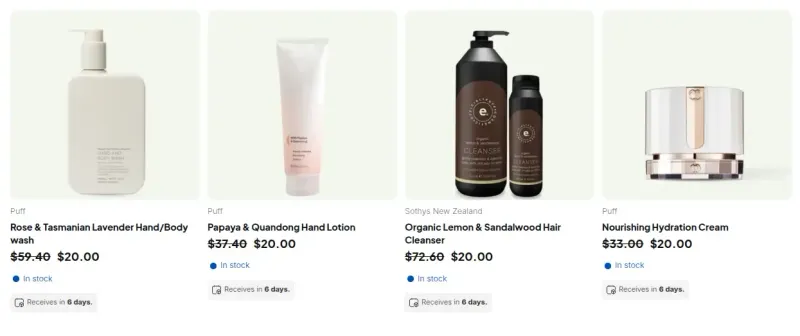
Beispiel aus einem Demo-Shop: Vor dem Tag sieht ein Käufer die normalen Preise. Nachdem eine Regel den Kunden-Tag setzt und eine Custom-Pricing-Regel auf diesen Tag zielt, zeigen dieselben Produkte den normalen Preis durchgestrichen und daneben den neuen Preis.
Shops, die Großhandelspreise oder Zugänge aus Kunden-Tags steuern und Tags nicht von Hand pflegen wollen. Das passt zu Stufenprogrammen nach Umsatz oder Bestellanzahl, zur Einordnung bei Registrierungen nach Land oder E-Mail-Domain und zu Bestellmarkierungen fürs Lager. Bei nur wenigen Käufern ist Taggen von Hand einfacher.
Auto Tag ist in den Essential-, Advanced- und Platinum-Plänen von BSS B2B Solution enthalten. Der Shopify-App-Store-Eintrag zeigte am 9. Oktober 2026 folgende Preise: Essential-Plan US$29 pro Monat, Advanced-Plan US$49 pro Monat und Platinum-Plan US$99 pro Monat, mit 10 % Rabatt bei Jahresabrechnung. Der Eintrag zeigt eine 14-tägige kostenlose Testphase für bezahlte Pläne. Der Free-Plan listet alle App-Funktionen nur für Entwicklungsstores auf.
Jeder Anwendungsfall zeigt eine Einrichtung mit Screenshots. Alle Anwendungsfälle ansehen (Englisch).
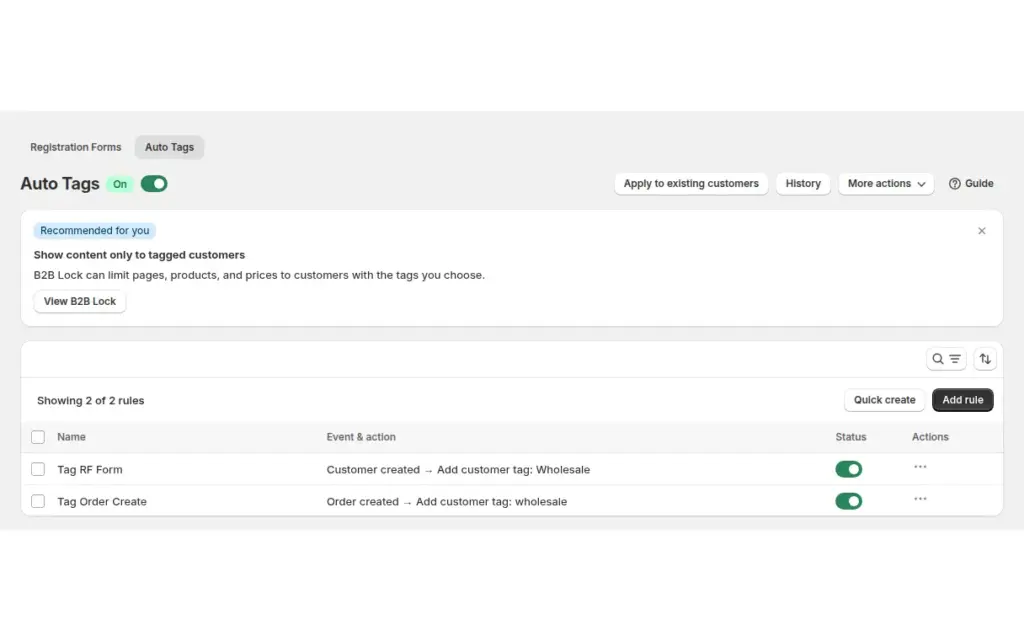
Fügen Sie Kunden- und Bestell-Tags automatisch hinzu und entfernen Sie sie, sobald Shopify-Ereignisse Ihre Bedingungen erfüllen. So bleiben umsatzbasierte Großhandelsstufen und tagbasierte Preise in BSS B2B Solution aktuell, ohne manuelle Bearbeitung.
Anwendungsfall ansehen: Kunden automatisch nach Umsatz oder Bestellanzahl taggen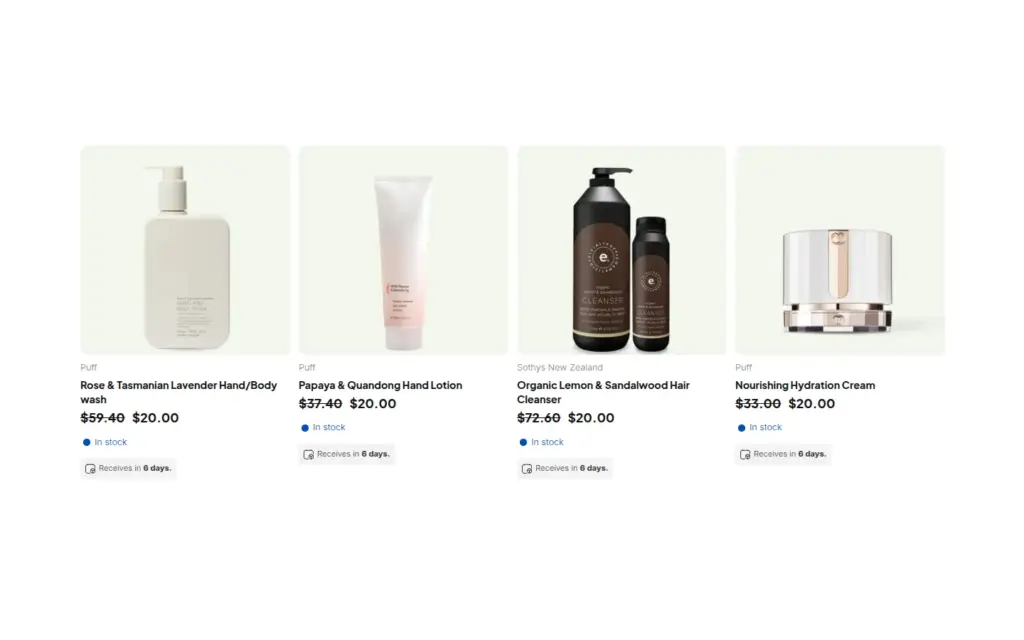
Legen Sie Händlerstufen Silver, Gold und Platinum mit Kunden-Tags an. Geben Sie jeder Stufe dann eigene Preise in BSS B2B Solution und einen eigenen sichtbaren Katalog in BSS B2B Lock, mit denselben Tags.
Anwendungsfall ansehen: Großhandelsstufen Silver, Gold und Platinum mit Tags
Versehen Sie Ihre Großhandelskunden mit einem Tag und legen Sie eine Custom-Pricing-Regel an, die auf diesen Tag zielt. Angemeldete Käufer mit Tag sehen automatisch feste Preise, Preise mit Betragsabzug oder Prozentabzug, während Endkunden weiterhin Ihre normalen Preise sehen.
Anwendungsfall ansehen: Großhandelskunden mit Tag eigene Preise gebenLesen Sie als Nächstes diese Seiten für alle Details.
Preisregeln aus Ihren eigenen Systemen verwalten.
Bestellentwürfe mit den Kundenpreisen erstellen.
Verwandeln Sie Interessenten mit Registrierungsformular, Freigabe und Kunden-Tags in freigegebene Großhandelskunden.
Zeigen Sie Geschäftskunden ihre eigenen Preise mit Preislisten, Kundenpreisen und Staffelpreisen.
Kunden-TagGroßhandelsantragGroßhandelspreis
Jede Funktion hat eine eigene Seite. Siehe auch alle Funktionen von BSS B2B Solution.
Geben Sie Großhandelskunden einen privaten Code, den sie im Warenkorb eingeben, mit Regeln dazu, wer ihn nutzen darf, was er abdeckt und wie oft.
Lesen und schreiben Sie B2B-Preisregeln, Registrierungen und Kundensuchen aus Ihrem ERP oder PIM, mit einem API-Schlüssel.
Eine Bearbeitungsgebühr nach Menge oder Betrag hinzufügen und Großhandels-Versandtarife nach Kunde, Produkt, Markt und Gewicht festlegen.
Erstellen Sie für einen Kunden im Admin einen Shopify-Bestellentwurf, in dem die Großhandelspreise bereits angewendet sind.
Zeigen Sie Großhandelspreise in der Währung des Käufers mit einem Umschalter. Der Checkout bleibt in der Währung Ihres Shops oder Markets.
Die Kachel B2B Price in Shopify POS zeigt den Großhandelsrabatt für den Warenkorb. Das Personal wendet die Preise an oder entfernt sie über die Kachel.
Installieren Sie BSS B2B Solution aus dem Shopify App Store, mit einer 14-tägigen kostenlosen Testphase (bezahlte Pläne).
Außerdem: BSS B2B Lock für Seiten und Preise nach Tag und BSS B2B Quote für Angebote und Quick Order.
Customer Created, Order Created, Order Paid, Order Fulfilled und Order Canceled. Customer Updated ist kein Ereignis, daher läuft beim Bearbeiten eines Kunden in Shopify keine Regel. Jede Regel nutzt genau ein Ereignis.
Nicht von allein. Regeln laufen bei neuen Ereignissen. Mit **Apply to existing customers** wenden Sie eine aktive Regel auf frühere Kunden oder Bestellungen an. Pro Store läuft immer nur ein Massenlauf.
Essential, Advanced und Platinum in Live-Shops; Free gilt nur für Entwicklungsstores. Laut App-Store-Eintrag vom 9. Oktober 2026 kostet der Essential-Plan US$29 pro Monat. Wenn ein Plan das Modul nicht mehr enthält, laufen gespeicherte Regeln nicht mehr.
Ja, bei Regeln für Bestellereignisse. Gesamtausgaben und Bestellanzahl nutzen die Werte des Kunden zum Zeitpunkt des Ereignisses. Summen bezahlter Bestellungen können 1, 7, 15, 30, 45 oder 60 Tage zurückschauen.
Nicht von allein. Bestellregeln können Aktionen zum Entfernen von Kunden-Tags enthalten, und ein Massenlauf Remove leert die gewählten Tags. Ohne eine davon bleibt ein verdienter Tag beim Kunden, auch wenn er nicht mehr passt.
Das Verhalten der Funktionen beruht auf unserer Prüfung des Codes der BSS B2B Solution App vom 3. Oktober 2026 und auf den BSS-Benutzerleitfäden. Preise und Bewertungen stammen aus dem App-Store-Eintrag am angegebenen Datum. Wir entwickeln BSS B2B Solution, BSS B2B Lock und BSS B2B Quote.